


-
![]()
-
![]()
Recuperação de Arquivos Excluídos
Como Recuperar Vídeos Apagados do CapCut | PC, Android, iPhone 18/06/2026
 6 min leitura
 -
![]()
-
![]()
Recuperação de Arquivos Excluídos
Recuperar E-mails Excluidos ou Perdidos do Thunderbird18/06/20266 min leitura -
![]()
Recuperação de Arquivos Excluídos
Como recuperar arquivos PNG excluídos [5 métodos simples]09/07/20266 min leitura -
![]()
-
![]()
Recuperação de Arquivos Excluídos
Como recuperar gravação de chamadas apagada do celular [Guia 2026]18/06/20266 min leitura -
![]()
Recuperação de Arquivos Excluídos
Pasta documentos sumiu do Windows [corrigido de 5 maneiras]18/06/20266 min leitura -
![]()
Recuperação de Arquivos Excluídos
Como Recuperar Arquivo Corel Draw [Passo a Passo]09/07/20266 min leitura -
![]()
Índice da Página
💡EaseUS Data Recovery Wizard Free: recuperação gratuita de 2GB (500MB base + 1,5GB ao compartilhar no Facebook/X)
CONTEÚDO DA PÁGINA:
Encontrar as fotos preciosas da sua câmera Sigma, aqueles arquivos RAW X3F insubstituíveis, apagados acidentalmente, pode ser estressante. No entanto, com o software de recuperação de dados certo e ação imediata, a recuperação do arquivo X3F bem-sucedida é altamente possível.
Este guia irá orientá-lo através do formato X3F e dos passos para recuperar arquivos X3F apagados, com foco em soluções de software confiáveis.
O que é um arquivo X3F?
Um arquivo X3F é um formato de imagem RAW criado exclusivamente pelas câmeras Sigma que utilizam o sensor Foveon X3. Ao contrário dos JPEGs padrão, que são processados e comprimidos pela câmera, um arquivo X3F contém todos os dados brutos e originais capturados pelo sensor. Isso oferece aos fotógrafos imensa flexibilidade na pós-produção para ajustar a exposição, o balanço de branco e outros detalhes sem degradar a qualidade da imagem.
Você pode identificar esses arquivos pela extensão ".x3f". Para visualizá-los, geralmente é necessário um software especializado, como o SIGMA Photo Pro ou outros aplicativos de edição de fotos compatíveis.
Posso recuperar arquivos X3F apagados?
A resposta curta é sim, geralmente é possível recuperar arquivos apagados, incluindo arquivos ".x3f". Quando você apaga um arquivo de um cartão SD ou disco rígido, os dados não são apagados imediatamente. Em vez disso, o espaço que ele ocupa é simplesmente marcado como disponível para novos dados. Isso significa que suas fotos em formato X3F geralmente permanecem no dispositivo, aguardando recuperação, até serem sobrescritas por algo novo.
🚨Pare de usar o dispositivo!
Antes de tentar qualquer método de recuperação, seguir estas duas regras de ouro é fundamental para um resultado bem-sucedido:
#1️⃣. Pare de usar o dispositivo imediatamente: Se as fotos apagadas estavam no cartão SD da sua câmera, pare de tirar fotos. Se estavam no disco rígido do seu computador, evite salvar novos arquivos ou baixar qualquer coisa para esse disco. O uso contínuo pode sobrescrever suas fotos apagadas, tornando-as irrecuperáveis.
#2️⃣. Remova e proteja o cartão SD: Remova o cartão SD da sua câmera com segurança. Se o seu computador tiver um slot para cartão SD, é melhor não usá-lo para o processo de recuperação. Em vez disso, use um leitor de cartão USB separado para conectar o cartão ao computador. Isso evita gravações acidentais no cartão.
Continue lendo para aprender os passos detalhados para recuperar arquivos X3F apagados!
Recuperar arquivo X3F excluído usando o software EaseUS Data Recovery
Agora, vamos ao processo de recuperação. Você precisará de um software de recuperação de dados que suporte o formato X3F. O EaseUS Data Recovery Wizard oferece suporte explícito à recuperação de arquivos X3F e muitos outros formatos de imagem RAW, como CR2, NEF e DNG.
O que é o EaseUS Data Recovery Wizard: Um software popular e fácil de usar, projetado para recuperar dados perdidos, apagados, formatados ou corrompidos (documentos, fotos, vídeos, e-mails) de diversos dispositivos, incluindo HDDs, SSDs, unidades USB e cartões SD. Ele funciona no Windows e macOS, oferecendo varreduras rápidas e profundas, recursos de visualização de arquivos e altas taxas de sucesso na recuperação de arquivos.
Confira os passos abaixo para aprender como recuperar arquivos X3F apagados em um PC com Windows:
Passo 1. Selecione a localização exata do arquivo e clique no botão "Buscar dados perdidos" para continuar.

Passo 2. Após o processo, localize os arquivos excluídos ou perdidos no painel esquerdo usando o recurso "Caminho" ou "Tipo". Ou, você pode aplicar o recurso "Filtro" para encontrar os arquivos excluídos.

Passo 3. Clique no botão "Recuperar" e salve os arquivos restaurados — idealmente, eles devem ser diferentes dos originais. Você pode escolher um serviço de armazenamento em nuvem, como OneDrive, Google Drive, etc., e clicar em "Salvar" para salvar seus arquivos recuperados.

Não se esqueça de compartilhar este guia informativo nas redes sociais para ajudar mais pessoas a aprenderem como recuperar arquivos X3F apagados.

Recuperar arquivo X3F apagado com software de recuperação de código aberto
Se você preferir uma solução gratuita, existem excelentes ferramentas de código aberto disponíveis. Elas podem ser incrivelmente eficazes, embora possam ter uma curva de aprendizado mais acentuada. Nesse quesito, o PhotoRec é a ferramenta gratuita mais recomendada.
O que é o PhotoRec: Uma ferramenta gratuita e de código aberto para recuperação de arquivos, parte do pacote TestDisk. Ela foi projetada para recuperar uma ampla variedade de formatos de arquivo, incluindo X3F. É executada a partir da linha de comando, o que pode parecer intimidante à primeira vista, mas o processo é claro e passo a passo.
Ele ignora o sistema de arquivos e busca dados com base nas assinaturas de arquivo subjacentes (ou "cabeçalhos"), tornando-o muito eficaz mesmo em unidades corrompidas ou reformatadas.

Análise do PhotoRec: Ainda capaz de se recuperar em 2026
O PhotoRec é um programa de recuperação de arquivos projetado para recuperar arquivos perdidos, incluindo vídeos, documentos e arquivos compactados, de discos rígidos, CDs e outras mídias. Para ajudar você a resolver problemas de perda de dados com o PhotoRec, este artigo oferece uma análise detalhada. Leia mais >>
Confira os passos a seguir para aprender a usar o PhotoRec:
Passo 1. Baixe, instale e execute o software no seu computador Windows. Em seguida, execute o programa como administrador.

Passo 2. Neste segundo passo, use as teclas de seta para cima/para baixo para selecionar o disco com o qual deseja trabalhar e, em seguida, pressione a tecla Enter.
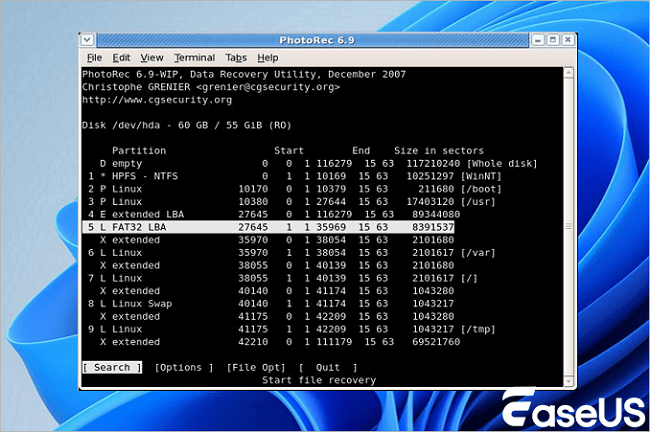
Passo 3. Haverá 4 opções para escolher: "Opções de Arquivo", "Pesquisar", "Opções" e "Sair". Agora, escolha "Pesquisar" para prosseguir com a recuperação de dados.
Passo 4. Nesta quarta etapa, você precisa escolher a partição do disco rígido do seu computador que deseja verificar em busca de arquivos excluídos. Em seguida, você precisa fornecer as informações do sistema de arquivos. Depois disso, selecione "Outro", a menos que o sistema de arquivos seja ext2, ext3 ou ext4.
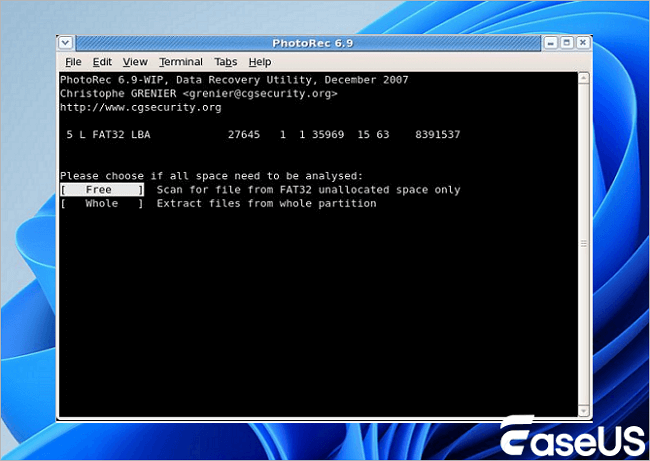
Passo 5. Após selecionar a partição desejada, você tem duas opções: "Livre" e "Inteira". Você precisa escolher a opção "Livre" para recuperar seus arquivos excluídos. Caso contrário, você pode selecionar a opção "Inteira" se o sistema de arquivos estiver corrompido.
Passo 6. Nesta etapa, selecione a pasta/diretório onde seus arquivos estavam localizados antes da exclusão. Utilize as teclas de seta para cima/para baixo para navegar até a pasta desejada.
Após selecionar a pasta, o processo de recuperação será iniciado. Aguarde alguns instantes até que o processo seja concluído.
Extra: Como reparar arquivos X3F corrompidos
Às vezes, arquivos X3F recuperados podem estar corrompidos e não abrir corretamente. Se você se deparar com esse problema, pode precisar de uma ferramenta de reparo especializada. O EaseUS Fixo Photo Repair foi desenvolvido para lidar com essas situações. Ele pode reparar fotos corrompidas, borradas ou ilegíveis, incluindo as do formato X3F.
O processo é simples: você adiciona as fotos corrompidas ao software, e ele tenta repará-las com algoritmos avançados. Leia este post para obter informações detalhadas!

Como reparar arquivos X3F corrompidos | Passo a passo completo (2026)
Ao se deparar com arquivos X3F corrompidos, o EaseUS Fixo Photo Repair surge como uma solução poderosa que vale a pena considerar. Este software especializado oferece recursos robustos para lidar com vários tipos de corrupção de imagem em diversos formatos de arquivo. Leia mais >>
Conclusão
Este artigo discute como recuperar arquivos X3F apagados usando o software profissional e popular de recuperação de dados EaseUS Data Recovery Wizard ou o software de código aberto PhotoRec. Apresentamos aqui o passo a passo completo para recuperar um arquivo X3F, procedimento também aplicável a outros formatos de arquivo.
Perguntas frequentes sobre a recuperação de arquivos X3F excluídos
1. É possível recuperar fotos apagadas permanentemente?
Sim, é possível recuperar fotos apagadas permanentemente, mas isso depende se o espaço de armazenamento foi sobrescrito. Se elas foram removidas recentemente da lixeira (geralmente dentro de 30 a 60 dias), verifique os backups na nuvem (Google Fotos, iCloud) ou use um software de recuperação de dados (por exemplo, EaseUS Data Recovery Wizard, PhotoRec) para desktop ou Android para verificar a memória interna.
2. Como recuperar arquivos RAW apagados do cartão SD de uma câmera?
Para recuperar arquivos RAW apagados, pare imediatamente de usar o cartão SD para evitar sobrescrevê-los e, em seguida, use um software de recuperação de dados como o EaseUS Data Recovery Wizard ou o PhotoRec. Conecte o cartão a um computador por meio de um leitor, procure os arquivos, visualize-os e restaure-os em outra unidade.
3. O EaseUS Data Recovery Wizard consegue restaurar fotos apagadas?
Sim, o EaseUS Data Recovery Wizard pode restaurar fotos apagadas, incluindo aquelas de lixeiras esvaziadas, unidades formatadas, partições perdidas ou cartões de memória corrompidos. Ele suporta mais de 1.000 tipos de arquivo, incluindo JPG, PNG, RAW e CR2, oferecendo uma alta taxa de sucesso na recuperação.
4. Como reparar arquivos de imagem X3F corrompidos no meu computador?
Para reparar arquivos RAW corrompidos da Sigma X3F, utilize um software especializado como o EaseUS Fixo Photo Repair para reconstruir os dados danificados. Como alternativa, tente abrir os arquivos em visualizadores diferentes (por exemplo, Sigma Photo Pro, RawTherapee) ou converter os formatos de arquivo. Se a corrupção for causada por problemas no disco rígido, utilize ferramentas de recuperação de dados como o EaseUS Data Recovery Wizard.
Esta página foi útil?
-
![]()
Atualizado por
"Espero que minha experiência com tecnologia possa ajudá-lo a resolver a maioria dos problemas do seu Windows, Mac e smartphone."… -
![]()
Escrito por
"Obrigado por ler meus artigos, queridos leitores. Sempre me dá uma grande sensação de realização quando meus escritos realmente ajudam. Espero que gostem de sua estadia no EaseUS e tenham um bom dia."…



 Por que confiar na EaseUS
 Comentários dos Editores

20+
Anos de experiência

160+
Países e regiões

72 Milhões+
Downloads

4.7 +
Classificação do Trustpilot





Tópicos em Destaque


Pesquisa

