


-
![]()
-
![]()
Recuperação de Arquivos Excluídos
Como Recuperar Vídeos do Vimeo Apagados/Perdidos 18/06/2026
 6 min leitura
 -
![]()
Recuperação de Arquivos Excluídos
Como Recuperar Arquivos Excluídos da Lixeira Grátis sem Software18/06/20266 min leitura -
![]()
-
![]()
Recuperação de Arquivos Excluídos
2 Maneiras de Recuperar Webcam Vídeos Apagados ou Perdidos18/06/20266 min leitura -
![]()
Recuperação de Arquivos Excluídos
Como recuperar arquivos PNG excluídos [5 métodos simples]09/07/20266 min leitura -
![]()
-
![]()
-
![]()
Recuperação de Arquivos Excluídos
Como Recuperar Dados e Arquivos Apagados por Antivírus?18/06/20266 min leitura -
![]()
Recuperação de Arquivos Excluídos
Como Recuperar Arquivos Criptografados Excluídos de 4 Maneiras18/06/20266 min leitura
Índice da Página
💡EaseUS Data Recovery Wizard Free: recuperação gratuita de 2GB (500MB base + 1,5GB ao compartilhar no Facebook/X)
CONTEÚDO DA PÁGINA:
É possível recuperar vídeos apagados do CapCut?
O CapCut é um editor de vídeo muito popular atualmente, e pode ser frustrante perder acidentalmente o projeto no qual você passou horas editando devido a uma exclusão acidental ou a uma falha aleatória.
Então, é possível recuperar vídeos apagados do CapCut ? A resposta é SIM, mesmo que você os tenha apagado permanentemente da sua biblioteca do CapCut, ainda há uma chance de recuperá-los.
Os arquivos que você excluiu da biblioteca podem ainda estar lá, e é necessário verificar o local de salvamento do projeto CapCut: C:\Users\admin\AppData\Local\CapCut\User Data\Projects\com.lveditor.draft. Você pode clicar em "Configurações" para encontrar esse caminho de salvamento.
Se você não encontrar o projeto de vídeo CapCut desejado, tente os seguintes métodos de recuperação e recupere-o! Não espere muito. Quanto mais cedo você agir, maiores serão suas chances.
Método 1. Recuperar vídeos excluídos do CapCut com um software de recuperação de vídeo.
Se você está procurando uma ferramenta de recuperação de vídeos do CapCut, é melhor experimentar algumas confiáveis para evitar maiores perdas de dados e vazamentos de privacidade.
Aqui, selecionamos uma ferramenta confiável para recuperação de vídeos do CapCut. O EaseUS Data Recovery Wizard é a escolha perfeita para recuperar a maioria dos vídeos editados com o CapCut.
Este programa de recuperação de vídeo pode recuperar vídeos perdidos do CapCut que você excluiu permanentemente da Lixeira do CapCut. Esta poderosa ferramenta de recuperação do CapCut suporta a maioria dos formatos de vídeo e pode recuperar vídeos excluídos em MP4, MOV, AVI, M4V, MKV, etc.
Pode ser útil mesmo se você quiser recuperar vídeos de uma unidade local, cartão SD, pen drive, disco rígido externo ou outros dispositivos de armazenamento.
Confira o tutorial detalhado a seguir e recupere vídeos perdidos do CapCut agora mesmo!
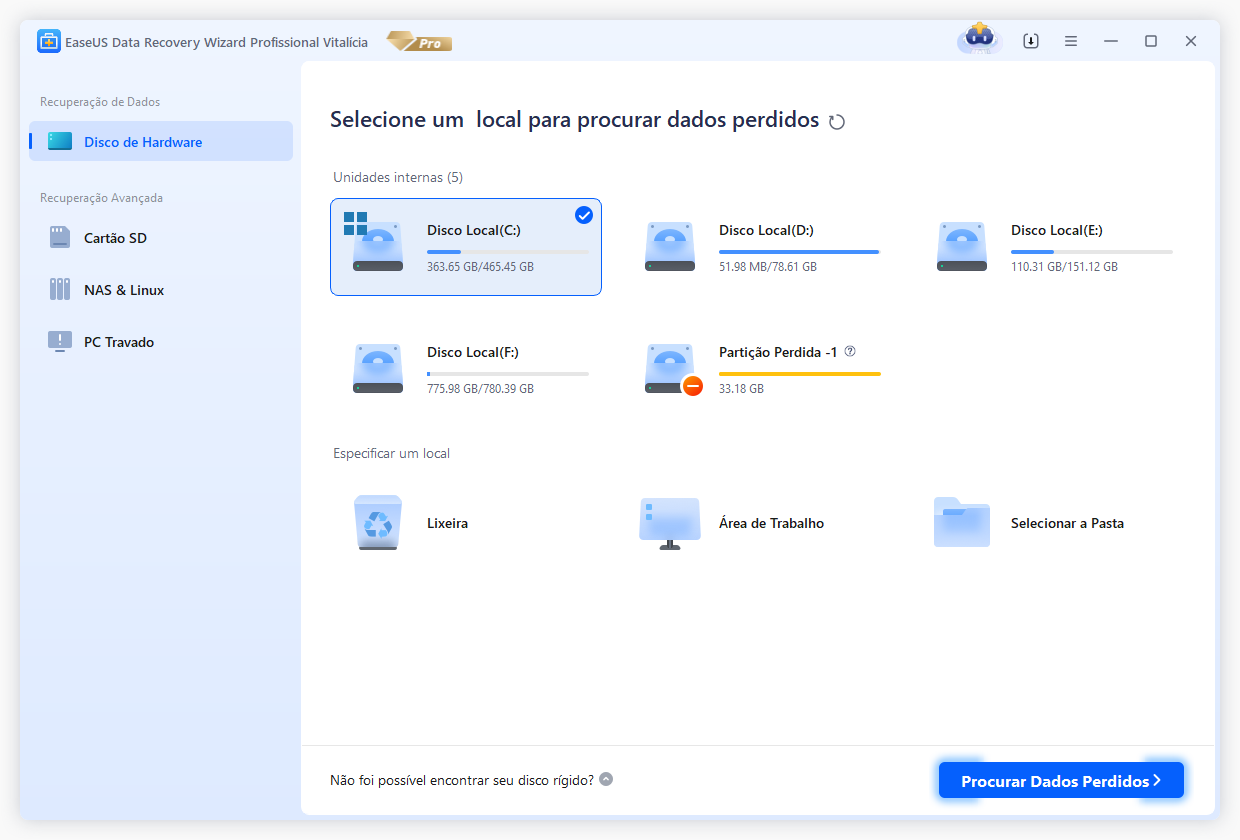
Passo 1. Execute o EaseUS Data Recovery Wizard e selecione o local ou o dispositivo em que os vídeos foram perdidos. Clique em "Procurar Dados Perdidos" para digitalizar e encontrar os vídeos.
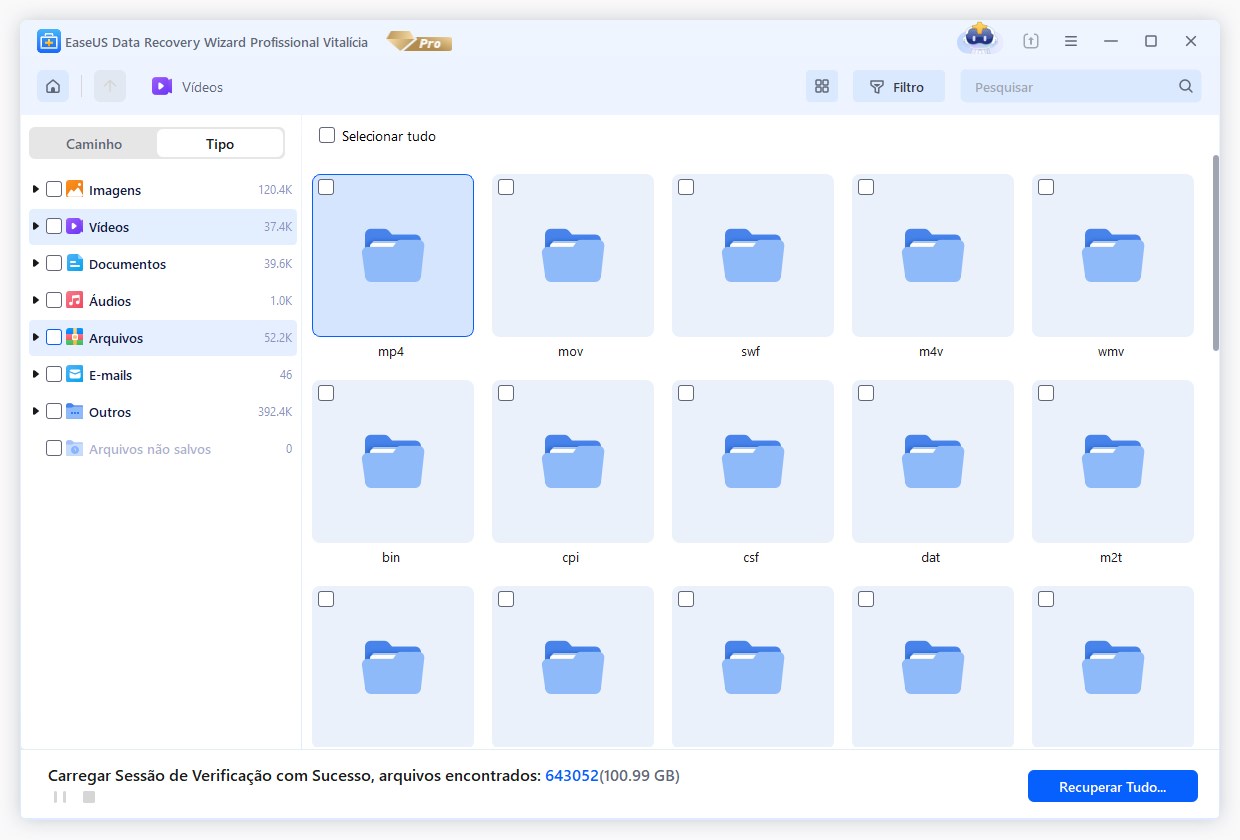
Passo 2. Após a verificação, escolha "Vídeos" no menu suspenso "Filtro". Clique duas vezes nos vídeos encontrados e visualize-os na janela exibida.
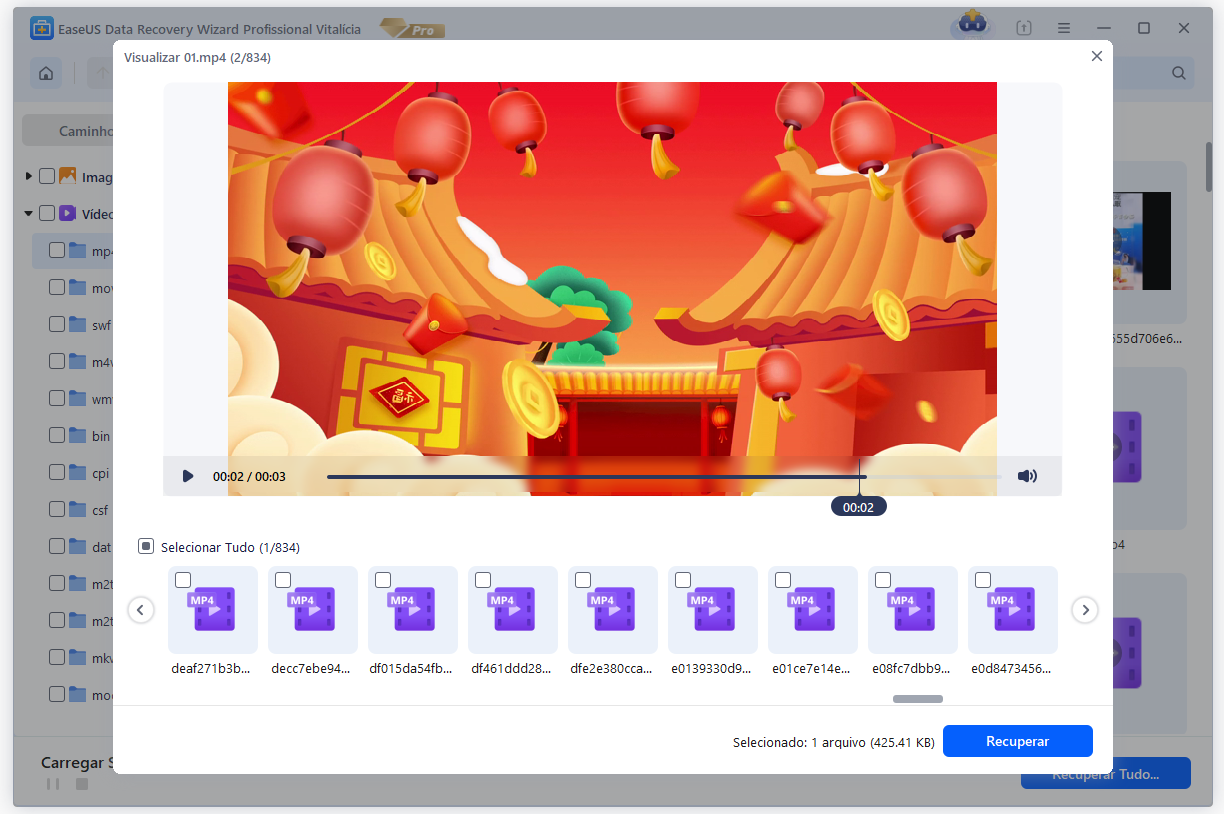
Passo 3. Selecione os arquivos de vídeo que deseja restaurar. Clique em "Recuperar" para salvar os vídeos encontrados em outro local seguro no seu PC ou dispositivo de armazenamento externo.
Aliás, o EaseUS Data Recovery Wizard também pode ajudar você a recuperar outros projetos excluídos do CapCut, como imagens. Não se esqueça de compartilhar esta prática ferramenta de recuperação de vídeos com seus amigos!

Método 2. Recuperar vídeos do CapCut excluídos recentemente da lixeira
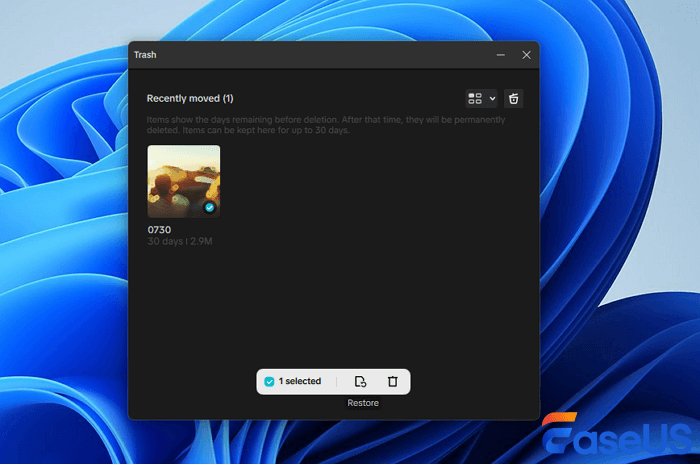
Ao clicar em "Excluir" no seu projeto no CapCut, você verá um aviso informando que o item excluído ficará na Lixeira por 30 dias. Ainda é possível recuperar projetos excluídos do CapCut a partir da Lixeira. Para quem não consegue encontrar o ícone da Lixeira, o guia a seguir pode ser útil.
Passo 1. Inicie o CapCut e acesse a guia "Início". Em seguida, vá para a seção "Projetos".
Passo 2. Toque no ícone "Lixeira" no canto superior direito (no celular) ou na barra lateral (no computador).
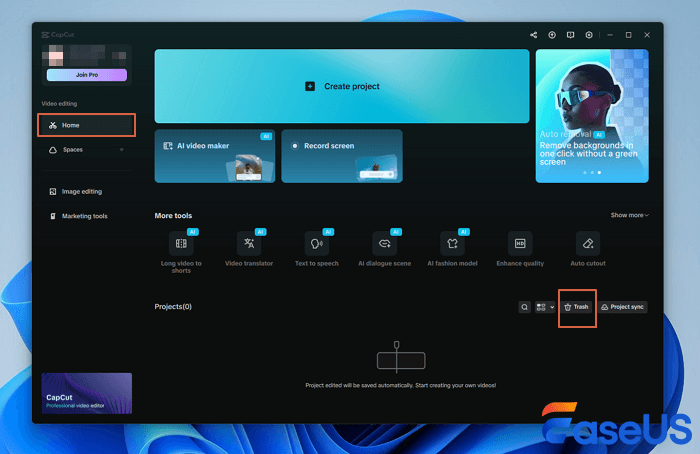
Passo 3. Localize o vídeo excluído na Lixeira e clique em "Restaurar" para trazê-lo de volta aos seus projetos principais.
Método 3. Restaurar o projeto CapCut removido da nuvem
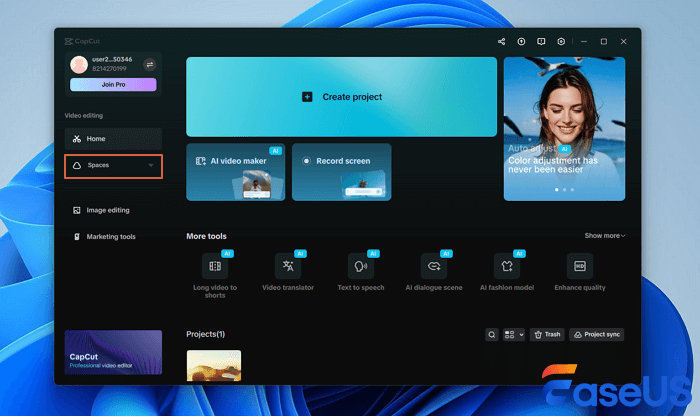
Se você estiver usando o armazenamento em nuvem integrado do CapCut (chamado "Space"), há uma boa chance de que seu projeto excluído não tenha sido realmente perdido. Muitos usuários não sabem que o CapCut faz backup automático dos projetos aqui, mas você precisa tomar alguma providência em até 30 dias antes da exclusão permanente. Isso só funciona se você estiver conectado ao CapCut com sua conta. O CapCut pode sincronizar seu projeto com a nuvem automaticamente.
Passo 1. Inicie o CapCut e clique em "Espaço" para explorar mais.
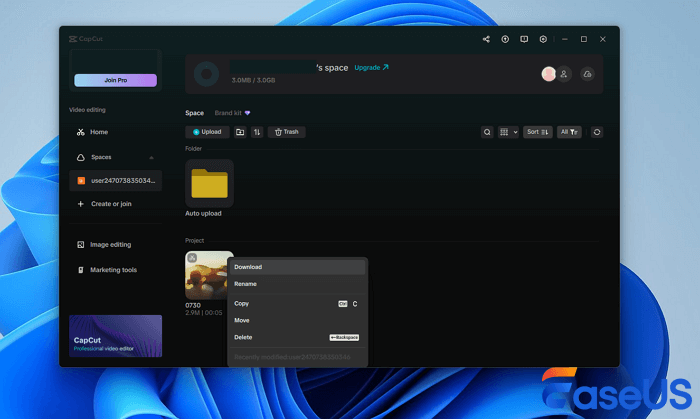
Passo 2. Em seguida, você pode verificar a pasta para encontrar os vídeos do CapCut que foram excluídos.
Passo 3. Por fim, você pode restaurar vídeos excluídos do CapCut baixando-os novamente. Basta clicar no ícone de três pontos e escolher "Baixar".
Método 4. Recuperar vídeos apagados do CapCut no Android e iPhone
Para usuários do CapCut tanto no Android quanto no iPhone, você pode seguir passos semelhantes aos mencionados nos Métodos 2 e 3 para recuperar vídeos perdidos do CapCut. Quando as opções de recuperação integradas do CapCut falham, os recursos nativos do seu dispositivo podem ser a solução. Tanto o Android quanto o iPhone possuem mecanismos de segurança ocultos para arquivos apagados — veja como usá-los:
Para usuários do Android:
- Verifique a lixeira do "Google Fotos" (ela armazena arquivos excluídos por 60 dias).
- Procure na pasta "Lixeira" do aplicativo "Arquivos do Google".
- Experimente aplicativos de terceiros como o DiskDigger se você apagou arquivos recentemente.
Para usuários de iPhone:
- Abra "Fotos" > "Álbuns" > "Excluídos recentemente" (armazena vídeos por 30 dias)
- Verifique a pasta "Apagados recentemente" em iCloud.com.
- Restaure a partir do backup do iTunes se você sincroniza regularmente.
Sinta-se à vontade para compartilhar esses guias em vídeo de recuperação do CapCut nas redes sociais para ajudar mais usuários do CapCut!
Conclusão
É uma boa prática manter a sincronização do CapCut sempre ativada. Se você perdeu projetos devido a exclusão acidental ou falha repentina do software, ainda poderá baixá-los da nuvem.
Se você não quiser fazer o upload de seus vídeos e imagens, pode salvar uma cópia deles em um disco de backup. Esperamos que você nunca mais enfrente problemas de perda de dados com o CapCut, e saiba que o EaseUS Data Recovery Wizard pode te ajudar em caso de qualquer problema com perda de dados.
Perguntas frequentes sobre a recuperação de vídeos do CapCut excluídos acidentalmente
Agora, encontre mais informações nas perguntas e respostas a seguir sobre a recuperação de vídeo do CapCut:
1. Onde fica a Lixeira no CapCut Desktop?
No CapCut Desktop, clique em "Projetos" na barra lateral esquerda e, em seguida, encontre o ícone da "Lixeira" no canto superior direito. Os projetos excluídos permanecem aqui por 30 dias antes de serem removidos permanentemente. Basta selecionar e clicar em "Restaurar" para recuperá-los.
2. Posso recuperar uma imagem apagada no CapCut?
Sim! Se a imagem foi usada em um projeto, verifique a "Lixeira" do CapCut. Para imagens independentes, experimente o EaseUS Data Recovery Wizard, que verifica seu dispositivo em busca de arquivos excluídos, incluindo imagens perdidas da biblioteca de mídia do CapCut.
3. Como posso recuperar vídeos apagados do CapCut sem um backup?
Use o EaseUS Data Recovery para analisar seu celular ou computador. Ele recupera vídeos apagados do armazenamento interno, mesmo sem backups. Evite salvar novos arquivos para não sobrescrever os dados perdidos.
Esta página foi útil?
-
![]()
Atualizado por
"Espero que minha experiência com tecnologia possa ajudá-lo a resolver a maioria dos problemas do seu Windows, Mac e smartphone."… -
![]()
Escrito por
"Obrigado por ler meus artigos, queridos leitores. Sempre me dá uma grande sensação de realização quando meus escritos realmente ajudam. Espero que gostem de sua estadia no EaseUS e tenham um bom dia."…





 Por que confiar na EaseUS
 Comentários dos Editores

20+
Anos de experiência

160+
Países e regiões

72 Milhões+
Downloads

4.7 +
Classificação do Trustpilot





Tópicos em Destaque


Pesquisa

