


-
![]()
Recuperação de Arquivos Excluídos
Como Recuperar Vídeos Não Salvos em Qualquer Dispositivo em 2026 18/06/2026
 6 min leitura
 -
![]()
Recuperação de Arquivos Excluídos
Como Recuperar Tweet Apagado e Fotos Apagadas do Twitter18/06/20266 min leitura -
![]()
-
![]()
Recuperação de Arquivos Excluídos
Pasta de downloads ausente do Windows 11 [CORRIGIDO]18/06/20266 min leitura -
![]()
Recuperação de Arquivos Excluídos
Como Recuperar Mundo Excluído do Minecraft sem Backup [RESOLVIDO]18/06/20266 min leitura -
![]()
-
Recuperação de Arquivos Excluídos
Como Posso Recuperar Arquivos .exe Automaticamente Excluídos18/06/20266 min leitura -
![]()
Recuperação de Arquivos Excluídos
Como forçar o delete de uma pasta ou arquivo no Windows09/07/20266 min leitura -
![]()
-
![]()
Recuperação de Arquivos Excluídos
Como Recuperar Dados e Arquivos Apagados por Antivírus?18/06/20266 min leitura
Índice da Página
💡EaseUS Data Recovery Wizard Free: recuperação gratuita de 2GB (500MB base + 1,5GB ao compartilhar no Facebook/X)
Apagar acidentalmente o histórico de navegação do Microsoft Edge pode ser frustrante, principalmente se você precisar acessar um site importante novamente. Mas não se preocupe! Dependendo de como o histórico foi apagado e das suas configurações, pode ser possível recuperá-lo. Este artigo é um guia completo para recuperar o histórico apagado no Microsoft Edge.
Olá, boa tarde! Como faço para resgatar históricos no meu Microsoft Edge sem precisar restaura-lo ou redefinir de fábrica? Ou seja, sem mexer no sistema? - learn.microsoft.com
Se você estiver enfrentando o mesmo problema ao tentar recuperar histórico excluídos do Microsoft Edge, leia este guia para encontrar uma solução adequada!
- Método 1. Recuperar histórico apagado no Microsoft Edge usando software de recuperação de dados
- Método 2. Restaurar histórico apagado por meio da conta sincronizada do Edge
- Método 3. Verificar o histórico de arquivos do Windows para restaurar o histórico do Microsoft Edge
- Método 4. Recuperar o arquivo de histórico do Microsoft Edge por meio de versões anteriores
- Método 5. Usar a Restauração do Sistema para recuperar o histórico apagado do Microsoft Edge
Recuperar o histórico de navegação apagado no Microsoft Edge pode ser complicado, mas às vezes é possível. Se você ativou a sincronização com sua conta Microsoft, pode ser possível recuperá-lo de outro dispositivo ou por meio de dados sincronizados. Como alternativa, você pode tentar a "Restauração do Sistema" se a exclusão foi recente e você tem pontos de restauração definidos. Um software de recuperação de dados pode ser a opção mais eficaz.
Método 1. Recuperar histórico apagado no Microsoft Edge usando software de recuperação de dados
Para recuperar o histórico apagado do Microsoft Edge em um PC com Windows, usar um software confiável de recuperação de dados é o método mais eficaz. O EaseUS Data Recovery Wizard ajuda a restaurar o histórico ou os favoritos apagados do Microsoft Edge, Firefox, Google Chrome ou outros navegadores.
Esta poderosa ferramenta de recuperação de dados ajuda a recuperar o histórico apagado do Chrome ou do Microsoft Edge em apenas três etapas:
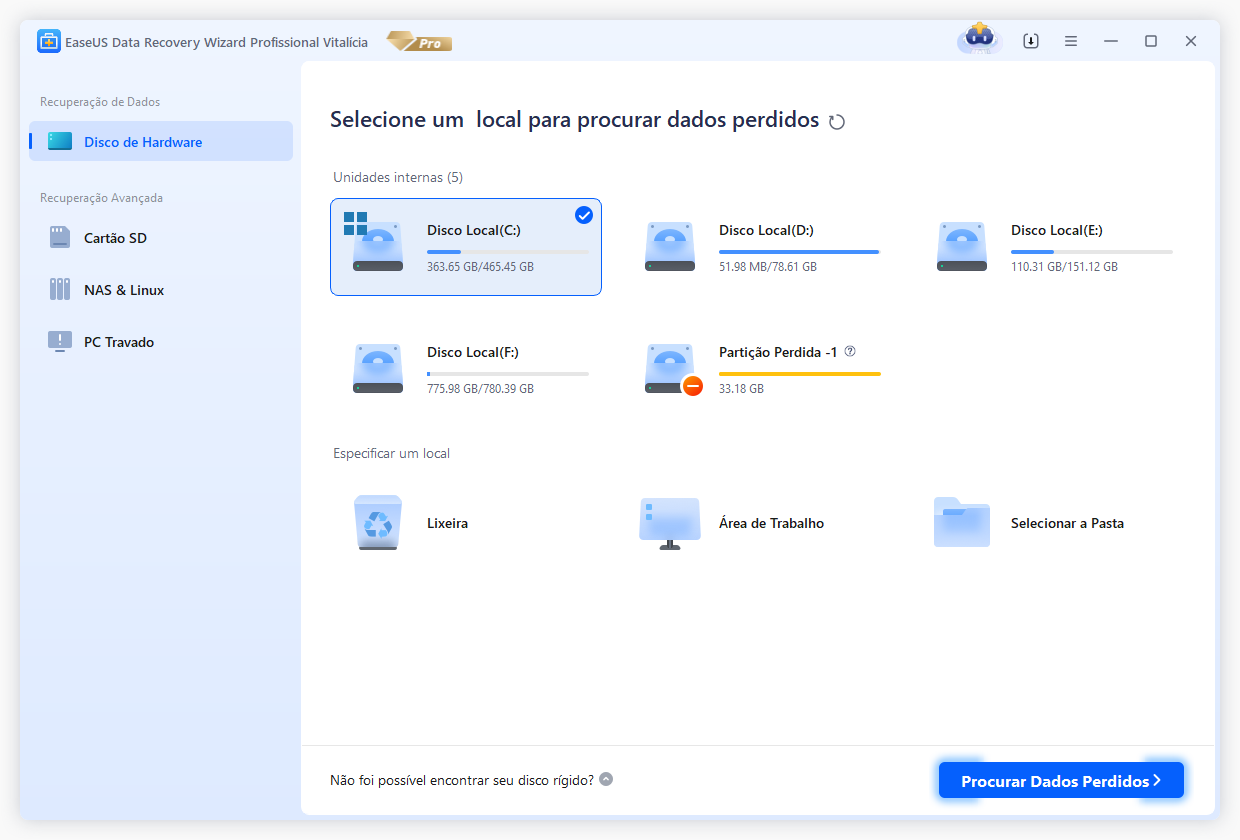
Passo 1. Faça o download e abra o EaseUS Data Recovery Wizard. Ao abri-lo, você pode ver todos os discos e partições do seu computador. Selecione a partição do disco ou o local de armazenamento em que você excluiu os arquivos e clique no botão "Procurar Dados Perdidos" para continuar.
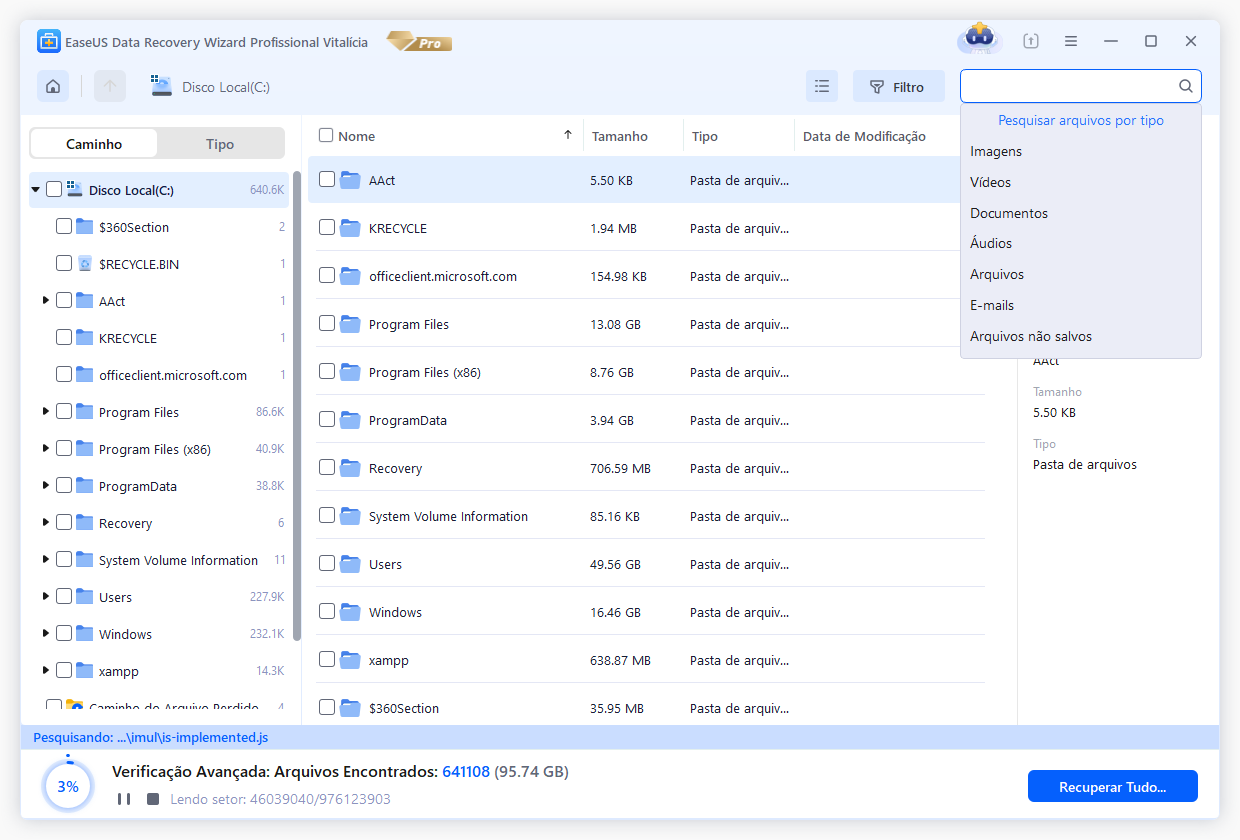
Passo 2. A verificação rápida de arquivos excluídos não levará muito tempo para ser concluída.
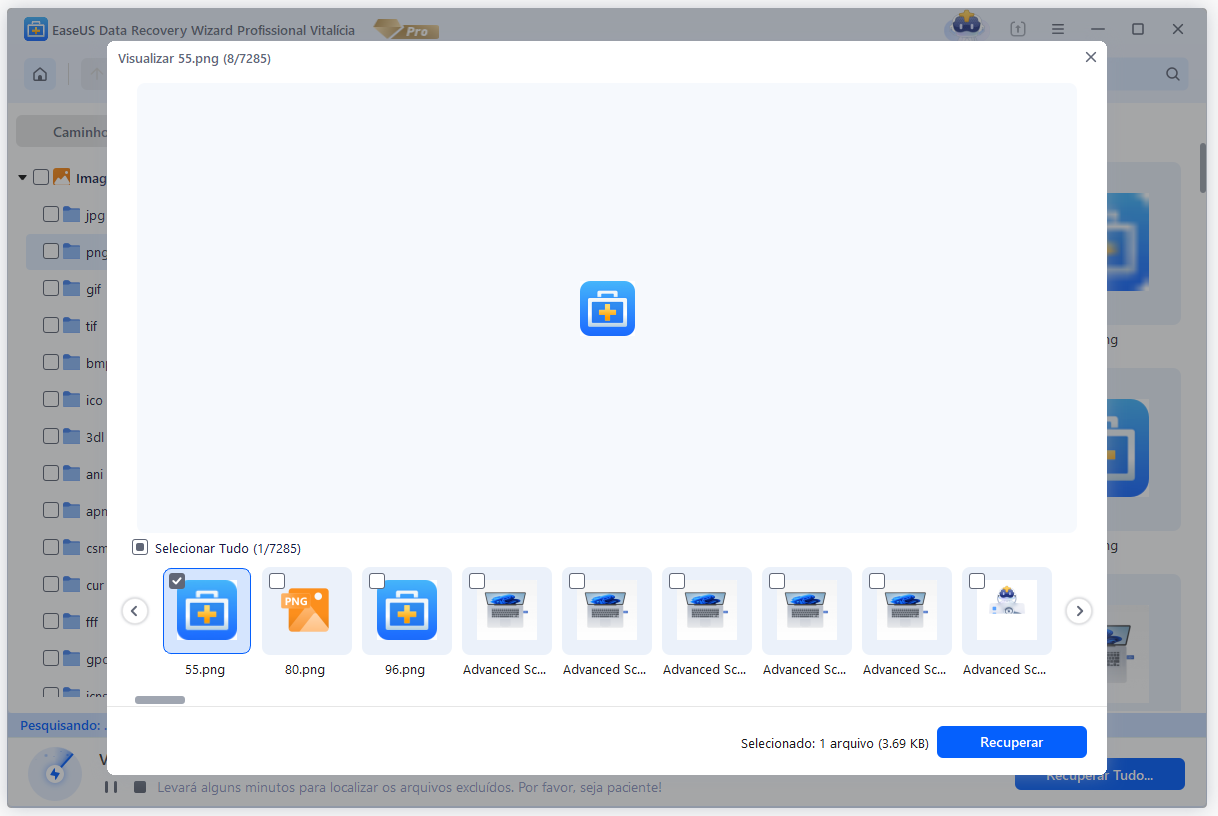
Passo 3. Após a verificação, clique em "Arquivos excluídos" no painel esquerdo que contém todos os arquivos removidos. Você pode visualizar e selecionar arquivos conforme necessário. Em seguida, clique em "Recuperar" para restaurar os dados em um local seguro.
Se você achou este post útil, compartilhe com seus amigos e ajude-os a aprender como recuperar o histórico apagado no Microsoft Edge ou em outros navegadores.

Método 2. Restaurar histórico apagado por meio da conta sincronizada do Edge
O Edge sincroniza continuamente seu histórico com a nuvem. Se a sincronização estiver ativada, seu histórico excluído ainda poderá estar acessível em outro dispositivo ou reaparecer quando você fizer login novamente.
- Este método funciona SOMENTE quando :
- Você estava conectado ao Microsoft Edge com sua conta Microsoft e tinha a sincronização do "Histórico" ativada antes da exclusão.
Passo 1. Certifique-se de que iniciou sessão no Edge com a mesma conta Microsoft utilizada anteriormente.
Passo 2. Acesse "Configurações > Perfis > Sincronizar" e verifique se o "Histórico" está ativado.
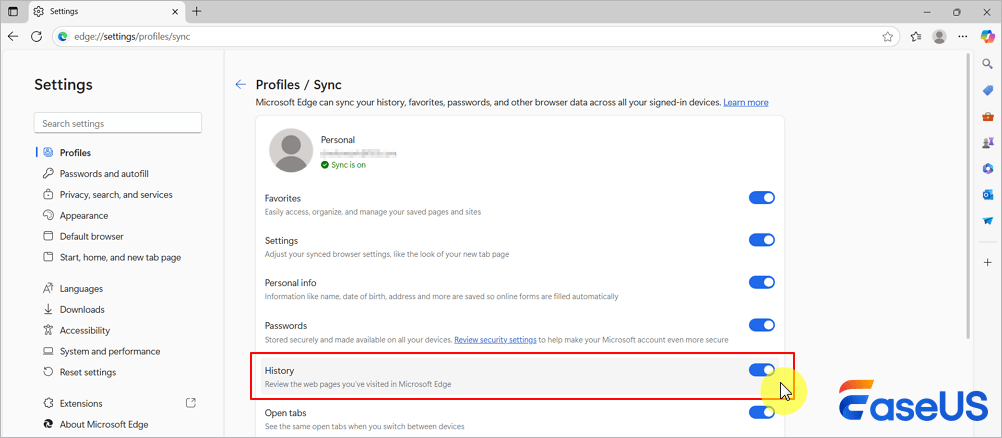
Passo 3. Abra o painel Histórico pressionando "Ctrl+H" ou o menu "..." > "Histórico". Se a sincronização estiver ativa, o histórico de seus outros dispositivos sincronizados poderá ser atualizado aqui com o tempo. Procure nas seções correspondentes aos dispositivos.
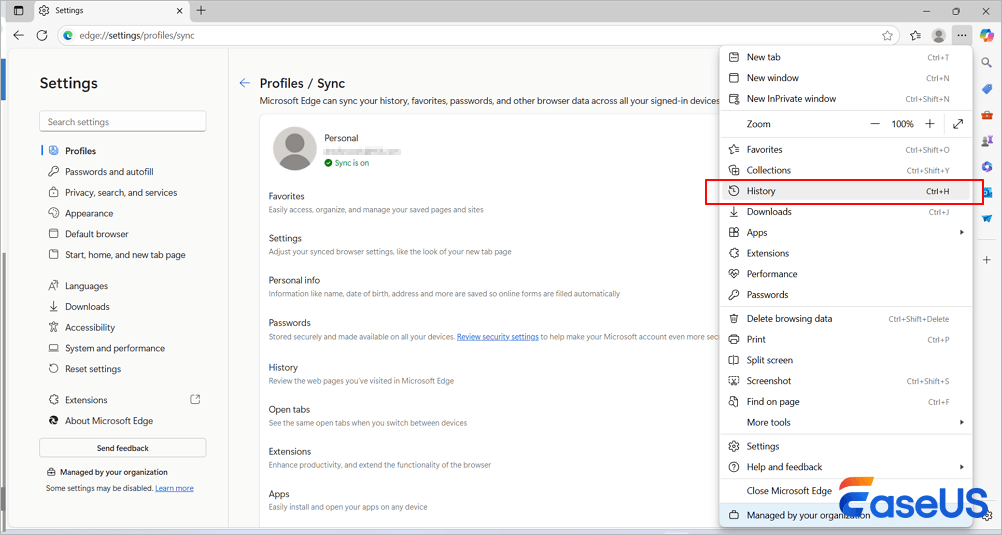
Passo 4. Inicie sessão no painel de privacidade da sua conta Microsoft. Navegue até "Histórico de navegação".
Esta seção mostra o histórico sincronizado com os servidores da Microsoft. Os itens excluídos podem permanecer visíveis aqui por um curto período, embora a Microsoft normalmente os remova com relativa rapidez.
Método 3. Verificar o histórico de arquivos do Windows para restaurar o histórico do Microsoft Edge
O Histórico de Arquivos faz backup de arquivos em pastas específicas, como "AppData", regularmente. Se ativado, ele pode ter feito backup do arquivo de banco de dados do histórico do Edge.
- Este método funciona SOMENTE quando :
- Você configurou e ativou proativamente os backups do Histórico de Arquivos do Windows antes que o histórico fosse excluído, e o local do backup deve conter os arquivos relevantes.
Passo 1. Localize o arquivo de histórico. O histórico do Edge é armazenado em um arquivo de banco de dados SQLite chamado "History" (sem extensão), que geralmente está localizado em: C:\Users
Não se esqueça de substituir o "
Passo 2. Digite "Restaurar seus arquivos com o Histórico de Arquivos" na barra de pesquisa do Windows e abra-o.
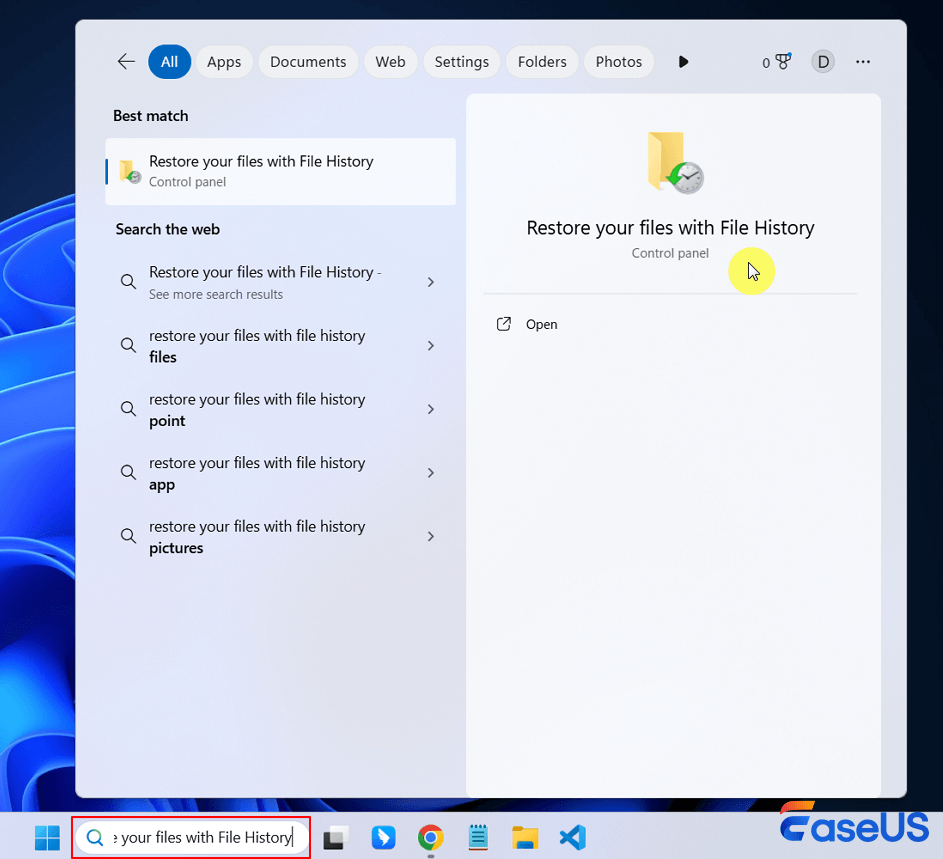
Passo 3. Use as setas de navegação para encontrar um backup feito antes de você ter excluído seu histórico.
Passo 4. Navegue pelas pastas de backup até: AppData\Local\Microsoft\Edge\User Data\Default.
Passo 5. Selecione o arquivo "History" e clique no botão verde "Restaurar". Isso substituirá o arquivo "History" atual pela versão de backup.
Em seguida, feche e abra novamente o Microsoft Edge. Seu histórico anterior deverá estar visível novamente.
Método 4. Recuperar o arquivo de histórico do Microsoft Edge por meio de versões anteriores
O Windows cria automaticamente instantâneos de arquivos ("Versões Anteriores") por meio de pontos de restauração do sistema ou do Serviço de Cópias de Sombra de Volume.
- Este método funciona SOMENTE quando :
- A Proteção do Sistema (Pontos de Restauração) foi ativada na sua unidade de sistema antes da exclusão, e um ponto de restauração ou cópia de sombra contendo o arquivo deve existir.
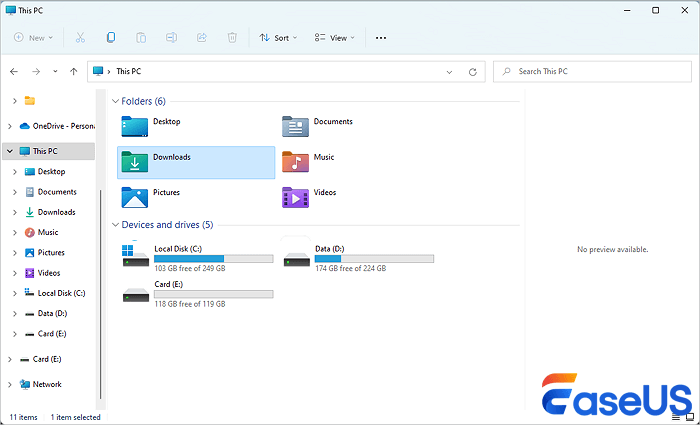
Passo 1. Abra o Explorador de Arquivos e acesse: C:\Users
Passo 2. Clique com o botão direito do mouse na pasta "Default" e selecione "Restaurar versões anteriores". Uma lista das versões anteriores disponíveis nos pontos de restauração/cópias de sombra será exibida.

Passo 3. Selecione uma versão anterior à exclusão do seu histórico. Você pode:
- Abra: Navegue pela pasta para encontrar o arquivo "History". Copie-o para outro local (como a sua Área de Trabalho).
- Restaurar: Restaure cuidadosamente toda a pasta "Default" ao seu estado anterior.
- Aviso
- Isso reverterá todos os arquivos na pasta "Default" (favoritos, cookies, etc.) para o estado anterior, podendo causar perda de dados referentes a alterações feitas posteriormente. Faça isso somente se você entender as consequências. Normalmente, copiar o arquivo "History" é mais seguro.
Passo 4. Substitua o arquivo atual. Se você copiou o arquivo "History" antigo, feche o Edge completamente. Renomeie o arquivo "History" atual na pasta "Default" para "History.old" (como backup). Cole o arquivo "History" recuperado na pasta "Default".
Inicie o Edge novamente. Seu histórico recuperado deverá ser carregado.
Método 5. Usar a Restauração do Sistema para recuperar o histórico apagado do Microsoft Edge
Restaura todo o seu sistema (programas, configurações, arquivos do sistema) a um estado anterior. Isso recuperará o arquivo de histórico do Edge somente se ele existisse naquele momento, mas também reverterá todas* as outras alterações do sistema.
- Este método funciona SOMENTE quando :
- Existe um ponto de restauração do sistema criado antes da exclusão do histórico.
Passo 1. Pesquise por "Criar um ponto de restauração" no Windows e abra-o.

Passo 2. Clique em "Restauração do Sistema".
Passo 3. Escolha um ponto de restauração anterior à exclusão do seu histórico.
Isso desinstalará os programas/drivers instalados após o ponto de restauração e desfará as alterações nas configurações do sistema. Certifique-se de ter backups dos seus arquivos pessoais recentes. Use este método somente se outros métodos falharem e o histórico for extremamente importante.
Considerações importantes e prevenção
Softwares de recuperação de dados podem, às vezes, recuperar arquivos apagados, como o banco de dados "Histórico", desde que ele não tenha sido sobrescrito. No entanto, o sucesso não é garantido, exige conhecimento técnico e pode ser caro. Se optar por esse método, utilize ferramentas confiáveis, como o EaseUS Data Recovery Wizard.
Se você limpou o cache/cookies juntamente com o histórico, usou a navegação InPrivate (que não é salva) ou o histórico foi excluído há muito tempo sem sincronização/backups, a recuperação é altamente improvável. Aqui estão os pontos principais a serem considerados ao recuperar o histórico excluído de um navegador:
- Aja rápido: quanto mais cedo você tentar a recuperação, melhor. Os dados sincronizados são atualizados, os backups são sobrescritos e as cópias de sombra são excluídas com o tempo.
- A sincronização é fundamental: a maneira mais confiável de evitar a perda permanente do histórico é garantir que você esteja conectado ao Edge com sua conta Microsoft e que a sincronização do "Histórico de navegação" esteja ativada. Isso garante que o histórico seja salvo continuamente na nuvem.
- Cópias de segurança regulares: Mantenha backups regulares de todo o seu sistema (usando o Histórico de Arquivos, o Backup do Windows ou ferramentas de terceiros) para se proteger contra cenários de perda de dados.
- Dados de navegação precisos: Quando você usa a ferramenta "Limpar dados de navegação" do Edge e seleciona "Histórico de navegação", o arquivo é excluído deliberadamente, tornando a recuperação pelos métodos acima (exceto em dispositivos potencialmente sincronizados) muito difícil ou impossível.
Perguntas frequentes sobre como recuperar o histórico apagado no Microsoft Edge
Aqui estão algumas perguntas frequentes de pessoas que apagam acidentalmente o histórico do Microsoft Edge; confira!
1. Posso recuperar o histórico apagado do Edge?
Para recuperar o histórico apagado no Microsoft Edge, verifique a lixeira do dispositivo em busca de arquivos recentemente excluídos relacionados ao histórico do navegador. Se os encontrar, restaure-os. Caso contrário, tente usar um software especializado em recuperação de dados, como o EaseUS Data Recovery Wizard.
2. Como restaurar o histórico de guias no Microsoft Edge?
Uma maneira de fazer isso é pressionando "Ctrl + Shift + T" simultaneamente. Esse atalho abrirá rapidamente as guias fechadas recentemente. Outra opção é clicar nos três pontos horizontais no canto superior direito da janela do navegador. Em seguida, selecione "Histórico" e depois "Reabrir guias fechadas".
3. É possível rastrear o histórico do navegador depois de ele ter sido apagado?
Sim, o histórico de navegação apagado pode ser rastreado por meio de métodos como cache DNS, arquivos de sistema, backups e registros de rede. Mesmo após a exclusão pelo Chrome, vestígios podem permanecer no seu disco rígido ou na sua conta do Google. Softwares de recuperação de dados oferecem uma ampla gama de recursos para recuperação de arquivos, incluindo o histórico de navegação apagado.
Conclusão
Recuperar o histórico apagado do Edge é possível principalmente através da sincronização com sua conta Microsoft ou utilizando backups do Windows ou instantâneos do sistema. Habilitar a sincronização proativamente é a melhor defesa.
Se a sincronização estiver desativada, verifique imediatamente o Histórico de Arquivos ou as Versões Anteriores antes que novos dados sobrescrevam o arquivo de histórico antigo. Embora a Restauração do Sistema seja uma opção, trata-se de uma solução abrangente com efeitos colaterais significativos. Aja rapidamente, entenda os requisitos de cada método e priorize a ativação da sincronização para obter a proteção mais robusta contra futuras perdas de histórico.
O EaseUS Data Recovery Wizard também oferece a melhor oportunidade para restaurar arquivos apagados, incluindo histórico e favoritos excluídos do Microsoft Edge. Instale esta ferramenta profissional para recuperar seus arquivos apagados.
Esta página foi útil?
-
![]()
Atualizado por
"Espero que minha experiência com tecnologia possa ajudá-lo a resolver a maioria dos problemas do seu Windows, Mac e smartphone."…






 Por que confiar na EaseUS
 Comentários dos Editores

20+
Anos de experiência

160+
Países e regiões

72 Milhões+
Downloads

4.7 +
Classificação do Trustpilot





Tópicos em Destaque


Pesquisa

