


-
![]()
Recuperação de Arquivos Excluídos
Como Recuperar Dados Apagados/Perdidos da ASUS Facilmente 18/06/2026
 6 min leitura
 -
![]()
Recuperação de Arquivos Excluídos
6 Maneiras de Recuperar Bloco de Notas Não salvo09/07/20266 min leitura -
![]()
Recuperação de Arquivos Excluídos
Como Recuperar Arquivos de Vídeo MXF Excluídos | Métodos Rápidos18/06/20266 min leitura -
![]()
-
![]()
Recuperação de Arquivos Excluídos
Como forçar o delete de uma pasta ou arquivo no Windows09/07/20266 min leitura -
![]()
Recuperação de Arquivos Excluídos
Como Desfazer Exclusão | 5 Soluções para Windows [NOVO]18/06/20266 min leitura -
![]()
Recuperação de Arquivos Excluídos
Como Recuperar Arquivos do Word Não Salvo Quando o PC Desliga18/06/20266 min leitura -
![]()
Recuperação de Arquivos Excluídos
Recuperar E-mails Excluidos ou Perdidos do Thunderbird18/06/20266 min leitura -
![]()
Recuperação de Arquivos Excluídos
[RESOLVIDO] Recuperar Áudios Apagados no Windows/Mac/Android/iPhone18/06/20266 min leitura -
![]()
Recuperação de Arquivos Excluídos
Como recuperar arquivos excluídos no Windows 11 [9 maneiras]18/06/20266 min leitura
Índice da Página
💡EaseUS Data Recovery Wizard Free: recuperação gratuita de 2GB (500MB base + 1,5GB ao compartilhar no Facebook/X)
CONTEÚDO DA PÁGINA:
O Kali Linux é um poderoso sistema operacional de código aberto para testes de segurança e hacking ético. Embora seja confiável, a perda de dados ainda é possível, tornando a recuperação de dados no Kali Linux crucial.
- 😨A exclusão acidental de arquivos importantes é uma causa comum de perda de dados.
- 📃A corrupção do sistema de arquivos, causada por problemas na estrutura do disco, também pode tornar os dados inacessíveis.
- 💾Problemas de hardware, como discos rígidos defeituosos, podem resultar em perda considerável de dados.
- 🦠Ataques de malware ou vírus também são uma preocupação, já que programas maliciosos podem apagar ou danificar dados essenciais.
Compreender as causas da perda de dados é crucial ao trabalhar com a recuperação de dados no Kali Linux, pois pode ajudar a evitar situações semelhantes no futuro. Opções de recuperação confiáveis são essenciais, seja por destruição acidental de informações ou por falha do sistema. Este artigo explicará maneiras e ferramentas para recuperar arquivos apagados no Kali Linux de forma eficiente, como o EaseUS Data Recovery Wizard.
Como recuperar arquivos apagados no Linux com uma ferramenta GUI
Um aplicativo de recuperação baseado em interface gráfica facilita a recuperação de dados perdidos para usuários inexperientes. No entanto, recuperar arquivos apagados no Linux pode ser um desafio para alguns usuários. É aí que entra o software EaseUS Data Recovery Wizard. Este programa altamente intuitivo e confiável permite restaurar arquivos em qualquer sistema rapidamente.
O EaseUS Data Recovery Wizard é uma solução completa para problemas de recuperação de dados. Este software ajuda você a recuperar dados perdidos devido a exclusão acidental, corrupção de arquivos e ataques de malware. Graças à sua interface intuitiva, mesmo usuários sem conhecimento técnico podem navegar pelo processo de recuperação.
Funcionalidades essenciais do EaseUS Data Recovery Wizard:
- Permite recuperar dados de partições perdidas, arquivos corrompidos ou qualquer outra falha de dados.
- Recupere vários arquivos, incluindo fotos, vídeos, documentos e e-mails.
- A Varredura Rápida proporciona uma recuperação rápida, enquanto a Varredura Profunda oferece uma recuperação mais completa, que examina profundamente os setores de armazenamento.
- O EaseUS consegue recuperar dados de sistemas Kali Linux que não inicializam.
Além disso, siga os passos mencionados para obter um guia detalhado sobre como recuperar dados usando o EaseUS Data Recovery Wizard.
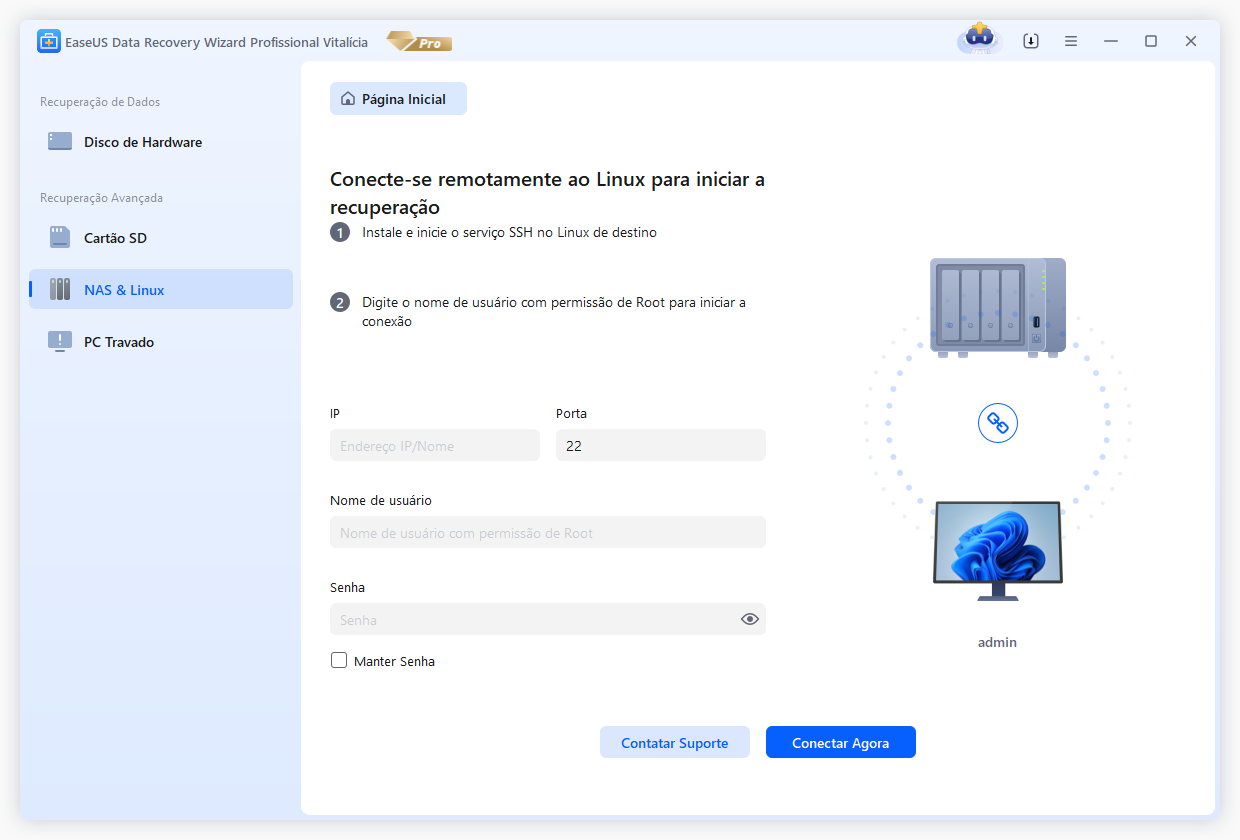
Passo 1. Instale e inicie o EaseUS Data Recovery Wizard em seu PC com Windows. Escolha "Nas & Linux" no painel esquerdo. Este software detectará seu IP e porta automaticamente. Você precisa inserir o nome de usuário e a senha. Se o endereço IP ou a porta não estiverem corretos, você poderá corrigi-lo manualmente.
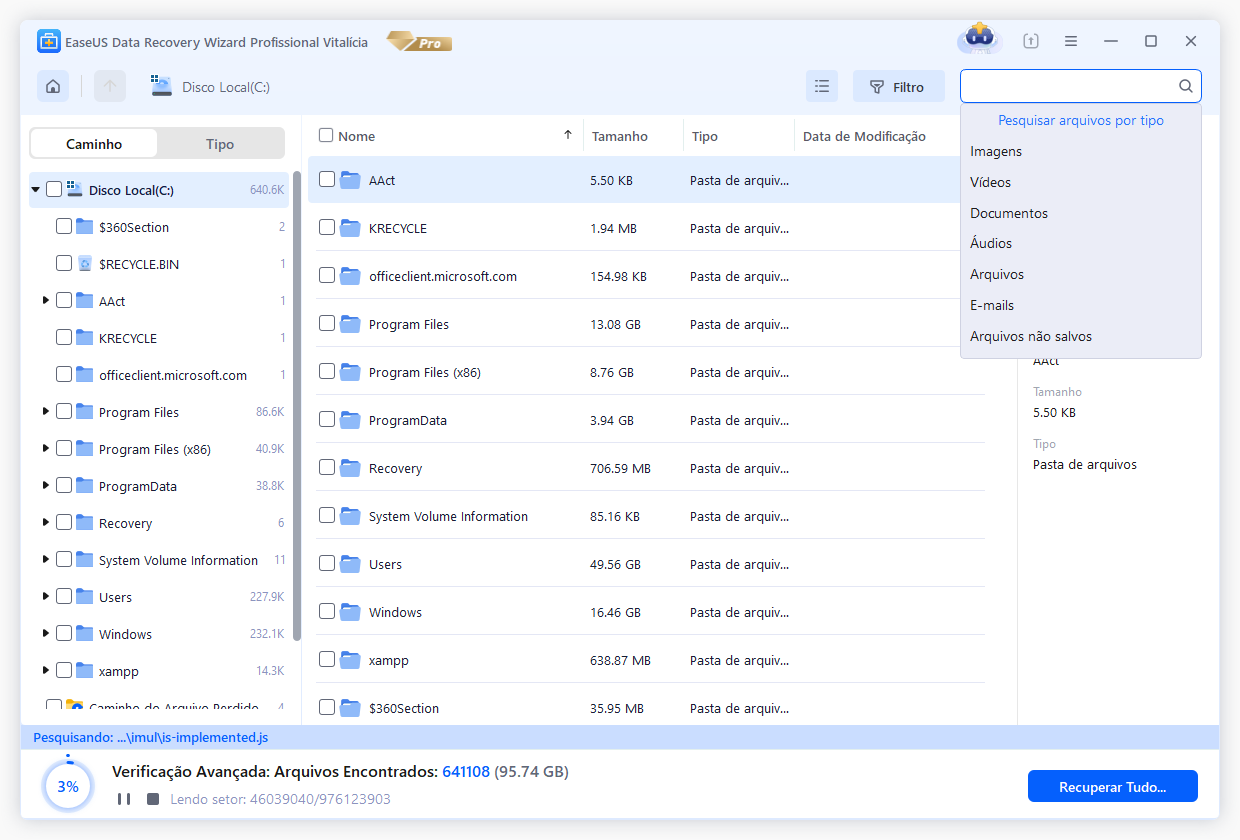
Passo 2. Após conectar-se com sucesso ao seu dispositivo Linux, selecione os arquivos excluídos que deseja recuperar. Você pode clicar no filtro para exibir apenas os tipos de arquivo desejados. Se você se lembrar do nome do arquivo, também poderá pesquisar na caixa de pesquisa, que é a maneira mais rápida de encontrar o arquivo de destino.
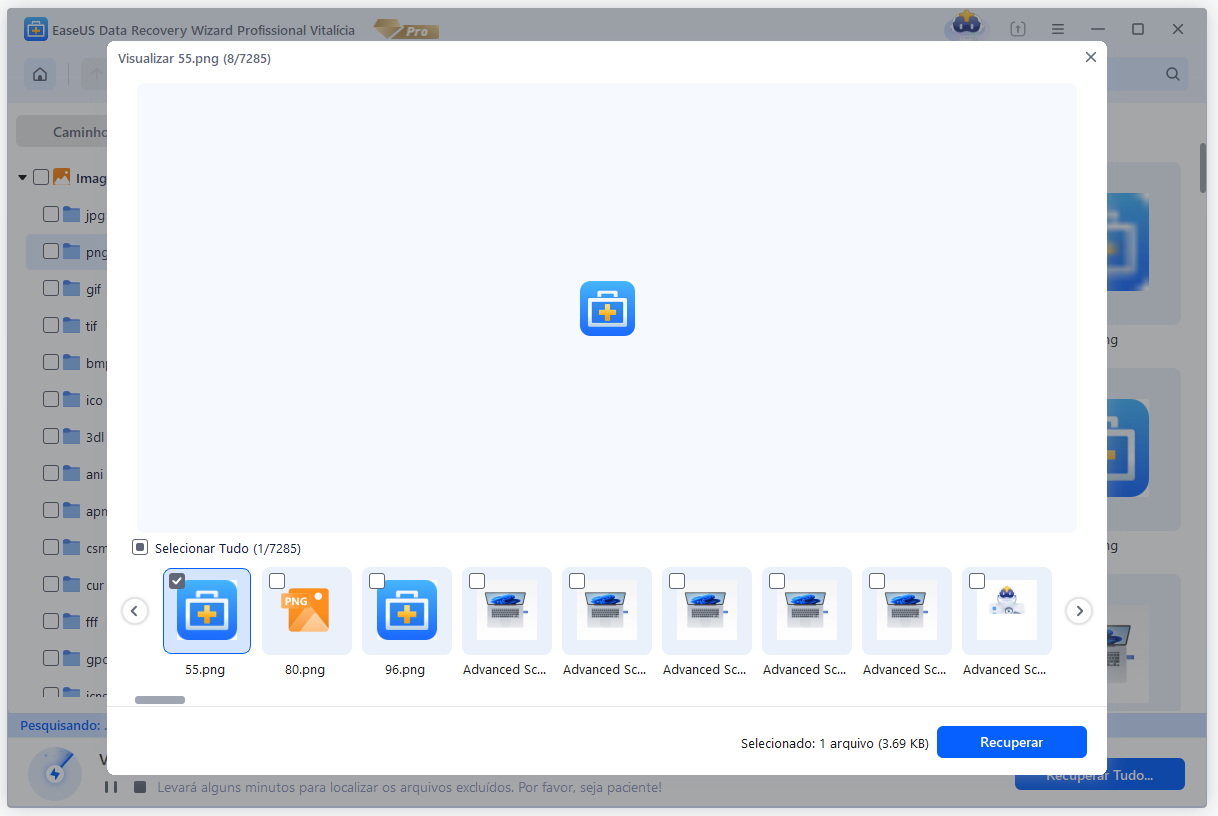
Passo 3. Você pode visualizar os arquivos digitalizados primeiro. Em seguida, selecione os dados de destino e clique no botão "Recuperar" para restaurar arquivos perdidos no Linux.
Se você achar esta informação útil, compartilhe-a com outras pessoas nas redes sociais para ajudá-las a superar esse desafio comum.
Recuperação no Kali Linux: Recuperar arquivos apagados no Kali Linux
O Kali Linux oferece diversas maneiras eficazes de restaurar arquivos apagados. Essas soluções podem ajudar você a se recuperar de um disco rígido corrompido, exclusão acidental ou dispositivo USB defeituoso. Vejamos as soluções relevantes:
Método 1. Recuperando arquivos de uma unidade USB
Os dados podem ser perdidos repentinamente devido à formatação, danos ou exclusão acidental em unidades USB. Use as ferramentas integradas do Kali Linux para recuperar dados de USB:
Passo 1. Abra o Terminal digitando Ctrl + Alt + T.
Passo 2. Use o comando sudo fdisk -l para obter o caminho do seu dispositivo USB. Este comando retorna uma lista de todos os dispositivos de armazenamento conectados ao seu sistema.
Passo 3. Encontre sua unidade USB na lista e anote o caminho (por exemplo, /dev/sdc).
Passo 4. Para recuperar os arquivos, use o comando sudo towards -v -t jpg, pdf,mp4,exe -q -i /dev/sdc -o /home/Desktop/recover -T . Substitua /dev/sdc pelo caminho correto para o seu dispositivo USB.
- O parâmetro -t especifica os tipos de arquivo que você deseja recuperar (por exemplo, JPG, PDF, MP4).
- -i especifica o dispositivo de entrada (o caminho para o seu disco USB).
- -o especifica o diretório de saída onde os arquivos recuperados serão armazenados.

Passo 5. Você verá uma lista dos arquivos recuperados em tempo real à medida que a recuperação continua.
Passo 6. Após a conclusão, verifique a pasta de saída (por exemplo, /home/Desktop/recover) para encontrar os arquivos recuperados.
A duração da recuperação varia dependendo do tamanho do seu dispositivo USB. No entanto, este procedimento é eficaz na recuperação de uma ampla gama de informações.
Método 2. Recuperando arquivos de um disco rígido
Travamentos, formatação ou ataques de vírus podem causar perda de dados em discos rígidos. No Kali Linux, você pode usar ferramentas de linha de comando semelhantes para recuperar dados de um disco rígido, seja o disco inteiro ou apenas uma partição.
Passo 1. Abra o Terminal e digite o comando sudo fdisk -l para listar todos os dispositivos de armazenamento conectados.
Passo 2. Localize o disco rígido do qual deseja recuperar os dados e anote o seu caminho (por exemplo, /dev/sda).
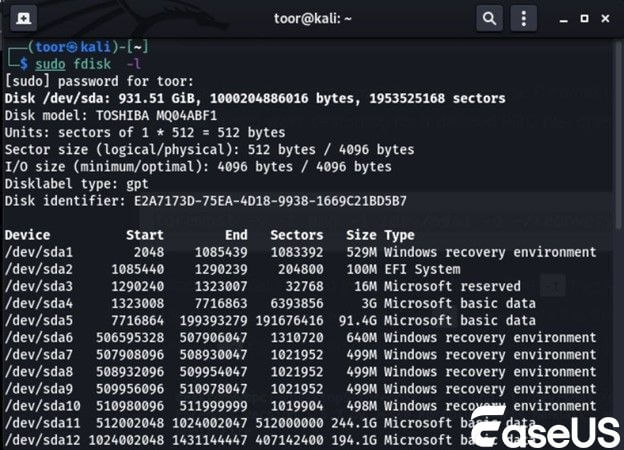
Passo 3. Para recuperar arquivos de todo o disco rígido, use o comando: sudo towards -v -t png,mp4,pdf -i /dev/sda -o /home/Desktop/recover -T . Este comando examina todo o disco em busca dos tipos de arquivo especificados.
Passo 4. Para recuperar arquivos de uma partição específica (por exemplo, /dev/sda1), use o comando sudo towards -v -t png,mp4,pdf -i /dev/sda1 -o /home/Desktop/recover -T . Substitua /dev/sda1 pelo caminho da sua partição.
Passo 5. Os arquivos recuperados serão exibidos no Terminal à medida que o procedimento de recuperação avança. Assim que o procedimento for concluído, acesse a pasta de saída escolhida e verifique os dados recuperados.
Essa abordagem recupera dados de forma eficaz de discos de grande porte, e direcionar a recuperação para uma partição específica ajuda a reduzir o tempo de recuperação.
Método 3. Recuperando todos os tipos de arquivo
Você pode utilizar uma técnica de recuperação genérica se não precisar recuperar tipos de arquivo específicos e desejar restaurar tudo do seu dispositivo de armazenamento.
Passo 1. Abra o Terminal e digite sudo earliest—v—q—i /dev/sdc . Certifique-se de substituir /dev/sdc pelo caminho correto do seu dispositivo.
Passo 2. Este comando irá pesquisar todo o seu dispositivo em busca de todos os tipos de arquivos e recuperar o máximo de dados possível.
Passo 3. Os arquivos recuperados são mantidos em uma pasta "output" no seu diretório pessoal por padrão.
Passo 4. Assim que o procedimento de recuperação estiver concluído, acesse a pasta "output" e verifique os dados restaurados.

Essa abordagem é prática ao restaurar diversos formatos de arquivo sem identificar os tipos específicos.
Resumindo
Recuperar dados perdidos no Kali Linux pode parecer complicado, mas é possível fazê-lo rapidamente com as ferramentas e abordagens adequadas. Este artigo analisou vários métodos, incluindo a utilização de ferramentas de linha de comando como o Foremost e a recuperação de dados de dispositivos USB e discos rígidos. Cada abordagem permite selecionar tipos de arquivos e dispositivos específicos, possibilitando um procedimento de recuperação mais adaptável.
O EaseUS Data Recovery Wizard é uma opção sólida e confiável para quem busca uma solução mais simples. Sua interface intuitiva e amplas capacidades de escaneamento o tornam perfeito para recuperar dados perdidos ou apagados do Kali Linux. Seja para lidar com um disco defeituoso ou uma exclusão acidental, o EaseUS Data Recovery Wizard é a melhor opção para uma recuperação segura e eficiente. Não se esqueça de compartilhar esta informação nas redes sociais para que outras pessoas também possam recuperar dados perdidos no Kali Linux!
Perguntas frequentes sobre como recuperar arquivos apagados no Kali Linux
Para recuperar arquivos apagados no Kali Linux, leia as respostas para estas perguntas frequentes:
1. Como recuperar arquivos apagados permanentemente no Linux?
Usuários de Linux precisam do Foremost ou do EaseUS Data Recovery Wizard para recuperar arquivos apagados permanentemente. O Foremost, um utilitário de linha de comando, verifica os dispositivos de armazenamento em busca de tipos de arquivo específicos para recuperar os dados, enquanto o EaseUS possui uma interface simples para recuperação rápida. Ambos os programas recuperam dados de exclusões acidentais ou erros do sistema.
2. Como faço para recuperar arquivos apagados permanentemente?
O EaseUS Data Recovery Wizard examina seu sistema em busca de dados recuperáveis para restaurar informações irreversivelmente destruídas. Os dados apagados permanecem no disco até serem substituídos, permitindo que as tecnologias superiores de varredura e recuperação do EaseUS os recuperem.
3. Como recuperar arquivos apagados no Terminal?
Programas de terminal como o Foremost restauram dados apagados. Para recuperar arquivos de um dispositivo, execute o comando `sudo towards -v -i /dev/sda -o /home/Desktop/recover` . O procedimento armazena os tipos de arquivo desejados em um local específico.
4. Onde os arquivos excluídos são salvos no Linux?
Pastas de lixo, como /home/username/.local/share/Trash , armazenam arquivos Linux excluídos. Uma vez apagados permanentemente, esses diretórios se tornam espaço livre e podem ser recuperados com o Foremost ou o EaseUS Data Recovery Wizard, caso não tenham sido sobrescritos.
Esta página foi útil?
-
![]()
Atualizado por
"Espero que minha experiência com tecnologia possa ajudá-lo a resolver a maioria dos problemas do seu Windows, Mac e smartphone."… -
![]()
Escrito por
"Obrigado por ler meus artigos, queridos leitores. Sempre me dá uma grande sensação de realização quando meus escritos realmente ajudam. Espero que gostem de sua estadia no EaseUS e tenham um bom dia."…

 Por que confiar na EaseUS
 Comentários dos Editores

20+
Anos de experiência

160+
Países e regiões

72 Milhões+
Downloads

4.7 +
Classificação do Trustpilot





Tópicos em Destaque


Pesquisa

