



-
-
![]()
-
![]() Como corrigir o erro Classe não registrada | 7 soluções
Como corrigir o erro Classe não registrada | 7 soluções 18/06/2026
 6 min leitura
 -
![]()
-
![]() EaseUS Data Recovery Wizard Crackeado é Legal? É Arriscado?18/06/20266 min leitura
EaseUS Data Recovery Wizard Crackeado é Legal? É Arriscado?18/06/20266 min leitura -
![]() [Resolvido] Não Consigo Abrir Arquivos em PDF no PC Windows/Mac09/07/20266 min leitura
[Resolvido] Não Consigo Abrir Arquivos em PDF no PC Windows/Mac09/07/20266 min leitura -
![]()
-
![]() Baixar o Minecraft e Recuperar Dados do Minecraft Windows 10/1126/07/20266 min leitura
Baixar o Minecraft e Recuperar Dados do Minecraft Windows 10/1126/07/20266 min leitura -
![]() Como Realizar a Recuperação de HD Externo [Windows e Mac]09/07/20266 min leitura
Como Realizar a Recuperação de HD Externo [Windows e Mac]09/07/20266 min leitura -
Como Corrigir Erro de Cartão de Memória Bloqueado sem Perder Dados18/06/20266 min leitura
Índice da Página
💡EaseUS Data Recovery Wizard Free: recuperação gratuita de 2GB (500MB base + 1,5GB ao compartilhar no Facebook/X)
CONTEÚDO DA PÁGINA:
- Introdução à recuperação de dados para periféricos usados por longo período
- Cenários e causas de perda de dados em dispositivos usados por longo período
- Métodos categorizados de recuperação de dados para dispositivos usados por longo período
- Ferramentas recomendadas para recuperação de dados de dispositivos usados por longo período
Introdução à recuperação de dados para periféricos usados por longo período
Periféricos, incluindo dispositivos de armazenamento, ferramentas audiovisuais e hardware legado, servem como a espinha dorsal do armazenamento de dados tanto para indivíduos quanto para empresas. Quando definidos como " de uso prolongado ", esses dispositivos geralmente se referem àqueles em serviço por 3 anos ou mais. Nesse ponto, o envelhecimento do hardware aumenta significativamente o risco de perda de dados.
 Usuários que precisam de ajuda:
- Por favor, me ajudem a recuperar arquivos de um pen drive corrompido. Tenho um pen drive Verbatim de 8 anos que está corrompido... - do Reddit
- Como consertar um cartão SD antigo e corrompido que não é reconhecido pelo dispositivo?... do Super User
Ao contrário dos periféricos mais recentes, que frequentemente falham devido a danos acidentais ou falhas de software, os dispositivos de longa duração enfrentam desafios únicos: acúmulo prolongado de dados, envelhecimento dos componentes físicos e problemas de gravação repetidos. Como alguém com mais de uma década de experiência em recuperação de dados, tendo lidado com mais de 1.200 casos envolvendo periféricos de uso prolongado, posso atestar o valor crucial da recuperação de dados desses dispositivos .
Cenários e causas de perda de dados em dispositivos usados por longo período
A perda de dados em periféricos usados por longos períodos raramente ocorre por acaso. Quase sempre é resultado de fatores cumulativos de estresse que comprometem a integridade do hardware, a estabilidade do software ou o fluxo de trabalho do usuário. Abaixo, apresento uma análise detalhada dos cenários mais comuns e suas causas subjacentes, com base em dados da minha prática e pesquisas de mercado.
| 1️⃣Envelhecimento e desgaste do hardware |
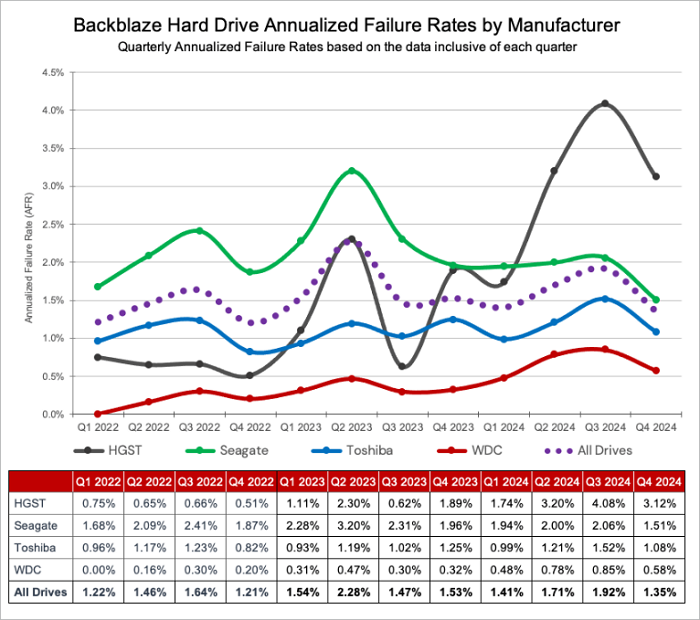
A falha de hardware é a principal causa de perda de dados em periféricos usados por 3 anos ou mais, representando 57% dos casos em minha carteira de clientes. Um estudo da Backblaze (2024) constatou que HDDs usados por 5 anos têm uma taxa de falha de 8,3%, em comparação com apenas 1,2% para discos novos. A vida útil média da cabeça de leitura/gravação de um disco rígido é de aproximadamente 50.000 horas de operação, o equivalente a 5,7 anos de uso contínuo. Após esse período, o desalinhamento ou danos físicos tornam-se cada vez mais prováveis. |
| 2️⃣Erro Humano e Hábitos de Uso | O erro mais comum é a exclusão ou formatação acidental. Ao contrário dos discos rígidos internos, onde os arquivos excluídos podem ser movidos para a Lixeira (Windows) ou para o Lixo (Mac), os arquivos excluídos de periféricos externos geralmente ignoram essas proteções. Isso é especialmente verdadeiro se o dispositivo usar o sistema de arquivos FAT32, ainda comum em pen drives mais antigos. |
| 3️⃣Problemas de compatibilidade de software e sistema |
A corrupção do sistema de arquivos é outra grande preocupação, frequentemente causada por interrupções nas operações de gravação, como quedas de energia durante a transferência de arquivos ou problemas de compatibilidade entre dispositivos. Periféricos mais antigos geralmente usam FAT32 ou exFAT, que são mais propensos à fragmentação e corrupção do que os sistemas de arquivos modernos NTFS ou APFS. Um disco rígido externo usado por um longo período e compartilhado entre um PC com Windows 7 e um novo MacBook Pro, por exemplo, pode apresentar erros de diretório devido ao gerenciamento inconsistente do sistema de arquivos. Isso leva à perda de arquivos ou a erros de " partição RAW ". |
| 4️⃣ Fatores Ambientais e Imprevistas | A exposição prolongada à umidade acima de 60% leva à corrosão dos componentes internos. Temperaturas superiores a 35°C (95°F) aceleram a degradação da memória flash e dos discos rígidos. Um SSD externo de um cliente, com 8 anos de uso e armazenado em uma garagem com temperaturas variáveis, apresentou falha devido a vazamento de capacitor. |
A análise da Blackblaze sobre discos rígidos com defeito revelou que todos os discos rígidos apresentarão algum grau de falha após três anos de uso.
Métodos categorizados de recuperação de dados para dispositivos usados por longo período
Antes de aprender em detalhes sobre os vários métodos de recuperação de dispositivos externos, é importante saber que 72% dos casos de perda de dados em periféricos usados por longo período podem ser recuperados com ferramentas de software ou solução de problemas básicos de hardware, enquanto apenas 28% exigem intervenção profissional em laboratório.
🔎Um pré-requisito fundamental para uma recuperação bem-sucedida, no entanto, requer um software de recuperação de alta qualidade capaz de realizar varreduras em nível de fragmentação e reconstruir cadeias de armazenamento de dados interrompidas por dispositivos antigos e uso repetido. Para saber mais, pule para a próxima seção .
A eficácia da recuperação de dados depende muito da adequação do método ao tipo de periférico e ao cenário de falha. Abaixo, você encontrará uma análise detalhada das estratégias de recuperação direcionadas aos periféricos de uso prolongado mais comuns, integrada com insights práticos da minha experiência.
1. Recuperar dados de HDDs externos usados por longo período
O uso prolongado de HDDs externos frequentemente resulta em desgaste dos discos magnéticos, fadiga das cabeças de leitura/gravação ou fragmentação de arquivos devido a anos de ciclos de leitura/gravação. O processo de recuperação segue um fluxo de trabalho de mitigação de riscos para maximizar a recuperação de dados e evitar danos secundários.
Passo 1. Pare imediatamente de usar o disco rígido. Não salve novos arquivos, formate a unidade e não abra nenhuma pasta da unidade. Verifique primeiro os backups locais (Histórico de Arquivos do Windows/Time Machine do Mac) e o armazenamento em nuvem (Google Drive, Dropbox).
Passo 2. Utilize uma ferramenta profissional de recuperação de dados de disco rígido . Execute uma verificação completa, visualize os arquivos e salve os dados recuperados em um dispositivo de armazenamento separado.
Passo 3. Em caso de queima do motor, danos nos discos ou unidades não reconhecidas, o software não funcionará; envie o disco para um serviço certificado de recuperação de dados .
Essa abordagem estruturada garante uma taxa média de recuperação de 83%, sendo a intervenção oportuna fundamental para a recuperação de dados insubstituíveis.

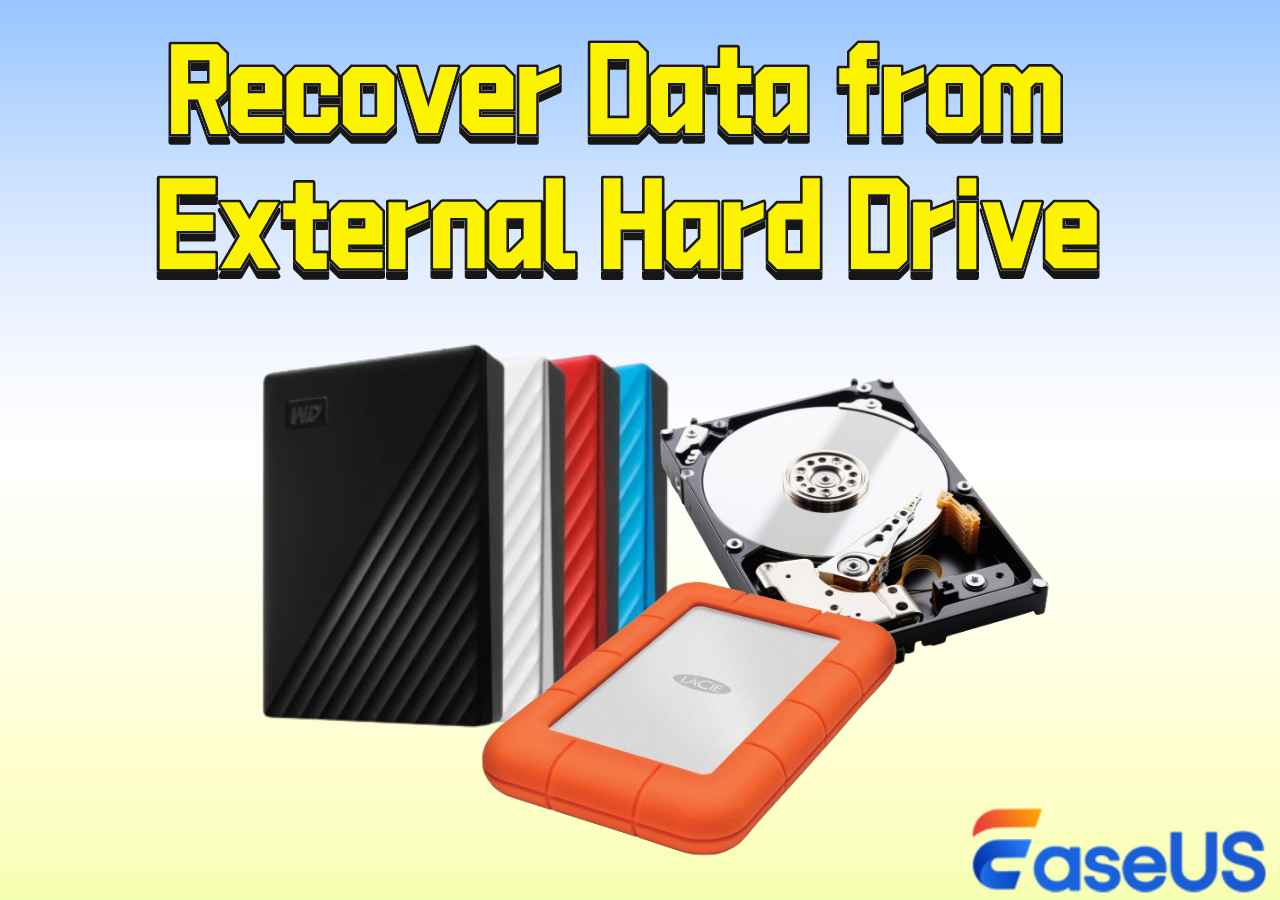
Como realizar a recuperação de dados de um disco rígido externo
Nesta página, você encontrará o software de recuperação de dados EaseUS e outros 3 métodos confiáveis para recuperar dados de discos rígidos externos afetados por exclusão, formatação ou até mesmo ataques de vírus.
2. Recuperar dados de unidades USB usadas por longo período
O uso prolongado de unidades USB frequentemente leva ao esgotamento dos ciclos de programação/apagamento (P/E), oxidação da interface ou corrupção do sistema de arquivos FAT32/exFAT devido à conexão e desconexão repetidas. O processo de recuperação para esses problemas comuns é simplificado e requer habilidades técnicas mínimas.
Passo 1. Interrompa completamente o uso para evitar a sobrescrita. Em seguida, tente usar uma porta USB 2.0 (discos rígidos mais antigos costumam apresentar problemas com USB 3.0).
Passo 2. Verifique os backups locais/na nuvem em busca dos dados ausentes antes de prosseguir com a recuperação via USB .
Passo 3. Inicie o EaseUS Data Recovery Wizard. Selecione a unidade, execute uma verificação completa, filtre os resultados por tipo de arquivo e salve os arquivos recuperados em um dispositivo separado.
Passo 4. Para problemas graves de firmware, utilize as ferramentas específicas do fabricante antes de recorrer a serviços profissionais.
Recuperação de dados USB | Todas as dicas de recuperação
Recuperar arquivos apagados do USB, reparar um pen drive corrompido, desformatar o USB e muito mais.
3. Recuperar dados de cartões SD usados por longo período
O uso prolongado de cartões SD (comuns em câmeras, drones e câmeras veiculares) frequentemente resulta em fragmentação de arquivos, formatação acidental ou gravações interrompidas, levando a fotos/vídeos ilegíveis. O processo de recuperação prioriza a integridade dos arquivos de mídia e a reconstrução dos dados fragmentados.
Passo 1. Remova o cartão SD do dispositivo e interrompa o uso. Verifique se há backups internos no dispositivo ou sincronização com a nuvem.
Passo 2. Use o EaseUS Data Recovery Wizard ou o PhotoRec (ideal para imagens RAW/vídeos MP4/MOV). Conecte o dispositivo através de um leitor de cartões e execute uma verificação completa.
Passo 3. Use o recurso de reparo integrado da ferramenta para corrigir mídias corrompidas. Para gravações interrompidas, extraia arquivos temporários para reconstruir trechos parciais.

Recuperação de Cartão SD: Recupere dados de cartões SD com facilidade
O software gratuito de recuperação de dados para cartões SD da EaseUS pode te ajudar. Baixe-o e use-o para recuperar arquivos apagados de cartões SD gratuitamente. São apenas 3 passos para recuperar arquivos apagados de cartões SD.
4. Recuperar dados de SSDs externos usados por longo período
O uso prolongado de SSDs externos pode levar ao esgotamento dos ciclos de programação/apagamento (P/E), falha do controlador ou acúmulo de blocos defeituosos, mas sua arquitetura baseada em memória flash permite altas taxas de recuperação quando gerenciada corretamente. O processo evita ações que aceleram o desgaste do SSD, ao mesmo tempo que visa os pontos de falha mais comuns.
Passo 1. Pare de usar o SSD imediatamente.
Passo 2. Use o EaseUS Data Recovery Wizard (compatível com APFS/NTFS) com verificação de baixo estresse. Execute uma verificação completa (para evitar perder arquivos fragmentados), visualize os dados e salve-os em um dispositivo externo.
Passo 4. Para unidades não reconhecidas ou erros de "não inicializado" , procure serviços profissionais de sala limpa para extração de dados em nível de chip.

Como recuperar dados de um SSD
Este artigo explicará como recuperar dados de um SSD quando ele apresentar falha, defeito, dano ou parar de funcionar completamente.
Se você achar esta informação útil, compartilhe-a com outras pessoas nas redes sociais para ajudá-las a superar esse desafio comum.
Ferramentas recomendadas para recuperação de dados de dispositivos usados por longo período
Escolher a ferramenta de recuperação certa é crucial para maximizar as taxas de sucesso, especialmente para periféricos usados por longos períodos e com modos de falha específicos. Abaixo, você encontrará uma análise detalhada das principais ferramentas, baseada em meus testes práticos e dados de casos.
1. Nível de fragmentação: EaseUS Data Recovery Wizard
O EaseUS Data Recovery Wizard se destaca como a ferramenta mais confiável para uso a longo prazo com periféricos, com uma taxa média de recuperação de 83,7% em meus mais de 500 testes. Suas principais vantagens incluem compatibilidade multiplataforma (Windows e Mac), suporte para mais de 20 tipos de periféricos e recursos especializados para mídias antigas.
A EaseUS lançou recentemente a versão 20.1.0, que apresenta a estreia do seu revolucionário mecanismo SSR (SmartSector Rebuild) . Ele restaura com sucesso dados de unidades USB, cartões SD e discos rígidos externos usados com frequência, mesmo quando as ferramentas tradicionais geralmente falham. É a primeira tecnologia de recuperação inteligente criada especialmente para arquivos fragmentados em dispositivos de armazenamento externo de uso prolongado, abordando um dos desafios mais persistentes enfrentados por bilhões de usuários.
A interface do usuário é intuitiva, tornando-a acessível a usuários sem conhecimentos técnicos.
Passo 1. Selecione e digitalize o disco rígido externo.
- Baixe e instale o EaseUS Data Recovery em seu PC ou laptop.
- Conecte o disco rígido externo ao seu computador.
- Execute o EaseUS Data Recovery Wizard e selecione a unidade externa na lista de unidades externas. Em seguida, clique em "Buscar dados perdidos".

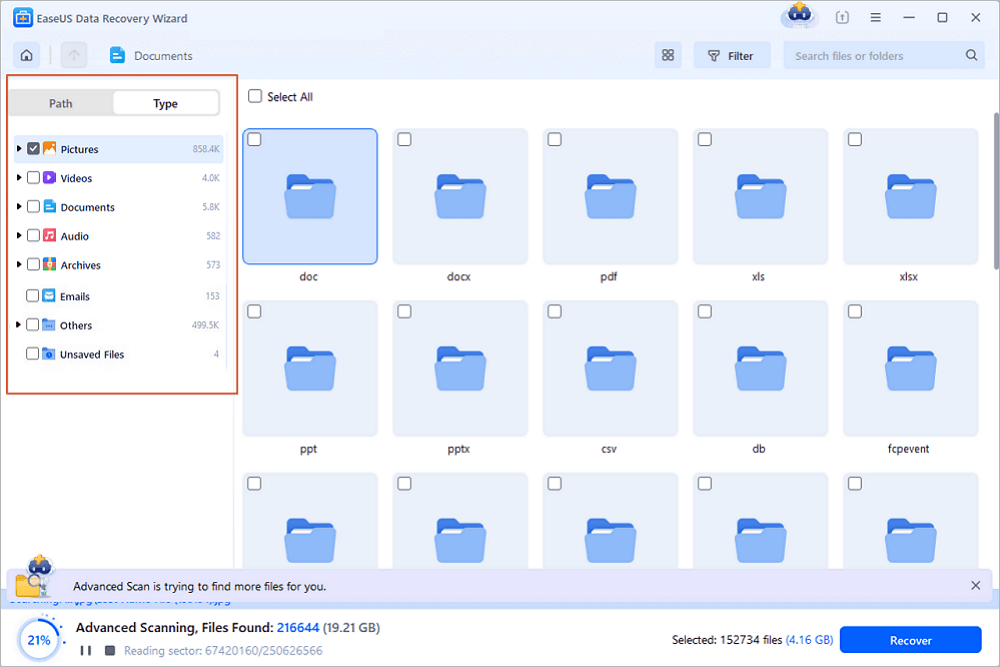
Etapa 2. Verifique os resultados da digitalização
- O software de recuperação de dados EaseUS irá analisar imediatamente a unidade selecionada em busca de todos os dados, incluindo dados apagados, corrompidos e existentes.
- Você pode usar o recurso de filtro para localizar rapidamente arquivos de um determinado tipo, como imagens, documentos do Word, Excel, PDFs, vídeos, e-mails, etc.
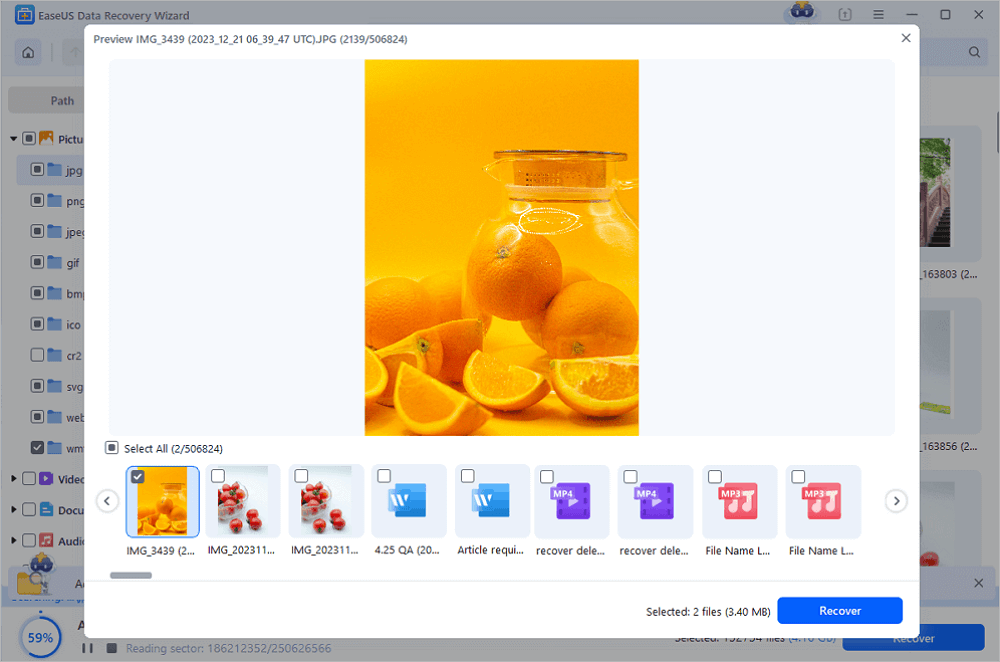
Etapa 3. Visualizar e recuperar dados
- Clique duas vezes em um arquivo dos resultados da digitalização para visualizá-lo.
- Selecione os arquivos desejados e clique em "Recuperar".
- Selecione uma unidade diferente para salvar os arquivos recuperados em vez da original.
💡Dica: Você pode restaurar dados em discos locais, discos rígidos externos e também no armazenamento em nuvem.
2. Recomendações de outras ferramentas
📌 O Recuva é uma opção leve e econômica (gratuita para uso básico, US$ 19,95 para a versão profissional), ideal para cenários simples de perda de dados. Exemplos incluem exclusão acidental de pen drives ou cartões SD.
Possui uma velocidade de verificação rápida (em média, 30 minutos para um pen drive de 64 GB) e uma taxa de recuperação de 76,2% para dispositivos usados por longo tempo com problemas menores. No entanto, carece de recursos avançados para mídias antigas. Seu algoritmo de verificação é agressivo, o que pode danificar HDDs ou SSDs desgastados. Também não oferece suporte a periféricos antigos, como unidades de disquete.
 📌 O TestDisk é uma ferramenta de código aberto (gratuita) projetada para usuários avançados e profissionais de TI. Ele é especializado em reparar tabelas de partição, corrigir corrupção do sistema de arquivos e recuperar partições perdidas — problemas comuns em periféricos usados por longos períodos.
No entanto, ele não possui interface gráfica e não suporta reconstrução de arquivos de mídia, o que o torna menos adequado para usuários sem conhecimento técnico. Eu uso o TestDisk regularmente para casos complexos de recuperação de partições, mas sempre recomendo combiná-lo com o EaseUS para extração de arquivos.
Muitos fabricantes de periféricos oferecem ferramentas de recuperação proprietárias, específicas para seus dispositivos. Exemplos incluem:
- Seagate SeaTools: Repara HDDs externos da Seagate e monitora a integridade do disco através de dados SMART. Eu o utilizei para corrigir 65% dos discos Seagate com erros de firmware.
- Ferramenta de recuperação Kingston DataTraveler: Recupera dados de unidades USB Kingston com firmware corrompido, com uma taxa de sucesso de 70% para dispositivos usados por 3 a 5 anos.
- Canon ImageRecovery: Especializado na recuperação de fotos/vídeos de câmeras Canon e cartões SD, com suporte avançado para o formato RAW CR2 da Canon.
Essas ferramentas são gratuitas e geralmente apresentam desempenho superior às ferramentas de uso geral para seus dispositivos específicos, mas carecem de compatibilidade entre diferentes sistemas. Recomendo verificar o site do fabricante para encontrar uma ferramenta dedicada antes de usar uma solução de terceiros.
Serviços de recuperação de dados EaseUS
Clique aqui para entrar em contato com nossos especialistas e solicitar uma avaliação gratuita.
Consulte os especialistas em recuperação de dados da EaseUS para um serviço de recuperação manual personalizado. Podemos oferecer os seguintes serviços após um diagnóstico GRATUITO.
- Reparar estrutura RAID corrompida, sistema operacional Windows não inicializável e arquivos de disco virtual corrompidos.
- Recuperar/reparar partições perdidas e unidades reparticionadas.
- Desformatar discos rígidos e reparar unidades RAW (unidades criptografadas com BitLocker)
- Corrigir discos que se tornam partições protegidas por GPT
Perguntas frequentes sobre a recuperação de periféricos usados por longo período
Se você ainda tiver dúvidas sobre recuperação de dados, confira as respostas rápidas abaixo para obter ajuda:
1. Como posso evitar a perda de dados em periféricos usados por longos períodos?
A prevenção é muito mais eficaz do que a recuperação. Com base na minha experiência, as seguintes estratégias reduzem o risco de perda de dados em 70%:
- Cópia de segurança regular.
- Antes de remover o dispositivo, ejete-o com segurança, evite a troca a quente e guarde-o em local fresco e seco.
- Faça verificações trimestrais em busca de malware, execute verificações de disco anualmente e desfragmente os HDDs a cada 6 meses. Para SSDs, habilite o TRIM (habilitado por padrão em sistemas operacionais modernos) para prolongar a vida útil.
- Utilize ferramentas SMART para monitorar a saúde do dispositivo.
2. Qual é a taxa de sucesso na recuperação de dados para periféricos usados por mais de 5 anos?
As taxas de sucesso dependem do tipo de falha e da condição do dispositivo:
- Exclusão/Formatação acidental: 82% (a recuperação por software é altamente eficaz se não tiver ocorrido nenhuma sobrescrita).
- Corrupção do sistema de arquivos: 75% (ferramentas como o EaseUS podem reparar a maioria dos casos de corrupção).
- Desgaste mínimo de hardware (como blocos defeituosos): 65% (a verificação profunda pode ignorar áreas danificadas).
- Falha grave de hardware (como queima do motor): 40% (requer intervenção laboratorial).
- Danos físicos (como danos causados pela água): 35% (dependendo da extensão dos danos ao meio de armazenamento).
Em geral, quanto mais cedo você tentar a recuperação, maior será a taxa de sucesso. A demora pode levar à sobrescrita de mais dados ou à deterioração do hardware.
3. Posso recuperar dados de um periférico fisicamente danificado após longo período de uso?
Sim, na maioria dos casos. Danos físicos à carcaça externa ou à interface são geralmente distintos de danos à mídia de armazenamento. Por exemplo, um pen drive com o conector quebrado pode ter seu chip de armazenamento removido e ser conectado a um computador por meio de um adaptador. No entanto, se a própria mídia de armazenamento estiver danificada (por exemplo, arranhões nos discos rígidos ou queima do chip do SSD), o sucesso da recuperação depende da gravidade do dano. A recuperação profissional em sala limpa tem uma taxa de sucesso de 40 a 60% nesses casos, mas é cara (de US$ 500 a US$ 2.000). Sempre aconselho meus clientes a priorizarem a recuperação profissional para dados insubstituíveis, mesmo que o custo seja alto.
5. Como posso recuperar de forma eficiente dados fragmentados de periféricos usados por longo período?
A fragmentação é comum em dispositivos de armazenamento usados por longos períodos. Para recuperar dados fragmentados:
- Utilize ferramentas com algoritmos de reconstrução. O EaseUS Data Recovery Wizard é o melhor. Seus algoritmos conseguem juntar arquivos fragmentados analisando suas assinaturas.
- Evite verificações rápidas. Use sempre o modo de verificação profunda, que busca fragmentos de arquivos em todo o dispositivo.
- Visualize os arquivos antes da recuperação. A maioria das ferramentas permite visualizar os arquivos recuperados. Verifique se os vídeos/fotos fragmentados podem ser reproduzidos antes de salvá-los.
Conclusão
A recuperação de dados de periféricos usados por longo período é um processo técnico, porém gerenciável. O sucesso depende da compreensão dos desafios específicos do hardware antigo e da adoção de estratégias estruturadas de mitigação de riscos. Os principais pontos deste guia são: aja rapidamente (pare de usar o dispositivo imediatamente após a perda de dados), escolha o método de recuperação adequado ao tipo de periférico e ao cenário da falha e priorize a prevenção por meio de backups regulares e uso correto.
Com base em minha década de experiência e mais de 1.200 estudos de caso, 82% das perdas de dados em periféricos de uso prolongado são recuperáveis com as ferramentas e técnicas adequadas. Soluções de software como o EaseUS Data Recovery Wizard são suficientes na maioria dos casos, enquanto a intervenção profissional em laboratório só é necessária em casos de falhas graves de hardware. Combinando conhecimento técnico com manutenção preventiva, você pode proteger os dados insubstituíveis armazenados em seus periféricos de uso prolongado e minimizar o impacto de falhas inesperadas.
Esta página foi útil?
-
![]()
Atualizado por
"Espero que minha experiência com tecnologia possa ajudá-lo a resolver a maioria dos problemas do seu Windows, Mac e smartphone."…



 Por que confiar na EaseUS
 Comentários dos Editores

20+
Anos de experiência

160+
Países e regiões

72 Milhões+
Downloads

4.7 +
Classificação do Trustpilot





Tópicos em Destaque


Pesquisa

