


-
![]()
Review de Software de Recuperação de Dados
Top 10 Recuperador de Fotos para Recuperar Fotos Apagadas 09/07/2026
 6 min leitura
 -
![]()
-
![]()
-
![]()
-
![]()
-
![]()
-
![]()
-
![]()
Review de Software de Recuperação de Dados
No.1 Recuva para Mac Download Grátis01/07/20266 min leitura -
![]()
-
![]()
Índice da Página
💡EaseUS Data Recovery Wizard Free: recuperação gratuita de 2GB (500MB base + 1,5GB ao compartilhar no Facebook/X)
O BitLocker, ferramenta de criptografia da Microsoft, é uma solução robusta para proteger sistemas Windows. No entanto, recuperar chaves de recuperação perdidas ou esquecidas pode ser um pesadelo, especialmente para empresas ou indivíduos com dados confidenciais. Embora a Microsoft forneça uma ferramenta de recuperação integrada, soluções de terceiros como o M3 BitLocker Recovery , o EaseUS BitLocker Recovery Tool e outras alternativas ao M3 BitLocker Recovery oferecem recursos aprimorados e interfaces mais amigáveis.
Este artigo apresentará a alternativa M3 BitLocker Recovery, a ferramenta EaseUS BitLocker Recovery, e fornecerá instruções completas para restaurar dados de um disco rígido criptografado com BitLocker, mesmo sem uma chave de recuperação.
Qual é a alternativa de recuperação do BitLocker M3?
O software M3 BitLocker Recovery foi desenvolvido para profissionais e usuários experientes em tecnologia que exigem precisão e confiabilidade. Ele oferece suporte à recuperação de dados BitLocker em unidades e partições criptografadas no Windows 11, 10, 8 e 7. Além disso, disponibiliza diversos métodos, incluindo a redefinição da senha, a extração da chave de recuperação do BitLocker, entre outros.
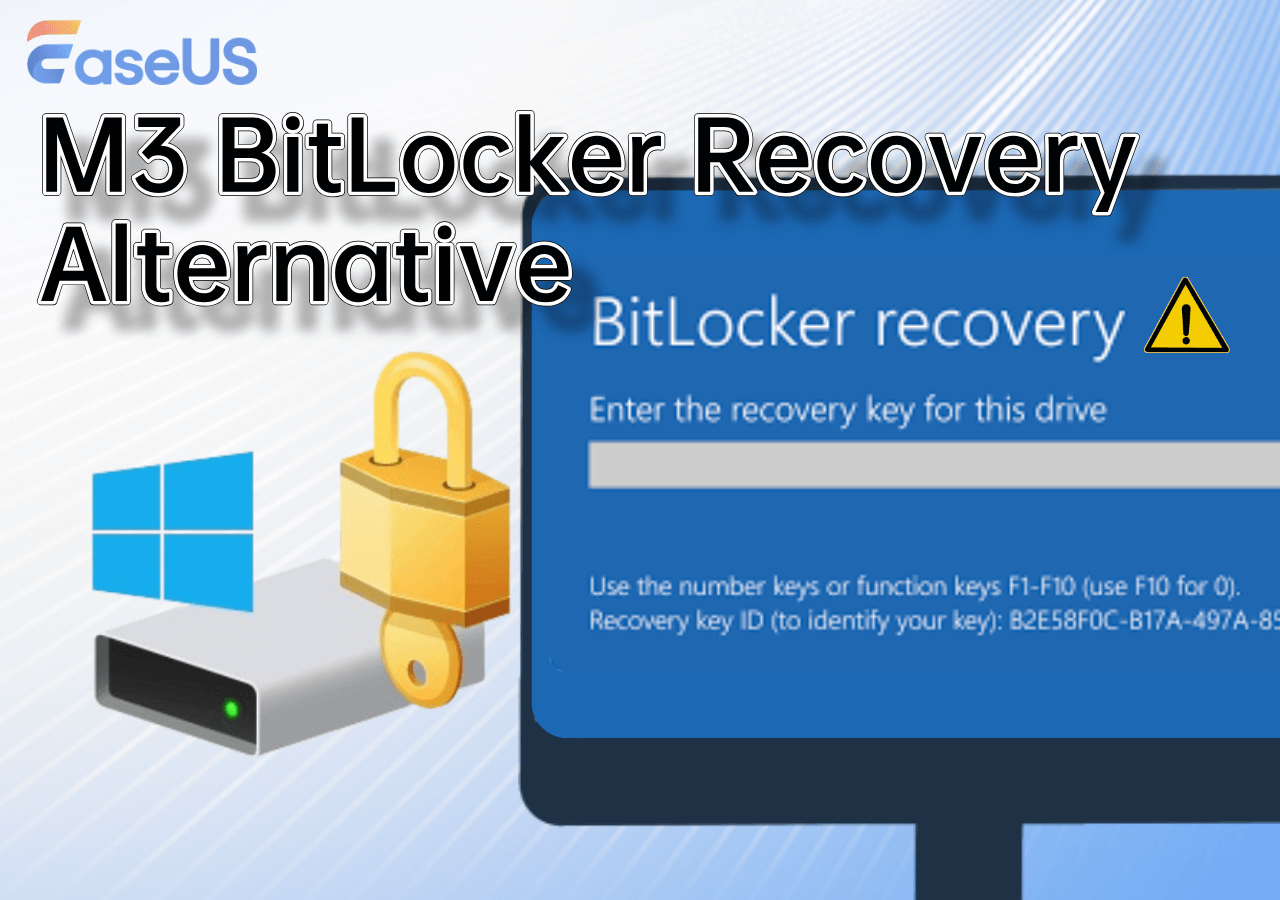
No entanto, o software M3 BitLocker Recovery exige conhecimento técnico básico para navegar pelas opções avançadas e não possui um recurso de backup automático para as chaves de recuperação. Se você não está familiarizado com recuperação de dados, não se preocupe! De acordo com a análise do software de recuperação de dados , a alternativa ao M3 BitLocker Recovery, o EaseUS Data Recovery Wizard , possui uma interface amigável que ajuda você a recuperar seus dados mesmo em uma unidade bloqueada pelo BitLocker.
Suponha que você não saiba como encontrar a chave de recuperação do BitLocker e não se lembre dela; a ferramenta EaseUS BitLocker Data Recovery ajuda a acessar os dados armazenados na unidade criptografada com BitLocker sem precisar inserir a chave de recuperação ou a senha.
Como usar a alternativa de recuperação do BitLocker M3
Instale a ferramenta EaseUS BitLocker Recovery no seu PC com Windows e siga os passos abaixo para recuperar os dados do seu disco rígido com o BitLocker ativado. Também disponibilizamos um tutorial em vídeo que ajuda você a entender todo o processo.
- ⏱️Marcação de tempo:
- 00:47 - Como encontrar as chaves de recuperação do BitLocker
- 01:36 - Como baixar o EaseUS BitLocker Data Recovery
Compartilhe este artigo com seus amigos nas redes sociais para ajudá-los a aprender como usar a ferramenta de recuperação de dados BitLocker em um PC com Windows quando o disco rígido estiver bloqueado.

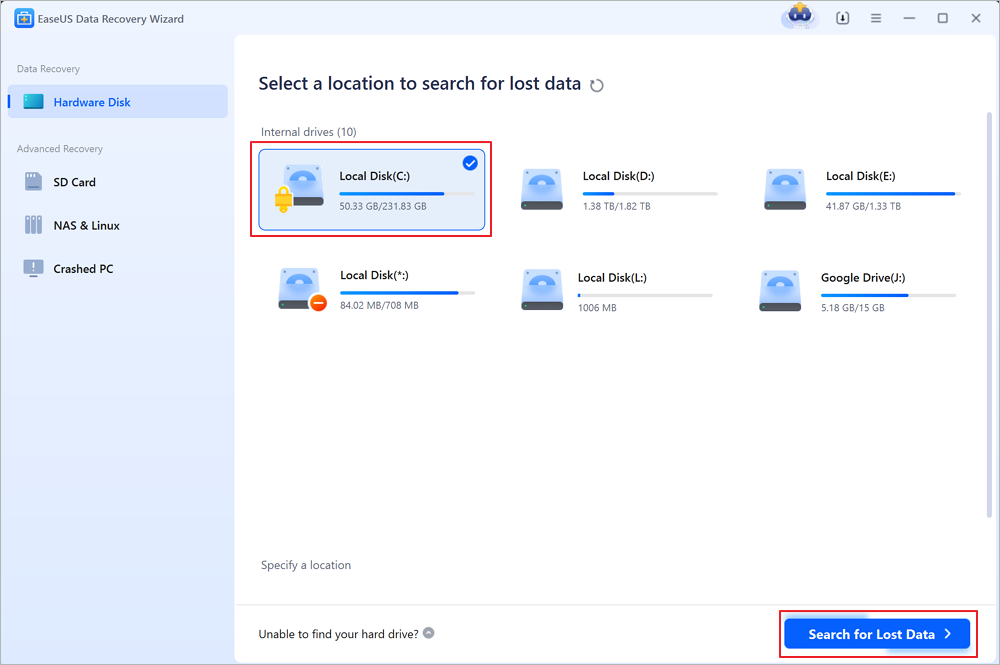
Passo 1. Selecione a unidade criptografada que deseja verificar.
Inicie o EaseUS Data Recovery Wizard e você verá a unidade criptografada com BitLocker exibida. Posicione o cursor do mouse sobre a partição ou dispositivo de armazenamento com BitLocker do qual deseja recuperar os dados. Em seguida, clique em "Buscar dados perdidos".
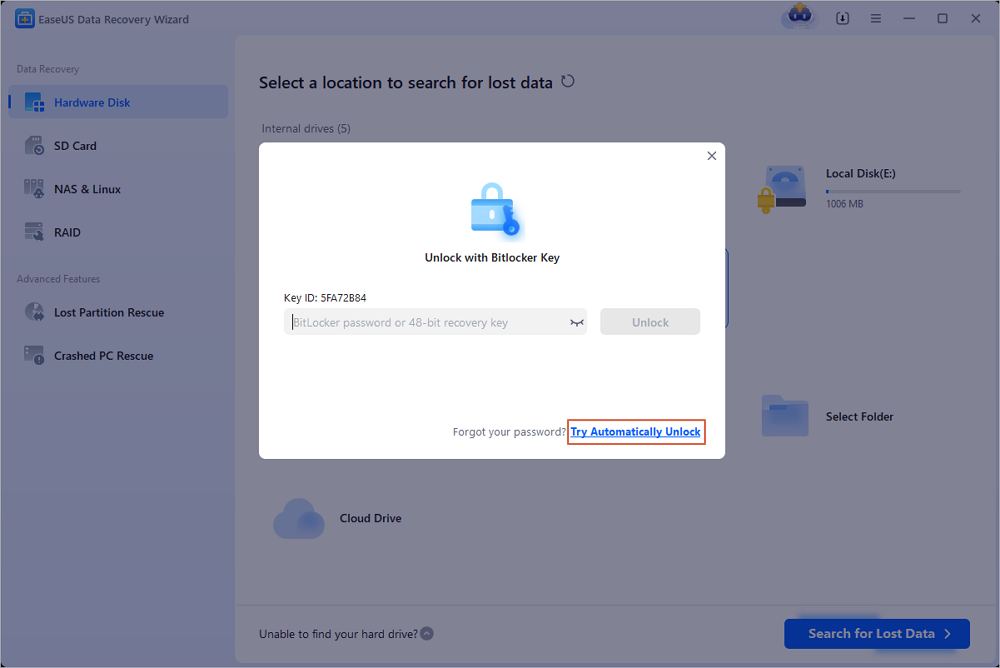
Observação : Se você não tiver uma chave ou senha, poderá usar a opção " Tentar descriptografar automaticamente ", que pode ajudar a verificar sua chave de recuperação da sua conta Microsoft ou da sua unidade C e, em seguida, descriptografar a unidade sem precisar fornecer sua senha.
Etapa 2. Selecione e visualize os arquivos digitalizados
O software iniciará uma verificação rápida em busca de arquivos excluídos e realizará uma verificação avançada para encontrar mais arquivos perdidos no dispositivo BitLocker. Ao término do processo, você poderá aplicar o recurso "Filtrar" ou usar a função de busca para encontrar os arquivos perdidos rapidamente.
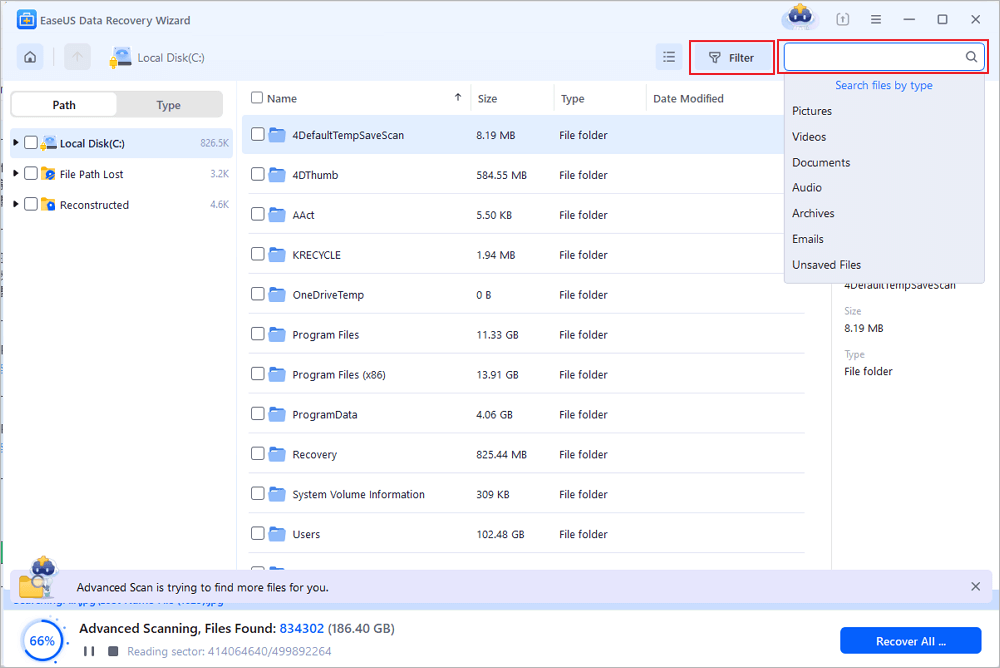
Etapa 3. Recuperar arquivos perdidos de um disco rígido criptografado com BitLocker
Após visualizar o arquivo, clique no botão "Recuperar" para restaurar arquivos excluídos ou perdidos da partição criptografada com BitLocker no Windows. Você pode escolher um serviço de armazenamento em nuvem, como OneDrive, Google Drive, etc., e clicar em "Salvar" para salvar os arquivos recuperados.
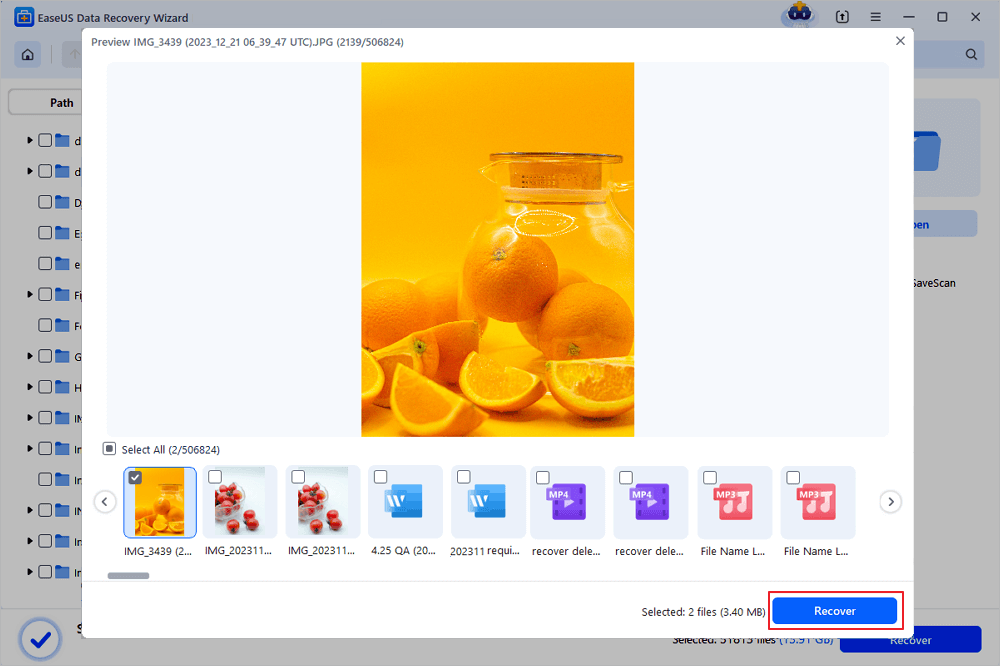
Conclusão
Este artigo apresenta um software poderoso e confiável para recuperação de dados de discos rígidos criptografados com BitLocker, o M3, para PCs com Windows. Ele fornece instruções passo a passo para restaurar dados de um disco rígido criptografado com BitLocker. Instale o EaseUS Data Recovery Wizard para desbloquear uma unidade BitLocker sem a chave de recuperação !
Perguntas frequentes sobre alternativas ao M3 BitLocker Recovery
Aqui estão algumas perguntas frequentes sobre a alternativa M3 BitLocker Recovery:
1. O que posso fazer se não tiver uma chave de recuperação do BitLocker?
Encontre sua chave de recuperação através da sua conta Microsoft. Se você configurou seu sistema e ativou o BitLocker por conta própria, sua chave de recuperação estará na sua conta Microsoft.
Se você não conseguir encontrar a chave de recuperação do BitLocker ou não conseguir desfazer as alterações que a tornaram necessária, considere redefinir seu dispositivo usando uma das opções de recuperação do Windows. No entanto, lembre-se de que redefinir o dispositivo apagará todos os seus arquivos.
2. Qual é a melhor ferramenta de recuperação do BitLocker?
A ferramenta EaseUS BitLocker Recovery Tool é uma solução local que ajuda a restaurar arquivos criptografados perdidos, usando ou sem chaves ou senhas de recuperação.
3. Como faço para contornar a recuperação do BitLocker?
Selecione o link "Ignorar esta unidade" na parte inferior da página onde você deverá inserir a chave de recuperação. Um menu será exibido, permitindo o acesso ao Prompt de Comando através de "Opções avançadas > Solução de problemas > Opções avançadas > Prompt de comando".
Esta página foi útil?
-
![]()
Atualizado por
"Espero que minha experiência com tecnologia possa ajudá-lo a resolver a maioria dos problemas do seu Windows, Mac e smartphone."… -
![]()
Escrito por
"Obrigado por ler meus artigos, queridos leitores. Sempre me dá uma grande sensação de realização quando meus escritos realmente ajudam. Espero que gostem de sua estadia no EaseUS e tenham um bom dia."…


 Por que confiar na EaseUS
 Comentários dos Editores

20+
Anos de experiência

160+
Países e regiões

72 Milhões+
Downloads

4.7 +
Classificação do Trustpilot





Tópicos em Destaque


Pesquisa

