



 Pen Drives
 Cartões de Memória
 HDs Internos
 SSDs
SSDs
 HDs Externos
 Outros Dispositivos
EaseUS BitLocker Data Recovery
Seu companheiro para recuperar arquivos perdidos de drives BitLocker no Windows
Mais produtos de recuperação
Soluções centralizadas
Gravador de tela
Ferramentas de vídeo
Ferramentas de áudio

EaseUS Data Recovery Wizard
Recupere dados de unidades criptografadas com BitLocker sem a chave
O EaseUS Data Recovery Wizard Free Edition tem um desempenho muito bom, mesmo com o limite de 2GB. Mais Avaliações >>
O EaseUS BitLocker Data Recovery é altamente recomendado — e você não tem nada a perder experimentando a versão gratuita para ver se funciona para você. Mais Avaliações >>
O EaseUS Data Recovery Wizard é uma das ferramentas de recuperação de arquivos mais poderosas e com o processo mais simples que já usamos. Mais Avaliações >>
O EaseUS Data Recovery Wizard foi selecionado para a lista de líderes em software de recuperação de dados do G2. Mais Avaliações >>
Está frustrado por ter excluído acidentalmente arquivos importantes no seu HD BitLocker, esquecido a chave de recuperação ou não conseguir desbloquear o disco criptografado devido a uma falha do sistema? Não se preocupe mais! O software EaseUS Data Recovery Wizard é a escolha mais inteligente para recuperar dados nas mais diversas situações de perda de dados.

O EaseUS Data Recovery Wizard pode facilmente recuperar arquivos excluídos ou perdidos de seu hd criptografado com BitLocker, pen drive, cartão SD e outros dispositivos de armazenamento.

É possível recuperar arquivos de um drive BitLocker corrompido? A resposta é Sim. O EaseUS Data Recovery Wizard consegue recuperar dados de drives BitLocker com falha, danificados ou inacessíveis com facilidade.

A poderosa funcionalidade do EaseUS Data Recovery Wizard permite que esta ferramenta confiável encontre a partição criptografada BitLocker excluída ou perdida e recupere os dados de forma segura e rápida.

Se você formatou acidentalmente um drive BitLocker, não se preocupe! O EaseUS BitLocker Recovery pode recuperar dados de um HD formatado, incluindo fotos, documentos, vídeos, etc.

O EaseUS BitLocker Recovery oferece suporte para desbloquear drives BitLocker sem uma chave de recuperação ou senha. Ele pode encontrar a chave de recuperação BitLocker na sua conta Microsoft ou unidade C, e então descriptografar o drive.

Quando o Windows não inicia devido a problemas com o BitLocker, mesmo sem fornecer a chave de recuperação de 48 dígitos, o EaseUS BitLocker Recovery pode descriptografar e resgatar arquivos de um notebook que não liga.
O EaseUS BitLocker Recovery ajuda a recuperar dados de HDs/SSDs, cartões de memória, pen drives, etc. criptografados. Mesmo se você esquecer a chave acidentalmente, nossa ferramenta de descriptografia pode ajudar rapidamente a descriptografar seu disco BitLocker e recuperar suas fotos, vídeos, documentos e muito mais!
Até 99.7% de taxa de recuperação de dados de pen drive, sejam os arquivos perdidos por exclusão, formatação ou formato RAW em um pen drive criptografado com BitLocker.
Recupera dados de cartões de memória criptografados com BitLocker através de varredura profunda. O software de recuperação de cartão SD da EaseUS simplifica o processo, sendo fácil até para usuários sem experiência técnica.
O software de recuperação de HD BitLocker da EaseUS ajuda você a recuperar rapidamente dados perdidos de um notebook, seja por exclusão acidental ou intencional, etc.
Excluiu acidentalmente arquivos do seu SSD criptografado? Não se preocupe! A ferramenta de recuperação de dados da EaseUS pode ajudar você a recuperar arquivos excluídos acidentalmente rapidamente.
Não se preocupe se perder dados em um hd externo criptografado com BitLocker. O EaseUS BitLocker Recovery pode recuperar dados de hd externo em diferentes situações.
O EaseUS BitLocker Recovery é uma ferramenta rápida, fácil de usar e segura que oferece recuperação de dados em quase todos os dispositivos.

EaseUS BitLocker Data Recovery
Seu companheiro para recuperar arquivos perdidos de drives BitLocker no Windows
O EaseUS BitLocker Recovery foi projetado para recuperar dados de dispositivos criptografados com BitLocker. Mesmo sem uma chave de recuperação ou senha, você pode realizar a recuperação BitLocker sozinho em 4 passos.
Escolha um Dispositivo BitLocker
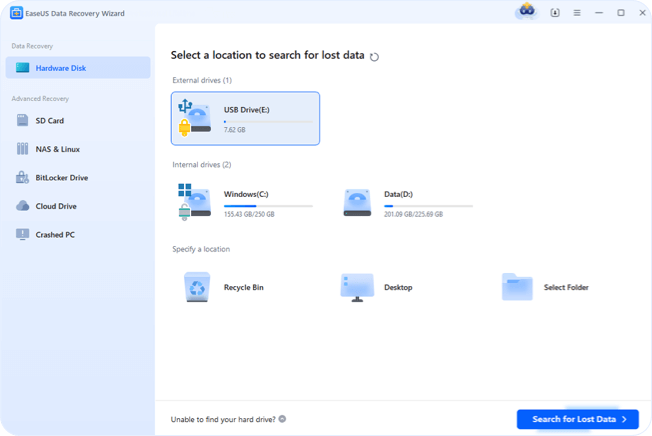
Inicie o EaseUS Data Recovery Wizard e você verá a unidade criptografada com BitLocker exibida ali.
Passe o mouse sobre a partição BitLocker ou dispositivo de armazenamento do qual deseja recuperar dados. Em seguida, clique em "Pesquisar Dados Perdidos".
1/4

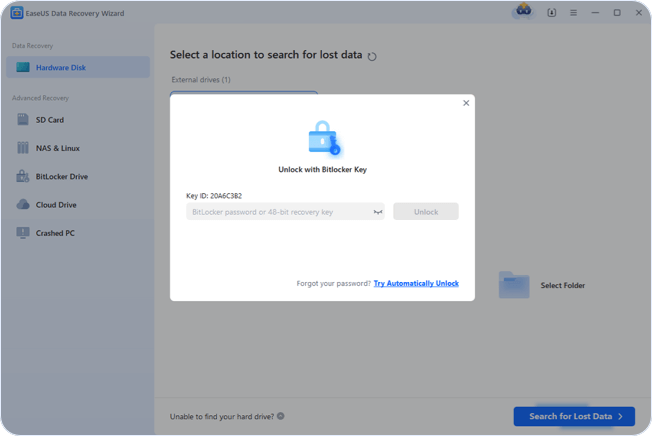
Descriptografe o Dispositivo BitLocker
Uma janela pop-up lembrará você de inserir uma senha ou chave de recuperação para desbloquear a partição BitLocker. Insira a chave para iniciar o processo de varredura.
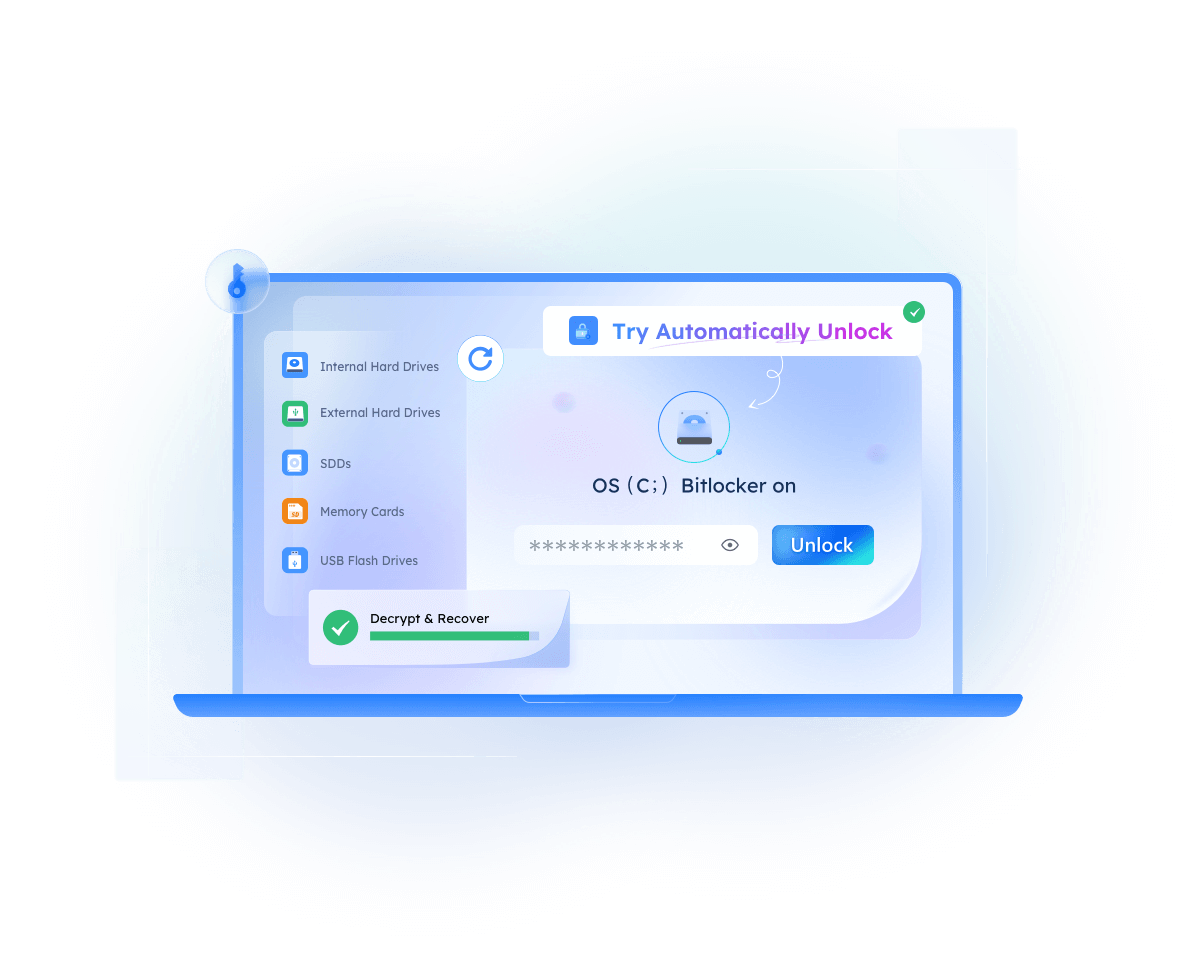
Nota: Se você não tiver uma chave/senha, pode usar a opção "Tentar Descriptografar Automaticamente", que pode ajudar a escanear sua chave de recuperação da sua conta Microsoft ou da unidade C e, em seguida, descriptografar a unidade sem precisar da senha.
2/4
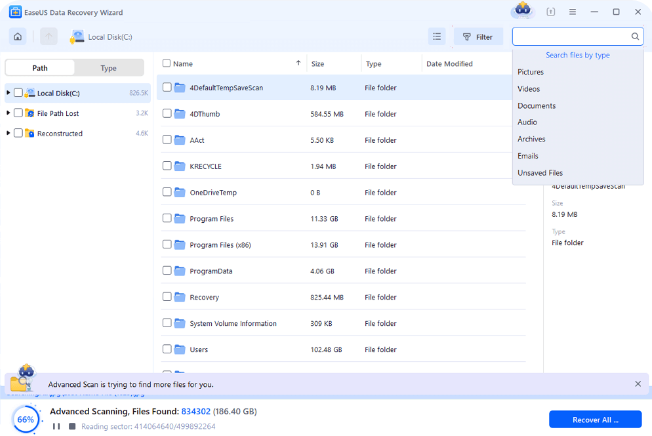
Selecione e Visualize os Arquivos Encontrados
O software iniciará uma varredura rápida para todos os dados recuperáveis do dispositivo BitLocker, incluindo arquivos excluídos, perdidos e formatados. Paralelamente, realiza uma varredura avançada para encontrar mais arquivos perdidos.
Use os filtros para encontrar os arquivos perdidos rapidamente. Em seguida, a função de visualização ajuda você a decidir se precisa recuperar um arquivo verificando seu conteúdo.
3/4
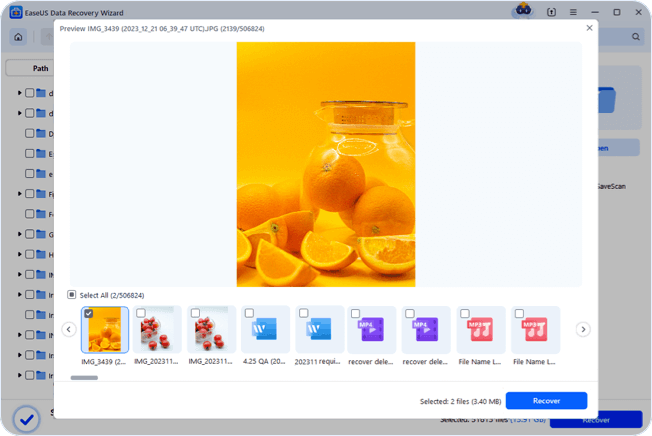
Recupere os Arquivos Desejados
Selecione os arquivos desejados e clique em "Recuperar" para restaurar os dados perdidos do dispositivo criptografado com BitLocker.
Para evitar mais perda de dados, lembre-se de salvar os arquivos encontrados em outro local de armazenamento seguro, e não no dispositivo original.
4/4
Este vídeo permite que você conheça o melhor software de recuperação BitLocker, o EaseUS Data Recovery, para recuperar dados de uma unidade criptografada. Além disso, também fornecemos um guia passo a passo para a recuperação BitLocker em um computador Windows.
A resposta é sim. Existem vários métodos que ajudam a recuperar dados de uma unidade criptografada com BitLocker. A chave de recuperação correta, o CMD, o EaseUS Data Recovery Wizard ou serviços profissionais de recuperação de dados são opções que você pode escolher.
As unidades BitLocker são quase impossíveis de recuperar sem uma chave de recuperação. O BitLocker protege as informações. Para preservar sua privacidade, seus dados são criptografados e inacessíveis sem a chave de recuperação ou senha.
Existem muitos softwares de recuperação BitLocker disponíveis, mas o EaseUS Data Recovery Wizard é uma das melhores ferramentas que pode ajudá-lo a recuperar dados perdidos de uma unidade criptografada com BitLocker de forma fácil e sem esforço.
Os dados podem ser recuperados de discos BitLocker desbloqueando-os com a chave de recuperação ou senha. Para fazer isso, use o Prompt de Comando ou o BitLocker do Windows. Os arquivos podem ser copiados e acessados como em qualquer outro disco, uma vez que a unidade esteja desbloqueada.
Primeiro, você precisa desbloquear os dispositivos criptografados com a chave de recuperação ou senha. Em seguida, inicie o EaseUS Data Recovery Wizard para escanear e recuperar os dados perdidos. Se os procedimentos falharem, você pode então consultar serviços de recuperação de dados.
Sistemas Operacionais Suportados
Sistemas de Arquivos Suportados
Requisitos de Hardware
O EaseUS Data Recovery Wizard Free combina uma abordagem amigável com um conjunto útil de recursos para ajudá-lo a recuperar arquivos que você excluiu acidentalmente do seu computador.
Por Ana Marculescu
O EaseUS Data Recovery Wizard Free Edition tem um ótimo desempenho, mesmo com o limite de 1GB.
Por Equipe do Download.com
O EaseUS Data Recovery Wizard é altamente recomendado — e você não tem nada a perder experimentando a versão gratuita para ver se funciona para você.
Por Mark Sofia & Wyciślik-Wilson
A primeira coisa que você notará no EaseUS Data Recovery Wizard Pro é que sua interface é muito clara e organizada, com apenas um pequeno conjunto de controles autoexplicativos. Você não encontrará muitas opções extras escondidas em um sistema de menus ocultos.
Por Daniel Blechynden
Somos grandes fãs do Recuva, que tem versões gratuitas e pro, mas você também deve considerar o EaseUS Data Recovery Wizard (limite de 2GB para a versão gratuita). Você também pode obter uma versão gratuita do EaseUS Data Recovery Wizard para Mac — o mesmo limite de 2GB, a menos que você pague.
Por Adam Pash & David Murphy
Copyright © EaseUS. Todos os direitos reservados.