


-
![]()
-
![]()
-
![]()
Review de Software de Recuperação de Dados
Top 10 Recuperador de Fotos para Recuperar Fotos Apagadas 09/07/2026
 6 min leitura
 -
![]()
-
![]()
Review de Software de Recuperação de Dados
Análise do Data Rescue 6 para Windows/Mac18/06/20266 min leitura -
![]()
-
![]()
-
![]()
-
![]()
-
![]()
Review de Software de Recuperação de Dados
Completa Análise do PhotoRec: Prós, Contras e Alternativas18/06/20266 min leitura
Índice da Página
💡EaseUS Data Recovery Wizard Free: recuperação gratuita de 2GB (500MB base + 1,5GB ao compartilhar no Facebook/X)
O que é o R-Studio?
A perda de dados é uma preocupação séria para todas as empresas! Além do impacto financeiro imediato, outras consequências incluem:
- A perda de negócios atuais e futuros
- A perda da confiança do cliente
- Responsabilidade corporativa
Portanto, essas são as principais consequências caso o sistema sofra perda de dados! Por outro lado, o transtorno causado pela perda de dados pode ter implicações substanciais para o seu negócio quando uma grande quantidade de dados é extraviada. No entanto, as principais causas de perda de dados são erros humanos e corrupção de software.
Portanto, é importante ter uma boa avaliação de software de recuperação de dados ! Então, o que é o R-Studio? É um software de recuperação de dados econômico e poderoso, originalmente desenvolvido pela R-Tools Technology Inc. Sua versão paga e gratuita está disponível, permitindo recuperar arquivos de até 256 KB.
Mas, para recuperar mais de 256 KB de dados, é necessário adquirir uma licença paga. Esta análise do R-Studio abordará seus recursos, preços, planos, processo de instalação e recuperação de dados, e muito mais. Vamos direto ao assunto!
CONTEÚDO DA PÁGINA:
Recursos de recuperação de chaves do R-Studio
O R-Studio vem repleto de diversos recursos úteis, e um usuário iniciante pode ter dificuldade em entender como a maioria deles funciona! No entanto, os principais recursos de recuperação de dados do R-Studio são apresentados abaixo:
- Recuperação de RAID : Caso alguma parte do seu RAID tenha apresentado defeito, você pode criar um RAID virtual no R-Studio para acessar e recuperar seus dados antes de tentar consertá-lo.
- Recuperação de rede : Você pode recuperar facilmente dados de PCs conectados à rede e que executam um sistema operacional compatível. Além disso, os dados recuperados podem ser preservados no PC convidado ou em qualquer local da rede associado a ele.
- Criação de imagens de disco: Você pode criar um arquivo de imagem de todo o seu disco rígido ou de uma partição. Isso permite que você recupere dados a partir de uma imagem do disco, em vez do disco físico, evitando assim qualquer perda adicional de dados.
- Monitoramento SMART: O R-Studio avalia a tecnologia de automonitoramento, análise e geração de relatórios do seu disco rígido, também conhecida como dados SMART, e avisa sobre qualquer falha potencial. Isso proporciona a oportunidade ideal para fazer cópias de segurança dos seus dados caso o disco apresente problemas.
- Editor hexadecimal: Usuários com conhecimento técnico sólido sobre como os dados são armazenados podem editar dados de forma eficiente usando o editor hexadecimal integrado.
- Filtro/Máscara: Você pode usar uma máscara para pesquisar arquivos rapidamente com base em suas extensões. Caso queira recuperar todos os tipos de arquivos, utilize um filtro para marcá-los automaticamente para recuperação.
Preços e planos
Nesta análise do R-Studio, Vamos apresentar a você a estrutura de preços detalhada, que é abrangente e inovadora. Tudo o que você precisa fazer é escolher o sistema operacional para o qual deseja adquirir uma licença e os sistemas de arquivos onde deseja recuperar seus dados. Os planos de preços do Windows estão apresentados na tabela abaixo:
| Rede R-Studio | R-Studio NTFS | R-Studio | R-Studio FAT | |
| Custo | $ 179,99 | $ 59,99 | $ 79,99 | $ 49,99 |
| Ext2/Ext3/Ext4/ISO9660 | √ | √ | √ | √ |
| Recuperação de rede | √ | × | × | × |
| GORDURA/exGORDURA | √ | × | √ | √ |
| HFS+/APFS/HFS/UFS | √ | × | √ | × |
| NTFS/ReFS | √ | √ | √ | × |
| UStar/Tar/CPIO/Pax | × | × | × | × |
Preços para Mac e Linux
Você usa Linux ou macOS? Então, decidir entre Linux e macOS será muito mais fácil, pois cada sistema operacional oferece três opções de licença diferentes ao adicionar a licença de técnico. Os preços estão detalhados abaixo:
| R-Studio para Mac ou Linux | R-Studio Network para Mac ou Linux | |
| Cobranças | $ 179,99 | $ 179,99 |
| Recuperação de rede | × | √ |
| GORDURA/exGORDURA | √ | √ |
| HFS+/APFS/HFS/UFS | √ | √ |
| NTFS/ReFS | √ | √ |
| Ext2/Ext3/Ext4/ISO9660 | √ | √ |
O que os usuários dizem sobre o R-Studio?
O R-Studio tem uma classificação de 8,9 em 10. Portanto, tornou-se a ferramenta de recuperação de dados mais bem avaliada disponível no mercado. Para comprovar a autenticidade da ferramenta, confira as avaliações dos usuários abaixo:
- O R-Studio é a ferramenta mais conveniente: temos usado o R-Studio para criar pipelines de ciência de dados e aprendizado de máquina para modelos de inteligência artificial. Assim, o pipeline que construímos no R-Studio auxilia no processamento de dados de ponta a ponta, RDA, limpeza, previsão de modelos e treinamento. Além disso, os scripts que escrevemos no R-Studio também foram usados para criar ferramentas de aprendizado de máquina e automação usando o R Shiny.
- Inúmeras funcionalidades, mas uma curva de aprendizado acentuada: É preciso reconhecer que o R-Studio é uma plataforma extremamente útil para recuperação de dados, mas aprender o básico pode ser muito demorado. Isso pode ser desencorajador e frustrante. Por outro lado, há diversos pacotes disponíveis que podem ser carregados no R para a criação de tabelas e gráficos. Por exemplo, o GGPlot permite criar gráficos com aparência profissional, ideais para publicações.
Como instalar o R-Studio e como usá-lo para recuperar dados.
O R-Studio é um ambiente de desenvolvimento integrado (IDE) robusto usado para a linguagem R. Você pode Baixe a versão gratuita do R-Studio. No Windows, após seguir os passos abaixo:
Passo 1. Você precisa configurar um ambiente R em sua máquina local. Agora, baixe o mesmo arquivo de r-project.org.
Passo 2. Depois de baixar o R para Windows, você precisa instalá-lo no seu Windows clicando duas vezes nele.
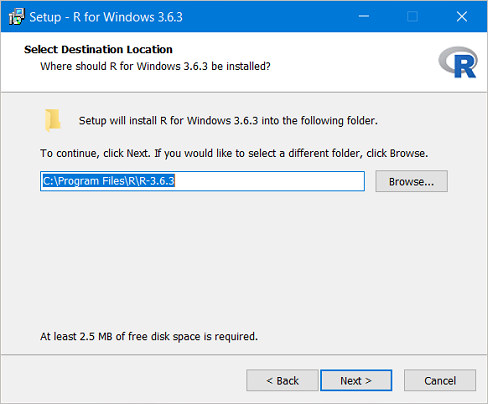
Passo 3. Na página oficial, baixe a versão gratuita do R-Studio. que está sob a licença AGPL.
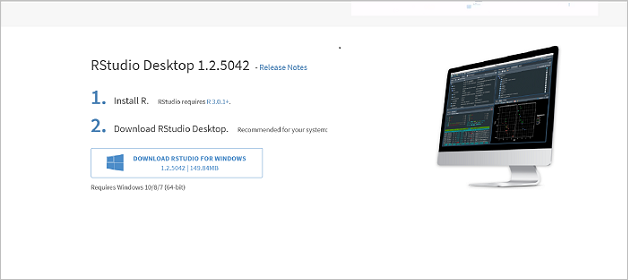
Passo 4. Após o download, você encontrará um arquivo chamado "RStudio-1.x.xxxx.exe" na pasta de downloads do seu computador.
Passo 5. Agora, instale o software clicando duas vezes no instalador.
Passo 6. Investigue a instalação do R-Studio.
- Na barra de tarefas, procure por R-Studio na barra de pesquisa do Windows.
- Em seguida, inicie o aplicativo. E adicione estes códigos ao console:
Entrada: print('Olá mundo!')
Saída: [1] "Olá mundo!"
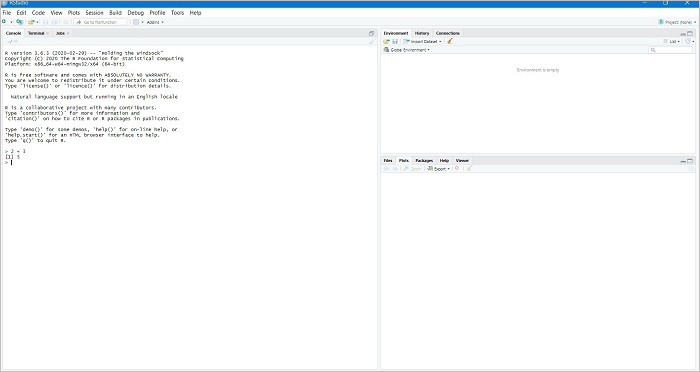
Passo 7. A instalação do R-Studio está concluída.
No entanto, você pode baixar e instalar o R-Studio diretamente daqui .
Passos para usar o R-Studio para recuperação de dados
Como você já baixou o R-Studio no seu computador Windows, é hora de usar este software para recuperar seus dados perdidos. Os passos são mostrados abaixo:
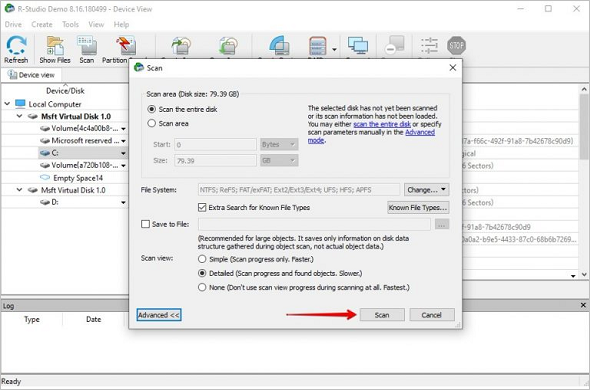
Passo 1. Após a instalação, abra o software R-Studio e selecione a unidade ou partição que contém os arquivos excluídos. Em seguida, clique em "Escanear".
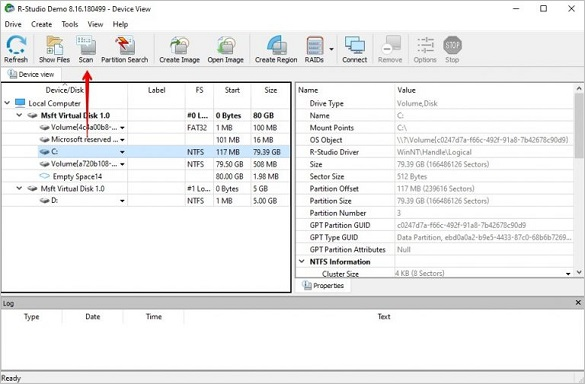
Passo 2. Selecione "Escanear". Caso você seja um usuário técnico e queira personalizar os parâmetros de escaneamento, é aqui que você pode ajustar qual parte da unidade será escaneada.
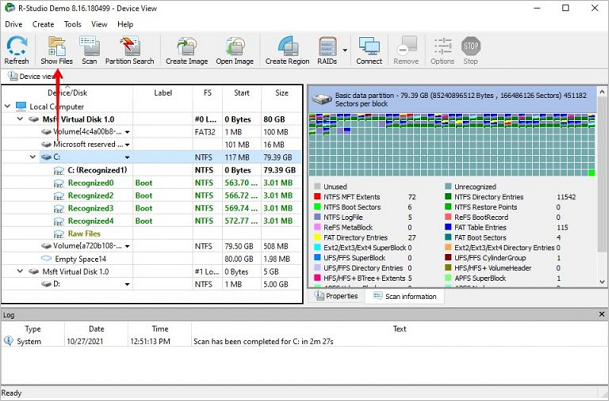
Passo 3. Clique na opção "mostrar arquivos".
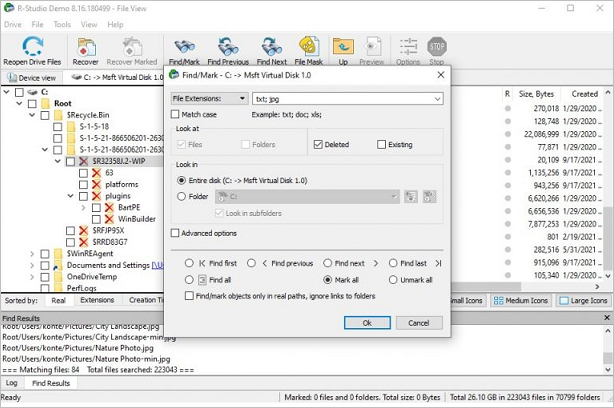
Passo 4. Utilize o critério Localizar/Marcar para encontrar e marcar rapidamente os arquivos para recuperação de acordo com o tipo de arquivo.
Passo 5. Selecione "Recuperar Marcados" quando estiver pronto.
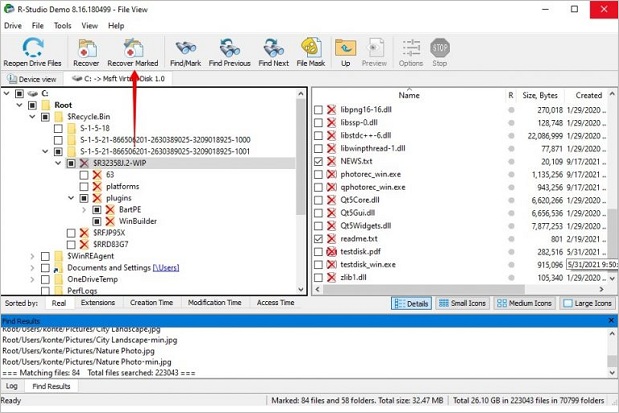
Passo 6. Selecione o local de saída e clique em "OK".
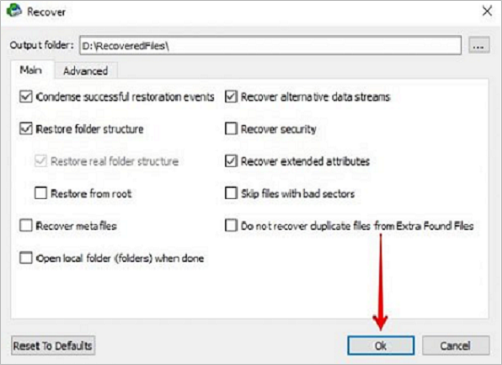
Observação: A versão gratuita do R-Studio nunca permitirá que você recupere arquivos de imagem se esses arquivos tiverem mais de 256 KB.
EaseUS Data Recovery Wizard - Alternativa ao R-Studio
O EaseUS Data Recovery Wizard é uma poderosa alternativa de ferramenta de recuperação de dados, que ajuda você a recuperar arquivos e dados apagados acidentalmente de discos rígidos formatados ou danificados.
Quando você não consegue recuperar dados com o R-Studio, o EaseUS é uma solução milagrosa que pode recuperar instantaneamente seus arquivos perdidos após esvaziar a lixeira. Com o EaseUS, você pode:
- Recuperação de dados NAS: É a primeira solução extraordinária do mundo para recuperação de dados em servidores NAS. A EaseUS simplificou a recuperação de dados NAS e permite recuperar todos os tipos de conteúdo NAS.
- Recuperação de arquivos RAW: Quando o disco rígido do seu PC se torna RAW, isso não será mais um problema irritante. O EaseUS Data Recovery Wizard Pro permite que você verifique todos os arquivos a serem recuperados de qualquer dispositivo de armazenamento inacessível. Além disso, ele ajuda a concluir a recuperação de arquivos de forma eficiente e segura.
Como usar o EaseUS Data Recovery Wizard para recuperar dados
O EaseUS Data Recovery Wizard é a melhor solução de recuperação de dados para empresas e prestadores de serviços. Ele combina uma abordagem clássica e intuitiva com um conjunto prático de ferramentas para ajudar você a recuperar arquivos que foram apagados acidentalmente do seu computador. Está com dificuldades para usar o EaseUS Data Recovery Wizard para recuperar seus dados o mais rápido possível? Não se preocupe, nós temos a solução!
Passo 1. Execute o EaseUS Data Recovery Wizard. Selecione a unidade onde você perdeu os arquivos e inicie a verificação clicando em "Buscar dados perdidos". Este software permite recuperar dados perdidos de todos os dispositivos, incluindo HDDs, SSDs, unidades USB, cartões SD, pen drives, câmeras, etc.

Passo 2. Analise os resultados completos da verificação. Você pode escolher o tipo de arquivo desejado clicando no filtro de tipo de arquivo. O software de recuperação de dados EaseUS suporta mais de 1000 tipos de arquivos, como fotos, vídeos, documentos, e-mails, arquivos de áudio e muitos outros.

Passo 3. Selecione os arquivos que deseja visualizar. Clique em "Recuperar" e defina um local de armazenamento ou unidade na nuvem para salvar os dados recuperados.

Conclusão
O R-Studio é de fato uma solução completa para recuperação de dados, pois oferece controle total sobre o processo de recuperação. Além disso, fornece as ferramentas adequadas para realizar recuperações avançadas em situações complexas.
Com a versão gratuita do R-Studio, você não consegue recuperar arquivos de imagem com mais de 256 KB; para isso, é necessário adquirir uma licença paga. No entanto, de forma geral, o R-Studio oferece tudo o que você precisa para recuperar seus dados.
Perguntas frequentes do R-Studio
Para conhecer melhor o R-Studio, as perguntas frequentes estão listadas abaixo:
O R-Studio é fácil de usar?
A solução de recuperação de dados, R-Studio, é desenvolvida pela R-Tools Technology. Portanto, é uma plataforma confiável para a recuperação de diversos dados pessoais e comerciais. Embora a navegação e o uso do R-Studio possam parecer complicados inicialmente, uma vez que você se familiarize com o software, a digitalização e a recuperação de dados se tornarão mais fáceis.
Existe alguma ferramenta de recuperação de dados do R-Studio para Mac?
O R-Studio para MacOS está disponível e ajuda a recuperar dados em discos, mesmo que suas partições estejam danificadas, formatadas ou excluídas. Suas configurações de parâmetros flexíveis oferecem controle total sobre a recuperação de dados.
Esta página foi útil?
-
![]()
Atualizado por
"Espero que minha experiência com tecnologia possa ajudá-lo a resolver a maioria dos problemas do seu Windows, Mac e smartphone."… -
![]()
Escrito por
"Obrigado por ler meus artigos, queridos leitores. Sempre me dá uma grande sensação de realização quando meus escritos realmente ajudam. Espero que gostem de sua estadia no EaseUS e tenham um bom dia."…


 Por que confiar na EaseUS
 Comentários dos Editores

20+
Anos de experiência

160+
Países e regiões

72 Milhões+
Downloads

4.7 +
Classificação do Trustpilot





Tópicos em Destaque


Pesquisa

