


Content
Índice da página
Sobre o autor
Tópicos quentes

Atualizado por
JacintaAtualizado em 18/06/2026
Está com dificuldades para gerenciar a unidade C no seu computador com Windows 7? Ou já se deparou com o frustrante problema da opção "Estender volume" estar desativada? Se sim, provavelmente você já se deparou com a necessidade de redimensionar a sua unidade C. Felizmente, neste mundo tecnológico em constante evolução, todas as soluções necessárias estão ao nosso alcance. Este artigo é um guia detalhado sobre como redimensionar a sua unidade C no Windows 7. Então, prepare-se e vamos começar.
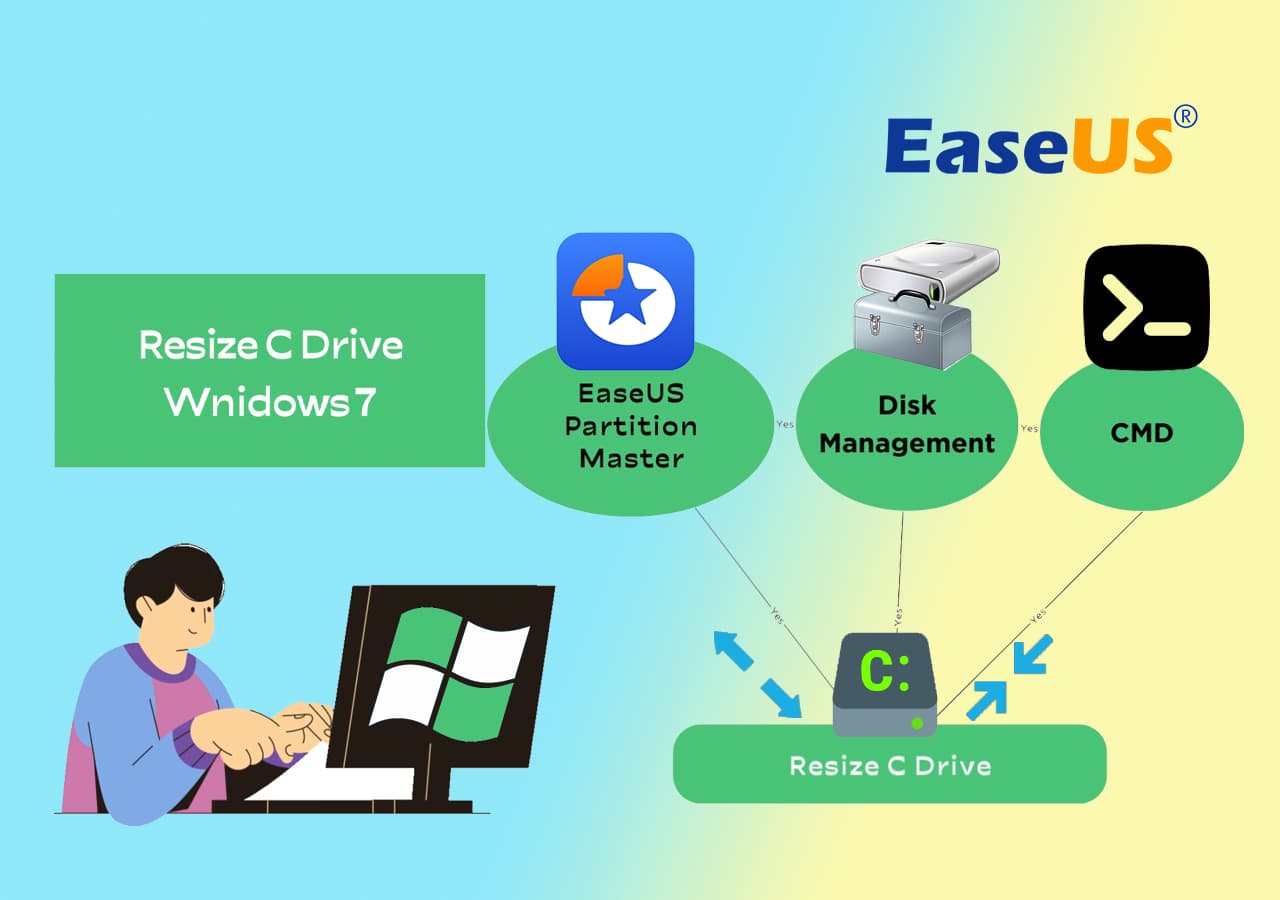
Como redimensionar a unidade C no Windows 7
Com o tempo, à medida que você instala aplicativos, armazena arquivos e cria novas memórias, esse núcleo do disco pode ficar sobrecarregado. É aí que surge o problema de "unidade C cheia". Redimensionar a unidade C permite que você recupere o controle, crie mais espaço e otimize o desempenho do seu sistema.
Aqui está uma tabela que ajudará você a entender qual caminho seguir ao redimensionar a unidade C: no Windows 7:
| Ferramentas para redimensionar a unidade C | Duração | Complexidade |
| EaseUS Partition Master 🏆 | 10-15 minutos | Mais fácil |
| Gerenciamento de disco | 15 minutos | Médio |
| CMD | 20 minutos | Médio |
Para quem está começando a redimensionar a unidade C sem um arsenal de habilidades avançadas em informática, o EaseUS Partition Master se apresenta como uma opção atraente. Sua interface amigável e processo descomplicado tornam o redimensionamento da sua unidade C muito fácil. Se você é iniciante no mundo da tecnologia, o EaseUS Partition Master é o seu guia ideal.
Para usuários do Windows 7, ter um objetivo claro é essencial. Você deseja reduzir o tamanho da sua unidade C para liberar espaço ou expandi-la usando volumes disponíveis? Definir sua finalidade garante um processo de redimensionamento mais tranquilo. Embora nossas ferramentas sejam confiáveis, fazer backup dos seus dados ainda é fundamental. Essa etapa protege suas memórias e arquivos importantes.
#1. Usando um software gratuito de gerenciamento de partições - EaseUS Partition Master
- 🎯Aplica-se a: Estender a unidade C, reduzir a unidade ou alocar espaço em disco para a unidade C com ou sem espaço não alocado
- 🧰Ferramentas: Computador com Windows 7, software gratuito de gerenciamento de partições - EaseUS Partition Master
O EaseUS Partition Master Free Edition é um software de gerenciamento de partições confiável e fácil de usar. Ele permite que usuários do Windows 7 redimensionem, estendam ou aloquem espaço em disco para a unidade C.
Funcionalidades para redimensionar o espaço da unidade C
O EaseUS Partition Master Free Edition é seu aliado de confiança para redimensionar a unidade C. Equipado com uma variedade de ferramentas, este software oferece recursos projetados para tornar o redimensionamento uma tarefa fácil:
1. Expandir/Reduzir: Aumente ou diminua o tamanho da sua unidade C com alguns cliques, adaptando-se às suas necessidades em constante mudança.
2. Redimensionar/Mover: Ajuste facilmente o tamanho e a localização das suas divisórias para otimizar o uso do espaço.
3. Alocar espaço: Libere espaço rapidamente na sua unidade C, dando-lhe espaço para funcionar corretamente.
4. Estenda a unidade C para um segundo disco: Integre perfeitamente o espaço livre de um segundo disco à sua unidade C, maximizando seu potencial.
Para explorar todo o seu potencial, baixe o software e siga nosso guia completo. Seja para expandir, reduzir, realocar ou particionar um disco rígido, a interface intuitiva garante uma experiência tranquila, mesmo para quem nunca trabalhou com gerenciamento de partições.
Passo 1. Inicie o EaseUS Partition Master para verificar se há espaço livre na seção Gerenciador de Partição.
- Se o seu disco rígido tiver espaço não alocado, vá para o Passo 3 para criar a partição.
- Se o disco rígido não tiver espaço não alocado, continue no Passo 2.
Passo 2. Reduza uma partição de disco para criar espaço não alocado.
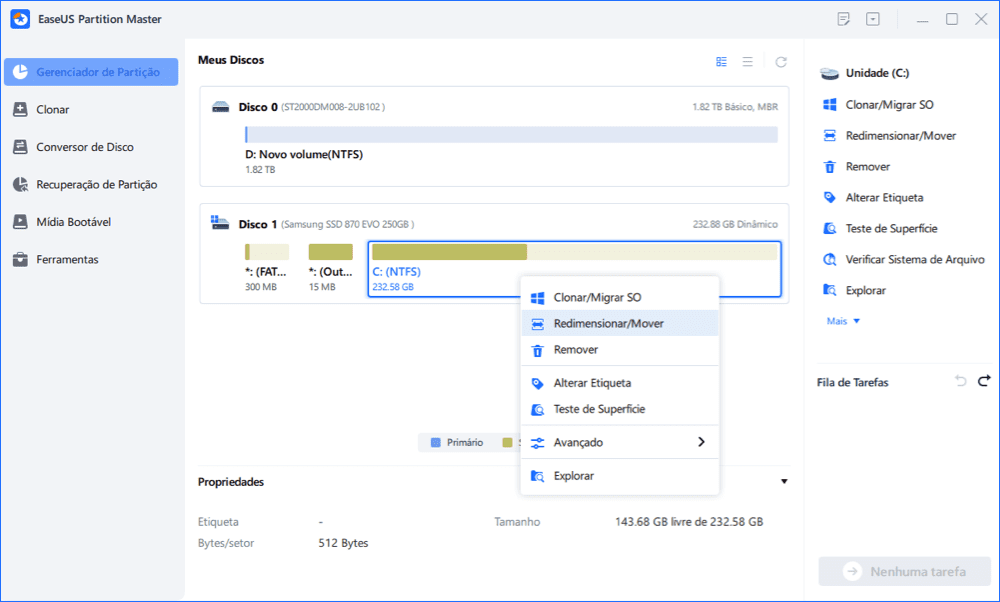
Clique com o botão direito na partição da unidade de destino com muito espaço livre e selecione "Redimensionar/Mover".
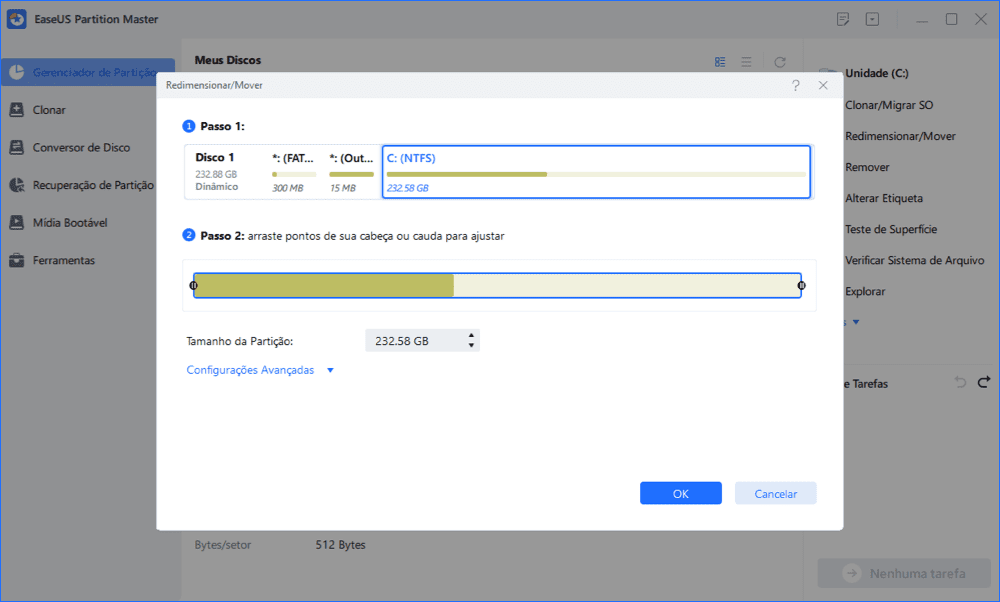
Arraste uma das extremidades da partição para a direita ou para a esquerda para diminuir o tamanho da partição e obter amplo espaço não alocado. Você pode saber visualmente quanto espaço diminuiu na área "Tamanho da partição". Clique em "OK".
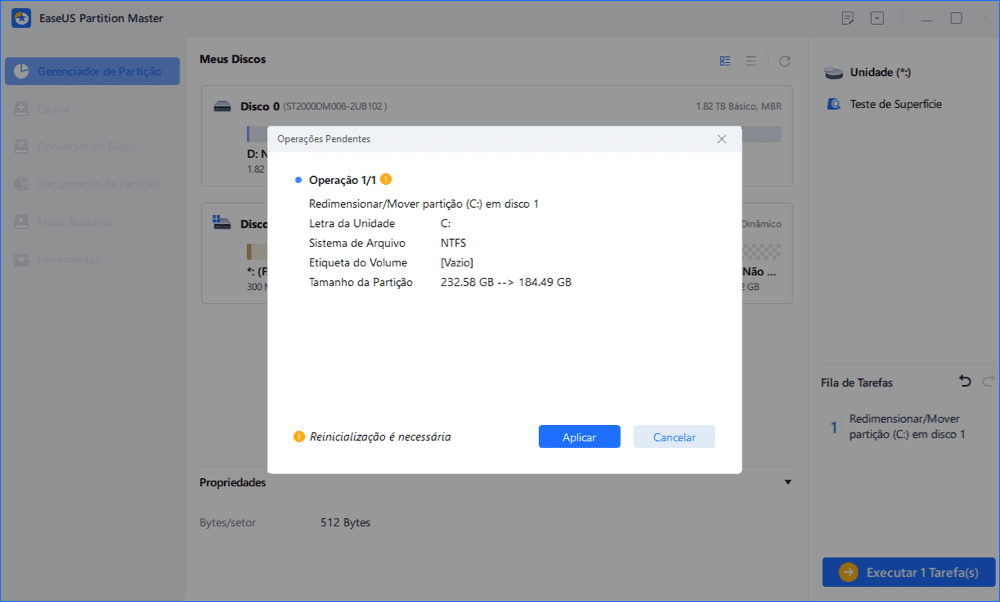
Clique em "Executar tarefa xx" e depois em "Aplicar" para salvar todas as alterações.
Volte para o Gerenciador de Partição, deve haver espaço não alocado no mesmo disco e você pode continuar com a próxima etapa para criar uma nova partição em seu disco rígido.
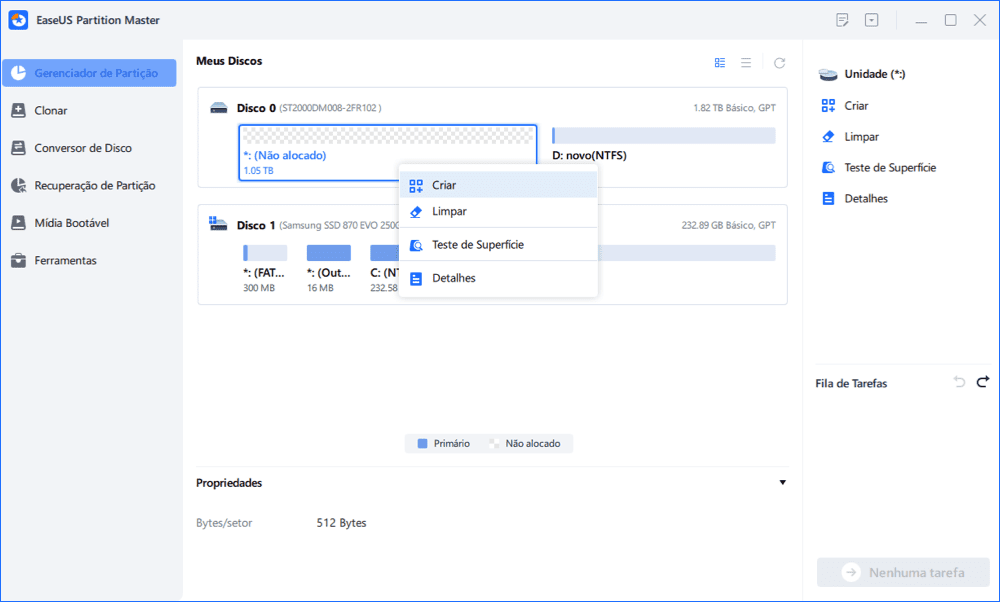
Passo 3. Crie uma nova partição com espaço não alocado no disco rígido de destino.
Clique com o botão direito no espaço não alocado e escolha "Criar".
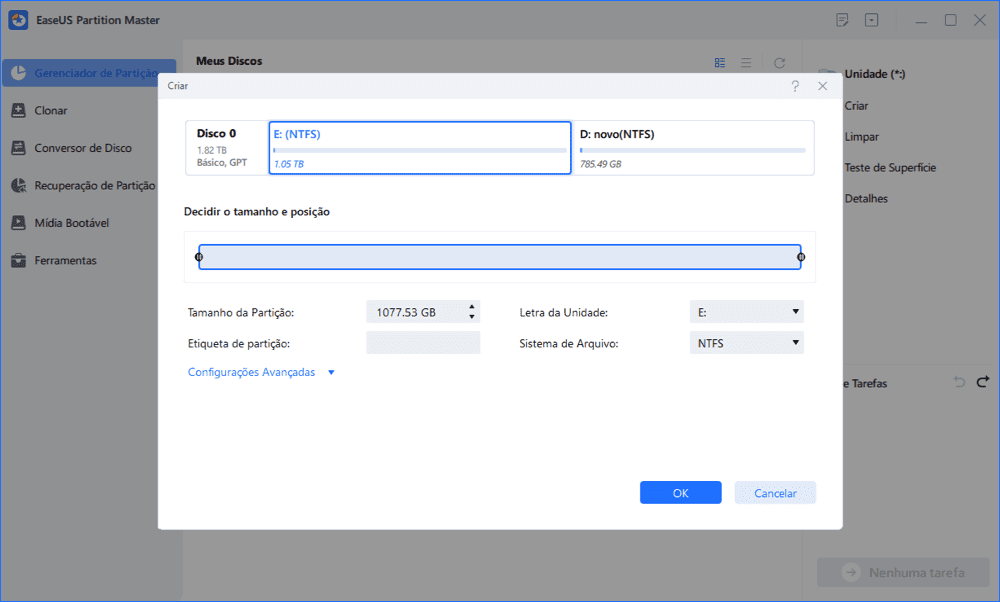
Personalize o tamanho da partição, a letra da unidade da partição, o rótulo da partição, o sistema de arquivos (NTFS, FAT32, EXT2/3/4, exFAT) e muito mais nas Configurações Avançadas. Clique em "OK".
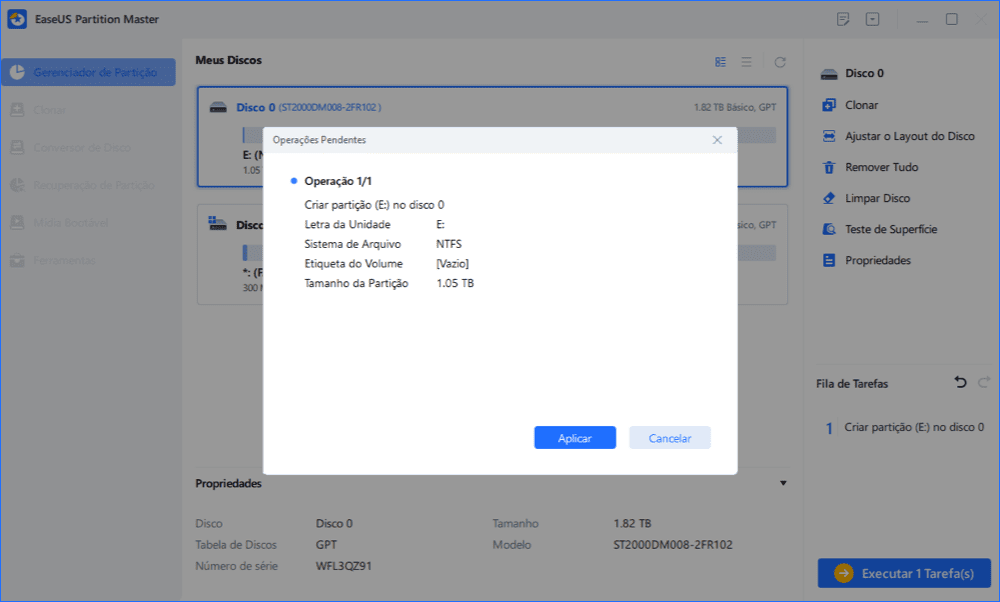
Por fim, clique em "Executar Tarefa" e "Aplicar" para concluir a criação da partição com o espaço não alocado em seu disco. Repita as etapas para particionar um disco rígido e obter muito mais partições.
Se você gostou desta ferramenta e conseguiu redimensionar a unidade C no Windows 7, compartilhe este método para ajudar mais amigos a gerenciar e otimizar o desempenho de seus computadores antigos:
#2. Usando o Gerenciamento de Disco no Windows 7
- 🎯Aplica-se a: Estender a unidade C, reduzir a unidade C
- 🧰Ferramentas: Computador com Windows 7, Gerenciamento de Disco
O Gerenciamento de Disco permite que os usuários do Windows 7 ajustem o espaço da unidade C: sem esforço. Essa ferramenta é sua aliada com os recursos de Reduzir Volume e Estender Volume. É uma solução simples, porém robusta, projetada para simplificar o processo de redefinição dos limites da sua unidade.
Guia passo a passo:
Siga este guia para expandir ou reduzir o tamanho da sua unidade C sem problemas.
1. Encolher o volume:
- Clique com o botão direito do mouse no ícone que se parece com um computador, clique em "Gerenciar" e, em seguida, em "Gerenciamento de Disco".
- Clique com o botão direito do mouse na sua unidade C, escolha "Reduzir Volume", insira a quantidade de armazenamento que deseja liberar e siga as instruções na tela.
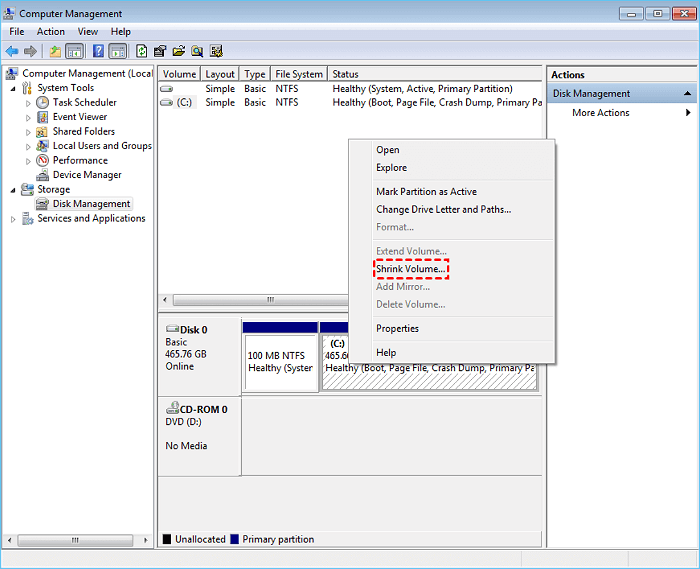
2. Aumentar o volume:
- Se houver espaço livre ao lado da sua unidade C, clique com o botão direito do mouse na unidade C e escolha "Estender Volume".
- Informe ao computador quanto espaço você deseja adicionar e conclua as etapas.
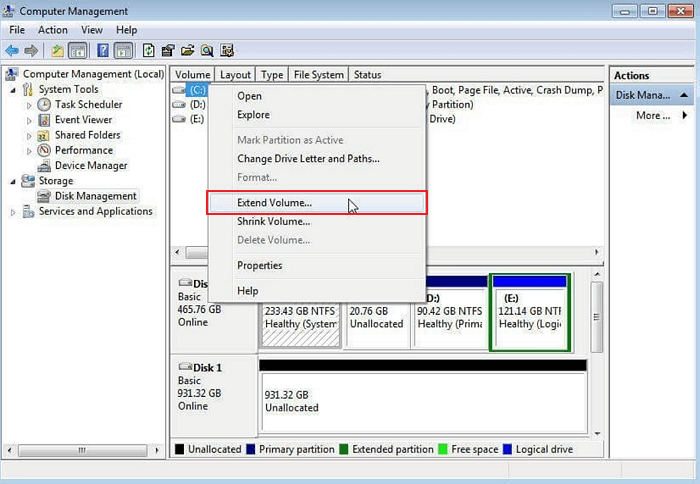
Sinta-se à vontade para compartilhar este método para ajudar seus amigos a reduzir ou expandir a unidade C no Windows 7:
#3. Usando o CMD
- 🎯Aplica-se a: Estender a unidade C, reduzir a unidade C
- 🧰Ferramentas: Computador com Windows 7, Prompt de Comando
O Prompt de Comando (CMD) é uma interface de linha de comando do Windows que permite aos usuários avançados executar comandos diretamente. É uma ferramenta poderosa para tarefas como redimensionar o espaço da unidade C:. Com a entrada cuidadosa de comandos, o CMD oferece controle preciso sobre os ajustes de partição, proporcionando uma alternativa flexível para tarefas de redimensionamento.
Guia passo a passo
Seguindo os passos abaixo, você pode facilmente expandir ou reduzir o tamanho da sua unidade C.
Reduzir a unidade C
- Abra o Prompt de Comando como Administrador.
- Digite "diskpart" e pressione Enter.
- Digite "list disk" e pressione Enter. Anote o número do disco desejado.
- Digite "select disk *" e o número do disco e pressione Enter.
- Digite "list partition" e pressione Enter. Anote o número da sua partição.
- Digite "select partition" e pressione Enter.
- Digite "shrink desired=*" e pressione Enter. (Substitua * pelo tamanho desejado em MB que você deseja reduzir da unidade C.)
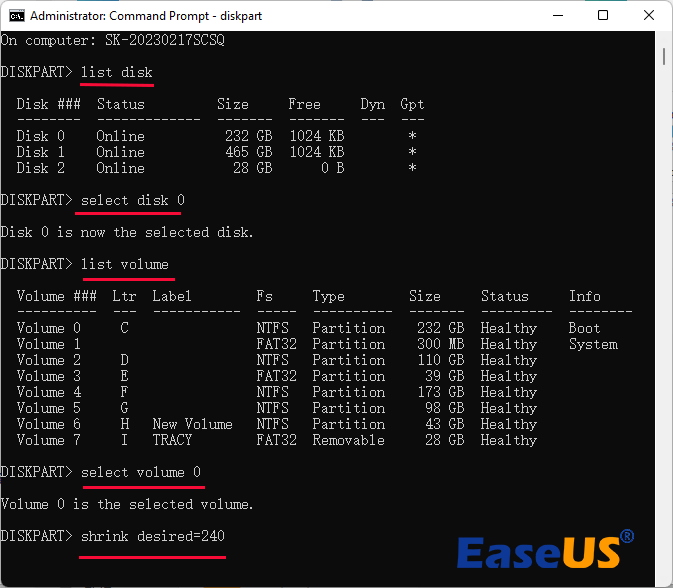
Estender a unidade C
- Abra o Prompt de Comando como Administrador.
- Digite "diskpart" e pressione Enter.
- Digite "list disk" e pressione Enter. Anote o número do disco desejado.
- Digite "select disk *" e pressione Enter. (Substitua * pelo número do disco onde a unidade C está localizada)
- Digite "list partition" e pressione Enter. Anote o número da sua partição.
- Digite "select partition *" e pressione Enter. (Substitua * pelo número da partição da unidade C)
- Digite "extend size=*" e pressione Enter.
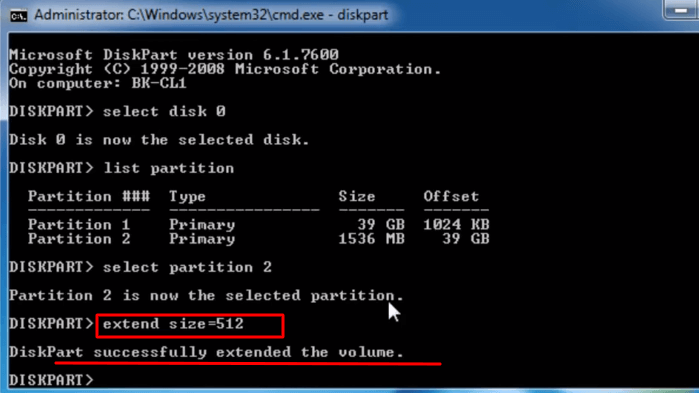 e
e
Lembre-se: a entrada de comandos precisa é crucial, e é altamente recomendável fazer um backup dos seus dados antes de tentar qualquer operação de redimensionamento.
O que devo observar ao redimensionar o espaço da unidade C no Windows 7?
Ao tentar recuperar espaço valioso na unidade C do seu computador com Windows 7, é fundamental considerar alguns pontos importantes para garantir um processo de redimensionamento tranquilo e seguro. Vamos explorar algumas dicas essenciais para você ter em mente ao iniciar essa tarefa:
Pause os programas em execução: Antes de iniciar o redimensionamento, é crucial interromper ou fechar todos os programas ou processos ativos. Essa precaução evita possíveis conflitos e interrupções, permitindo que o processo de redimensionamento ocorra sem problemas.
Reorganizando o espaço não alocado: Para aqueles que optarem pelo Método 2 ou 3, onde há espaço não alocado envolvido, lembrem-se de que esse espaço deve ser posicionado atrás da unidade C. Essa disposição estratégica garante uma operação de redimensionamento bem-sucedida e o desempenho ideal do sistema.
Faça backup dos seus dados: Mesmo que nossos métodos sejam confiáveis, imprevistos podem ocorrer. Proteja seus dados valiosos fazendo um backup antes de iniciar qualquer redimensionamento. Essa precaução garante a segurança dos seus arquivos importantes, proporcionando tranquilidade.
Fonte de alimentação e estabilidade: Certifique-se de que seu laptop ou computador esteja conectado a uma fonte de alimentação estável durante todo o processo de redimensionamento. Qualquer queda repentina de energia pode levar à corrupção de dados ou à interrupção completa da operação. Uma conexão de energia estável garante um processo de redimensionamento tranquilo.
Evite expandir demais: Embora expandir a unidade C possa ser tentador, é crucial evitar o excesso de expansão. Verifique se você tem espaço não alocado suficiente antes de iniciar uma expansão. Expandir demais pode levar a problemas de desempenho ou complicações futuras.
Conclusão
No cenário tecnológico em constante evolução, o desafio de gerenciar o tamanho da sua unidade C: no Windows 7 foi superado com três métodos eficazes. Seja você um iniciante ou um usuário experiente, essas abordagens oferecem os meios para otimizar o espaço do seu sistema sem esforço. O EaseUS Partition Master oferece um ponto de partida amigável, enquanto o Gerenciamento de Disco e o Prompt de Comando atendem a diferentes níveis de conhecimento.
Lembre-se: independentemente do método escolhido, uma abordagem consciente, execução cuidadosa e backup de dados são essenciais nessa jornada. Ao trilhar o caminho para o sucesso no redimensionamento, considere o EaseUS Partition Master para uma introdução fácil e intuitiva à remodelação da sua unidade C sem a necessidade de formatação. Aproveite o poder ao seu alcance e transforme sua experiência com o Windows 7 em uma experiência de desempenho aprimorado e otimização de espaço.
Perguntas frequentes sobre como alterar o tamanho da unidade C no Windows 7
Apresentamos aqui algumas preocupações comuns e soluções para ajudá-lo a navegar pelo processo com confiança.
1. Por que não consigo estender a unidade C com espaço não alocado no Windows 7?
Quando a opção "Estender Volume" estiver desativada (em cinza), isso pode ser devido a limitações no Gerenciamento de Disco. É possível que o espaço não alocado não esteja diretamente adjacente à unidade C:. Para resolver isso, considere usar uma ferramenta de terceiros como o EaseUS Partition Master. Com este software, você pode facilmente mover o espaço não alocado para perto da unidade C: e estendê-lo sem problemas.
2. O que fazer se a opção "Estender volume" do Windows 7 estiver desativada?
Se você não encontrar a opção "Estender Volume" no Gerenciamento de Disco, isso pode ser devido a algumas condições. Primeiro, verifique se o espaço não alocado está adjacente à unidade C:. Caso contrário, use uma ferramenta como o EaseUS Partition Master para mover o espaço não alocado para mais perto da unidade C:. Além disso, verifique se existe alguma partição lógica entre a unidade C: e o espaço não alocado. Convertê-la em uma partição primária pode possibilitar a extensão do volume.
3. Existe algum software gratuito para estender a unidade C no Windows 7?
Com certeza. O EaseUS Partition Master Free Edition é uma opção confiável para expandir sua unidade C sem gastar nada.
- Baixe e instale o EaseUS Partition Master Free Edition.
- Inicie o software e selecione a unidade C.
- Selecione "Redimensionar/Mover" e ajuste o tamanho da partição conforme necessário.
- Aplique as alterações e deixe o software fazer o resto.
Como podemos te ajudar
Sobre o autor
Atualizado por Jacinta
"Obrigada por ler meus artigos. Espero que meus artigos possam ajudá-lo a resolver seus problemas de forma fácil e eficaz."
Revisão de produto
-
I love that the changes you make with EaseUS Partition Master Free aren't immediately applied to the disks. It makes it way easier to play out what will happen after you've made all the changes. I also think the overall look and feel of EaseUS Partition Master Free makes whatever you're doing with your computer's partitions easy.
Leia mais -
Partition Master Free can Resize, Move, Merge, Migrate, and Copy disks or partitions; convert to local, change label, defragment, check and explore partition; and much more. A premium upgrade adds free tech support and the ability to resize dynamic volumes.
Leia mais -
It won't hot image your drives or align them, but since it's coupled with a partition manager, it allows you do perform many tasks at once, instead of just cloning drives. You can move partitions around, resize them, defragment, and more, along with the other tools you'd expect from a cloning tool.
Leia mais
Artigos relacionados
-
![author icon]() Leonardo 2026/06/18
Leonardo 2026/06/18 -
Como Estender Partição do Sistema do Windows 7 com Gerenciador de Disco do Windows 7?
![author icon]() Jacinta 2026/06/18
Jacinta 2026/06/18 -
Como Clonar o Windows 7 para Pen Drive [Guia Completo]
![author icon]() Leonardo 2026/06/18
Leonardo 2026/06/18 -
Como transferir espaço do disco D para o disco C no Windows 11/10/8/7
![author icon]() Jacinta 2026/06/18
Jacinta 2026/06/18
 Leonardo 2026/06/18








