


Content
Índice da página
Sobre o autor
Tópicos quentes

Atualizado por
JacintaAtualizado em 02/07/2026
Se a sua unidade C estiver ficando cheia, a principal pergunta é simples: o que está usando todo esse espaço? Muitos usuários verificam a unidade C e ainda assim não sabem o que está ocupando espaço. Alguns programas são fáceis de encontrar. Mas outros deixam arquivos em pastas ocultas ou usam mais espaço do que o esperado. Este guia mostrará como verificar o que está instalado na sua unidade C. Você também aprenderá como remover aplicativos indesejados e liberar espaço na unidade C.
🔸 Caso do Reddit: Como faço para ver todos os programas na minha unidade C? Preferencialmente sem instalar nenhum software, mas se for necessário, posso fazê-lo.
🔸 Caso Quora: Como podemos ver o que está instalado na nossa unidade C?
Como saber o que está instalado na minha unidade C [3 métodos]
Esta seção apresenta três métodos para verificar o que está instalado na sua unidade C. Alguns métodos mostram os aplicativos instalados, enquanto outros ajudam você a encontrar os arquivos e pastas que estão realmente ocupando espaço de armazenamento. A melhor abordagem depende se você deseja uma lista rápida de programas ou uma análise mais detalhada.
Método 1. Configurações do Windows
As Configurações do Windows são o ponto de partida mais fácil. Elas oferecem uma visão rápida dos aplicativos instalados no seu computador. Você pode classificá-los ou filtrá-los para encontrar o que está instalado na unidade C. Para muitos usuários, essa é a maneira mais rápida de encontrar aplicativos grandes ou antigos.
Veja aqui como verificar o que está instalado na sua unidade C.
Passo 1. Abra as Configurações do seu computador.
Passo 2. Clique em "Sistema" > "Armazenamento".
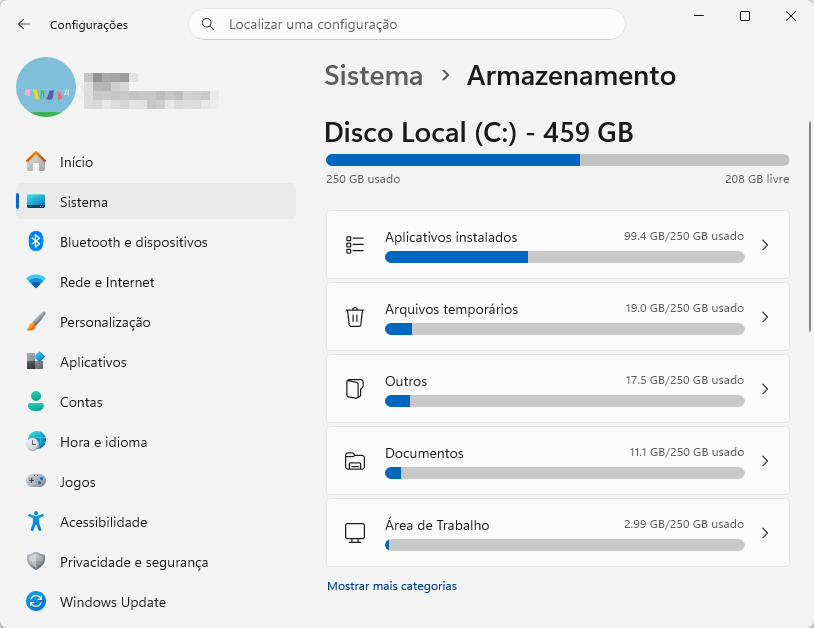
Passo 3. Aqui, você pode ver o que está ocupando espaço na sua unidade C.
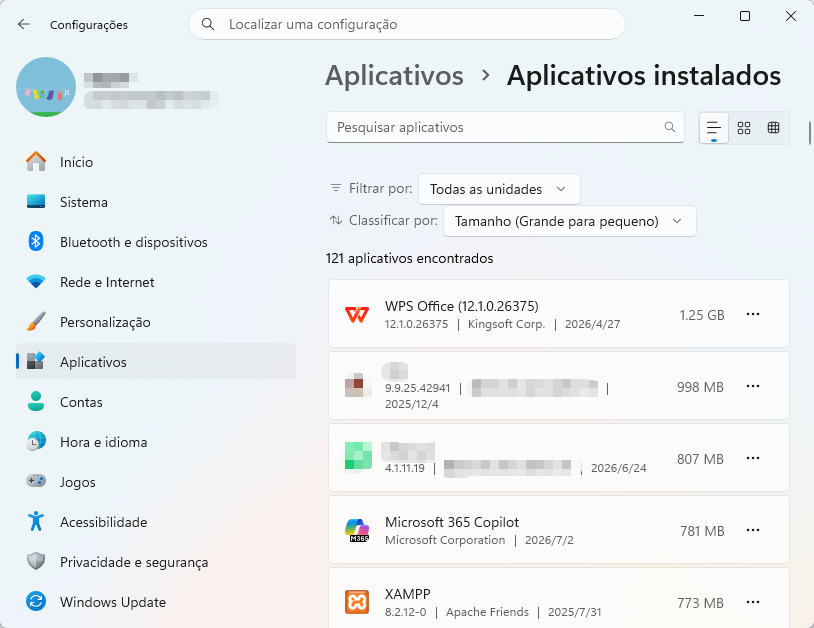
Passo 4. Clique em "Aplicativos instalados".
Passo 5. Classifique por tamanho ou data de instalação, se necessário. Isso exibirá todos os aplicativos na sua unidade C.
|
😆 Prós:
|
😦 Contras:
|
Método 2. EaseUS Partition Master
O EaseUS Partition Master é uma opção melhor se você quiser ver mais do que apenas os aplicativos instalados. Ele permite analisar visualmente a unidade C:, encontrando arquivos grandes, pastas e padrões de uso. Isso é útil quando você não sabe por que a unidade C: está cheia e precisa de uma análise mais detalhada. O EaseUS Partition Master oferece uma visão simplificada do uso do disco e ajuda a encontrar arquivos e pastas grandes mais rapidamente do que as ferramentas básicas do Windows. Para usuários que desejam gerenciar o armazenamento de forma eficiente, ele pode tornar todo o processo mais fácil e eficaz.
O que o EaseUS Partition Master ajuda na gestão do espaço:
- Verifique quanto espaço está sendo usado na unidade C.
- Encontre arquivos e pastas grandes.
- Visualize o uso de armazenamento com mais clareza.
- Libere espaço no disco rígido cheio.
- Organize o espaço em disco de forma mais eficiente.
- Analise o que pode estar causando lentidão no sistema.
- Gerencie partições de disco.
Como verificar o que está instalado na sua unidade C com o EaseUS Partition Master.
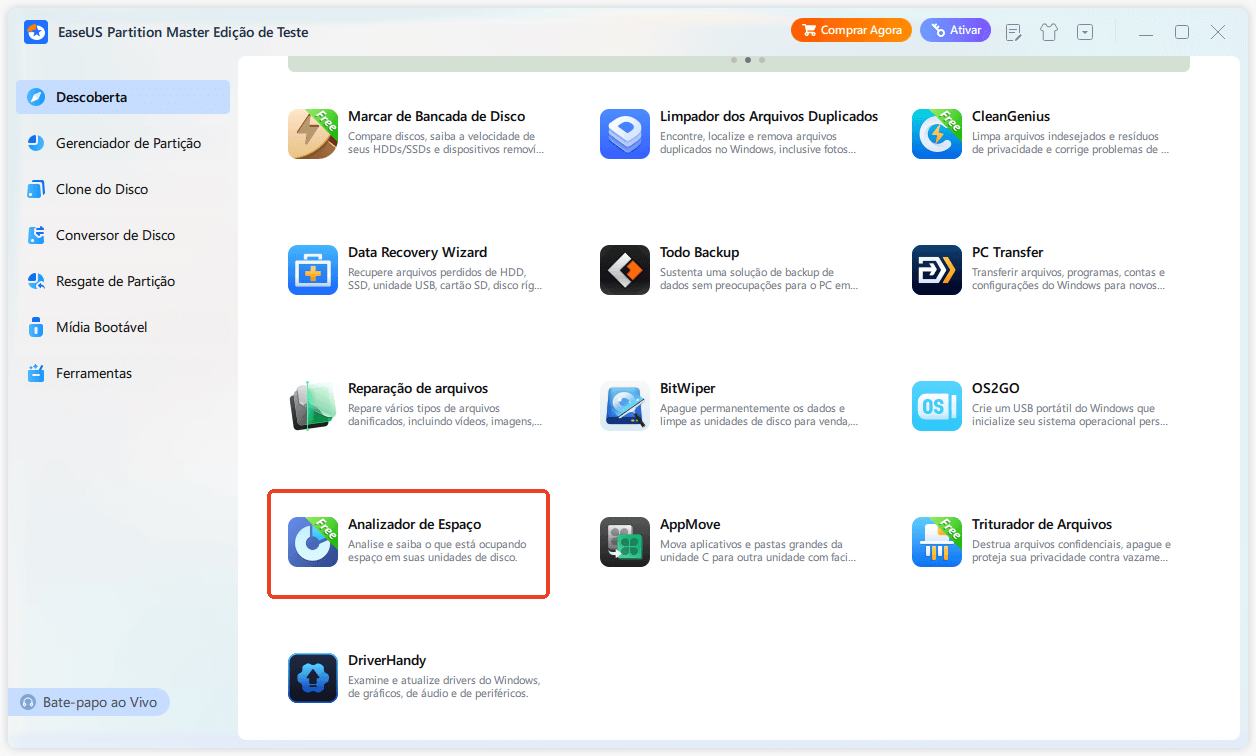
Passo 1. Inicie o EaseUS Partition Master e vá para Descoberta. Encontre e baixe o Analizador de Espaço abaixo de Ferramentas usadas com frequência.
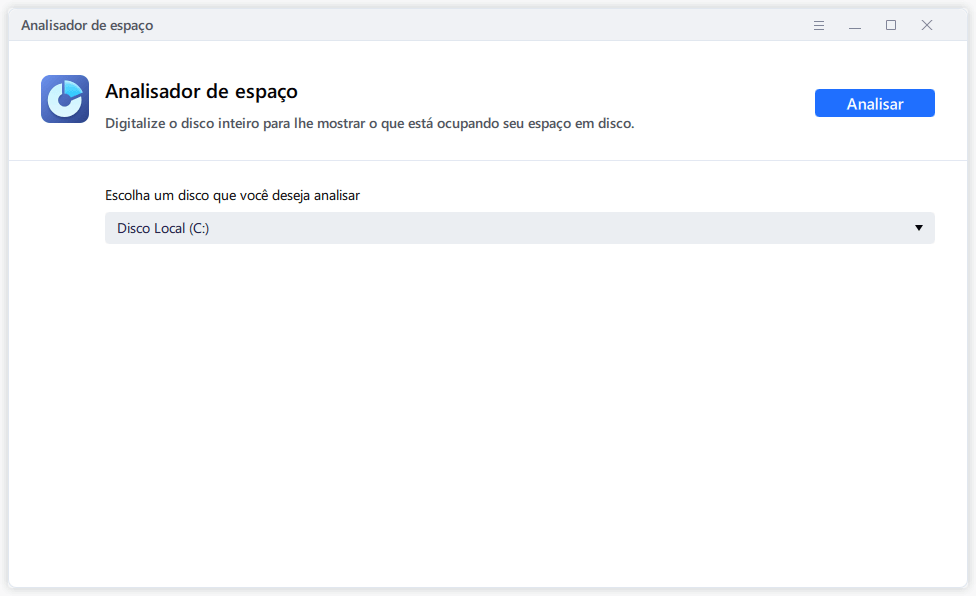
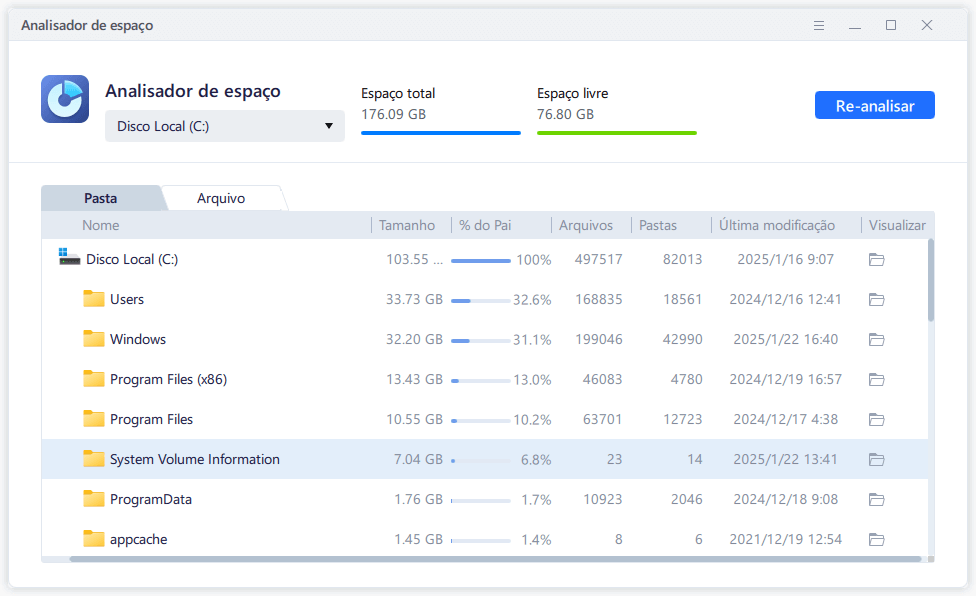
Passo 2. Na janela pop-up do Analizador de Espaço, selecione o disco de destino a ser analisado e clique em Analisar no canto superior direito.
Passo 3. Espere um pouco e você verá os dados detalhados. Você pode clicar em Pasta/Arquivo para visualizar diferentes tipos de dados e clicar no pequeno ícone de pasta para visualizar mais informações dentro do arquivo.
|
😆 Prós:
|
😦 Contras:
|
Método 3. Painel de Controle
O Painel de Controle é outra maneira útil de verificar o que está instalado na sua unidade C. É uma ferramenta integrada do Windows. Muitos usuários o preferem, principalmente quando desejam uma lista simples dos programas instalados na área de trabalho.
Para verificar o que está instalado na sua unidade C:
Passo 1. Abra o Painel de Controle.
Passo 2. Clique em Programas.
Passo 3. Selecione Programas e Recursos.
Passo 4. Examine a lista de programas instalados.
Passo 5. Classifique por nome, editora ou data de instalação.
Passo 6. Desinstale qualquer programa que você não precise mais.

|
😆 Prós:
|
😦 Contras:
|
Como limpar a unidade C
Depois de saber o que está instalado na sua unidade C, você pode excluir os arquivos e aplicativos que não precisa mais. Uma unidade C cheia pode deixar seu computador lento e com pouco espaço para atualizações, novos programas ou para o uso diário normal. Veja como limpar a unidade C.
Passo 1. Desinstale os aplicativos que você não usa.
Abra Configurações > Aplicativos > Aplicativos instalados ou Painel de Controle > Programas e Recursos. Em seguida, remova os programas que você não precisa mais. Essa costuma ser a maneira mais rápida de liberar espaço.
Passo 2. Exclua os arquivos da pasta Downloads.
Verifique sua pasta de Downloads e remova instaladores antigos, arquivos zip, vídeos e documentos que você não precisa mais. Essa pasta costuma conter muitos dados esquecidos.
Passo 3. Limpe os arquivos temporários.
Use a ferramenta de limpeza de armazenamento do Windows ou uma ferramenta de limpeza confiável para remover arquivos temporários, cache e resquícios de atualizações. Esses arquivos podem se acumular com o tempo e ocupar espaço desnecessariamente.
Passo 4. Analise as pastas grandes.
Procure arquivos em pastas como Área de Trabalho, Documentos e Vídeos. Mova arquivos pessoais grandes para outra unidade ou disco externo se não precisar deles na unidade C.
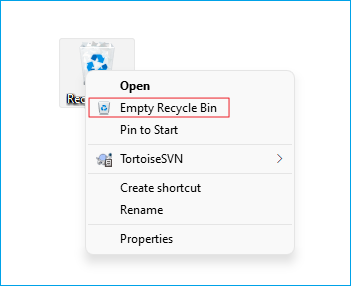
Passo 5. Esvazie a lixeira de reciclagem.
Os arquivos excluídos ainda ocupam espaço até que a Lixeira seja esvaziada. Certifique-se de esvaziá-la após terminar de remover os arquivos.
Conclusão
Se você quiser saber o que está instalado na sua unidade C, pode usar as Configurações do Windows, o EaseUS Partition Master ou o Painel de Controle. As Configurações do Windows e o Painel de Controle são bons para visualizar os aplicativos instalados. O EaseUS Partition Master ajuda a verificar problemas de espaço em disco com mais clareza.
Perguntas frequentes
1. O Windows exibe todos os arquivos na minha unidade C?
Não. As listas de aplicativos do Windows mostram principalmente os programas instalados, não todos os arquivos, pastas, caches ou dados ocultos no disco. Se você quiser ver o que realmente está usando espaço, uma ferramenta de análise de disco como o EaseUS Partition Master costuma ser mais útil.
2. Por que meu disco C ainda está cheio depois de desinstalar aplicativos?
Os aplicativos representam apenas uma parte do uso de armazenamento. Arquivos temporários, downloads, dados de atualização, caches de aplicativos e arquivos pessoais ainda podem ocupar muito espaço. É por isso que verificar o uso das pastas é importante.
3. Posso mover aplicativos instalados da unidade C para outra unidade?
Sim. O EaseUS Partition Master permite mover facilmente aplicativos instalados da unidade C para outra unidade. Ele oferece um recurso de Movimentação de Aplicativos. É ideal para usuários que desejam uma maneira simples de gerenciar o armazenamento sem precisar reinstalar os aplicativos.
Compartilhe em:
Como podemos te ajudar
Sobre o autor
Atualizado por Jacinta
"Obrigada por ler meus artigos. Espero que meus artigos possam ajudá-lo a resolver seus problemas de forma fácil e eficaz."
Revisão de produto
-
I love that the changes you make with EaseUS Partition Master Free aren't immediately applied to the disks. It makes it way easier to play out what will happen after you've made all the changes. I also think the overall look and feel of EaseUS Partition Master Free makes whatever you're doing with your computer's partitions easy.
Leia mais -
Partition Master Free can Resize, Move, Merge, Migrate, and Copy disks or partitions; convert to local, change label, defragment, check and explore partition; and much more. A premium upgrade adds free tech support and the ability to resize dynamic volumes.
Leia mais -
It won't hot image your drives or align them, but since it's coupled with a partition manager, it allows you do perform many tasks at once, instead of just cloning drives. You can move partitions around, resize them, defragment, and more, along with the other tools you'd expect from a cloning tool.
Leia mais
Artigos relacionados
-
3 ferramentas eficazes para redimensionar a unidade C no Windows 7 [Tutorial 2026]
![author icon]() Jacinta 2026/06/18
Jacinta 2026/06/18 -
Estender a unidade C sem excluir a partição no Windows 11/10
![author icon]() Jacinta 2026/06/18
Jacinta 2026/06/18 -
Como Estender Partição do Sistema do Windows 7 com Gerenciador de Disco do Windows 7?
![author icon]() Jacinta 2026/06/18
Jacinta 2026/06/18 -
Como corrigir e remover o triângulo amarelo no disco C
![author icon]() Leonardo 2026/06/21
Leonardo 2026/06/21
 Leonardo 2026/06/21








