


Content
Índice da página
Sobre o autor
Tópicos quentes
O que significa o aviso de triângulo amarelo no disco C? Um triângulo amarelo com um ponto de exclamação na sua unidade C no Explorador de Arquivos geralmente indica um problema com a criptografia do BitLocker, como estar pausada, desativada ou incompleta. Também pode indicar pouco espaço em disco. Para solucionar o problema, verifique o status do BitLocker, execute o CHKDSK para verificar se há erros no disco e considere excluir arquivos desnecessários para liberar mais espaço em disco.
Após reiniciar o dispositivo, você pode ver um aviso de triângulo amarelo na unidade C. Ao ver esse erro, os usuários podem se preocupar com a segurança de seus dispositivos. No entanto, você não precisa se preocupar com esse problema, pois não é nada alarmante. Qualquer pessoa pode resolver esse problema do triângulo amarelo no disco C seguindo alguns passos simples.
Ao longo do artigo, a EaseUS discute vários métodos para ajudar você a remover essa mensagem de aviso irritante. Portanto, se você também está se deparando com esse triângulo amarelo na unidade C, leia este artigo.
O que significa o aviso de triângulo amarelo?
Em relação à unidade C, este aviso de triângulo amarelo indica um possível problema com a criptografia ou integridade da sua unidade. Você pode ver este sinal porque a criptografia de unidade BitLocker está desativada. Como sabemos, essa ferramenta do Windows criptografa sua unidade para proteger seus dados contra acesso não autorizado. O triângulo amarelo serve como um lembrete para sistemas em que a criptografia BitLocker está desativada para a unidade C. Quais são, então, as possíveis causas e soluções para o triângulo amarelo com um ponto de exclamação na sua unidade C?
Causa 1: A criptografia BitLocker pode ter sido pausada, desativada ou incompleta, o que levou ao aviso.
Solução 1: Gerencie as configurações do BitLocker por meio do aplicativo Segurança do Windows ou das ferramentas de linha de comando.
Causa 2: Unidade C cheia. Se o espaço de armazenamento na sua unidade C estiver acabando, isso pode gerar um aviso.
Solução 2: Exclua arquivos desnecessários, execute a limpeza de disco ou considere mover os arquivos para outra unidade.
Causa 3: Erros no disco rígido. Se suspeitar de problemas no disco rígido, execute o CHKDSK com o parâmetro /f para verificar e corrigir erros.
Solução 3: Se o CHKDSK encontrar erros, tentará corrigi-los. No entanto, se os problemas forem graves, talvez seja necessário substituir o disco rígido.
Causa 4: Desativar a Inicialização Segura. Desativar a Inicialização Segura pode, por vezes, levar à suspensão do BitLocker.
Solução 4: Você pode reativar o BitLocker usando a ferramenta de linha de comando manage-bde.
Embora menos frequente, o triângulo amarelo na unidade C também pode indicar problemas subjacentes com o seu disco rígido. Essa mensagem pode significar desde erros no sistema de arquivos até uma falha na unidade C.
Como corrigir e remover o aviso de triângulo amarelo no disco C?
- Método 1. Verifique o disco rígido
- Método 2. Ative a criptografia BitLocker na unidade C
- Método 3. Desative a criptografia BitLocker na unidade C
- Método 4. Execute os comandos DISM e SFC
Usuários que ainda não identificaram a causa do aparecimento desta mensagem de aviso podem utilizar todos os métodos explicados nesta seção. Abordaremos em detalhes diversas maneiras de auxiliar na correção de erros comuns de criptografia e hardware.
Método 1. Verifique o disco rígido
Sistemas que apresentam o problema do triângulo amarelo na unidade C precisam de uma verificação do disco rígido para resolver o problema. Para isso, você pode adotar vários métodos para identificar as partições defeituosas no disco rígido. Aqui, discutiremos as duas melhores opções para solucionar o erro do triângulo amarelo causado por problemas no disco rígido.
Opção 1. Aplique o EaseUS Partition Master – Recomendado
Como já discutimos, o triângulo amarelo de aviso na unidade C pode ser causado por problemas no disco rígido do sistema. O EaseUS Partition Master Professional, com seus diversos recursos relacionados ao disco rígido, será suficiente para resolver esse problema. Após identificar os setores defeituosos, este gerenciador de partições pode ajudá-lo a criar partições ao redor desses setores para tornar o restante da unidade utilizável. Este gerenciador de partições está disponível para todos os dispositivos Windows, incluindo Vista, Windows 11, 10, 8.1, 8, 7 e XP.
Se você tem curiosidade em saber como usar essa ferramenta para corrigir o erro do triângulo amarelo na unidade C, siga estas instruções passo a passo:
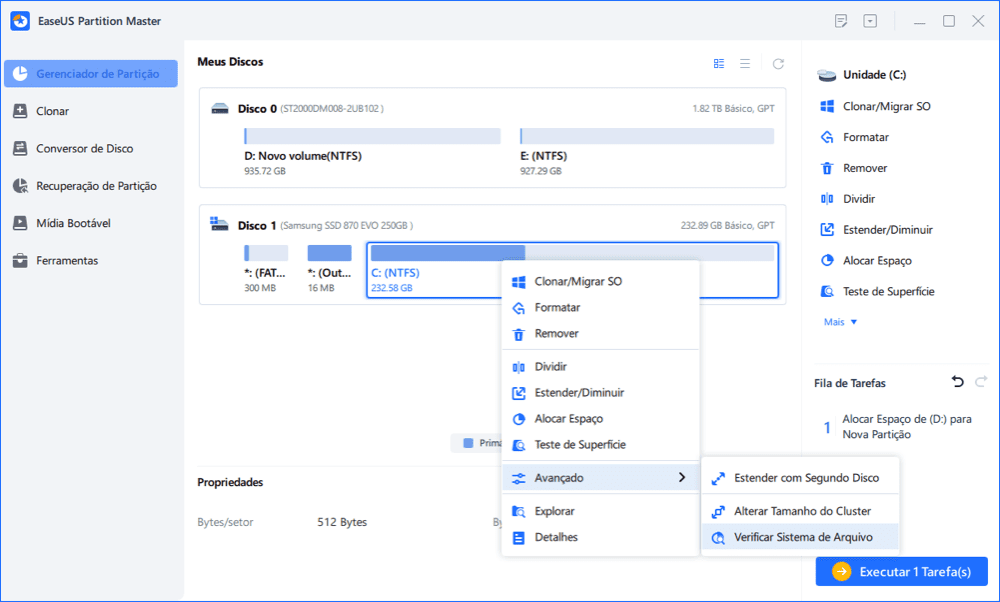
Passo 1. Abra o EaseUS Partition Master no seu computador. Em seguida, localize o disco, clique com o botão direito do mouse na partição que deseja verificar e escolha "Avançado" > "Verificar Sistema de Arquivos".
Passo 2. Na janela Verificar sistema de arquivos, mantenha a opção "Tente corrigir os erros se forem encontrados" selecionada e clique em "Iniciar".
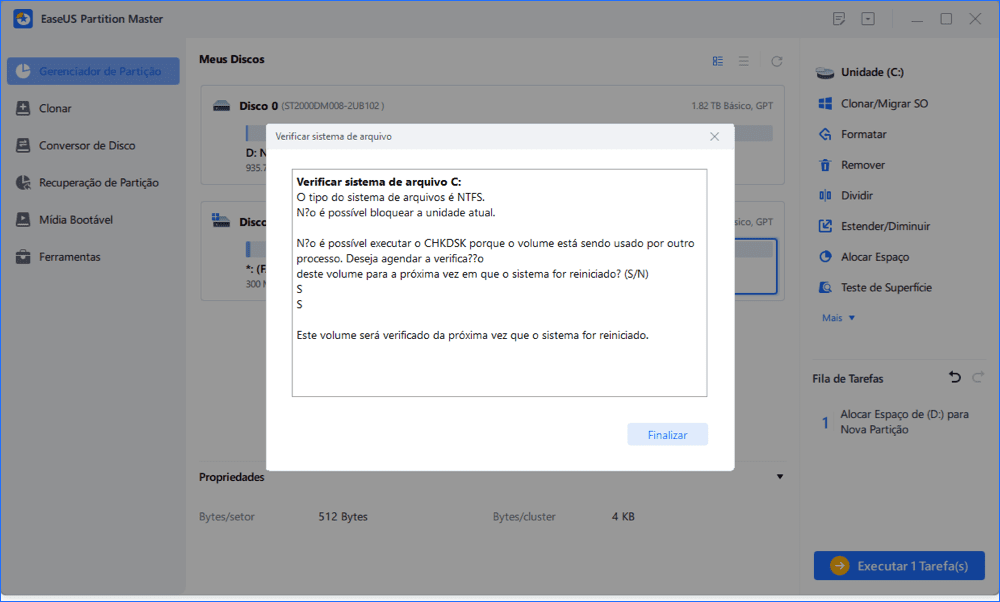
Passo 3. O software começará a verificar seu sistema de arquivos de partição em seu disco. Quando terminar, clique em "Finalizar".
Principais funcionalidades do EaseUS Partition Master
- Corrigir senha esquecida do BitLocker
- Resolver o problema de falta de espaço na unidade C
- Reparar a unidade C
- Teste de vida útil do cartão SD
Em geral, recomendamos o uso desta ferramenta para identificar e reparar partições defeituosas ou setores danificados em discos rígidos.
Opção 2. Execute o CHKDSK
Quando você determinar que o erro do triângulo amarelo não se deve à criptografia, o mais provável é que o problema esteja no disco rígido. Para identificar possíveis erros na unidade C, você pode executar uma verificação usando o Prompt de Comando. Siga o guia abaixo para eliminar o erro do triângulo amarelo na unidade C com o comando CHKDSK.
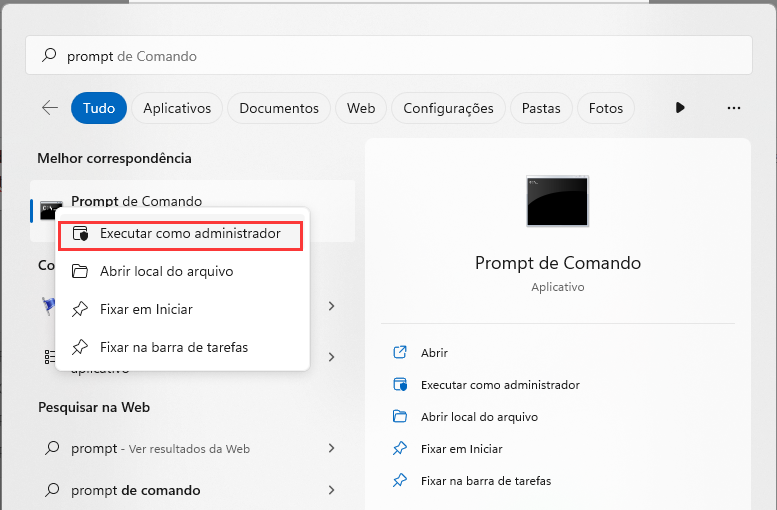
Passo 1. Inicie o processo digitando "Prompt de Comando" na caixa de pesquisa. Em seguida, clique com o botão direito do mouse no aplicativo Prompt de Comando na seção "Melhor correspondência" e selecione a opção "Executar como administrador".
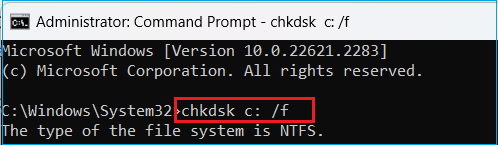
Passo 2. Após acessar o CMD, digite o comando "chkdsk C: /f" e pressione a tecla "Enter" para executá-lo. Você precisa reiniciar o dispositivo para verificar se os problemas foram resolvidos.
Método 2. Ative a criptografia BitLocker no disco C
Você também pode habilitar a criptografia BitLocker para resolver o problema do triângulo amarelo no disco C. Após habilitar essa criptografia, você poderá proteger seus dados contra acesso não autorizado. Vamos analisar como ativar a criptografia BitLocker na unidade C para solucionar esse problema persistente.
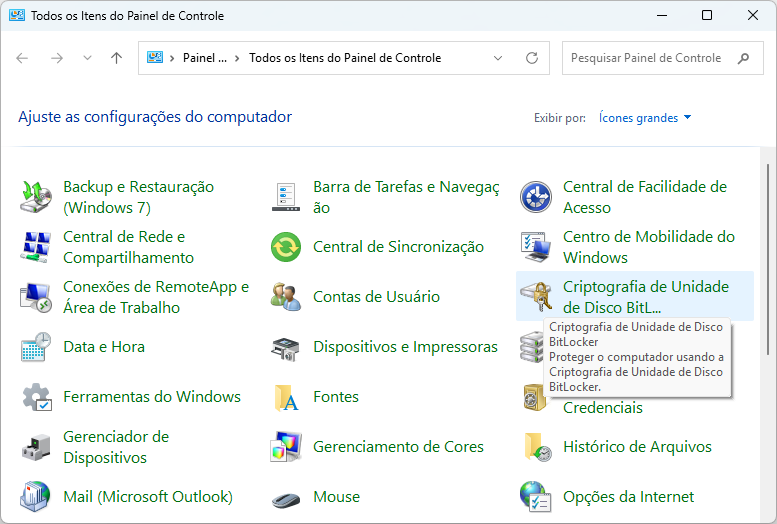
Passo 1. Primeiro, acesse o aplicativo "Painel de Controle" através da caixa de pesquisa do seu sistema. Em seguida, selecione a opção "Ícones grandes" no menu suspenso "Exibir por" e clique no botão "Criptografia de Unidade de Disco BitLocker" para prosseguir.
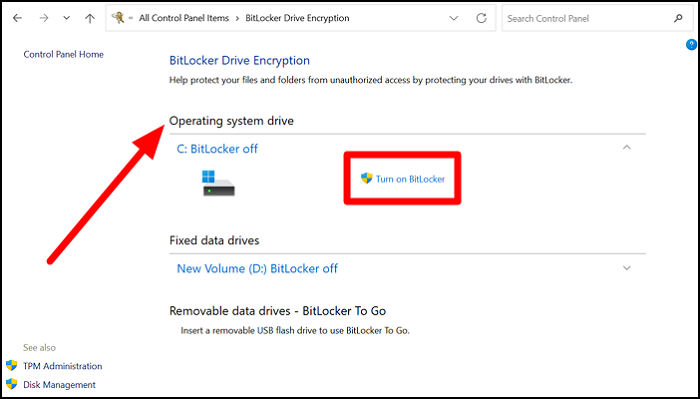
Passo 2. Após acessar a janela de configurações de criptografia, pressione o botão "Ligar BitLocker" na seção "Unidade do Sistema Operacional".
Passo 3. Siga as instruções na tela para prosseguir com o processo de criptografia da unidade C com o BitLocker. Reinicie o dispositivo para salvar as configurações de criptografia e resolver o problema do triângulo amarelo na unidade C.

Não se esqueça de compartilhar esta publicação e ajudar mais usuários a identificar e corrigir o problema do triângulo amarelo na unidade C:
Método 3. Desative a criptografia BitLocker na unidade C
Às vezes, a criptografia do BitLocker pode estar causando problemas com a sua unidade C. Nesses casos, você deve desativar a criptografia da unidade quando os problemas de segurança não forem uma preocupação. As etapas a seguir fornecerão a orientação adequada.
Passo 1. Siga as instruções acima para iniciar o processo, acessando a janela de Criptografia de Unidade BitLocker. Em seguida, clique no botão "Desligar BitLocker" na seção "Unidade do sistema operacional".
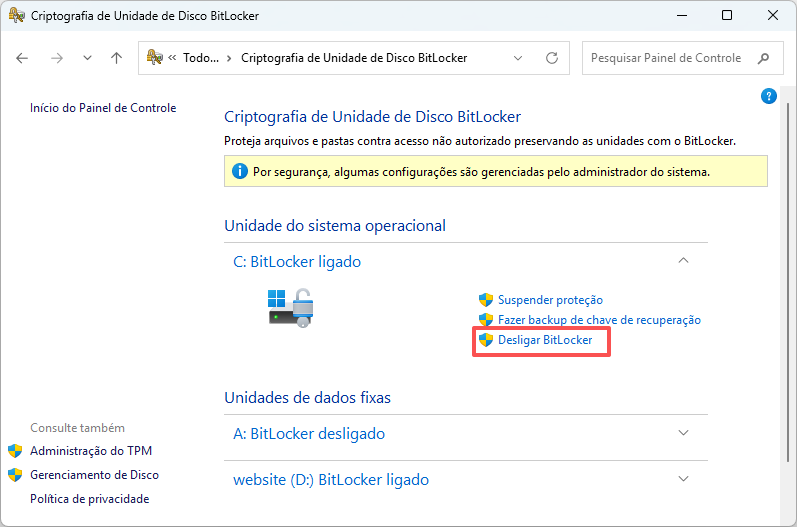
Passo 2. Fazendo isso, você verá uma pequena caixa de diálogo informando os detalhes do processo. Finalmente, usando este método simples, pressione o botão "Desligar BitLocker" para resolver o problema do triângulo amarelo na unidade C.
Se este método não ajudar a desativar o BitLocker, você pode fazer backup dos seus dados e remover a criptografia do BitLocker formatando o seu disco rígido usando o EaseUS Partition Master:

Desbloquear BitLocker sem chave de recuperação e senha
Este artigo irá explicar como desbloquear a criptografia BitLocker no seu disco rígido sem uma chave de recuperação e senha. Leia mais >>
Método 4. Execute os comandos DISM e SFC
Usuários que desejam substituir arquivos corrompidos no sistema podem executar o comando DISM para solucionar o erro do triângulo amarelo. Essa ferramenta repara principalmente imagens do Windows e corrige sistemas corrompidos subjacentes. Vamos analisar o processo detalhado de execução do comando DISM para encontrar e reparar problemas relacionados à unidade C.
Passo 1. Inicie o processo de reparo da unidade C acessando o "Prompt de Comando" através da caixa de pesquisa. Em seguida, clique com o botão direito do mouse no resultado da pesquisa e escolha a opção "Executar como administrador" para acessar o CMD com privilégios de administrador.
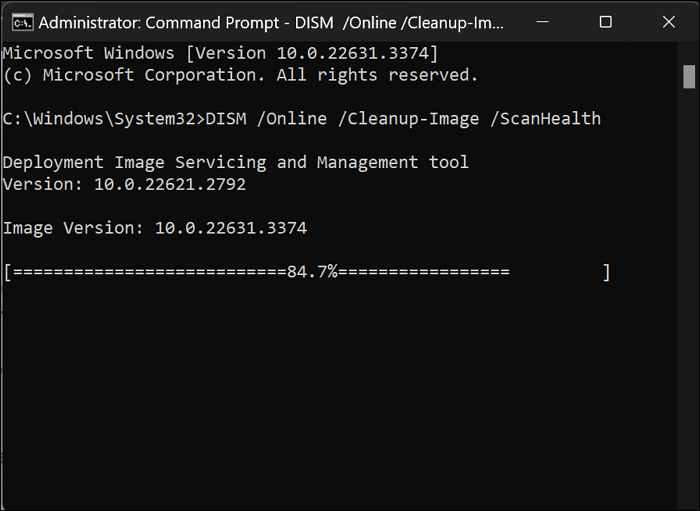
Passo 2. No aplicativo Prompt de Comando, você precisa executar o seguinte comando para começar a identificar qualquer problema no sistema.
"DISM /Online /Cleanup-Image /ScanHealth"
Passo 3. Após a verificação, digite o seguinte comando e pressione "Enter" para restaurar o sistema ao estado normal.
"DISM /Online /Cleanup-Image /RestoreHealth"
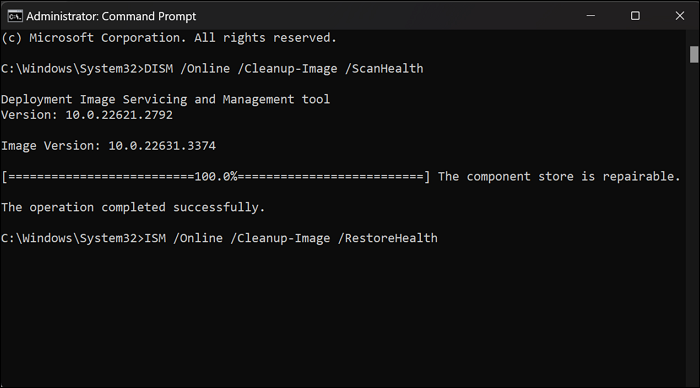
Após concluir este processo, reinicie o dispositivo para finalizar o efeito do comando. Usuários que não obtiverem resultados satisfatórios com esses comandos também podem executar o comando SFC para solucionar o problema. Este comando ajudará a identificar e corrigir arquivos de sistema corrompidos, resolvendo assim o problema do triângulo amarelo na unidade C.
Passo 1. Primeiro, acesse o Prompt de Comando. Utilizando os passos explicados acima, digite o seguinte comando para executar uma verificação SFC e solucionar problemas relacionados à unidade C.
"sfc /scannow"
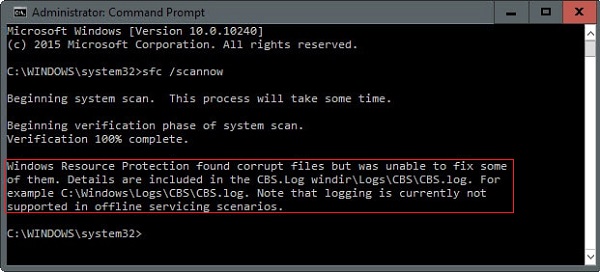
Passo 2. Assim que o sistema identificar os problemas subjacentes, aguarde até que o Prompt de Comando os corrija. Por fim, reinicie o dispositivo para verificar se o erro persistente do triângulo amarelo desapareceu.
Conclusão
Após ler este artigo, você terá conhecimento suficiente para resolver o problema do triângulo amarelo na unidade C sem a ajuda de um especialista. Explicamos claramente o conceito desse erro do triângulo amarelo, caso você tenha dúvidas sobre a causa do problema. Os usuários podem executar diferentes comandos ou alterar as configurações de criptografia para solucionar esse problema em poucos passos.
No entanto, a melhor maneira de resolver esse problema é através do EaseUS Partition Master, que oferece diversas opções de formatação de unidades. Além disso, você pode usar a opção de backup para preservar os dados da unidade C antes de formatar o disco rígido e solucionar o problema. Portanto, baixe e adquira este gerenciador de partições para resolver qualquer problema relacionado ao gerenciamento do seu disco rígido.
Perguntas frequentes sobre disco C com cadeado e exclamação
Esperamos que este artigo esclareça suas dúvidas sobre o triângulo amarelo no disco C. Quem ainda tiver problemas para resolver esse problema pode consultar estas respostas padrão.
1. Como solucionar o problema do triângulo amarelo de aviso na unidade C?
Você pode seguir as instruções abaixo para corrigir o aviso de triângulo amarelo na sua unidade C:
- Verifique o status do BitLocker: Use a ferramenta "Gerenciar BitLocker" ou ferramentas de linha de comando para verificar o status do BitLocker na sua unidade C.
- Execute o CHKDSK: Abra o Prompt de Comando como administrador e execute CHKDSK C: /f.
- Verifique o espaço em disco: Observe o uso de armazenamento da sua unidade C e considere excluir arquivos desnecessários ou executar a limpeza de disco.
- Reative o BitLocker: Se o BitLocker foi suspenso, você pode reativá-lo usando a ferramenta "Gerenciar BitLocker" ou a linha de comando.
- Considere a substituição do disco rígido: Se o CHKDSK encontrar erros graves, talvez seja necessário considerar a substituição do disco rígido.
2. Por que há um ponto de exclamação na minha unidade C?
Um ponto de exclamação amarelo no ícone da unidade C pode indicar um problema com a Criptografia de Dispositivo BitLocker. Você verá esse ponto se o dispositivo entrar em modo de suspensão ou hibernação antes que a criptografia seja concluída.
Além disso, essa marca amarela também pode indicar um problema com o dispositivo, como um problema de driver ou um conflito de recursos do sistema. Por exemplo, um driver ausente ou setores defeituosos causarão um ponto de exclamação amarelo.
3. Como desativo a criptografia BitLocker no meu dispositivo?
Os usuários podem utilizar a barra de pesquisa em seus dispositivos Windows para desativar a criptografia BitLocker. As instruções simples a seguir os guiarão por esse processo.
- Na caixa de pesquisa, procure por "Configurações de criptografia do dispositivo" e pressione o botão "Abrir" para acessar essas configurações.
- Em seguida, desative a opção "Criptografia do dispositivo" para exibir uma caixa de diálogo de confirmação. Nessa caixa de diálogo, clique no botão "Desativar" para desativar essas configurações de criptografia.
4. Como faço para reparar um problema quando a luz âmbar está acesa na minha unidade C?
Quando você vê uma luz âmbar triangular na sua unidade C, isso indica que a criptografia BitLocker está desativada. Siga os passos abaixo para resolver esse problema com a luz âmbar na sua unidade C.
- Acesse o "Painel de Controle" através da barra de pesquisa do Windows e digite as configurações de "Criptografia de Unidade BitLocker".
- Ao abrir uma nova janela, clique no botão "Ativar BitLocker" e siga as instruções na tela para iniciar o processo de criptografia. Por fim, reinicie o computador para resolver o problema da luz âmbar na unidade C.
Como podemos te ajudar
Sobre o autor

Atualizado por Jacinta
"Obrigada por ler meus artigos. Espero que meus artigos possam ajudá-lo a resolver seus problemas de forma fácil e eficaz."

Escrito por Leonardo
"Obrigado por ler meus artigos, queridos leitores. Sempre me dá uma grande sensação de realização quando meus escritos realmente ajudam. Espero que gostem de sua estadia no EaseUS e tenham um bom dia."
Revisão de produto
-
I love that the changes you make with EaseUS Partition Master Free aren't immediately applied to the disks. It makes it way easier to play out what will happen after you've made all the changes. I also think the overall look and feel of EaseUS Partition Master Free makes whatever you're doing with your computer's partitions easy.
Leia mais -
Partition Master Free can Resize, Move, Merge, Migrate, and Copy disks or partitions; convert to local, change label, defragment, check and explore partition; and much more. A premium upgrade adds free tech support and the ability to resize dynamic volumes.
Leia mais -
It won't hot image your drives or align them, but since it's coupled with a partition manager, it allows you do perform many tasks at once, instead of just cloning drives. You can move partitions around, resize them, defragment, and more, along with the other tools you'd expect from a cloning tool.
Leia mais
Artigos relacionados
-
Posso clonar o Windows para uma máquina virtual? Seu guia aqui
![author icon]() Leonardo 2026/06/18
Leonardo 2026/06/18 -
Como Estender a Unidade C no Windows 10 sem Formatação
![author icon]() Leonardo 2026/06/18
Leonardo 2026/06/18 -
Como estender a unidade C no Windows Server 2019/2016
![author icon]() Leonardo 2026/06/18
Leonardo 2026/06/18 -
Acesso negado à unidade C: no Windows 11 em laptops Samsung: causas e 4 soluções comprovadas
![author icon]() Jacinta 2026/06/18
Jacinta 2026/06/18









