

Como baixar e instalar todas as atualizações do Windows 7 de uma só vez

Leonardo atualizou em 18/06/2026 para Backup e Recuperação | Mais Artigos
Encontrar atualizações para o Windows 7 hoje em dia pode ser difícil, já que o Windows 7 chegou ao fim de sua vida útil (EOL) em 2022. O que isso significa? A Microsoft não fornecerá mais atualizações de segurança cruciais ou melhorias para a versão 7. Portanto, usar a versão antiga pode expô-lo a golpes e vulnerabilidades. Como lidar com isso e como instalar todas as atualizações do Windows 7 de uma só vez ? Nesta publicação da EaseUS , aprenda como baixar e instalar todas as atualizações do Windows 7.
Ainda posso baixar atualizações do Windows para o Windows 7?
Se o Windows atingiu seu EOL em 2020, como podemos baixar as atualizações do Windows 7 agora? Manter um sistema desatualizado expõe o PC a malware, ameaças e ransomware. Temos um pacote cumulativo de conveniência do Windows 7 SP1 (KB3125574) e um pacote de manutenção de abril de 2015 para resolver esse problema.
A combinação do Windows 7 SP1, da atualização "Servicing Stack" de abril de 2015 e do Convenience Rollup contém todas as atualizações necessárias para manter o Windows 7 intacto. Por outro lado, o recurso Windows Update do PC baixa as atualizações individualmente.
Faça backup dos arquivos antes de baixar ou instalar atualizações do Windows 7
O Windows 7 não conta com suporte da Microsoft, portanto, qualquer contratempo durante o processo de atualização pode custar seus dados. Se você deseja instalar as atualizações do Windows 7, fazer um backup de dados com o EaseUS Todo Backup protege seus dados. Esta ferramenta de backup pode ser executada sem problemas no Windows 11/10/8/7 para proteger seus dados.
O Todo Backup garante que seus dados estejam sempre seguros com opções avançadas de backup, como backups completos, incrementais e diferenciais . Além disso, você pode criar imagens do sistema, clonar o Windows 7 em outra unidade e armazenar dados com criptografia de senha na nuvem. Baixe o Todo Backup antes de instalar as atualizações do Windows 7 e faça backup dos seus dados.
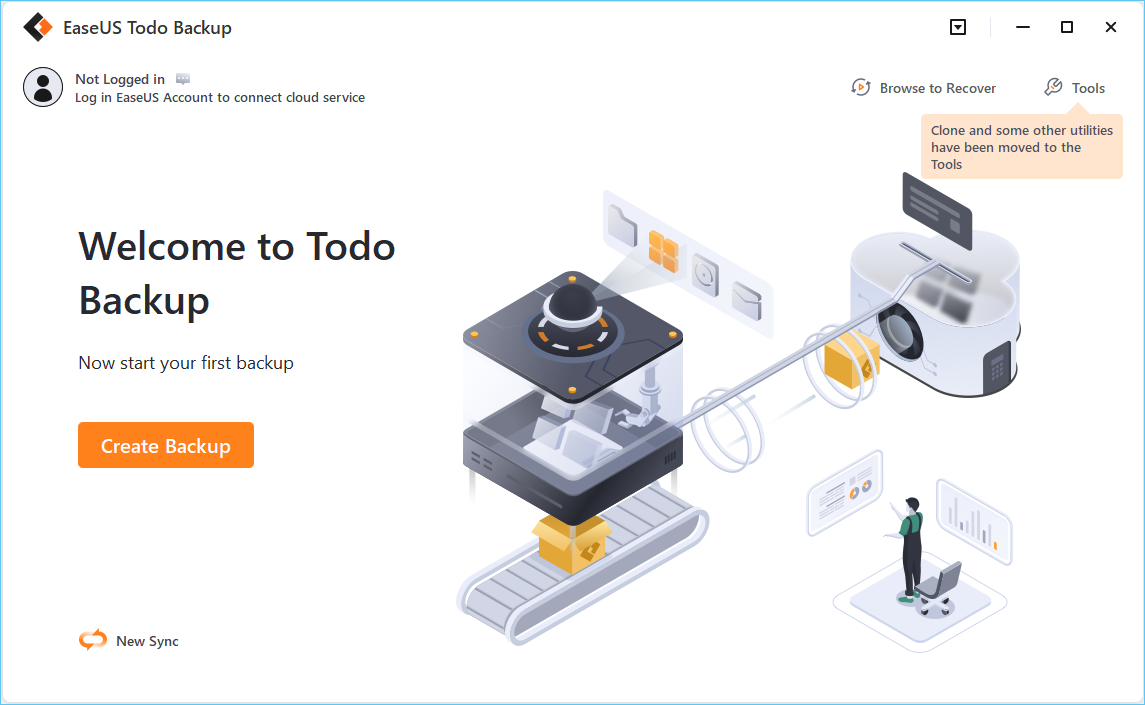
Etapa 1. Inicie o EaseUS Todo Backup no seu computador, clique em Criar backup na tela inicial e, em seguida, clique no grande ponto de interrogação para selecionar o conteúdo do backup .
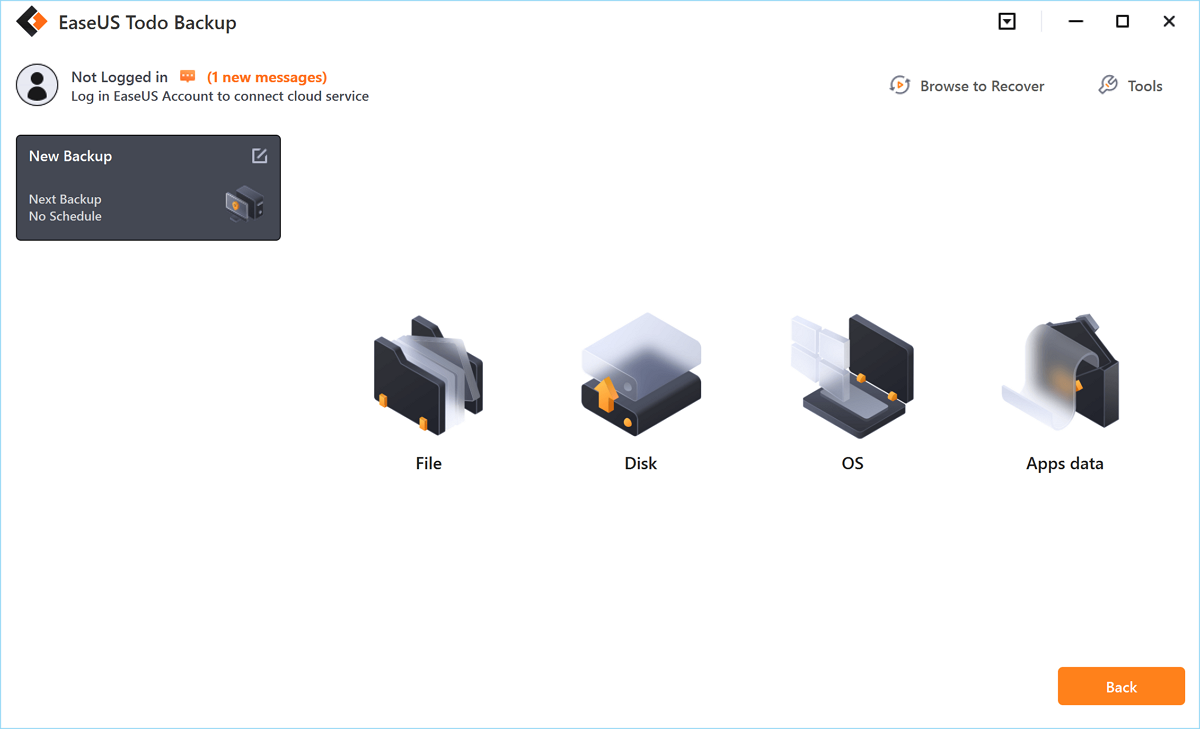
Etapa 2. Para fazer backup do seu sistema operacional Windows, clique em " SO " para iniciar a tarefa de backup.
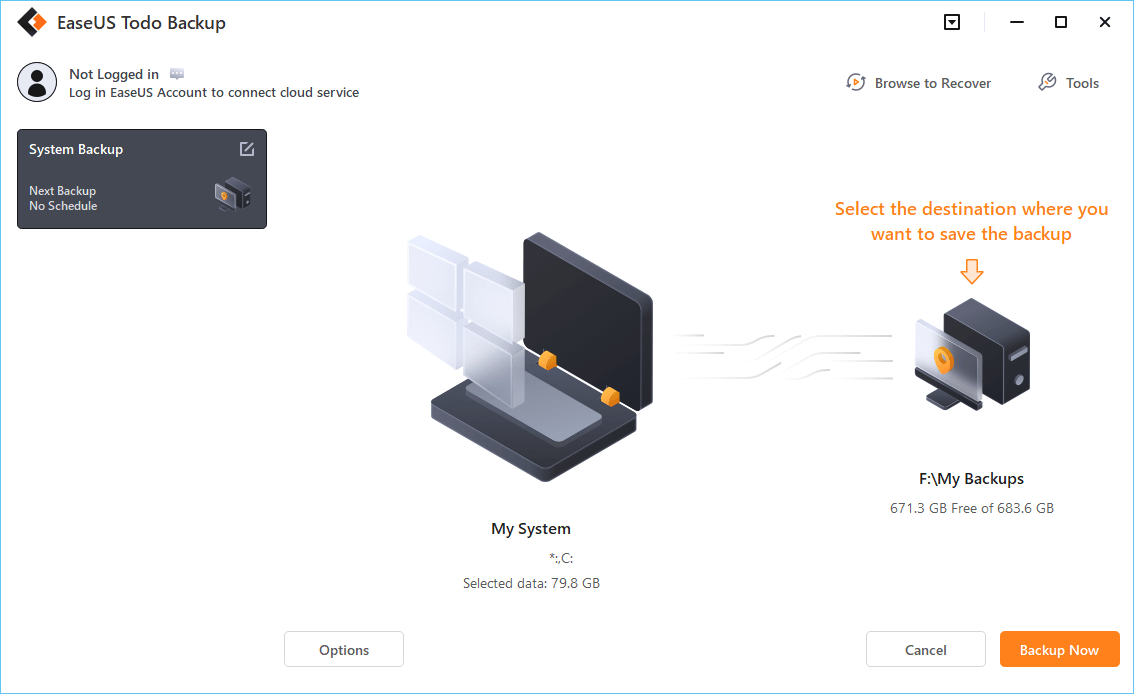
Passo 3. As informações do seu sistema operacional Windows e todos os arquivos e partições relacionados ao sistema serão selecionados automaticamente, portanto, você não precisa fazer nenhuma seleção manual nesta etapa. Em seguida, você precisará escolher um local para salvar o backup da imagem do sistema clicando na área ilustrada.
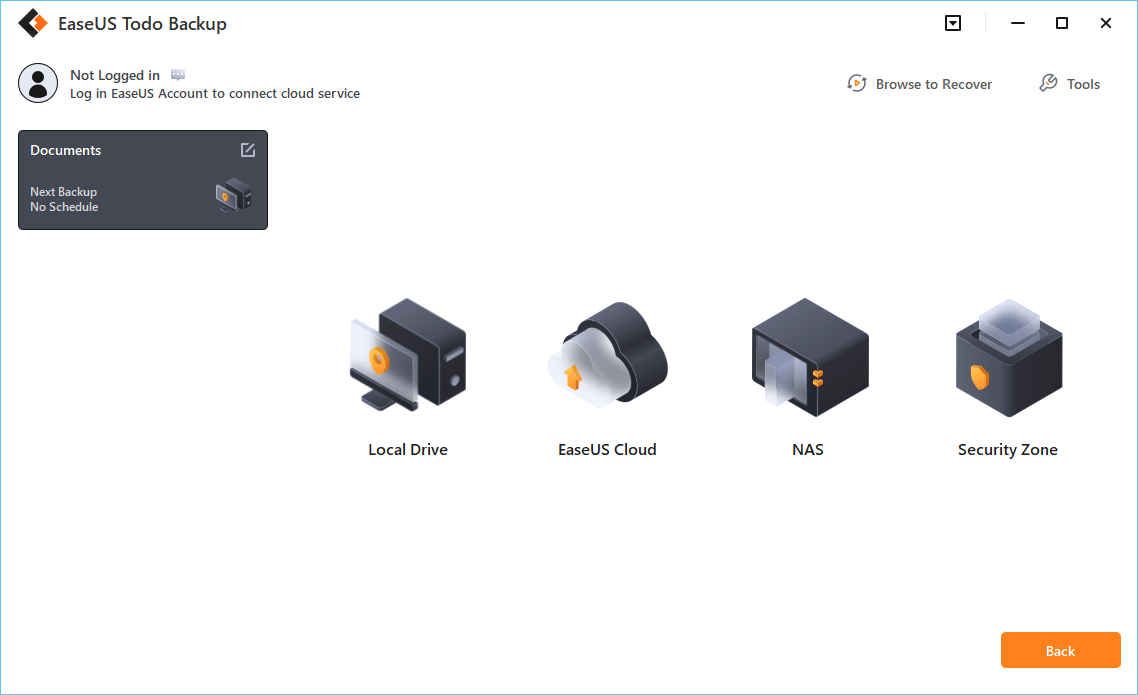
Passo 4. O local do backup pode ser outro disco local no seu computador, um disco rígido externo, rede, nuvem ou NAS. Geralmente, recomendamos o uso de um disco físico externo ou nuvem para preservar os arquivos de backup do sistema.
Passo 5. Configurações de personalização, como habilitar um agendamento automático de backups diário, semanal, mensal ou por evento, e fazer backups diferenciais e incrementais, estão disponíveis no botão Opções , se você tiver interesse. Clique em "Fazer Backup Agora " e o processo de backup do sistema Windows será iniciado. A tarefa de backup concluída será exibida no lado esquerdo em forma de cartão.

Se você achar este artigo útil, compartilhe-o nas suas redes sociais para ajudar mais pessoas!

Baixe todas as atualizações do Windows 7 offline Instale 64 bits e 32 bits
O processo envolve baixar e instalar o Windows 7 Service Pack 1 (KB976932), a atualização da pilha de manutenção de abril de 2015 e o Windows Server (KB3020369). Antes disso, aqui estão alguns pré-requisitos que você precisa manter prontos para todas as atualizações offline do Windows 7 via Convenience Rollup:
- São necessários 4 GB de espaço livre em disco para instalar o software do Windows 7.
- Conecte o PC a um adaptador de fonte de alimentação e conecte-se à Internet.
- Desative o software antivírus para evitar lentidão e interferências durante a instalação do Windows 7.
Depois de ter todo o equipamento pronto, siga o processo de 3 etapas para instalar as atualizações do Windows 7 offline de uma só vez.
Etapa 1. Instale o Windows 7 Service Pack 1 do Catálogo do Microsoft Update
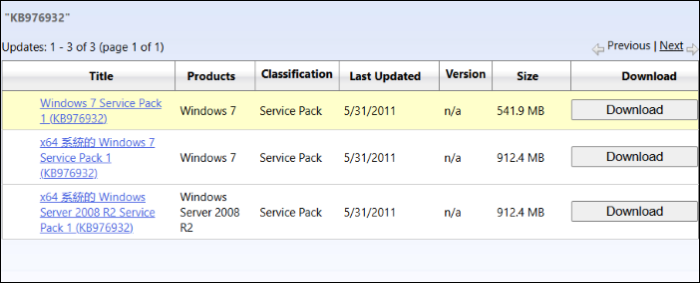
Passo 1. Primeiro, instalamos o Windows 7 Service Pack 1 a partir do Catálogo do Microsoft Update. Abra o Catálogo do Microsoft Update e digite "KB976932" na barra de pesquisa.
Etapa 2. Baixe a versão do Service Pack 1 compatível com sua versão do Windows 7.
- Dica
- Para saber a versão do seu Windows, clique em Iniciar > Computador > Propriedades . Acesse o campo Tipo de sistema para saber a versão do Windows.
Passo 3. Para verificar a versão do Windows 7 SP1, clique em Iniciar, digite Winver e pressione Enter. Este comando exibirá o Service Pack 1 se você não seguir os passos acima.
Etapa 4. Após baixar o Windows 7 SP1, clique duas vezes e siga as instruções para instalar o Windows 7 .
Etapa 2. Baixe e instale a atualização do Service Stack de abril de 2015
Etapa 1. Acesse a página de atualização da pilha de serviços de abril de 2015 para Windows 7 e Windows Server 2008 R2
(https://support.microsoft.com/en-us/topic/april-2015-servicing-stack-update-for-windows-7-and-windows-server-2008-r2-437ee749-51e0-6265-be9e-73fbd115d315)
Passo 2. Acesse o Centro de Downloads da Microsoft e clique em "Baixar o pacote" em "Atualizar" . Certifique-se de estar baixando a versão do Windows adequada ao seu computador.
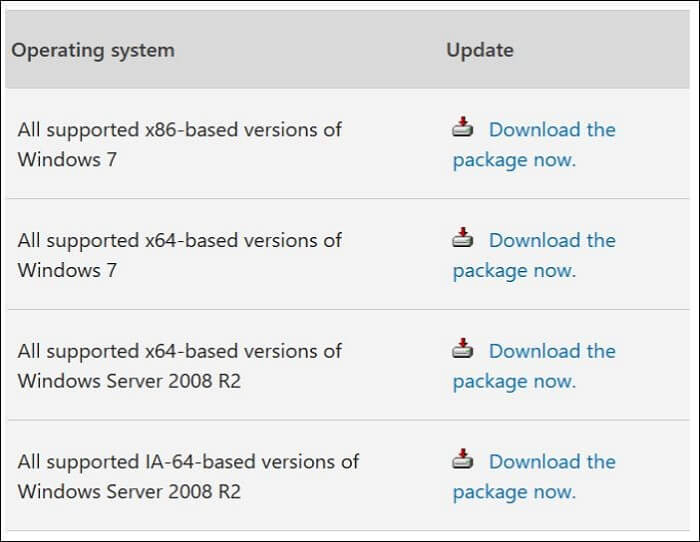
Etapa 3. Baixe o pacote de manutenção e clique duas vezes no arquivo para iniciar o processo de instalação.
Etapa 3. Download e instalação do pacote cumulativo de conveniência do Windows 7
As etapas para baixar o Windows 7 Convenience Rollup Package são fornecidas abaixo:
Etapa 1. Acesse o Catálogo de atualizações (Centro de downloads da Microsoft) e procure por KB3125574 .
Etapa 2. Baixe o pacote Windows 7 SP1 Convenience Rollup com base no seu sistema (download de 32 bits/download de 64 bits).
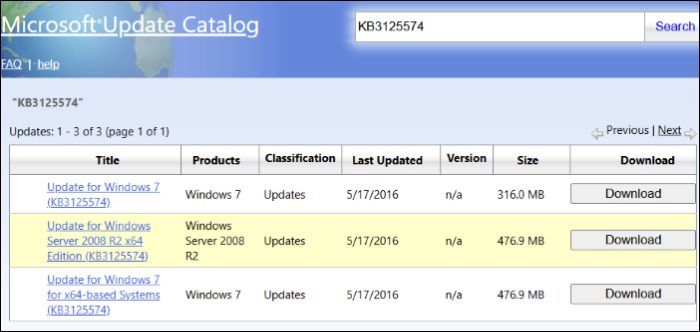
Etapa 3. Instale todas as atualizações do Windows 7 clicando no arquivo Convenience Rollup de uma só vez.
- Aviso:
- O processo de três etapas baixará todas as atualizações do lançamento do SP1 até abril de 2016.
Resumindo
Se você usa o Windows 7 e está se perguntando como instalar todas as atualizações do Windows 7 de uma só vez, este artigo detalha o processo de instalação. O guia ajuda você a baixar todas as atualizações do Windows 7 offline com o Windows 7 Service Pack e o Convenience Rollup. Como você está usando o Windows 7 e a Microsoft parou de oferecer suporte à versão, mantenha um backup dos seus dados com o EaseUS Todo Backup. Qualquer irregularidade pode resultar em perda de dados, então baixe o Todo Backup agora mesmo e proteja seus dados.
Perguntas frequentes sobre como instalar todas as atualizações de uma vez no Windows 7
Aqui estão algumas perguntas frequentes sobre como instalar todas as atualizações do Windows 7 de uma só vez.
1. O Windows 7 ainda pode ser usado?
Sim, o Windows 7 pode ser executado em qualquer computador com uma licença válida. No entanto, a Microsoft não fornecerá suporte de segurança ou recursos.
2. Ainda posso obter service packs do Windows 7?
Sim, o Catálogo do Microsoft Update extrai o último Service Pack (SP1) do Windows 7. Você também tem o Windows 7 SP1 Convenience Rollup (popularmente conhecido como Windows 7 SP2) para instalar atualizações de patch entre 2011 e 2016.
3. Posso baixar atualizações do Windows 7 manualmente?
O Centro de Downloads da Microsoft permite que você baixe as atualizações do Windows 7 manualmente. Abra o Catálogo de Atualizações, procure por Windows 7 e instale as atualizações de 32 ou 64 bits. Além disso, você também pode verificar a atualização do Windows para instalação manual.
4. Onde posso encontrar um download com todas as atualizações mais recentes do Windows 7?
O Windows Service Pack 1 e o Windows 7 Convenience Rollup and Servicing Stack Update baixam as atualizações mais recentes do Windows 7. Dessa forma, você pode instalar todas as atualizações mais recentes do Windows 7 entre 2011 e 2016.
Artigos relacionados
-
Como criar uma imagem ISO a partir de um CD ou DVD no Windows/Mac/Linux
![article]() Leonardo 2026-06-18
Leonardo 2026-06-18
-
Resolvido: Menu Iniciar e Barra de Tarefas não Funcionam no Windows 10
![article]() Jacinta 2026-06-18
Jacinta 2026-06-18
 Jacinta 2026-06-18
-
Como fazer backup do Windows 10 em pen drive USB [3 maneiras]
![article]() Jacinta 2026-06-18
Jacinta 2026-06-18
-
Como clonar disco Windows 11 e Windows 10 com EaseUS Disk Copy
![article]() Rita 2026-06-18
Rita 2026-06-18
 Rita 2026-06-18
Prêmios e avaliações
"Faça backup, restaure e recupere documentos, bem como crie um disco de emergência e limpe totalmente o HD."
- Por Mircea Dragomir
Leia mais >>Tópicos em destaque
- Backup de dados
- Backup do sistema
- Clone do sistema
- Clone do PC
- Backup do cartão SD
- Backup automático

