


-
![]() Como Recuperar Arquivos Apagados do Pen Drive com ou sem Software
Como Recuperar Arquivos Apagados do Pen Drive com ou sem Software 08/10/2026
 6 min leitura
 -
![]()
-
![]() [Corrigido] Cartão SD/Unidade USB/Pen Drive 0 Bytes09/07/20266 min leitura
[Corrigido] Cartão SD/Unidade USB/Pen Drive 0 Bytes09/07/20266 min leitura -
![]() A Formatação de Pendrive Apaga Tudo? (O Que Realmente Aconteceu)18/06/20266 min leitura
A Formatação de Pendrive Apaga Tudo? (O Que Realmente Aconteceu)18/06/20266 min leitura -
![]() Os melhores softwares gratuitos para recuperação de pen drives no Windows.09/07/20266 min leitura
Os melhores softwares gratuitos para recuperação de pen drives no Windows.09/07/20266 min leitura -
![]() Como Recuperar PenDrive com Dados mas Mostra Vazia - 4 Soluções02/08/20266 min leitura
Como Recuperar PenDrive com Dados mas Mostra Vazia - 4 Soluções02/08/20266 min leitura -
![]() USB 3.0 Repair Tool | Ferramenta de Reparo e Formatação de USB18/06/20266 min leitura
USB 3.0 Repair Tool | Ferramenta de Reparo e Formatação de USB18/06/20266 min leitura -
![]() Top 10 Melhores Ferramentas de Reparo de USB [Passo a Passo]18/06/20266 min leitura
Top 10 Melhores Ferramentas de Reparo de USB [Passo a Passo]18/06/20266 min leitura -
![]()
-
![]() Melhor Programa para Recuperar Pen Drive Grátis [Testado 2026]08/10/20266 min leitura
Melhor Programa para Recuperar Pen Drive Grátis [Testado 2026]08/10/20266 min leitura
Índice da Página
💡EaseUS Data Recovery Wizard Free: recuperação gratuita de 2GB (500MB base + 1,5GB ao compartilhar no Facebook/X)
Para corrigir o problema pendrive não aparece no pc ou notebook, tente reiniciar o computador e verificar a porta USB para resolver o problema rapidamente. Se for um problema lógico, tente atualizar o driver USB, atribuir uma nova letra de unidade ou criar um novo volume.
🎞️Vídeo - 5 Soluções Rápidas para Resolver Pendrive Não Aparece no PC

Navegação rápida: correções para pen drive não aparece ou detectado
| Soluções viáveis | Solução de problemas passo a passo |
|---|---|
| Caso 1. Pendrive não aparece no Explorador de Arquivos | Método 1. Atualize o driver do pen drive... Etapas completas Método 2. Crie um novo volume... Etapas completas Método 3. Atribua uma nova letra... Etapas completas |
| Caso 2. Pendrive não aparece no Gerenciador de Disco e Explorador de Arquivos | Método 1. Verifique a conexão USB... Etapas completas Método 2. Atualize o driver do pen drive... Etapas completas Método 3. Envie pen drive para reparação manual... Etapas completas |
Por que meu pen drive não aparece no PC❓
E aí, então meu pendrive parou de aparecer do nada no meu explorador de arquivos. Tentei conectar em outro computador e o mesmo problema. Conectei outro pendrive nos dois computadores e ele apareceu, então não é problema do computador, é só desse pendrive específico. Depois de ver alguns vídeos, tentei olhar ele no Gerenciador de Dispositivos, e ele nem aparece lá. Alguém sabe como posso resolver isso? - de Reddit
Pen drive, unidade flash USB, cartão SD ou hd externo geralmente oferece uma maneira fácil de fazer backup e transferir seus dados. Mas, ao mesmo tempo, esses dispositivos também podem trazer problemas, por exemplo, pen drive não mostra arquivos ou não abra, o pen drive não aparece no meu computador, etc. No último post, introduzimos como recuperar arquivos ocultos de pen drive USB.
Aqui nesta página, gostaríamos de falar sobre como corrigir o problema da pendrive não aparece para ajudá-lo a encontrar o pen drive ausente no Windows 10/8/7. Este tutorial também funciona com discos rígidos externos ou outros dispositivos USB externos.
Aqui estão algumas possíveis causas que podem levar ao desaparecimento de um pendrive no seu computador:
- ⚠️A ausência de uma letra de unidade costuma ser a primeira causa do problema, especialmente quando o Windows atribui a mesma letra a vários dispositivos.
- ⚠️Problemas com a porta USB ou com a alimentação também podem impedir que o pen drive seja reconhecido. Trocar a porta USB ou o computador pode resolver rapidamente os problemas com o seu pen drive.
- ⚠️Erros no sistema de arquivos podem fazer com que o pen drive entre no formato RAW, tornando -o invisível no Explorador de Arquivos.
- ⚠️Drivers de controlador USB desatualizados ou com defeito podem bloquear a detecção, enquanto ferramentas antivírus ou de segurança às vezes restringem o armazenamento externo.
- ⚠️Em casos mais graves, o pen drive pode apresentar danos físicos que impedem a conexão adequada.
Geralmente, quando você vê o seu pen drive não mostrando, você quer dizer que ele não aparece no Explorador de Arquivos no Windows. Antes de navegar para as soluções, você deve identificar a situação específica em primeiro lugar, pois situações diferentes implicam causas diferentes. Clique com o botão direito em "Este Computador" > "Gerenciar" > "Gerenciamento de disco".
Você pode ver o seu pen drive aqui? De acordo com o que você vê, escolha as correções corretas para aplicar.
Pendrive não aparece no PC - Caso 1: Não aparece no Explorador de Arquivos mas no Gerenciamento de Disco
Se o seu pendrive estiver corrompido e ilegível, dependendo da situação, você precisará de diferentes métodos para corrigir o problema do seu pen drive que não está sendo reconhecido pelo computador.
Parabéns se o seu pen drive ainda for detectado pelo computador, o que torna o problema menos grave. Geralmente, se o pen drive não aparece no Explorador de Arquivos, mas pode ser visto no Gerenciamento de Disco, é porque:
- O pen drive deve ser marcado como espaço não alocado.
- Ou ser exibido como um volume sem letra de unidade.
As possíveis causas desse problema são falhas no driver USB e conflitos de letras de unidade. Para corrigir o pen drive, você pode tentar três métodos. Se o pen drive aparecer como espaço não alocado, tente os dois primeiros. Se o dispositivo de armazenamento aparecer sem uma letra de unidade, tente o terceiro método.
⭐Método 1. Atualizar os drivers do pen drive
Na maioria das vezes, o erro 'pen drive detectado, mas não mostrando no meu computador' acontece porque o driver USB não está instalado corretamente, que é considerado como uma das falhas mais generalizadas ocorridas em dispositivos de unidade flash USB. Assim, primeiro você pode tentar atualizar os drivers USB e verificar se ele pode ajudar a exibir o seu pen drive ausente. Aqui tomamos o Windows 10 como um exemplo.
Passo 1. Conecte seu pen drive ao PC, clique com o botão direito em "Este Computador" (no Windows 10) e escolha "Propriedades".
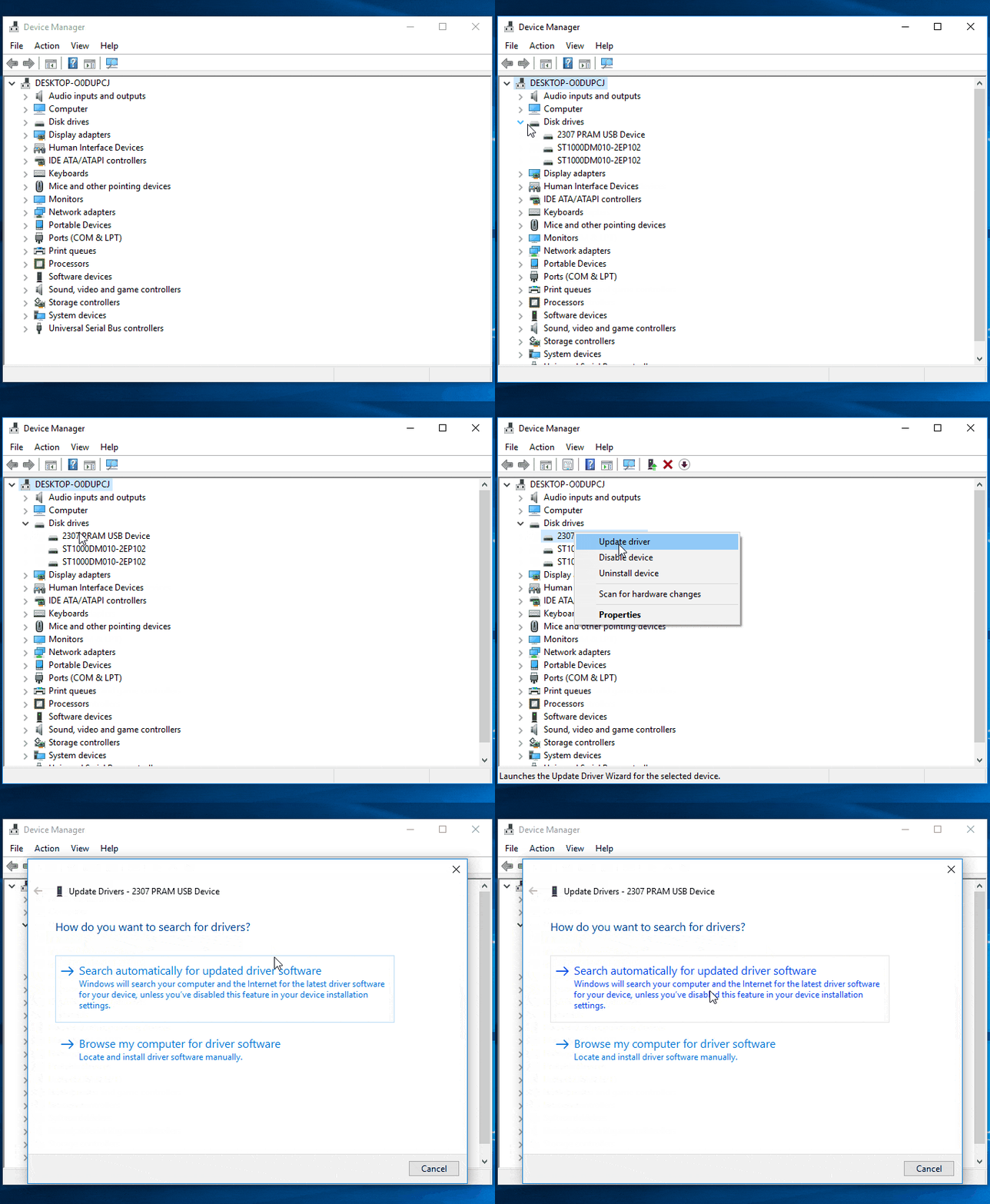
Passo 2. Clique em "Gerenciador de Dispositivos", em seguida, expanda "Unidades de disco". Localize e clique com o botão direito na unidade USB problemática e selecione "Atualizar driver"
Passo 3. Clique em "Pesquisar automaticamente software de driver atualizado".
Passo 4. Aguarde a atualização do driver e reinicie o computador. Depois, você pode tentar reconectar seu pen drive USB ao PC e verificar se o pen drive USB aparece ou não.
⭐Método 2. Recuperar dados e criar um novo volume no pen drive
Se o pen drive ainda não aparece no computador depois de operar todas as etapas acima, você precisará recuperar seus dados e criar um novo volume para tornar seu dispositivo utilizável novamente. Para recuperar dados de um dispositivo inacessível, você pode usar o software de recuperação de dados confiável - EaseUS Data Recovery Wizard.
Ele recuperará facilmente seus dados importantes do pen drive ou de qualquer outro dispositivo USB externo, desde que o dispositivo ainda pode ser detectado pelo Windows. Além de recuperar dados de um dispositivo inacessível, o EaseUS Data Recovery Wizard também pode executar a recuperação de arquivos excluídos, a recuperação de dados formatados, a recuperação de unidades RAW e muito mais.
Geralmente, o espaço não alocado aparecerá como uma partição perdida no EaseUS Data Recovery Wizard. Este software também pode ajudar a recuperar partições não alocadas em um pen drive.
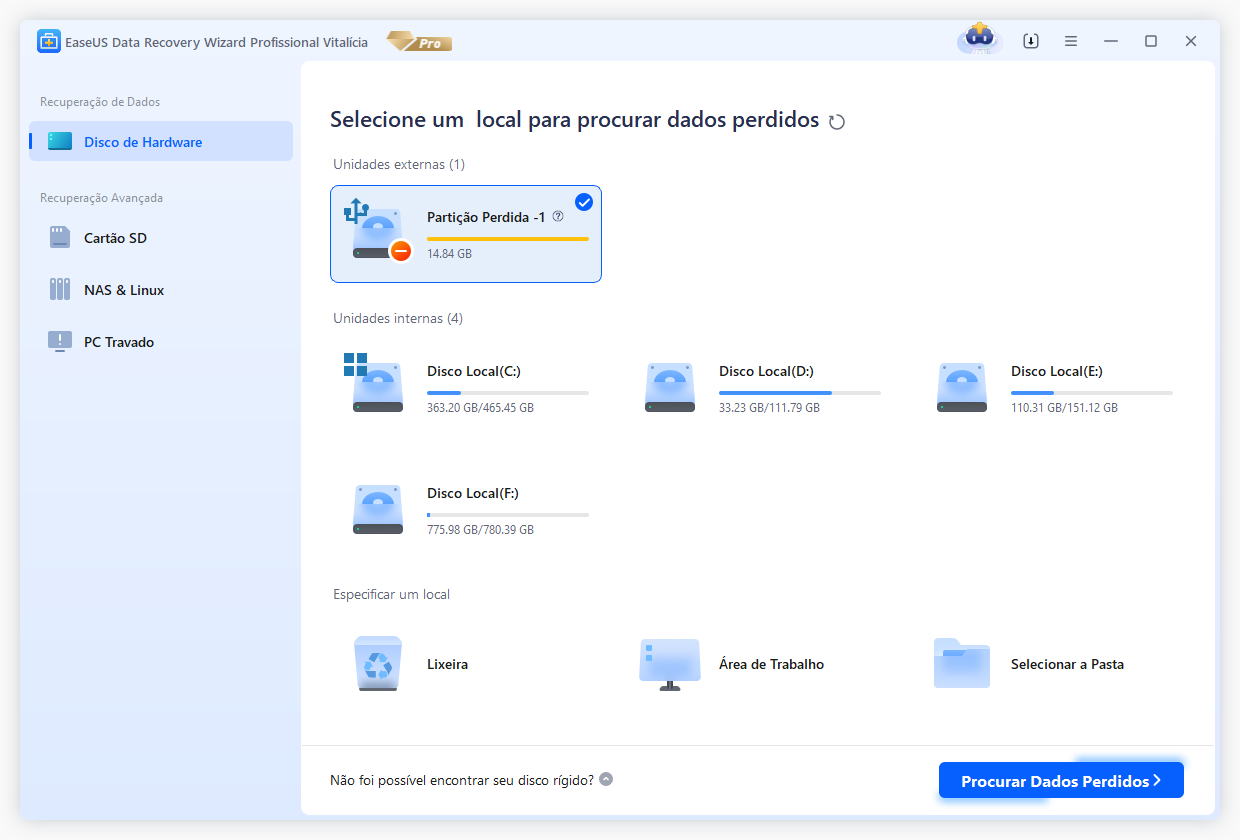
Passo 1. Escolha o pen drive para digitalizar.
Conecte seu pen drive ao computador e, em seguida, você pode executar o software de recuperação de pen drive - EaseUS Data Recovery Wizard no seu PC. Na interface principal, escolha o seu pen drive, que marca como um disco removível, e clique em "Procurar Dados Perdidos" para iniciar a recuperação do pen drive.
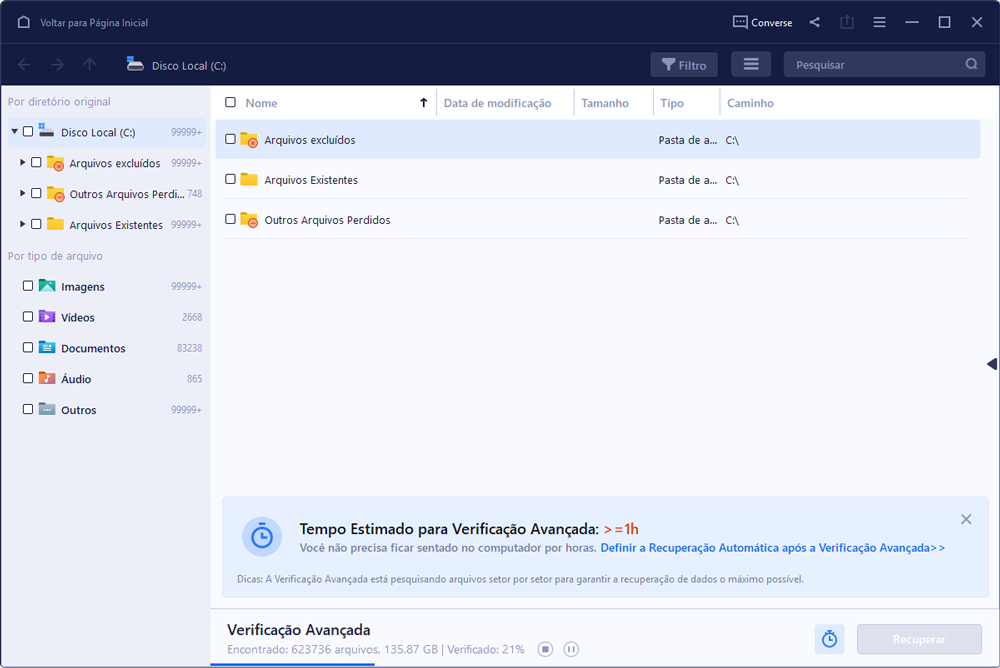
Passo 2. Verifique o pen drive.
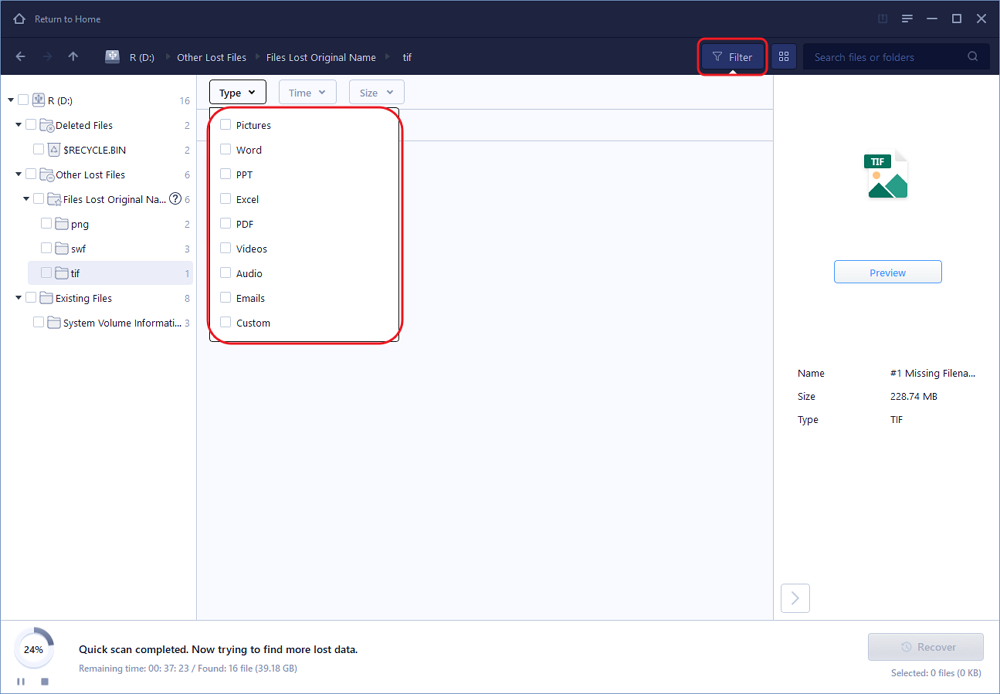
Deixe o programa correr para verificar e encontrar todos os seus arquivos perdidos. Após a conclusão da verificação, você pode encontrar rapidamente o tipo de arquivo desejado usando os recursos de "Filtro" e "Pesquisa".
- Filtro: Filtre um tipo de arquivo específico, como Imagens, Documentos, Vídeos, etc.
- Pesquisa: e.g. nome de arquivo ou extensão de arquivo.
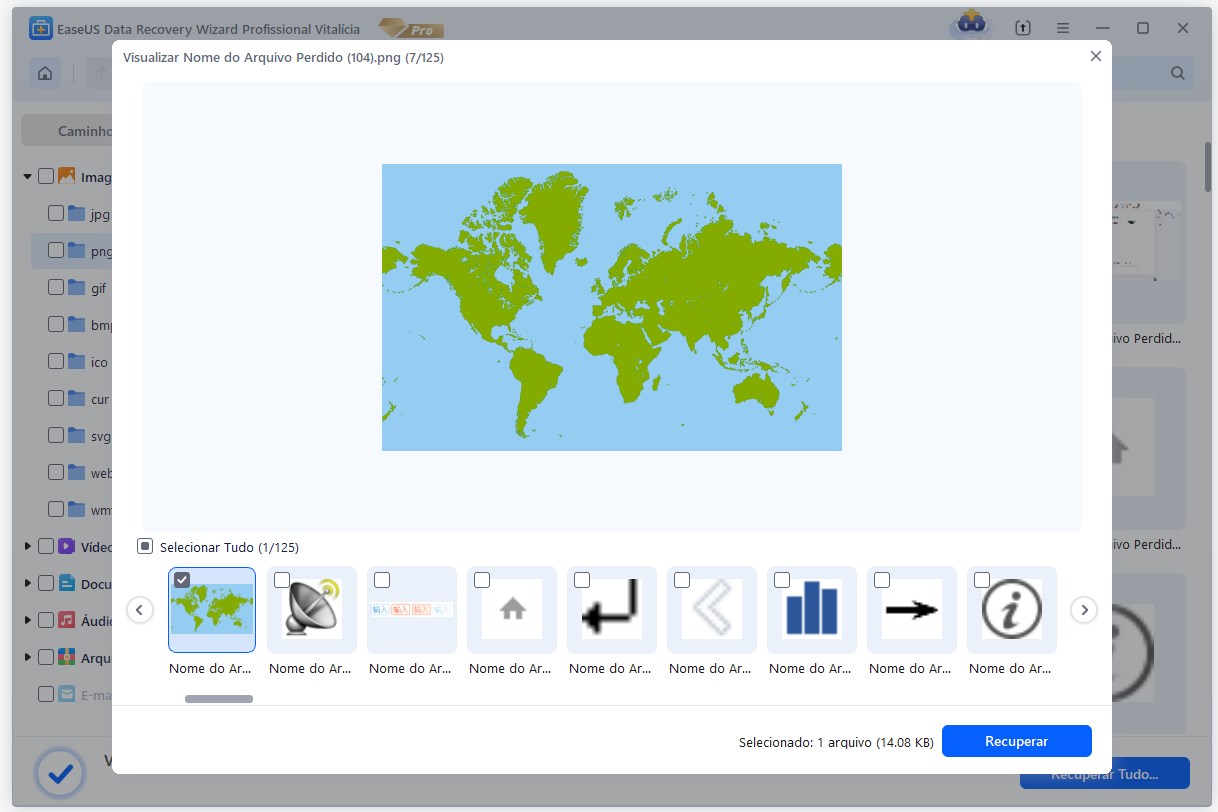
Passo 3. Recupere arquivos do pen drive.
Depois de localizar os arquivos de destino, você pode clicar duas vezes para visualizá-los um por um. Por fim, clique em "Recuperar" para salvá-los em um local seguro no seu PC ou outro dispositivo de armazenamento externo.
🎞️Tutorial em Vídeo: Como Recuperar Arquivos Perdidos/Apagados em Pen Drive em Minutos
- 00:55 recuperar arquivos apagados do pen drive pelo CMD
- 02:40 Se excluir arquivos permanentemente do pen drive
- 03:10 Como recuperar arquivos apagados permanentemente do pen drive

Você pode confiar na ferramenta de recuperação de dados pendrive da EaseUS, e aqui estão algumas experiências reais de usuários:
- 📒O software detectou meu pen drive corrompido imediatamente e apresentou os arquivos recuperáveis com clareza. A possibilidade de visualizar os arquivos antes da recuperação tornou o processo muito menos estressante e me deu a confiança de que meus dados poderiam ser salvos. - do Trustpilot
- 📝Também gostei da flexibilidade do Data Recovery Wizard, pois ele conseguiu recuperar arquivos de diversos dispositivos de armazenamento, incluindo meu disco rígido, pen drive e cartão SD. - do Trustpilot
Depois de recuperar todos os seus arquivos, você pode criar um novo volume no seu pen drive para torná-lo pronto para armazenamento de dados.
Passo 1. Clique com o botão direito do mouse em "Este Computador" > "Gerenciar" > "Gerenciamento de disco".
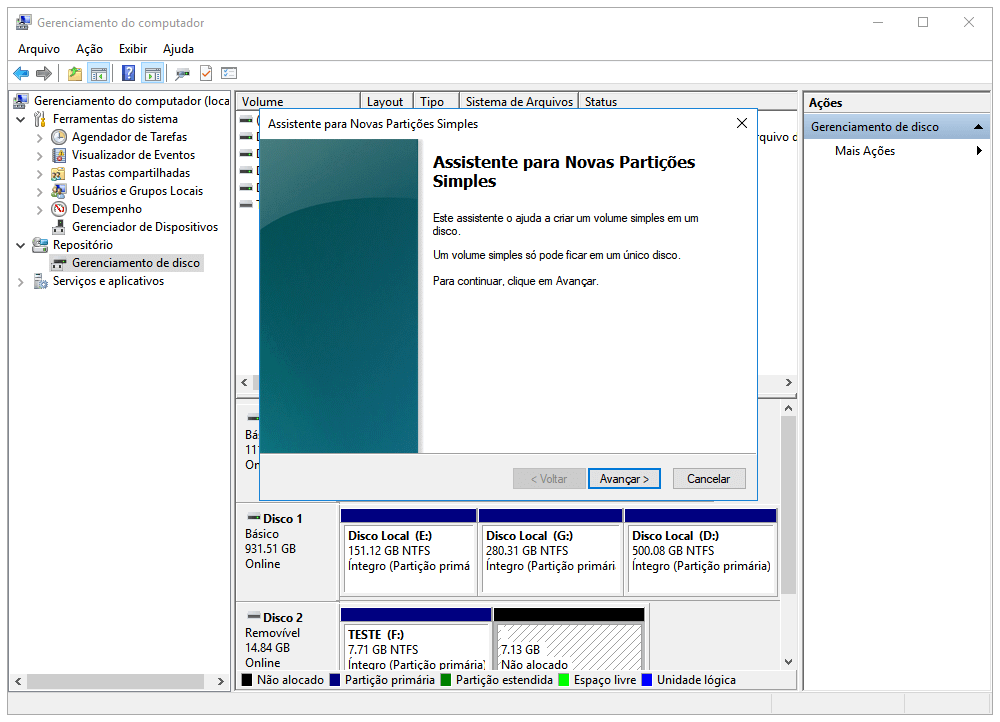
Passo 2. Clique com o botão direito do mouse no espaço não alocado e escolha "Novo volume simples...".
Passo 3. Siga o assistente para concluir o processo restante.
Talvez você possa ajudar outros usuários de pen drives a resolver problemas semelhantes compartilhando o artigo nas redes sociais.

Método 3. Atribuir uma nova letra de unidade ao pen drive
Se a letra da unidade do seu pen drive for a mesma que a letra da unidade de uma das partições existentes no computador, o pen drive não será exibido no Windows. Além disso, ele será exibido sem uma letra de unidade no Gerenciamento de disco. A solução para este problema é muito fácil, tudo que você precisa fazer é mudar a letra da unidade do seu dispositivo.
Passo 1. Clique com o botão direito do mouse em "Este Computador" > "Gerenciar" > "Gerenciamento de disco".
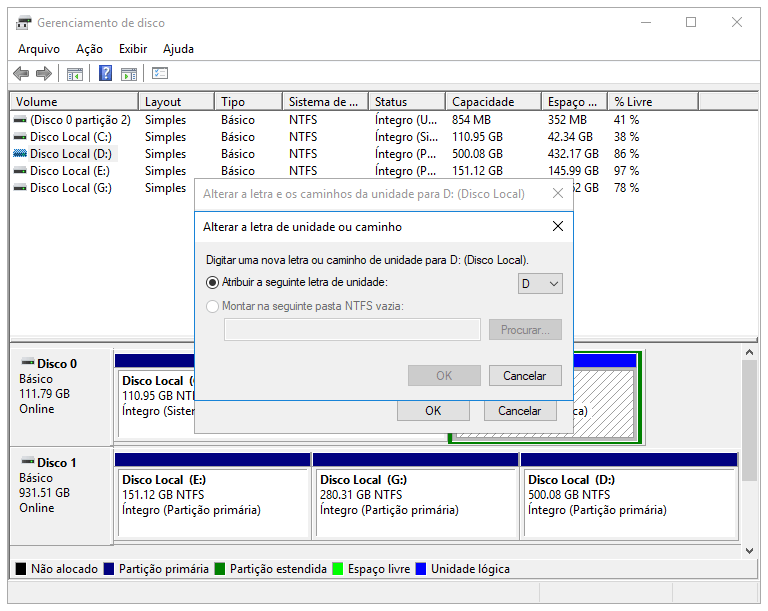
Passo 2. Clique com o botão direito do mouse no volume do seu dispositivo pen drive e selecione "Alterar letra de unidade e caminho...".
Passo 3. Na nova janela, clique em "Alterar".
Passo 4. Atribua uma nova letra de unidade ao seu pen drive e clique em "OK".
Se houver alguma perda de dados em seu pen drive depois de alterar a letra da unidade, não hesite em executar a recuperação de dados de pen drive usando o EaseUS Data Recovery Wizard.
Pendrive não aparece no PC - Caso 2: Não aparece no Explorador de Arquivos nem no Gerenciamento de Disco
As coisas pioram se o pen drive não aparece no Explorador de Arquivos nem no Gerenciamento de disco, o que indica que seu pen drive não é detectado pelo computador. Isso pode resultar de problemas de conexão simples, problemas de driver USB, danos físicos ou problemas da unidade USB. Assim, as correções para essa situação são as seguintes:
⭐Método 1. Verificar a conexão USB
A questão menor também pode resultar em problemas irritantes. Tente alterar a porta USB em que você inseriu o pen drive ou o computador ao qual você está conectando o dispositivo e, em seguida, verifique se o problema "pen drive não detectado" permanece.
⭐Método 2. Atualizar ou reinstalar o driver
Quando há algo errado com seus drivers de dispositivo, é possível que seu pen drive não apareça no Windows Explorador de Arquivos nem no Gerenciamento de disco. Para excluir essa causa, você pode atualizar seu driver de dispositivo seguindo o Método 1 no Caso 1 ou reinstalar o driver de dispositivo:
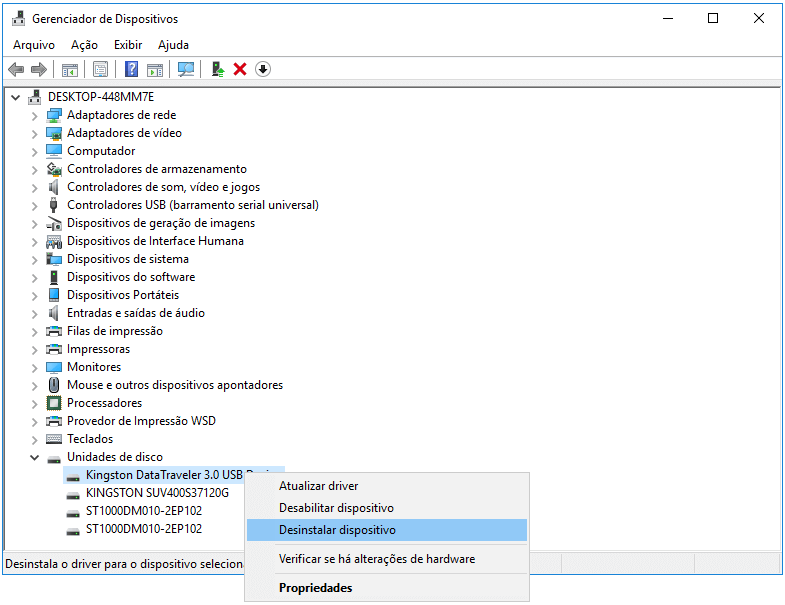
Passo 1. Conecte seu pen drive ao seu computador, clique com o botão direito do mouse em "Este Computador" e selecione "Propriedades" > "Gerenciador de Dispositivos".
Passo 2. Clique em "Unidades de disco", clique com o botão direito na unidade USB que não está sendo exibida e escolha "Desinstalar dispositivo".
Passo 3. No prompt solicitando a confirmação da desinstalação, clique em "Desinstalar".
Passo 4. Quando o processo de desinstalação terminar, reinicie o computador e reconecte o pen drive USB ou o disco rígido externo ao PC. Depois que o computador reiniciar, o driver será instalado automaticamente.
⭐Método 3. Enviar para reparação manual
Se o seu dispositivo estiver danificado ou inoperante, ele não será reconhecido pelo computador. Além disso, você não conseguirá recuperar os dados usando um software de recuperação de dados, pois o dispositivo não será detectado. Nesse caso, você precisará de serviços manuais de recuperação de dados para resgatar seus arquivos. Se estiver considerando um reparo manual, talvez você tenha interesse em saber o custo da recuperação de dados.
Aliás, se precisar de ajuda online para resolver problemas com o pen drive não reconhecido, entre em contato com serviço de recuperação de dados da EaseUS. Os engenheiros especializados ajudarão você a diagnosticar o problema.
Serviço de recuperação de dados de pen drive EaseUS
Clique aqui para entrar em contato com nossos especialistas e solicitar uma avaliação gratuita.
Consulte os especialistas em recuperação de dados da EaseUS para um serviço de recuperação manual personalizado. Podemos oferecer os seguintes serviços após um diagnóstico GRATUITO.
- Reparar estrutura RAID corrompida, sistema operacional Windows não inicializável e arquivos de disco virtual corrompidos.
- Recuperar/reparar partições perdidas e unidades reparticionadas.
- Desformatar unidade USB e reparar pen drives RAW (unidades criptografadas com BitLocker)
- Corrigir discos que se tornam partições protegidas por GPT
Conclusão
Todas as soluções fornecidas acima são formas viáveis de corrigir um pen drive que não está sendo exibido ou detectado pelo seu computador. Se você não souber a causa específica do problema, experimente-os, um por um. Espero que uma das correções pode resolver o problema "pen drive não aparece no PC" perfeitamente para você.
Perguntas frequentes sobre pen drive não aparece no PC
Aqui estão algumas perguntas adicionais sobre os problemas de pen drive não aparece. Esperamos que você possa aprender mais com as respostas a seguir.
Como corrijo a unidade flash USB não aparecendo no Windows 10/8/7?
Você tem seis métodos para corrigir o USB não aparecendo no Windows 10/8/7:
1. Procure ajuda profissional da EaseUS para reparar sua unidade USB manualmente.
2. Atualize o driver USB.
3. Reinstale o driver de disco para unidades USB.
4. Crie uma nova partição de disco.
5. Renomeie a letra da sua unidade USB.
6. Corrija os erros do sistema com o EaseUS Data Recovery Wizard.
Por que meu pendrive não detecto no meu PC?
Às vezes, seu computador não consegue detectar seu pendrive devido a erros de driver USB, erros de letra de unidade USB e erros de sistema de arquivos. É possível que seu pendrive já esteja sofrendo danos físicos. Nesse caso, você deve procurar ajuda profissional.
Como recupero dados de um pendrive danificado em meu computador?
Você pode recuperar dados perdidos de um pendrive danificado ou corrompido com o EaseUS Data Recovery Wizard. Você só precisa de três etapas para recuperar todos os dados perdidos.
1. Escaneie o pendrive para encontrar dados perdidos.
2. Selecione e visualize os dados em seu pendrive.
3. Restaure todos os arquivos perdidos do seu pendrive.
Esta página foi útil?
-
![]()
Atualizado por
"Espero que minha experiência com tecnologia possa ajudá-lo a resolver a maioria dos problemas do seu Windows, Mac e smartphone."…

 Por que confiar na EaseUS
 Comentários dos Editores

20+
Anos de experiência

160+
Países e regiões

72 Milhões+
Downloads

4.7 +
Classificação do Trustpilot





Tópicos em Destaque


Pesquisa

