


-
![]()
-
![]() Como recuperar pen drive corrompido sem formatar os dados | 6 Soluções
Como recuperar pen drive corrompido sem formatar os dados | 6 Soluções 09/08/2026
 6 min leitura
 -
![]() Grátis | Como Recuperar Arquivos do USB/Pen Drive Formatado12/07/20266 min leitura
Grátis | Como Recuperar Arquivos do USB/Pen Drive Formatado12/07/20266 min leitura -
![]()
-
![]()
-
![]()
-
![]() Baixar Gratuitamente a Ferramenta de Reparo do Pen Drive e Recuperar Dados18/06/20266 min leitura
Baixar Gratuitamente a Ferramenta de Reparo do Pen Drive e Recuperar Dados18/06/20266 min leitura -
![]() Como Remover a Proteção Contra Gravação no Pen Drive18/06/20266 min leitura
Como Remover a Proteção Contra Gravação no Pen Drive18/06/20266 min leitura -
![]()
-
![]()
Índice da Página
💡EaseUS Data Recovery Wizard Free: recuperação gratuita de 2GB (500MB base + 1,5GB ao compartilhar no Facebook/X)
CONTEÚDO DA PÁGINA:
Eu estava planejando transferir meus dados para meu SSD mais novo, mas aparece uma mensagem dizendo que preciso formatar o pendrive antes de usá-lo. Minha pergunta é: posso desformatar o pendrive depois de usá-lo? Só quero poder usá-lo depois, já que o FAT32 é usado apenas pelo Windows. (Do Reddit)
Os pen drives são frequentemente usados em nosso dia a dia. São menores, mais rápidos, mais duráveis e confiáveis. De fato, os pen drives trazem muitos benefícios. Mas algumas pessoas reclamam da perda de dados devido à formatação incorreta. Será que os dados foram perdidos para sempre? Como recuperar um pen drive formatado?
Sim. Você ainda tem uma chance de recuperar um pen drive formatado . Após a formatação, seus arquivos não são apagados permanentemente do dispositivo. Portanto, você ainda pode recuperar arquivos formatados de um pen drive. Mas como recuperar um pen drive formatado?
Causas da formatação de unidades USB
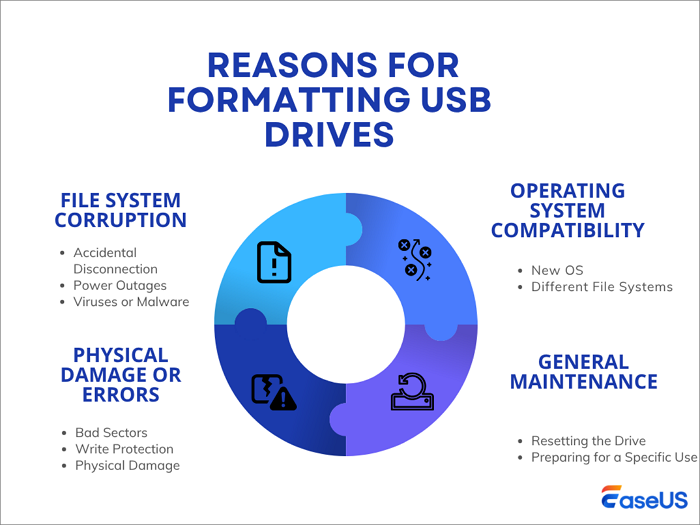
Quais são as razões para a perda de dados em dispositivos USB? Além da formatação manual do pen drive, outros fatores podem causar a formatação incorreta e, consequentemente, a perda de dados. A seguir, apresentamos uma análise mais detalhada que pode ajudá-lo a identificar os cenários de perda de dados, encontrar soluções mais eficazes e tomar medidas preventivas.
Os motivos podem ser divididos em 4 dimensões:
- 🟦Manutenção e Configuração Geral
- 🟩Danos físicos ou erros
- 🟨Corrupção do Sistema de Arquivos
- 🟧Compatibilidade com sistemas operacionais e dispositivos
Método 1. Recuperar pen drive formatado com software de recuperação de dados
- Aviso
- Antes de restaurar o formato do pen drive, lembre-se de que você deve parar de usá-lo imediatamente após a formatação. Caso contrário, os novos dados sobrescreverão os antigos, resultando em perda permanente de dados.
Para recuperar arquivos formatados de um pen drive, você precisa de uma ferramenta profissional de recuperação de dados. O EaseUS Data Recovery Wizard é um software poderoso para recuperar pen drives formatados. Ele pode recuperar arquivos, fotos, imagens, áudios e vídeos formatados de um pen drive.
Você pode usar a ferramenta de recuperação de dados EaseUS para restaurar arquivos de um pen drive formatado, um cartão SD corrompido ou até mesmo um disco RAW. Aqui estão alguns recursos mais detalhados que fazem com que esta ferramenta de recuperação de dados USB da EaseUS se destaque:
| ✅Categoria | 📒Detalhes |
|---|---|
| Dispositivos de armazenamento suportados | Cartões de memória, unidades flash USB, pen drives, discos rígidos externos, reprodutores de vídeo, câmeras digitais, computadores e muito mais. |
| Sistemas operacionais suportados | Windows 11/10/8/7/Vista/XP, Windows Server 2019/2016/2012/2008/2003. |
| Situações de suporte | Recuperação de dados formatados, recuperação de arquivos apagados, recuperação de partições perdidas, recuperação de falhas do sistema operacional, recuperação de ataques de vírus, recuperação de partições RAW, etc. |
Se você estiver na mesma situação, baixe a ferramenta EaseUS Unformat USB Drive e restaure o seu pen drive formatado com apenas alguns cliques.
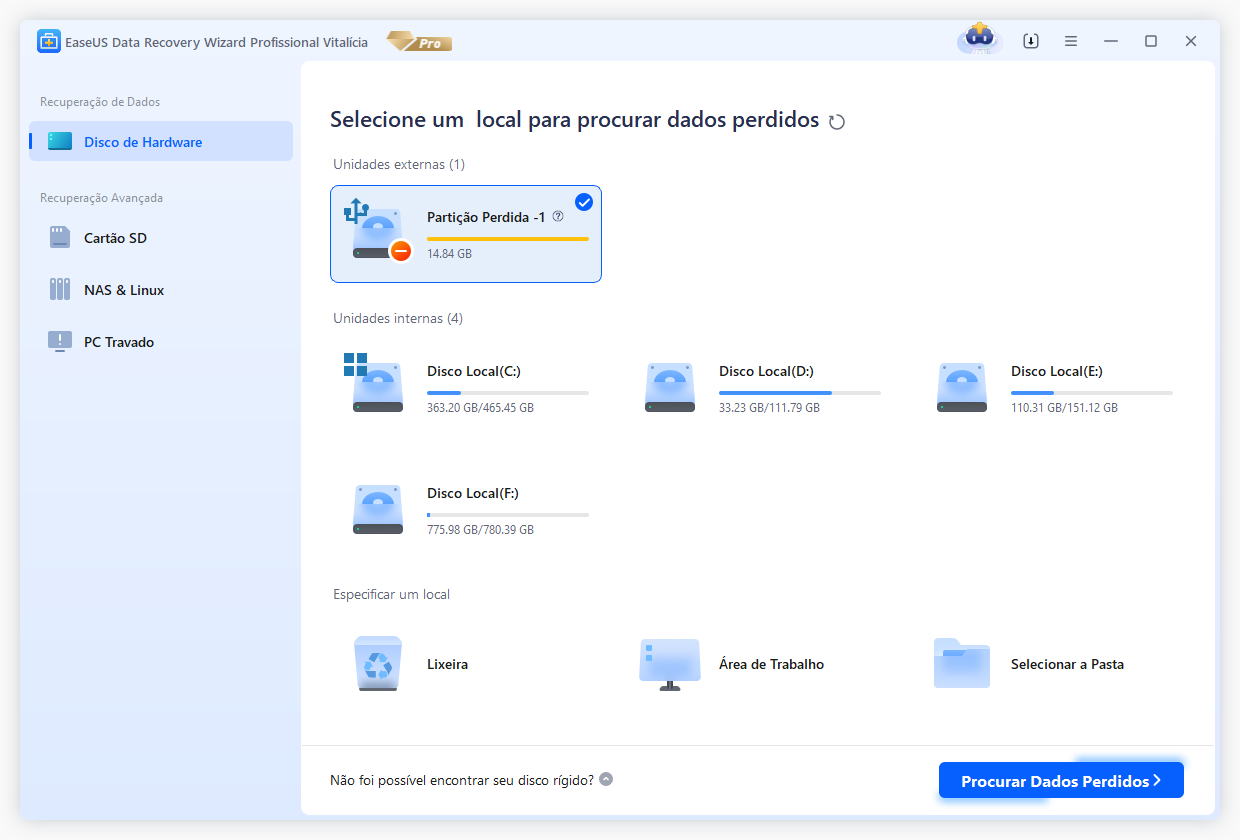
Passo 1. Escolha o pen drive para digitalizar.
Conecte seu pen drive ao computador e, em seguida, você pode executar o software de recuperação de pen drive - EaseUS Data Recovery Wizard no seu PC. Na interface principal, escolha o seu pen drive, que marca como um disco removível, e clique em "Procurar Dados Perdidos" para iniciar a recuperação do pen drive.
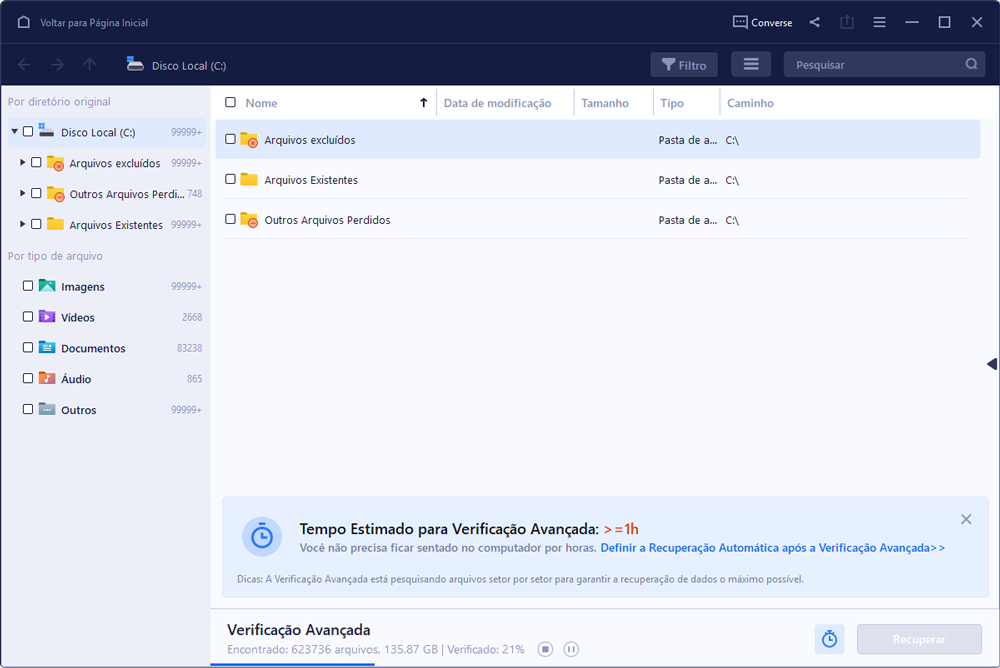
Passo 2. Verifique o pen drive.
Deixe o programa correr para verificar e encontrar todos os seus arquivos perdidos. Após a conclusão da verificação, você pode encontrar rapidamente o tipo de arquivo desejado usando os recursos de "Filtro" e "Pesquisa".
- Filtro: Filtre um tipo de arquivo específico, como Imagens, Documentos, Vídeos, etc.
- Pesquisa: e.g. nome de arquivo ou extensão de arquivo.
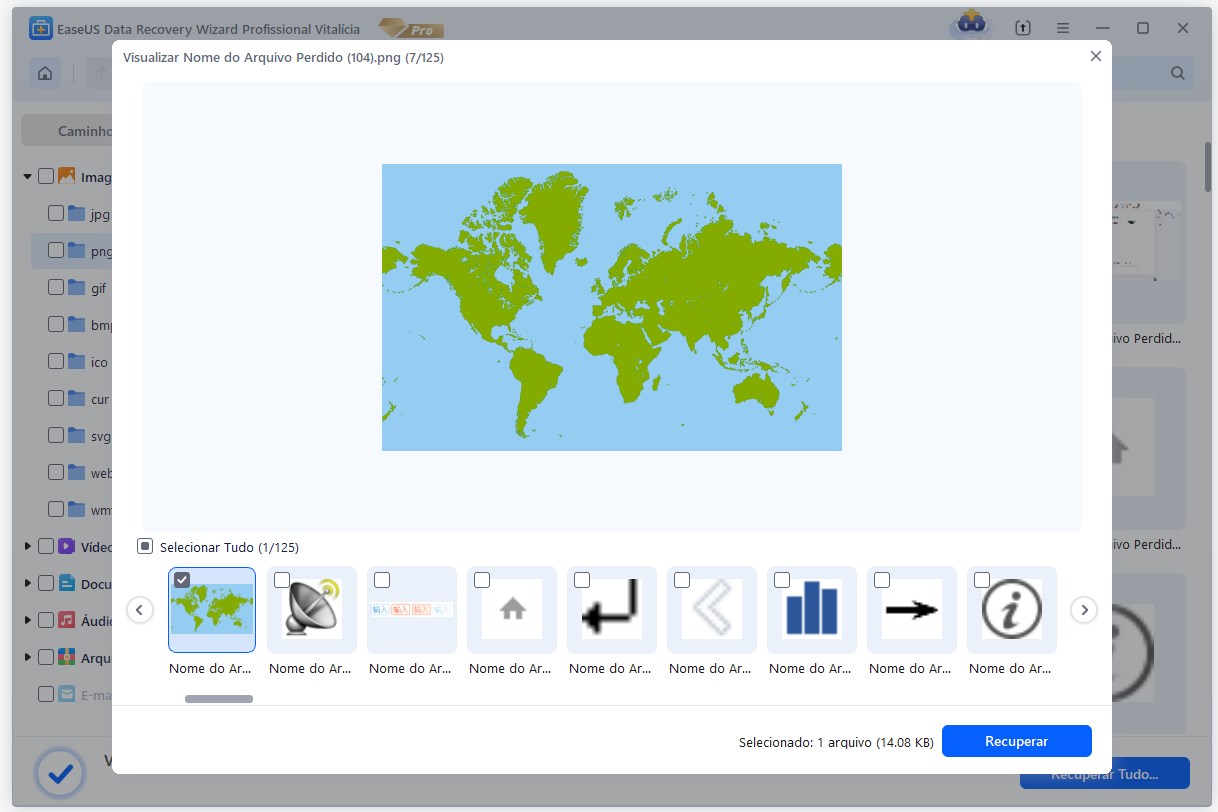
Passo 3. Recupere arquivos do pen drive.
Depois de localizar os arquivos de destino, você pode clicar duas vezes para visualizá-los um por um. Por fim, clique em "Recuperar" para salvá-los em um local seguro no seu PC ou outro dispositivo de armazenamento externo.
Este vídeo pode ajudá-lo a entender melhor a utilidade e o uso desta ferramenta para recuperar arquivos apagados de um pen drive. Você pode assisti-lo e seguir as instruções:

Lembre-se de compartilhar esta publicação com usuários que também desejam recuperar seus arquivos formatados em um pen drive:

Método 2. Desformatar unidade USB usando o comando CMD
Se você não é um iniciante em informática, aqui está outra solução viável para ajudá-lo a recuperar arquivos perdidos de um pen drive formatado. Você pode executar o comando CMD tanto no Windows quanto no Mac para recuperar arquivos perdidos de um disco formatado.
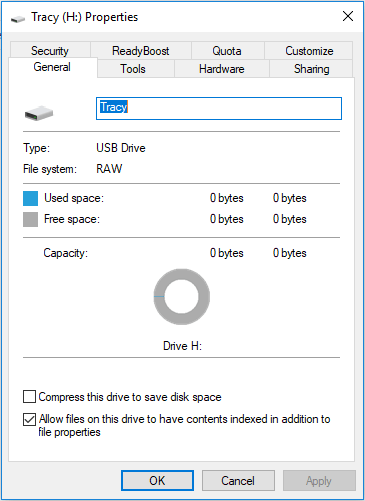
Este método funciona quando sua unidade USB possui um sistema de arquivos incorreto e é exibida como RAW. Você pode ver sua unidade USB no Explorador de Arquivos, mas ao abri-la, provavelmente encontrará erros, como "Você precisa formatar o disco na unidade antes de poder usá-lo". Nesse caso, você pode executar o comando CMD da seguinte forma:
🖥️Para Windows:
Passo 1. Digite cmd na barra de pesquisa e selecione "Executar como administrador".
Passo 2. Digite chkdsk F: /f e pressione Enter (você precisa substituir F: pela letra da sua unidade USB).
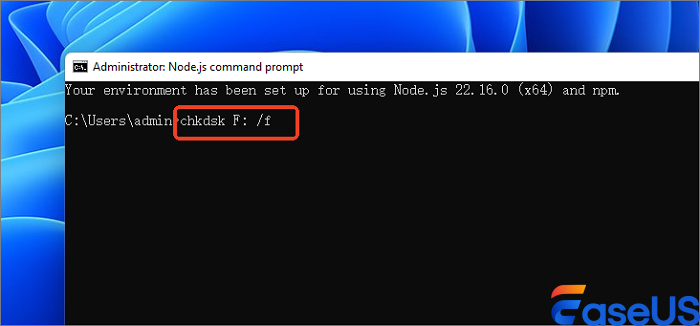
Passo 3. Em seguida, digite Y e pressione Enter. Depois, digite F e pressione Enter novamente.
Passo 4. Em seguida, digite o seguinte comando, substituindo a letra da unidade conforme necessário.
F: \ >attrib –h –r –s /s /d *.*
🍎Para Mac:
Para executar o comando CMD no Mac, o uso do Terminal é essencial. Veja como recuperar dados de um pen drive formatado usando o Terminal do Mac e a linha de comando:
💡 Observação: Este comando só funciona se você se lembrar do nome do arquivo.
Passo 1. Abra o Terminal no seu Mac e digite cd .Trash e pressione Enter:
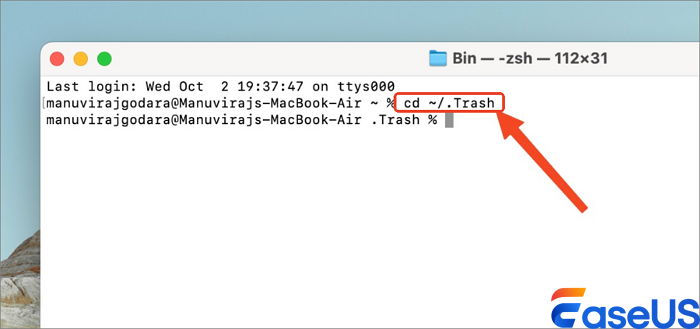
Passo 2. Em seguida, digite o comando mv nome_do_arquivo ../ e pressione Enter novamente.
Passo 3. Assim que o processo de recuperação estiver concluído, digite " Sair " para encerrar.
Método 3. Recuperar pen drive formatado com serviço de recuperação de dados
Se a situação for mais complicada, ou se você tiver receio de fazer isso sozinho por medo de perder mais dados, pode entrar em contato com um serviço online. A EaseUS oferece um serviço de recuperação de dados que ajuda você a desformatar um pen drive e prepará-lo para reutilização, independentemente de como ele tenha sido formatado anteriormente.
Serviços de recuperação de dados EaseUS para recuperar USB formatado
Clique aqui para entrar em contato com nossos especialistas e solicitar uma avaliação gratuita.
Consulte os especialistas em recuperação de dados da EaseUS para um serviço de recuperação manual personalizado. Podemos oferecer os seguintes serviços após um diagnóstico GRATUITO.
- Reparar estrutura RAID corrompida, sistema operacional Windows não inicializável e arquivos de disco virtual corrompidos.
- Recuperar/reparar partições perdidas e unidades reparticionadas.
- Desformatar discos rígidos e reparar unidades RAW (unidades criptografadas com BitLocker)
- Corrigir discos que se tornam partições protegidas por GPT
Dicas úteis: Como formatar seu pen drive para reutilização
Agora, você provavelmente já descompactou o pen drive e talvez queira formatá-lo novamente para reutilizá-lo, caso esteja corrompido ou apresente problemas. Os passos a seguir irão guiá-lo na remoção completa dos dados e na criação de uma nova partição, tanto em sistemas Windows quanto Mac.
🖥️Para Windows:
Passo 1. Pressione as teclas Win + X e selecione Gerenciamento de Disco no menu.
Passo 2. Localize e clique com o botão direito do mouse na sua unidade USB. Em seguida, selecione "Excluir Volume" no menu.
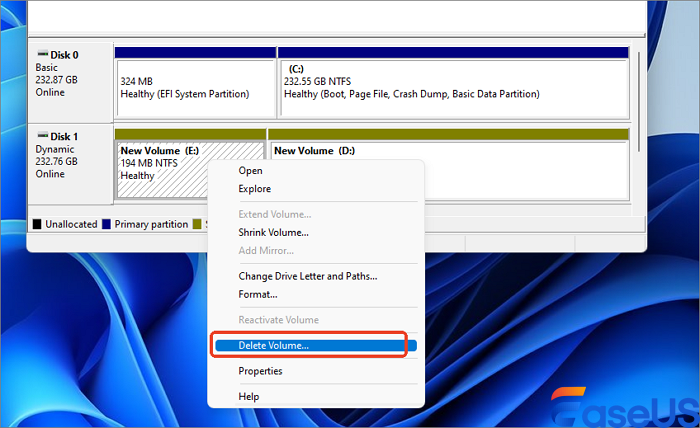
Passo 3. Em seguida, clique com o botão direito do mouse no espaço não alocado do seu USB e escolha "Novo Volume Simples".
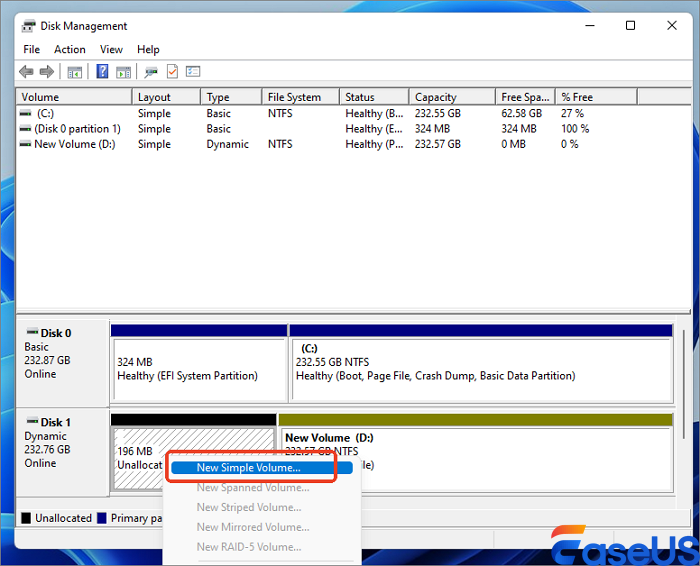
🍎Para Mac:
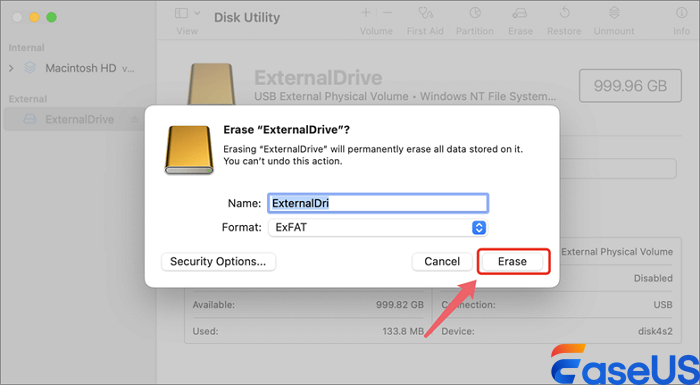
Passo 1. Navegue até Aplicativos > Utilitários > Utilitário de Disco.
Passo 2. Localize sua unidade USB na lista e selecione-a.
Passo 3. Clique em "Apagar" para limpar a unidade e escolha um formato (normalmente ExFAT).
Encerramento
É possível recuperar dados de um pen drive formatado? Como desformatar um pen drive? Este artigo apresentou três soluções viáveis. Você pode usar uma ferramenta de recuperação de dados, um serviço online e o comando CMD, tanto no Windows quanto no Mac. Reformatar o pen drive também é importante se você quiser usá-lo novamente.
Perguntas frequentes sobre como recuperar um pen drive formatado.
A seguir, apresentamos as principais perguntas relevantes sobre como realizar a recuperação de arquivos formatados em um dispositivo USB. Se você também estiver enfrentando algum desses problemas, pode encontrar as soluções aqui.
1. É possível desfazer uma formatação?
Ao formatar um pen drive, os dados nele contidos serão apagados. É possível desfazer a formatação manualmente. No entanto, você pode recuperar arquivos formatados com a ajuda de softwares de terceiros. Recomendamos o renomado EaseUS Data Recovery Wizard para recuperar arquivos formatados, apagados, perdidos e arquivos RAW de pen drives, cartões SD e outros dispositivos USB.
2. Como posso recuperar arquivos após formatar o USB?
Primeiramente, pare de usar seu pen drive após formatá-lo para evitar a sobrescrita de dados.
- Passo 1. Baixe e execute a ferramenta EaseUS USB Unformat. Selecione sua unidade USB para iniciar a verificação.
- Passo 2. Selecione os arquivos que deseja recuperar. Visualize os arquivos encontrados.
- Passo 3. Recupere os arquivos de uma unidade USB formatada e salve-os em um local diferente.
3. Como posso recuperar meu pen drive formatado gratuitamente?
Você pode recuperar um pen drive formatado gratuitamente usando a versão gratuita do EaseUS Data Recovery Wizard , que permite recuperar até 2 GB de arquivos sem custo algum.
- Passo 1. Baixe o EaseUS Data Recovery Wizard gratuito. Selecione a unidade USB formatada que deseja verificar.
- Passo 2. Aguarde a conclusão da digitalização. Em seguida, selecione os arquivos e visualize-os.
- Passo 3. Desfaça a formatação da unidade USB e restaure os arquivos.
4. Como faço para consertar um pen drive corrompido?
Geralmente, você pode corrigir um pen drive corrompido formatando-o. Mas antes de formatar, é necessário recuperar os dados do pen drive corrompido.
Passos para formatar a unidade USB:
- Passo 1. Clique com o botão direito do mouse no ícone "Iniciar" do Windows. Selecione e abra "Gerenciamento de Disco".
- Passo 2. Clique com o botão direito do mouse na unidade USB e selecione "Formatar".
- Passo 3. Forneça as informações solicitadas e clique em "OK".
Esta página foi útil?
-
![]()
Atualizado por
"Espero que minha experiência com tecnologia possa ajudá-lo a resolver a maioria dos problemas do seu Windows, Mac e smartphone."… -
![]()
Escrito por
"Obrigado por ler meus artigos, queridos leitores. Sempre me dá uma grande sensação de realização quando meus escritos realmente ajudam. Espero que gostem de sua estadia no EaseUS e tenham um bom dia."…

 Por que confiar na EaseUS
 Comentários dos Editores

20+
Anos de experiência

160+
Países e regiões

72 Milhões+
Downloads

4.7 +
Classificação do Trustpilot





Tópicos em Destaque


Pesquisa

