


-
![]()
-
![]() 6 Soluções para Fotos e Vídeos Não Aparecem na Galeria
6 Soluções para Fotos e Vídeos Não Aparecem na Galeria 09/07/2026
 6 min leitura
 -
![]()
-
![]()
-
![]() Como Recuperar Fotos/Arquivos de Cartão SD Bloqueado18/06/20266 min leitura
Como Recuperar Fotos/Arquivos de Cartão SD Bloqueado18/06/20266 min leitura -
![]()
-
![]()
-
![]()
-
![]()
-
![]() Como recuperar cartão SD sem formatar em 5 maneiras práticas11/08/20266 min leitura
Como recuperar cartão SD sem formatar em 5 maneiras práticas11/08/20266 min leitura
Índice da Página
💡EaseUS Data Recovery Wizard Free: recuperação gratuita de 2GB (500MB base + 1,5GB ao compartilhar no Facebook/X)
CONTEÚDO DA PÁGINA:
O momento em que você percebe que imagens preciosas desapareceram da sua câmera, sejam os primeiros passos de uma criança, um brinde de casamento ou um projeto criativo, pode ser como um soco no estômago. Mas aqui está a verdade que a maioria das pessoas não percebe: apagado não significa perdido para sempre, e você pode recuperar vídeos apagados de uma câmera digital com métodos eficazes.
Este guia apresenta métodos comprovados, passo a passo, para recuperar vídeos apagados de uma câmera digital . Vamos nos concentrar em soluções práticas que funcionam, sem depender de recomendações específicas de software de terceiros.
Por que os vídeos são apagados e por que a recuperação geralmente é possível.
Antes de analisarmos as soluções, é importante entender o que realmente acontece quando você apaga um vídeo. Ao pressionar o botão de apagar ou formatar o cartão de memória, a câmera não elimina completamente os dados do vídeo. Em vez disso, ela simplesmente marca esse espaço como "disponível" para novos arquivos. O conteúdo do vídeo em si permanece armazenado fisicamente no cartão até que algo novo o sobrescreva.
Por isso, agir rapidamente é tão crucial e explica por que a recuperação costuma ser bem-sucedida quando isso acontece. Entender como os vídeos desaparecem pode ajudar você a evitar perdas futuras e a escolher a abordagem correta para recuperar os dados do cartão de memória da sua câmera digital .
| Causas comuns da perda de vídeo | |
| Exclusão acidental | Clicar em "excluir tudo" em vez de "excluir um" ou limpar arquivos sem perceber o que está sendo removido. |
| Perda de energia | Quando a bateria da sua câmera acaba no meio da gravação, o arquivo pode não ser salvo corretamente e pode ficar corrompido ou desaparecer completamente. |
| Ejeção inadequada | Remover o cartão de memória enquanto a câmera ainda está gravando dados pode corromper o sistema de arquivos. |
| Erros de formatação | Formatar o cartão errado ou formatar sem fazer um backup primeiro. |
| problemas com o cartão físico | Cartões de baixa qualidade, cartões desgastados ou cartões com erros no sistema de arquivos. |
Método 1. Recuperar vídeos apagados de câmeras digitais com software
Na maioria das situações, o software de recuperação de dados oferece a melhor chance de recuperar seus vídeos. Esses programas examinam o armazenamento bruto do seu cartão SD, procurando por assinaturas de arquivos e reconstruindo vídeos apagados, mesmo quando o sistema de arquivos não os exibe mais.
Perder gravações de vídeo preciosas do cartão SD da sua câmera digital pode ser devastador, especialmente depois de um longo dia de filmagem. O EaseUS Data Recovery Wizard oferece uma solução poderosa e confiável para recuperar vídeos apagados com apenas alguns cliques.
Se os arquivos foram apagados acidentalmente, perdidos devido a um erro de formatação do cartão ou corrompidos por um desligamento repentino da câmera, o software realiza uma varredura profunda para localizar e restaurar as gravações em diversos formatos, como MP4, MOV e AVI. Com uma alta taxa de sucesso e um recurso de pré-visualização intuitivo, o EaseUS garante que você possa recuperar suas memórias com confiança antes que sejam sobrescritas permanentemente.
Aqui estão os passos para recuperar vídeos apagados do cartão SD da sua câmera digital:
🏆 A recuperação de cartão SD da EaseUS utiliza tecnologia patenteada de reconstrução de fragmentos de vídeo para reparar profundamente arquivos de vídeo perdidos devido a exclusão acidental, formatação ou corrupção. Projetado especificamente para câmeras, câmeras de ação, drones e câmeras veiculares, ele restaura com precisão gravações preciosas, garantindo reprodução completa.
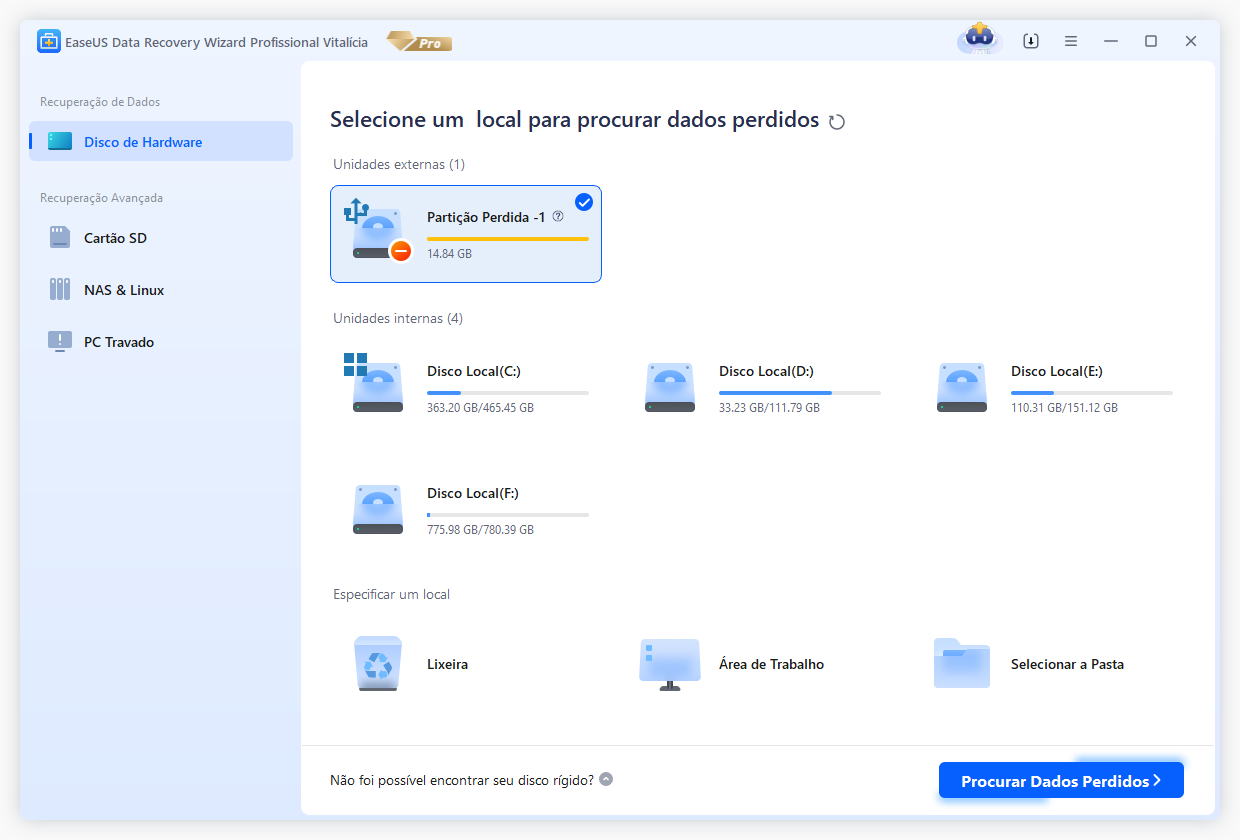
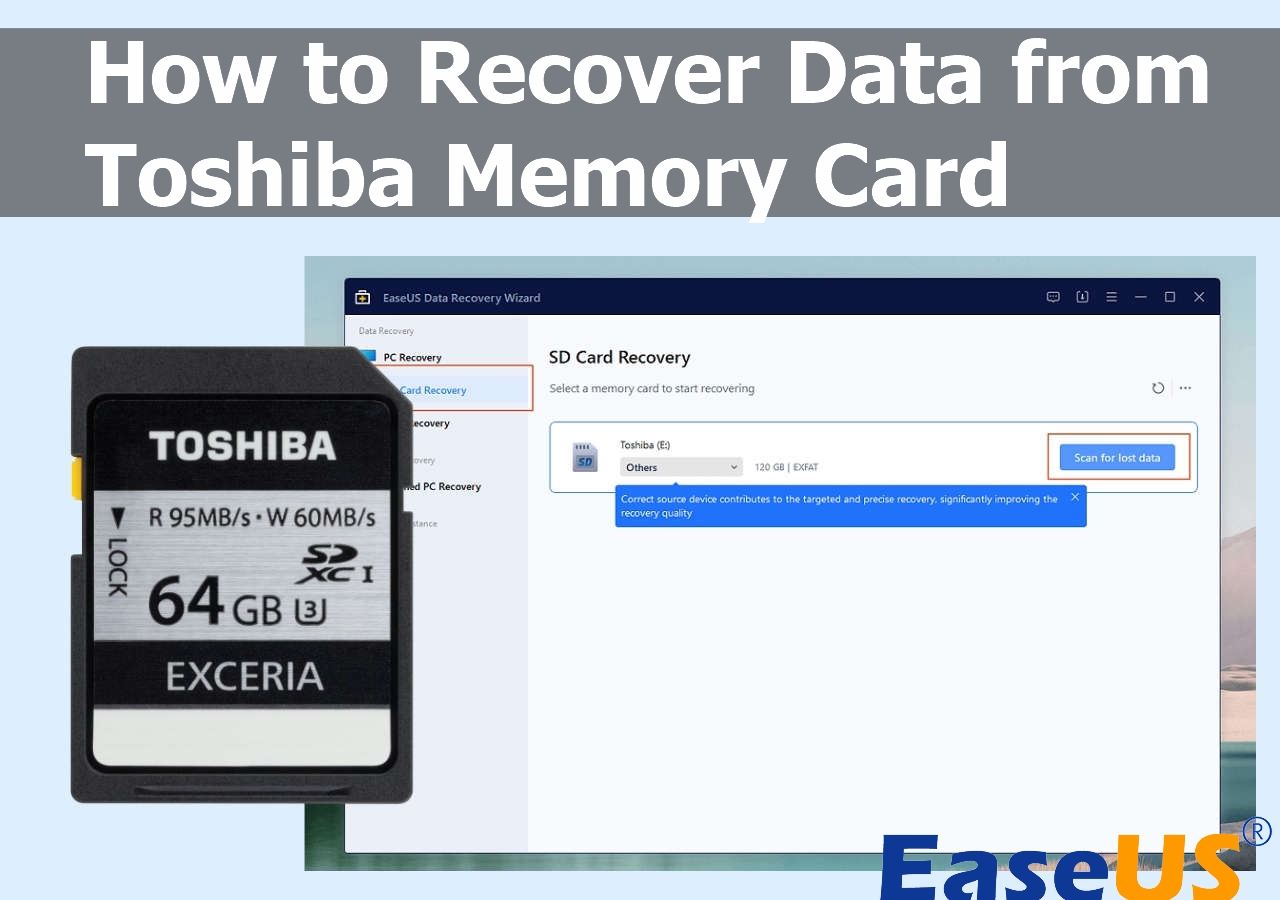
Passo 1. Execute o software de recuperação do cartão SD e digitalize o cartão.
Inicie o EaseUS Data Recovery Wizard no seu PC e selecione seu cartão SD. Em seguida, clique em "Procurar Dados Perdidos" para começar a encontrar dados perdidos no seu cartão SD.
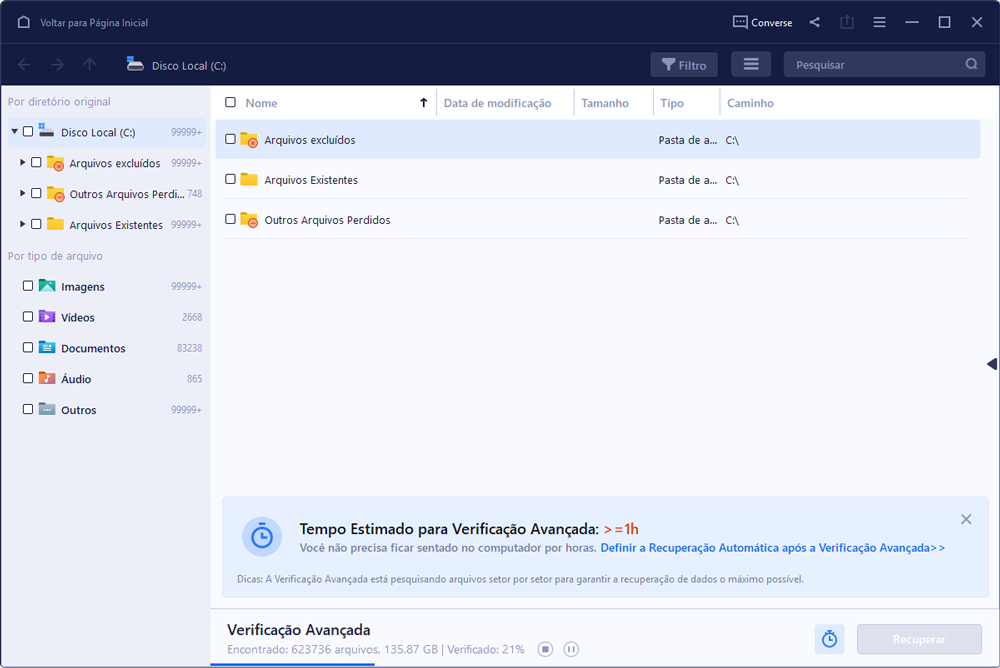
Passo 2. Verifique os dados do cartão SD encontrados.
Após o processo de digitalização, você pode clicar em "Filtro" para encontrar rapidamente os arquivos desejados.
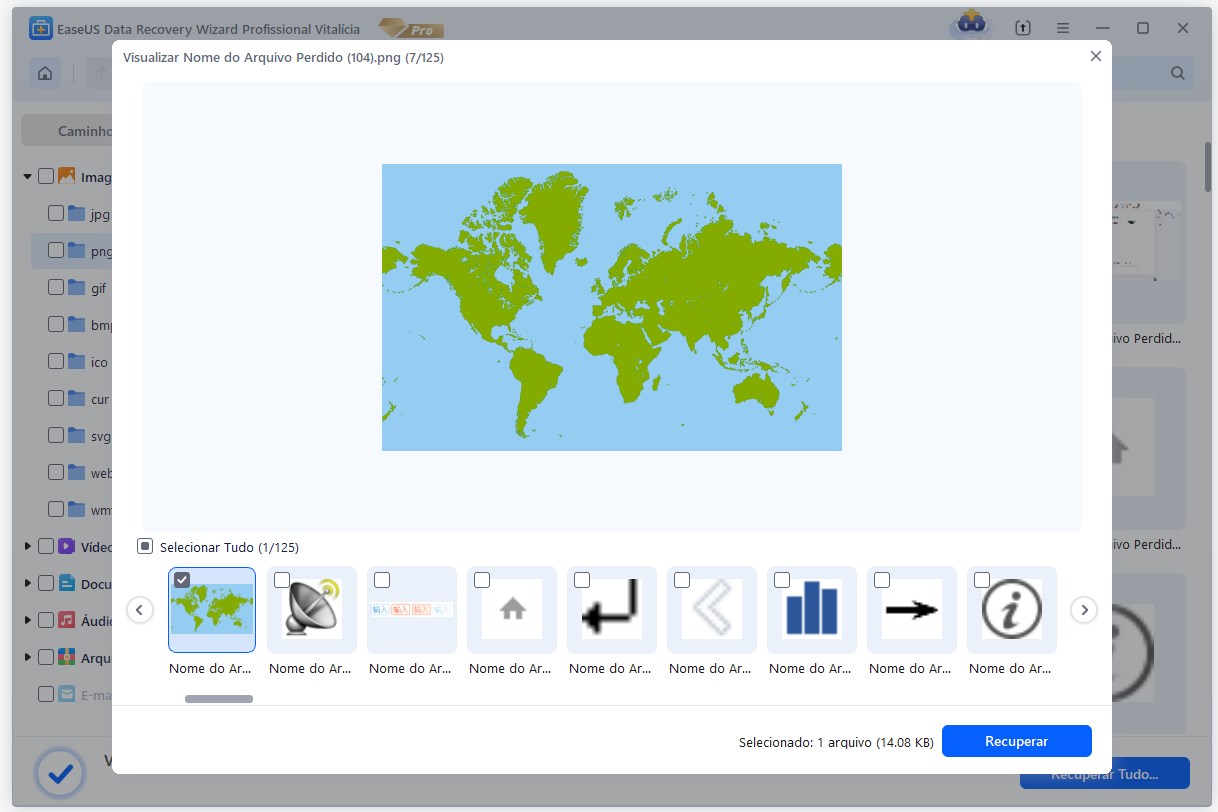
Passo 3. Restaure os dados do cartão SD.
Você pode verificar e visualizar os arquivos encontrados clicando duas vezes em cada um deles. Em seguida, clique em Recuperar para salvar os arquivos do cartão SD encontrados em um local seguro no seu PC ou armazenamento externo.
Você pode excluir arquivos ou pastas permanentemente de discos rígidos ou outros dispositivos de armazenamento pressionando as teclas Shift + Delete, esvaziando a Lixeira, etc. Como recuperar arquivos, vídeos ou fotos excluídos permanentemente? O EaseUS Data Recovery Wizard pode ser a sua melhor opção! Confira este post para saber mais detalhes.

Recuperar arquivos apagados permanentemente (vídeos e fotos)
Este artigo apresenta métodos eficazes para recuperar arquivos apagados permanentemente, incluindo vídeos, em um PC com Windows. Leia mais >>
Compartilhe esta publicação com seus amigos e ajude mais pessoas a aprenderem como recuperar vídeos apagados de uma câmera digital usando o confiável EaseUS Data Recovery Wizard.

Método 2. Recupere vídeos apagados usando 3 opções de recuperação integradas.
Se você já havia transferido os vídeos da sua câmera para o computador antes de serem apagados, talvez consiga recuperá-los usando as ferramentas integradas do sistema, sem a necessidade de software adicional.
#1️⃣. Use o Histórico de Arquivos para restaurar vídeos excluídos
- Nota
- Isso só funciona se você tiver ativado essa opção antes da exclusão.
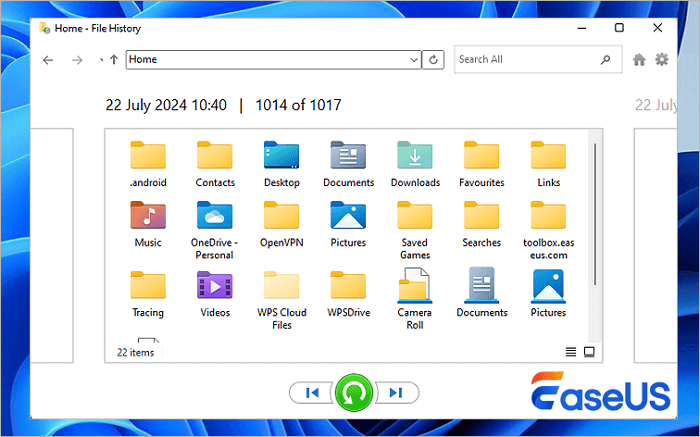
Para usuários do Windows, o Histórico de Arquivos é um recurso de backup do Windows que salva automaticamente cópias dos seus arquivos em uma unidade externa ou local de rede. Veja como fazer backup e restaurar com o Histórico de Arquivos:
- Passo 1. Abra o Menu Iniciar e digite "Histórico de Arquivos".
- Passo 2. Selecione "Restaurar seus arquivos com o Histórico de Arquivos".
- Passo 3. Navegue pelas pastas de backup para encontrar onde seus vídeos estavam armazenados.
- Passo 4. Selecione a versão desejada (podem estar disponíveis diferentes versões com a mesma data e hora).
- Passo 5. Clique no botão verde "Restaurar" para recuperar a versão antiga do arquivo para sua localização original.
#2️⃣. Recuperar vídeos apagados de versões anteriores
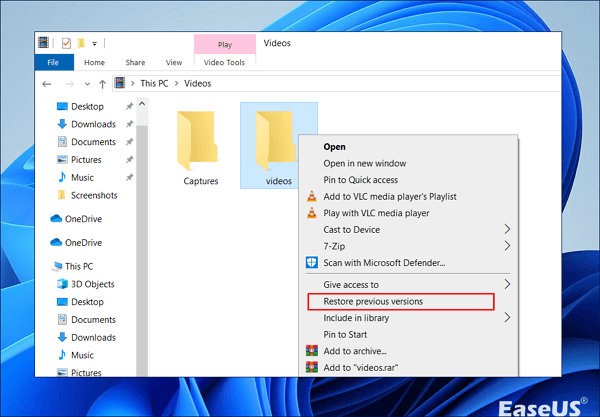
Mesmo sem o Histórico de Arquivos ativado, o Windows às vezes mantém "cópias de sombra" de arquivos por meio da Proteção do Sistema. Veja como voltar para a versão anterior do Windows :
- Passo 1. Navegue até o local onde seus vídeos estavam armazenados no Explorador de Arquivos.
- Passo 2. Clique com o botão direito do mouse na pasta (ou arquivo) e selecione "Propriedades".
- Passo 3. Acesse a aba "Versões Anteriores".
- Passo 4. Se alguma versão aparecer, selecione-a e restaure-a.
Quando a opção Restaurar versões anteriores não funciona corretamente, a aba Versões Anteriores exibe a mensagem de que não há versões anteriores disponíveis. Como restaurar os arquivos? Este artigo mostra como corrigir o problema de ausência de versões anteriores disponíveis e recuperar arquivos perdidos.

[Resolvido] Não há versões anteriores disponíveis para Windows 10/8/7
Este artigo mostra como corrigir o problema "Não há versões anteriores disponíveis" e recuperar arquivos perdidos. Você pode seguir as soluções 3 e 4 para ativar o Histórico de Arquivos e o backup no Windows 10/8/7. Leia mais >>
#3️⃣. Verifique a lixeira do seu Cloud Drive
Se você sincroniza os vídeos da sua câmera com serviços de nuvem como Google Drive, Dropbox ou OneDrive, verifique a lixeira ou a pasta de reciclagem do serviço:
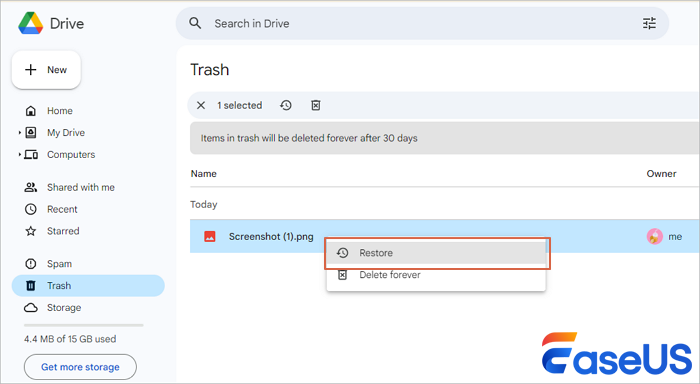
Por exemplo, aqui estão os passos para recuperar arquivos apagados no Google Drive :
- Passo 1. Acesse drive.google.com no seu navegador.
- Passo 2. Clique em "Lixeira" (ou "Caixa") na barra lateral esquerda.
- Passo 3. Procure seus vídeos, clique com o botão direito do mouse e selecione "Restaurar".
Os arquivos excluídos normalmente permanecem na lixeira da nuvem por 30 dias antes de serem removidos permanentemente.
Conclusão
Ao tentar recuperar gravações perdidas da sua câmera digital, você pode começar verificando o Histórico de Arquivos do Windows, vasculhando as "Versões Anteriores" da pasta ou procurando na lixeira do seu serviço de armazenamento em nuvem. Embora esses métodos às vezes possam restaurar arquivos sincronizados de outros dispositivos, eles raramente funcionam para mídias armazenadas diretamente em um cartão SD. Para uma recuperação genuína e completa diretamente do cartão, a solução mais confiável é um software dedicado. É por isso que recomendamos fortemente o EaseUS Data Recovery Wizard. Ele é mais rápido, muito mais eficaz e foi projetado especificamente para realizar varreduras profundas que localizam arquivos de vídeo que as ferramentas padrão do sistema não conseguem encontrar, garantindo que você recupere suas memórias sem precisar ficar adivinhando.
Perguntas frequentes sobre como recuperar vídeos apagados de câmeras digitais
1. Posso recuperar vídeos se já tiver usado o cartão após a exclusão?
Sim, ainda é possível. Cada novo arquivo sobrescreve apenas áreas específicas do cartão. Quanto mais você o utilizou, menores são as chances de recuperação, mas esta geralmente ainda é bem-sucedida, principalmente com ferramentas de escaneamento profundo.
2. E quanto às ferramentas de recuperação gratuitas?
Existem ferramentas gratuitas que podem funcionar, mas geralmente apresentam limitações: limites de tamanho de arquivo, restrições de formato ou ausência de recursos de visualização. Algumas ferramentas gratuitas também podem conter malware; sempre baixe de fontes oficiais.
3. Por quanto tempo os vídeos apagados permanecem recuperáveis?
Não há um limite de tempo definido. Os vídeos permanecem recuperáveis até que o espaço que ocupam seja sobrescrito por novos dados. Em um cartão usado diariamente, isso pode levar dias ou semanas. Em um cartão deixado de lado após a exclusão, pode levar anos.
4. Posso recuperar vídeos de um cartão formatado?
Sim. A formatação geralmente apenas redefine o sistema de arquivos e não apaga os dados de vídeo em si. Softwares de recuperação costumam conseguir restaurar a maioria ou todos os arquivos de um cartão formatado, desde que você não tenha adicionado muitos dados novos posteriormente.
5. Conectar minha câmera diretamente ao computador funcionará?
Pode ser, mas um leitor de cartões é melhor. Conexões diretas da câmera geralmente oferecem acesso limitado ao cartão, o que pode impedir que o software de recuperação realize varreduras completas.
Esta página foi útil?
-
![]()
Atualizado por
"Espero que minha experiência com tecnologia possa ajudá-lo a resolver a maioria dos problemas do seu Windows, Mac e smartphone."… -
![]()
Escrito por
"Obrigado por ler meus artigos, queridos leitores. Sempre me dá uma grande sensação de realização quando meus escritos realmente ajudam. Espero que gostem de sua estadia no EaseUS e tenham um bom dia."…

 Por que confiar na EaseUS
 Comentários dos Editores

20+
Anos de experiência

160+
Países e regiões

72 Milhões+
Downloads

4.7 +
Classificação do Trustpilot





Tópicos em Destaque


Pesquisa

