


-
![]()
-
![]() Como Recuperar Dados e Arquivos do Android sem Root
Como Recuperar Dados e Arquivos do Android sem Root 18/06/2026
 6 min leitura
 -
![]()
-
![]()
-
![]()
-
![]() Como Recuperar Arquivos R3D Excluídos [Mesmo Esvaziando a Lixeira]18/06/20266 min leitura
Como Recuperar Arquivos R3D Excluídos [Mesmo Esvaziando a Lixeira]18/06/20266 min leitura -
![]()
-
![]() Formatei o Cartão de Memória Como Recuperar? [3 Métodos Comprovados]16/08/20266 min leitura
Formatei o Cartão de Memória Como Recuperar? [3 Métodos Comprovados]16/08/20266 min leitura -
![]()
-
![]() Como Verificar a Integridade do Cartão SD Samsung? Top 4 Soluções18/06/20266 min leitura
Como Verificar a Integridade do Cartão SD Samsung? Top 4 Soluções18/06/20266 min leitura
Índice da Página
💡EaseUS Data Recovery Wizard Free: recuperação gratuita de 2GB (500MB base + 1,5GB ao compartilhar no Facebook/X)
CONTEÚDO DA PÁGINA:
Apagar acidentalmente gravações importantes da sua câmera Eufy pode ser estressante, principalmente se o vídeo contiver momentos ou provas importantes. Os usuários frequentemente perguntam como recuperar vídeos apagados da Eufy. Seja um toque acidental ou uma falha técnica, ainda há esperança de recuperação. Usando os métodos e ferramentas corretos, você poderá restaurar seus vídeos perdidos e proteger suas gravações valiosas.
O que você precisa saber sobre os arquivos excluídos no Eufy.
Apagar acidentalmente gravações importantes da câmera Eufy — seja por erro humano ou problema do sistema — pode ser devastador. Mas antes de se preocupar, saiba que a recuperação de dados geralmente é possível. Com a abordagem correta, você pode recuperar vídeos apagados e evitar a perda permanente.
As câmeras Eufy usam formatos específicos que afetam a recuperação:
- Vídeos: Grave em codificação H.264 (diferentemente do H.265 da Apple) usando contêineres MP4/MOV.
- Fotos: Salvas como arquivos JPEG ou DNG RAW
Esses formatos especializados significam que algumas ferramentas de recuperação podem ter dificuldades com arquivos codificados incorretamente.
As câmeras Eufy utilizam:
- Memória integrada de 8 GB
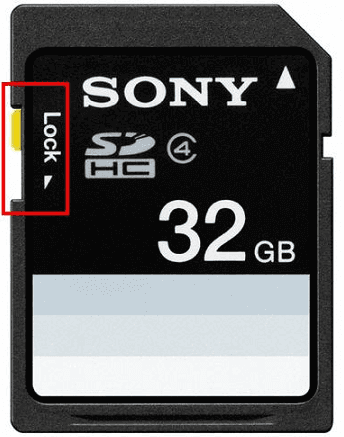
- Armazenamento externo expansível (microSD)
- Informações importantes sobre cartões de memória:
- Cartões com ≤32GB utilizam o formato ExFAT.
- Cartões com mais de 32 GB usam FAT32.
O processo de recuperação deve ter como alvo esses sistemas de armazenamento específicos para recuperar com sucesso as imagens perdidas.
3 maneiras de recuperar vídeos apagados do Eufy
Aqui, apresentamos diversas opções viáveis para encontrar suas fotos e vídeos perdidos ou apagados de seus dispositivos Eufy.
1. Recupere arquivos apagados do cartão SD do Eufy com o EaseUS Data Recovery Wizard
Como as câmeras Eufy armazenam todos os vídeos e fotos no cartão SD inserido, a recuperação de arquivos do cartão de memória torna-se a principal solução para recuperar conteúdo perdido. Um método eficaz é usar um software profissional de recuperação, como o EaseUS Data Recovery Wizard, especializado em restaurar arquivos apagados ou perdidos de diversos dispositivos de armazenamento, incluindo cartões SD, discos rígidos, CDs/DVDs e outras mídias digitais.
- Dica
- Continuar a gravar ou salvar novos dados pode sobrescrever os arquivos excluídos, tornando-os irrecuperáveis permanentemente. Quanto mais cedo você tentar a recuperação, maiores serão suas chances de sucesso.
Aqui estão os passos para usar o EaseUS Data Recovery Wizard para recuperar seus vídeos apagados do cartão SD.
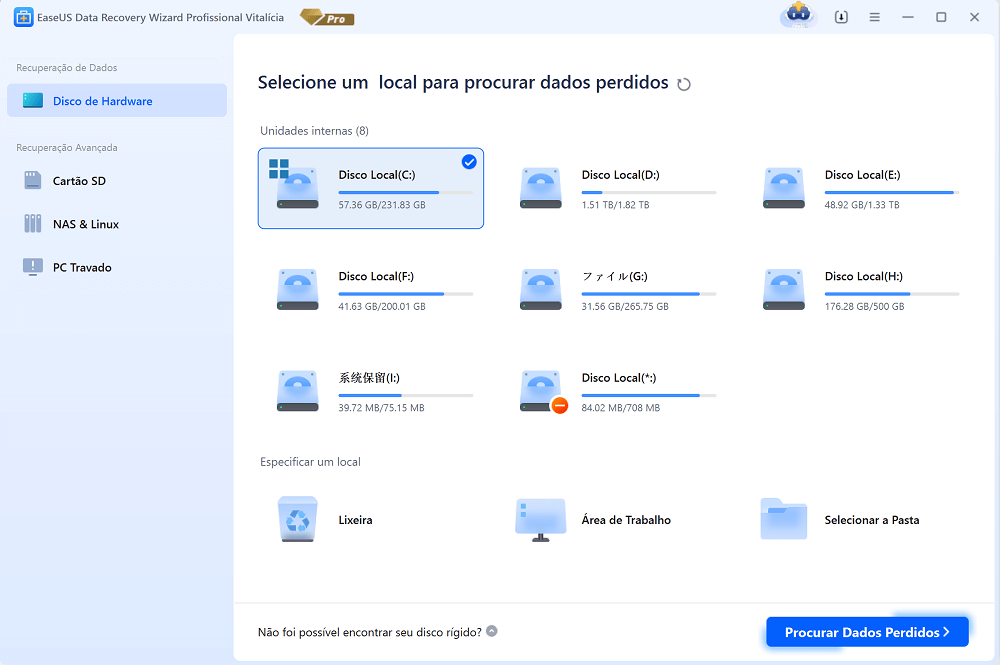
🔺Passo 1. Conecte o cartão SD cujos dados foram excluídos ao computador e, em seguida, inicie o programa de recuperação de cartão SD da EaseUS. Selecione "Cartão SD" e escolha "Procurar Dados Perdidos". O software começará a ativar o modo de digitalização imediatamente. Se você precisar recuperar um cartão SD corrompido, é melhor fazer backup com antecedência para evitar mais perdas de dados.
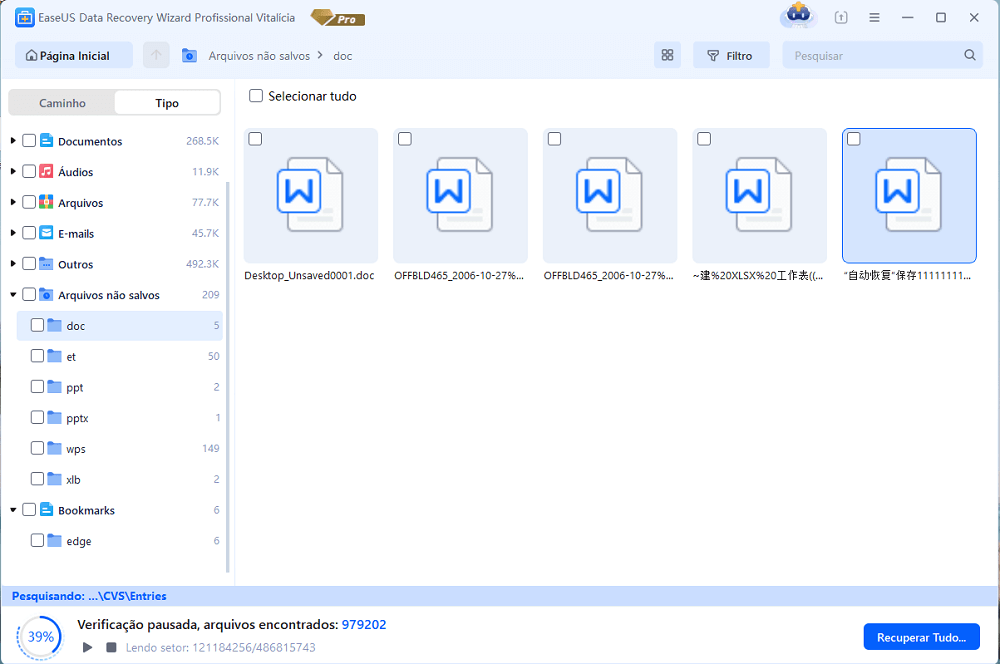
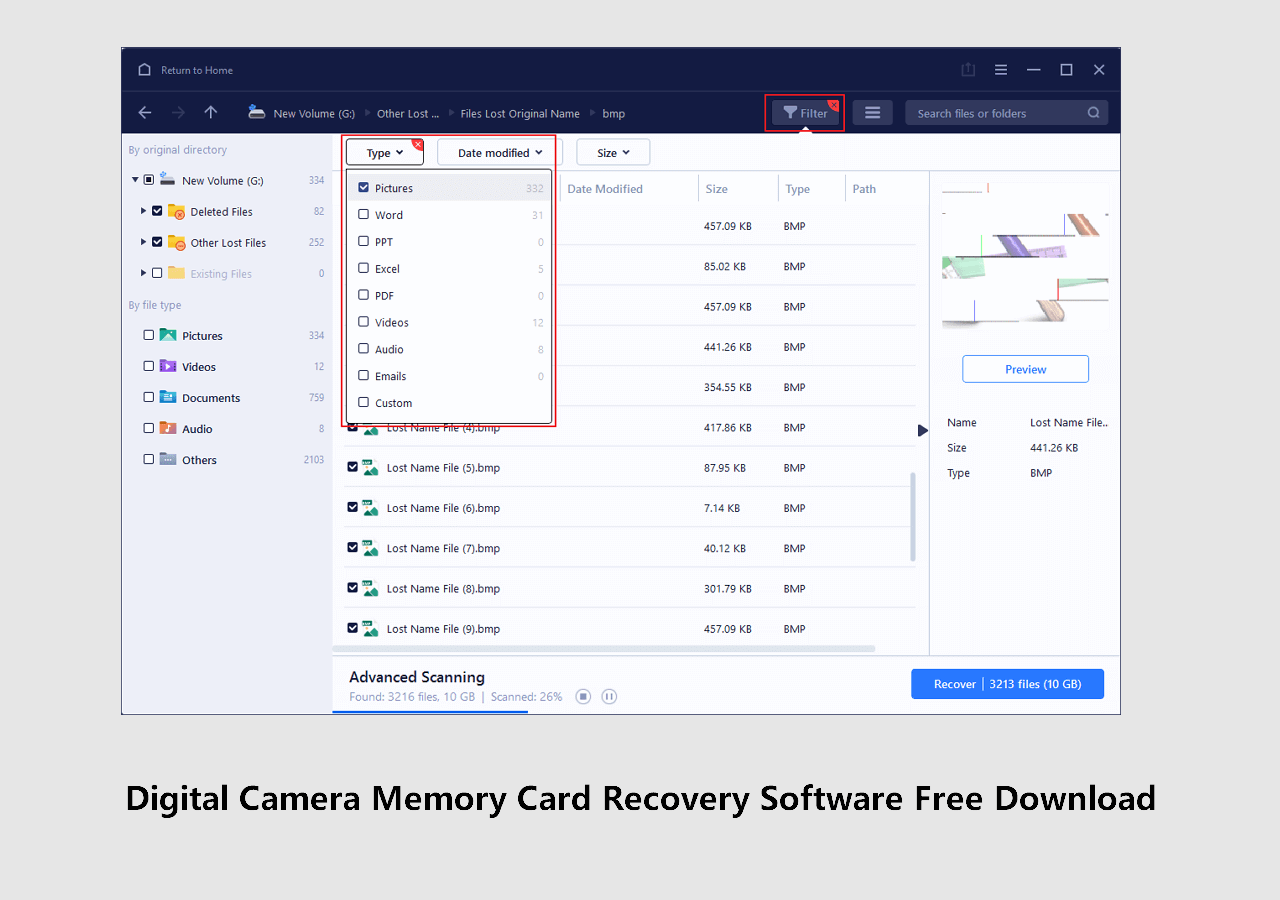
🔺 Passo 2. Você pode usar a guia de filtro para encontrar facilmente os arquivos excluídos do cartão SD. Se você excluiu imagens, basta escolher "Imagens" e todas as fotos ausentes serão exibidas. Você também pode visualizar os arquivos escolhidos antes da recuperação.
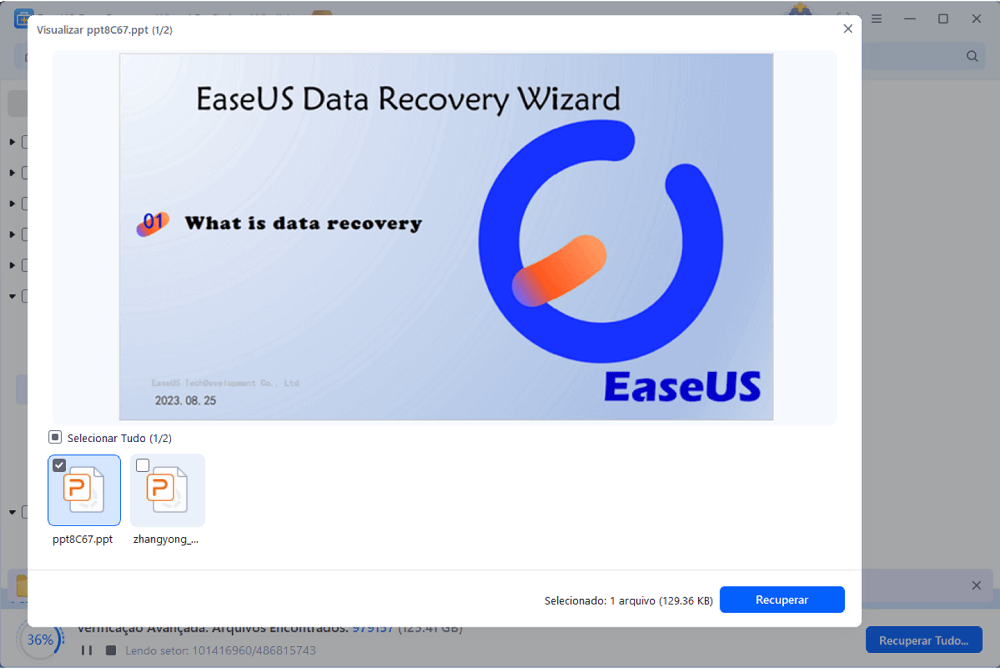
🔺 Passo 3. Se quiser recuperar vários arquivos do cartão SD, você pode usar os botões de seta para verificar os arquivos um por um na janela de visualização. Após selecionar os arquivos, clique em "Recuperar" para salvá-los todos, e você poderá verificar esses arquivos recuperados posteriormente.
Se você achar esta informação útil, compartilhe-a com outras pessoas nas redes sociais para ajudá-las a superar esse desafio comum.
Método 2. Restaure fotos apagadas do Eufy usando o aplicativo Eufy Security.
Para acessar suas gravações armazenadas, abra o aplicativo Eufy Security e conecte o cartão SD da sua câmera ou a HomeBase. Embora seja possível visualizar vídeos existentes dessa forma, recuperar arquivos excluídos torna-se praticamente impossível se eles tiverem sido sobrescritos. É por isso que backups regulares são essenciais para proteger suas gravações importantes.

Passo 1. Abra o aplicativo e acesse a seção "Eventos" para verificar se seus vídeos excluídos ainda estão disponíveis na nuvem ou no armazenamento local.
Passo 2. Se seus vídeos estiverem armazenados localmente, remova o cartão SD da sua câmera Eufy ou HomeBase com segurança.
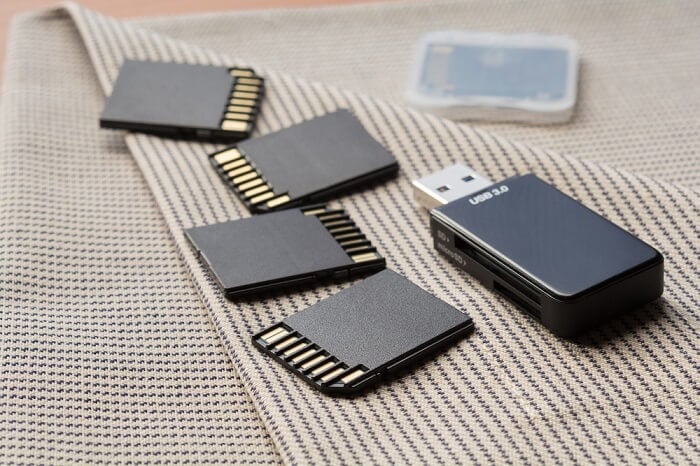
Passo 3. Insira o cartão em um computador ou leitor de cartão SD para verificar se há arquivos recuperáveis.
Passo 4. Se faltarem vídeos, execute um programa de recuperação (como o EaseUS ou o Recuva) para procurar arquivos excluídos.
Método 3. Execute o CHKDSK para recuperar fotos e vídeos apagados do Eufy.
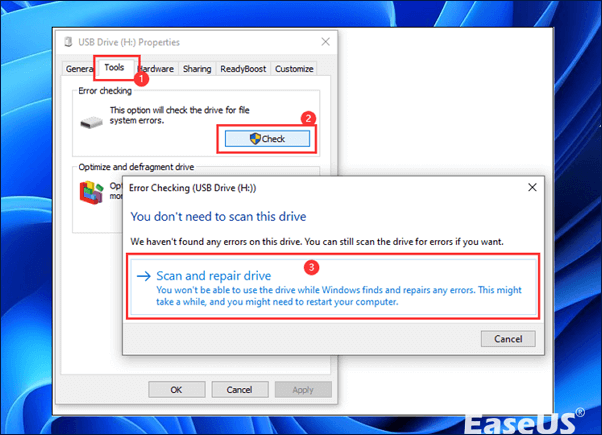
O SFC e o CHKDSK são utilitários de detecção de sistema essenciais que garantem a integridade do sistema de arquivos do volume. Quando sua câmera Eufy exibe o erro "O cartão SD está corrompido. Formate-o" , você ainda pode conseguir recuperar seus arquivos usando os utilitários do sistema Windows. O CHKDSK (Verificação de Disco) é uma ferramenta poderosa que pode reparar unidades externas e cartões SD corrompidos, potencialmente restaurando o acesso aos seus vídeos e fotos perdidos.
Passo 1. Insira o cartão SD corrompido no seu computador usando um leitor de cartões ou conecte o dispositivo de armazenamento Eufy diretamente.
Passo 2. Digite "cmd" no campo de pesquisa do menu Iniciar e pressione Enter.
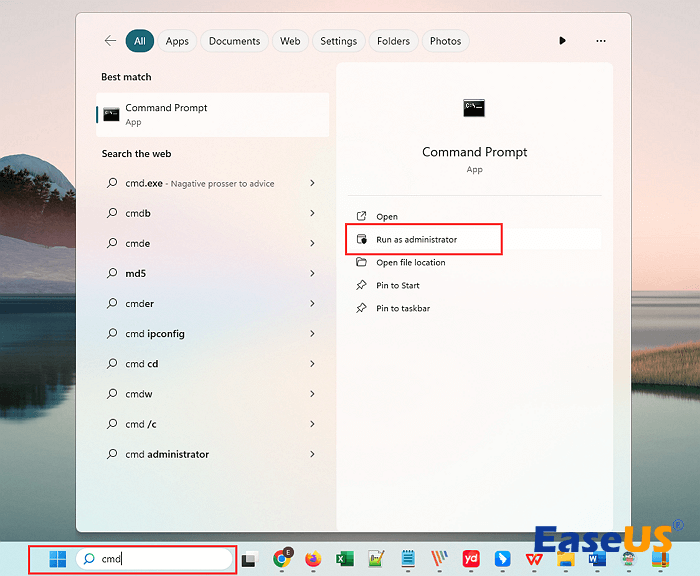
Passo 3. Clique com o botão direito do mouse em "cmd.exe" para abrir uma janela de comando que recupera arquivos corrompidos.
Após a conclusão, remova o cartão com segurança e insira-o novamente no seu dispositivo Eufy. Se tudo correr bem, suas fotos e vídeos estarão acessíveis.
Preste atenção e evite a perda de arquivos.
A perda de dados pode ocorrer inesperadamente, mas você pode minimizar os riscos com estas medidas proativas:
Nunca corte ao transferir arquivos. Ao mover arquivos do seu cartão SD para um computador:
- Copie os arquivos em vez de recortá-los.
- Isso garante que você mantenha duas cópias (tanto no cartão SD quanto no computador).
- Se algum dos dispositivos falhar, você ainda terá um backup de suas gravações importantes.
Ao manter várias cópias e utilizar os aplicativos complementares da Eufy, você reduz significativamente as chances de perda permanente de dados. Esses hábitos simples garantem que você sempre tenha acesso a gravações importantes, mesmo que um dos métodos de armazenamento falhe.
Considerações finais
Neste artigo, discutimos a exclusão de arquivos do Eufy e algumas dicas sobre recuperação de arquivos. Mais importante ainda, você pode usar os métodos oferecidos para restaurar fotos ou vídeos excluídos do seu dispositivo Eufy. Dentre os métodos acima, a ferramenta de terceiros EaseUS Data Recovery Wizard pode ser uma opção fácil e eficaz.
Perguntas frequentes sobre a recuperação de vídeo da Eufy
Aqui estão as respostas para perguntas frequentes sobre como gerenciar e recuperar as gravações da sua câmera Eufy:
1. Onde os vídeos da Eufy são armazenados?
A Eufy oferece diversas opções de armazenamento para suas gravações:
- Armazenamento local: cartões SD (inseridos nas câmeras)
- Armazenamento externo: Unidades USB conectadas à HomeBase.
- Armazenamento em nuvem: assinatura opcional do Eufy Cloud
2. Como reparar arquivos de vídeo corrompidos do Eufy?
Se seus vídeos estiverem danificados ou não puderem ser reproduzidos, tente estas soluções:
- Comando CHKDSK: Reparar erros do cartão SD através do Prompt de Comando
- Ferramentas de reparo da Eufy: Use os utilitários de software oficiais.
- Software de reparo de vídeo: Ferramentas especializadas como o EaseUS Data Recovery Wizard.
3. Como faço para restaurar meus vídeos do Eufy?
Para as cenas excluídas:
- Se houver um backup: Restaure a partir dos backups do computador ou da nuvem.
- Sem backup: Use um software de recuperação de dados como o EaseUS Data Recovery Wizard.
- Recuperação de cartão SD: Pare de usar o cartão imediatamente e faça uma varredura com ferramentas de recuperação.
4. Como faço para recuperar vídeos apagados do meu aplicativo Eufy?
Se você estiver usando um smartphone Android, poderá transferir os registros de voo para o seu computador conectando o dispositivo Android ao computador com um cabo USB.
Se você estiver usando um dispositivo iOS, primeiro conecte-o ao computador, abra o iTunes, selecione o ícone do iPhone e, em seguida, navegue até Compartilhamento de Arquivos - Eufy Go para encontrar e baixar os registros de voo.
Esta página foi útil?
-
![]()
Atualizado por
"Espero que minha experiência com tecnologia possa ajudá-lo a resolver a maioria dos problemas do seu Windows, Mac e smartphone."… -
![]()
Escrito por
"Obrigado por ler meus artigos, queridos leitores. Sempre me dá uma grande sensação de realização quando meus escritos realmente ajudam. Espero que gostem de sua estadia no EaseUS e tenham um bom dia."…


 Por que confiar na EaseUS
 Comentários dos Editores

20+
Anos de experiência

160+
Países e regiões

72 Milhões+
Downloads

4.7 +
Classificação do Trustpilot





Tópicos em Destaque


Pesquisa

