


-
![]() Como Recuperar Fotos Apagadas da Câmera Nikon Coolpix (2026)
Como Recuperar Fotos Apagadas da Câmera Nikon Coolpix (2026) 18/06/2026
 6 min leitura
 -
![]()
-
![]()
-
![]() Como recuperar fotos excluídas do cartão SD? Planos GRATUITOS18/06/20266 min leitura
Como recuperar fotos excluídas do cartão SD? Planos GRATUITOS18/06/20266 min leitura -
![]()
-
![]()
-
![]() Recuperar Vídeos Apagados da Câmera Eufy [Métodos Rápidos]18/06/20266 min leitura
Recuperar Vídeos Apagados da Câmera Eufy [Métodos Rápidos]18/06/20266 min leitura -
![]() Como Recuperar Arquivos SRF: Guia Completo de Restauração de Fotos da Sony16/08/20266 min leitura
Como Recuperar Arquivos SRF: Guia Completo de Restauração de Fotos da Sony16/08/20266 min leitura -
![]()
-
![]() Como Recuperar Fotos da Câmera Panasonic Lumix | 202618/06/20266 min leitura
Como Recuperar Fotos da Câmera Panasonic Lumix | 202618/06/20266 min leitura
Índice da Página
💡EaseUS Data Recovery Wizard Free: recuperação gratuita de 2GB (500MB base + 1,5GB ao compartilhar no Facebook/X)
CONTEÚDO DA PÁGINA:
Se o seu cartão SD não for reconhecido, o computador não o exibirá no Explorador de Arquivos, no Gerenciamento de Disco, nem mesmo mostrará uma mensagem de erro — simplesmente agirá como se nada estivesse conectado. O cartão em si pode estar fisicamente intacto, mas uma tabela de partições corrompida, um sistema de arquivos corrompido ou uma tentativa anterior de formatação o tornaram invisível para o Windows e o macOS. Suas fotos ainda estão no cartão. Elas não foram perdidas.
Elas são simplesmente inacessíveis por meios normais. A recuperação requer ferramentas que contornam completamente o sistema operacional e leem os dados brutos diretamente do cartão. As três soluções a seguir abordam todos os níveis desse problema, e você pode segui-las para recuperar dados de um cartão SD que não está sendo montado .
Solução 1. Recuperar dados de um cartão SD que não monta com o EaseUS Data Recovery Wizard
Ideal para: Usuários que desejam uma recuperação simples e visual, sem comandos técnicos.
Um dos métodos mais fáceis que os usuários podem aplicar para recuperar dados de um cartão SD problemático é usar uma ferramenta de recuperação de dados como o EaseUS Data Recovery Wizard. Esse método consegue contornar completamente o sistema de arquivos corrompido, lendo os dados brutos diretamente do cartão e reconstruindo os arquivos a partir de suas assinaturas. Essa ferramenta de recuperação de cartão SD ajuda você a restaurar arquivos perdidos quando o seu cartão SD não é reconhecido ou não é detectado.
Veja como recuperar arquivos apagados de um cartão SD que não está sendo montado:
🏆O EaseUS SD card recovery utiliza tecnologia patenteada de reconstrução de fragmentos de vídeo para reparar profundamente arquivos de vídeo perdidos devido a exclusão acidental, formatação ou corrupção. Projetado especificamente para câmeras, câmeras de ação, drones e câmeras veiculares, ele restaura com precisão gravações preciosas, garantindo reprodução completa.
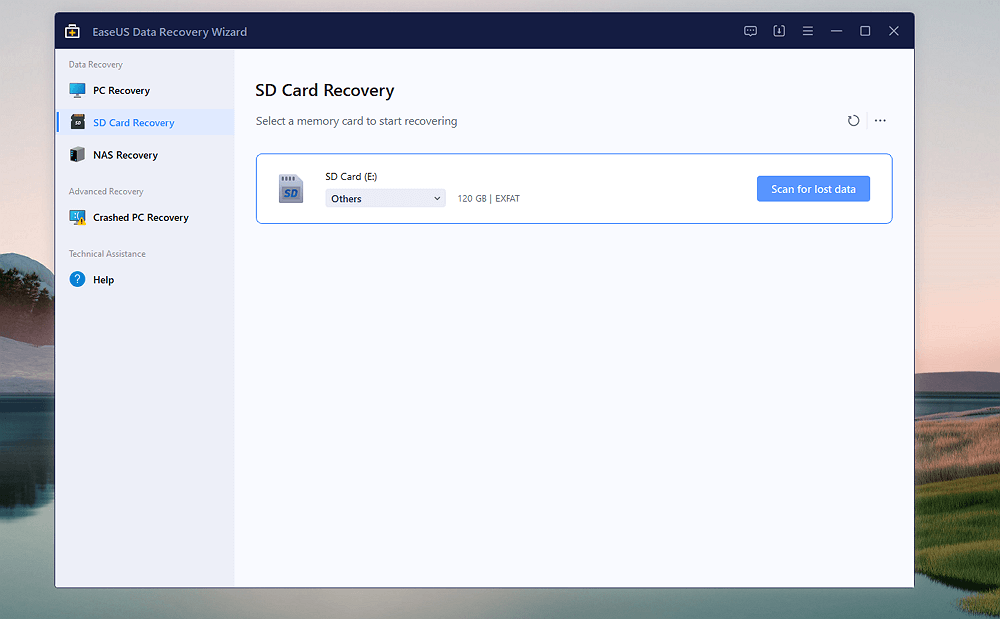
Passo 1. Selecione o cartão SD para digitalizar.
- Baixe e instale o EaseUS Data Recovery Wizard no seu computador Windows.
- Utilize o método correto para conectar seu cartão SD SanDisk/Lexar/Transcend ao computador.
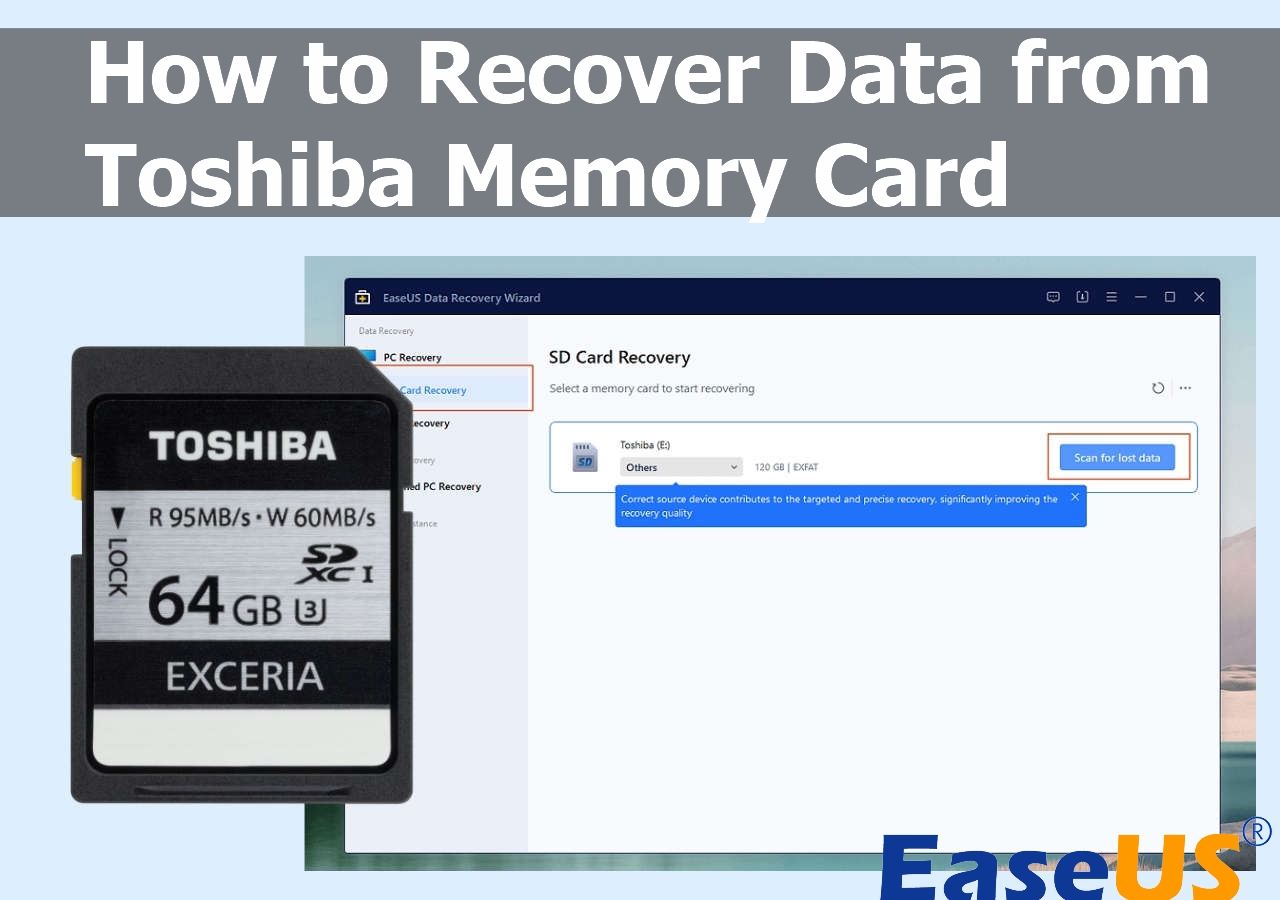
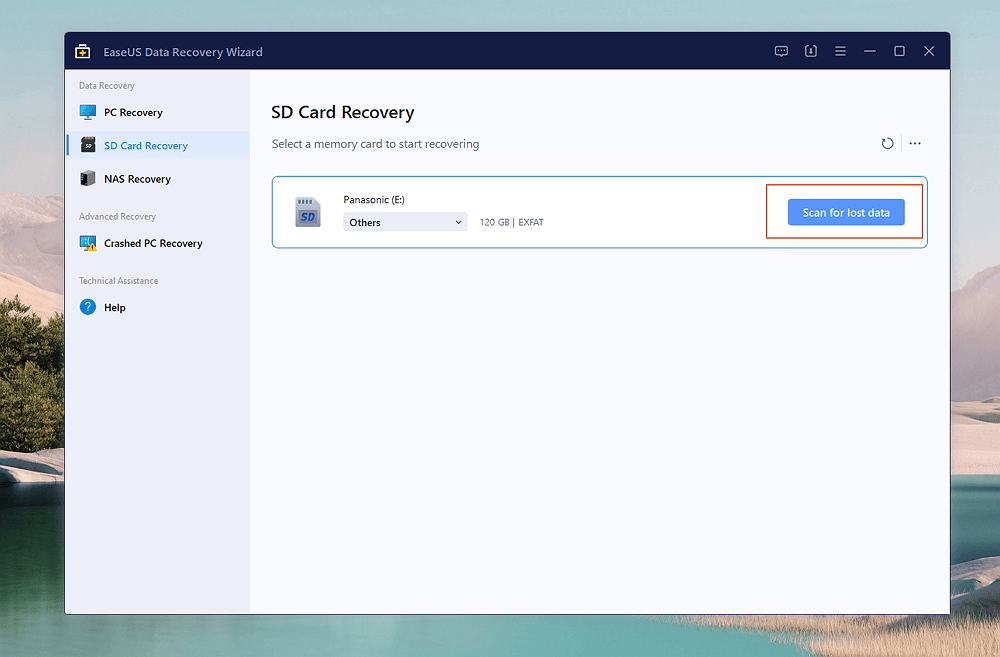
- Abra o software de recuperação de cartão SD EaseUS e selecione "Recuperação de cartão SD" no painel esquerdo. Todas as unidades conectadas serão exibidas aqui. Selecione seu cartão SD e clique em "Procurar dados perdidos".

Passo 2. Verifique os resultados da digitalização
- Aguarde a conclusão do processo de digitalização.
- Especifique um ou mais tipos de arquivo para exibir, como Imagens ou Vídeos.
- Clique em "Visualizar" para verificar se são os arquivos desejados.

Passo 3. Recuperar dados do cartão SD
- Visualize os arquivos recuperados e clique em "Recuperar".
- Escolha um local diferente para salvar os arquivos recuperados em vez do cartão SD original.

Compartilhe esta publicação com usuários que estejam enfrentando cenários semelhantes de perda de dados:

Solução 2. Criar uma imagem de disco para recuperar dados de um cartão SD que não monta
Ideal para: Usuários com conhecimentos técnicos. Essencial para placas de vídeo com falhas ou detecção intermitente.
Você também pode criar uma imagem de disco e restaurar arquivos perdidos usando o PhotoRec, mas isso leva um pouco mais de tempo e requer algum conhecimento básico. Veja como fazer:
Passo 1. Baixe o FTK Imager. Insira o cartão SD. No FTK Imager, clique em Arquivo → Criar Imagem de Disco → Unidade Física → selecione seu cartão SD → salve como um arquivo .dd no seu computador. Em seguida, remova o cartão SD e pare de usá-lo.
Passo 2. Baixe o PhotoRec. Inicie-o e selecione o arquivo de imagem .dd que você acabou de criar.
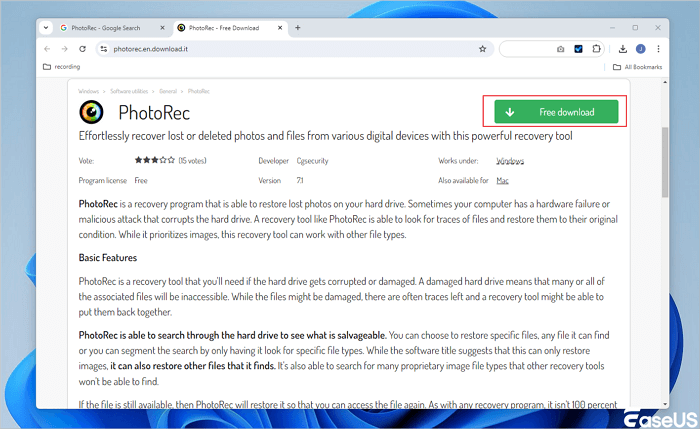
Passo 3. Selecione "Disco inteiro" como tipo de partição e "Outro" como sistema de arquivos.
Passo 4. Escolha uma pasta de destino no seu computador e pressione C para iniciar a gravação.
Etapa 5. O PhotoRec extrai todos os arquivos recuperáveis pela assinatura do arquivo. Os nomes originais dos arquivos não são mantidos, mas suas fotos estão de volta.
Solução 3. Executar o CHKDSK para recuperar dados do cartão SD que não está sendo montado
⚠️ AVISO: Execute este procedimento somente APÓS recuperar seus arquivos ou se o cartão não contiver nada importante. O CHKDSK grava as alterações e pode excluir permanentemente dados irrecuperáveis.
Ideal para: Cartões que são montados, mas exibem "0 bytes", "não formatado" ou erros de corrupção — mesmo após os dados já terem sido salvos.
Passo 1. Abra o Prompt de Comando como Administrador (clique com o botão direito do mouse em Iniciar → Prompt de Comando (Admin)).
Passo 2. Digite chkdsk E: /f /r /x (substitua E: pela letra da unidade do seu cartão SD) e pressione Enter.
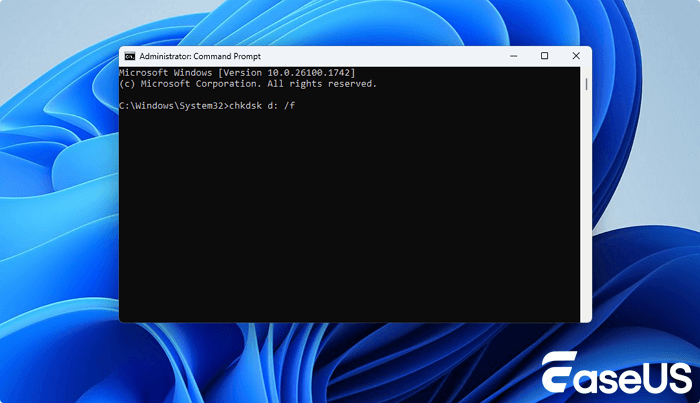
Passo 3. Aguarde a conclusão do processo (pode levar uma hora).
Passo 4. Verifique se o cartão agora abre no Explorador de Arquivos.
Passo 5. Ferramenta alternativa de um clique: Use o EaseUS CleanGenius → "Exibição de arquivos" → "Corrigir erro do sistema de arquivos" → selecione o cartão SD → "Corrigir".
Palavras finais
Como recuperar dados de um cartão SD que não monta? Este artigo da EaseUS apresenta três maneiras de restaurar arquivos perdidos de um cartão SD com problemas, mas um dos métodos mais eficazes é usar um software de recuperação de dados como o EaseUS Data Recovery Wizard.
Perguntas frequentes sobre como recuperar dados de um cartão SD que não monta
Leia as perguntas frequentes dos usuários para recuperar seus dados com mais eficiência:
1. Como recuperar dados de um cartão SD que não é reconhecido pelo meu computador?
Primeiramente, pare de usar o cartão imediatamente para evitar sobrescrevê-lo. Tente conectá-lo por meio de um leitor de cartões ou porta diferente. Se ainda assim não funcionar, use um software de recuperação de dados como o EaseUS Data Recovery Wizard. Essas ferramentas geralmente conseguem acessar os dados brutos mesmo quando o sistema de arquivos está corrompido ou ilegível.
2. Posso recuperar arquivos de um cartão SD que o Windows ou o Mac não reconhecem?
Sim. Mesmo que o cartão não esteja sendo reconhecido, ele ainda pode ser detectado por softwares de recuperação em um nível mais baixo. No Windows, verifique o Gerenciamento de Disco; no Mac, use o Utilitário de Disco. Se o cartão aparecer, mas sem uma letra de unidade ou volume atribuído, o software de recuperação geralmente consegue escanear e recuperar seus dados.
3. O que devo fazer se meu cartão SD aparecer no Gerenciamento de Disco, mas não montar?
Isso geralmente indica um sistema de arquivos corrompido. Não formate o cartão se quiser recuperar os dados. Em vez disso, use uma ferramenta de recuperação que suporte a verificação de unidades RAW. Depois que seus arquivos forem recuperados, você poderá formatar o cartão com segurança para reutilizá-lo.
Esta página foi útil?
-
![]()
Atualizado por
"Espero que minha experiência com tecnologia possa ajudá-lo a resolver a maioria dos problemas do seu Windows, Mac e smartphone."… -
![]()
Escrito por
"Obrigado por ler meus artigos, queridos leitores. Sempre me dá uma grande sensação de realização quando meus escritos realmente ajudam. Espero que gostem de sua estadia no EaseUS e tenham um bom dia."…

 Por que confiar na EaseUS
 Comentários dos Editores

20+
Anos de experiência

160+
Países e regiões

72 Milhões+
Downloads

4.7 +
Classificação do Trustpilot





Tópicos em Destaque


Pesquisa

