


-
![]() Como recuperar fotos excluídas do cartão SD? Planos GRATUITOS
Como recuperar fotos excluídas do cartão SD? Planos GRATUITOS 18/06/2026
 6 min leitura
 -
![]() Como verificar a integridade do cartão SD [ativação SanDisk]09/07/20266 min leitura
Como verificar a integridade do cartão SD [ativação SanDisk]09/07/20266 min leitura -
![]() Como Recuperar Arquivos de um Cartão SD com Setores Defeituosos26/07/20266 min leitura
Como Recuperar Arquivos de um Cartão SD com Setores Defeituosos26/07/20266 min leitura -
![]() Formatei o Cartão de Memória Como Recuperar? [3 Métodos Comprovados]16/08/20266 min leitura
Formatei o Cartão de Memória Como Recuperar? [3 Métodos Comprovados]16/08/20266 min leitura -
![]() Acesso ao Cartão SD Negado? 4 Maneiras de Corrigir sem Perder Dados18/06/20266 min leitura
Acesso ao Cartão SD Negado? 4 Maneiras de Corrigir sem Perder Dados18/06/20266 min leitura -
![]() Como Recuperar as Gravações Apagadas do DJI Action 5 Pro Facilmente18/06/20266 min leitura
Como Recuperar as Gravações Apagadas do DJI Action 5 Pro Facilmente18/06/20266 min leitura -
![]() Como Recuperar Dados de um Pen Drive Formatado em FAT3211/08/20266 min leitura
Como Recuperar Dados de um Pen Drive Formatado em FAT3211/08/20266 min leitura -
![]()
-
![]() Como Recuperar Arquivos Apagados de um Cartão TransFlash18/06/20266 min leitura
Como Recuperar Arquivos Apagados de um Cartão TransFlash18/06/20266 min leitura -
![]() Como recuperar cartão SD sem formatar em 5 maneiras práticas11/08/20266 min leitura
Como recuperar cartão SD sem formatar em 5 maneiras práticas11/08/20266 min leitura
Índice da Página
💡EaseUS Data Recovery Wizard Free: recuperação gratuita de 2GB (500MB base + 1,5GB ao compartilhar no Facebook/X)
Você já passou por essa situação frustrante e se perguntou como recuperar capturas de tela apagadas do Nintendo Switch 2 ? Você está organizando suas preciosas capturas de jogos, aqueles encontros perfeitos com Pokémon brilhantes, fotos épicas das paisagens de Zelda ou momentos hilários de Mario Kart, e em um momento de pressa ou um clique errado, você as apaga sem querer.
Apaguei acidentalmente as minhas capturas de tela do Switch. Existe ALGUMA maneira de recuperá-las? Fiz uma besteira e selecionei várias capturas de tela para ver quanto espaço ocupavam no meu Switch e, ao fazer isso, acabei apagando-as sem querer. Tinha algumas coisas importantes ali e estou realmente chateado com isso. - Um jogador de Nintendo Switch do subreddit NintendoSwitch
Se você está concordando com a cabeça, saiba que não está sozinho. Muitos jogadores já enfrentaram a sensação angustiante de perder suas memórias digitais de jogos e buscaram maneiras de recuperar capturas de tela apagadas do NS 2 .
Este guia de recuperação de dados do Nintendo Switch ajuda você a recuperar capturas de tela e vídeos apagados acidentalmente do seu Nintendo Switch 2, abordando tanto as opções integradas quanto métodos de recuperação confiáveis.
| Soluções viáveis | Solução de problemas passo a passo |
|---|---|
| #1. Verifique seu dispositivo inteligente conectado | Abra a galeria de fotos do seu telefone e verifique se há álbuns ou pastas relacionados ao Nintendo Switch... Passos completos |
| #2. Verifique os serviços de backup na nuvem | Acesse sua conta Nintendo pelo console ou por um navegador da web para gerenciar dados na nuvem... Passos completos |
| #3. Observe as mídias sociais | Se você já publicou suas capturas diretamente do console em plataformas de mídia social... Passos completos |
| Avançado: Use a ferramenta de recuperação de dados | Insira o cartão SD do seu Switch. Em seguida, execute o EaseUS Data Recovery Wizard no seu PC... Instruções completas |
Recuperar capturas de tela apagadas do Nintendo Switch 2 sem usar o software.
Antes de recorrer a ferramentas de recuperação de fotos, o primeiro e mais fácil passo é verificar se as fotos apagadas existem em outro lugar. O Nintendo Switch 2, assim como seu antecessor, provavelmente oferece maneiras práticas de fazer backup e transferir seus arquivos de mídia.
#1. Verifique seu dispositivo inteligente conectado
Como você pode transferir capturas de tela e vídeos do seu Switch 2 para um smartphone ou tablet sem fio por meio de uma conexão local usando um sistema de código QR, é possível que você já tenha transferido os arquivos que agora estão faltando. Abra a galeria de fotos do seu telefone e verifique se há álbuns ou pastas relacionados ao Nintendo Switch.
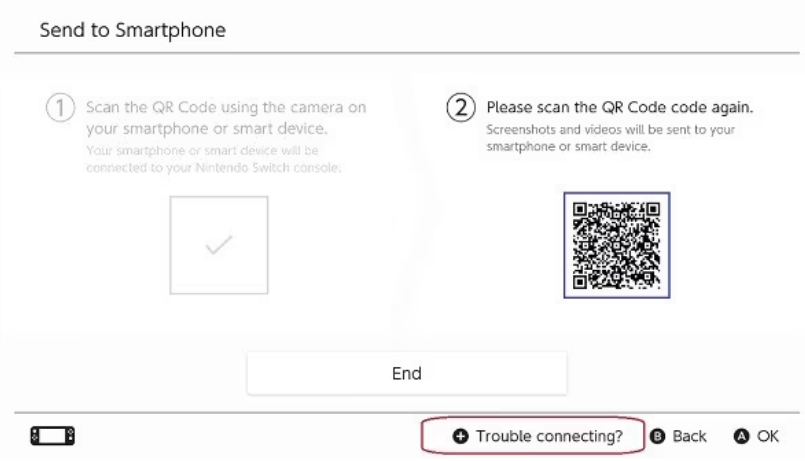
Fonte: Nintendo.com
#2. Verifique os serviços de backup na nuvem
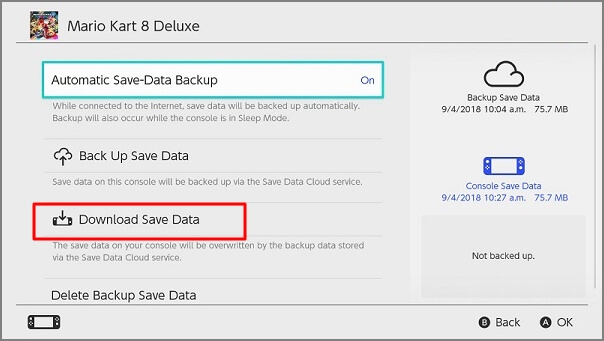
Com uma assinatura ativa do Nintendo Switch Online, seu console pode sincronizar automaticamente os dados salvos com a nuvem. É fundamental verificar a política oficial atual do Switch 2 em relação ao backup de capturas de tela na nuvem. Se esse recurso for compatível e estiver ativado, suas capturas poderão ser armazenadas com segurança online. Acesse sua conta Nintendo pelo console ou por um navegador da web para gerenciar os dados na nuvem.
#3. Observe as mídias sociais
Se você já publicou suas capturas diretamente em plataformas de mídia social como Twitter ou Facebook a partir do console, elas ainda estarão disponíveis nessas plataformas.
Sempre tente essas verificações simples primeiro. Uma olhada rápida pode economizar tempo e esforço. Se nenhuma delas resolver o seu problema, continue lendo para aprender como recuperar arquivos apagados permanentemente de um cartão SD do Nintendo Switch 2.
Recupere capturas de tela apagadas do Nintendo Switch 2 usando software.
- Importante
- Se suas capturas de tela não estiverem salvas em outro lugar, não se preocupe. Quando você exclui arquivos do cartão microSD do Switch 2 (onde todas as capturas são armazenadas por padrão), eles não são apagados imediatamente. O espaço que ocupam é simplesmente marcado como disponível para novos dados. Até que esse espaço seja sobrescrito por novas capturas de tela, downloads de jogos ou atualizações, a recuperação geralmente é possível.
Para recuperar dados de cartões SD, é necessário utilizar um software específico. O EaseUS Data Recovery Wizard, uma opção poderosa, fácil de usar e altamente confiável, é amplamente reconhecido por sua eficácia na recuperação de capturas de tela, gravações de vídeo, dados de jogos salvos e outros arquivos apagados do cartão SD do seu Nintendo Switch.
Por que escolher o EaseUS Data Recovery Wizard?
- Alta taxa de recuperação: utiliza algoritmos de varredura avançados para pesquisar profundamente seu cartão SD e encontrar vestígios de capturas de tela excluídas.
- Suporte a arquivos compatíveis com o Nintendo Switch: Ele pode identificar e recuperar especificamente formatos comuns de imagem e vídeo usados pelos consoles Nintendo.
- Funcionalidade de pré-visualização: Antes de comprar, você pode escanear seu cartão SD e pré-visualizar os arquivos recuperáveis, garantindo que suas capturas de tela sejam encontradas.
- Interface intuitiva: O assistente passo a passo torna o processo simples, mesmo para usuários sem conhecimento técnico.
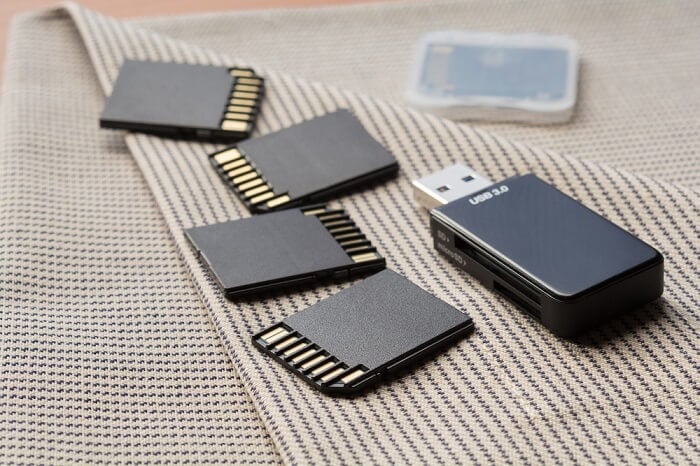
O Nintendo Switch oferece pouco espaço de armazenamento, por isso os usuários preferem usar um cartão SD como armazenamento externo para guardar gravações de jogos. O software de recuperação de dados para cartão SD funciona quando os dados do jogo estão armazenados no cartão SD do Nintendo Switch e não no próprio console. Portanto, se você deseja restaurar suas capturas de tela e gravações de jogos apagadas, remova cuidadosamente o cartão SD do Nintendo Switch e conecte-o ao seu computador usando um leitor de cartões.
Baixe e instale gratuitamente o EaseUS Data Recovery Wizard no seu computador. Veja como recuperar os dados do seu jogo de Nintendo Switch usando o software de recuperação de dados de cartão SD da EaseUS:
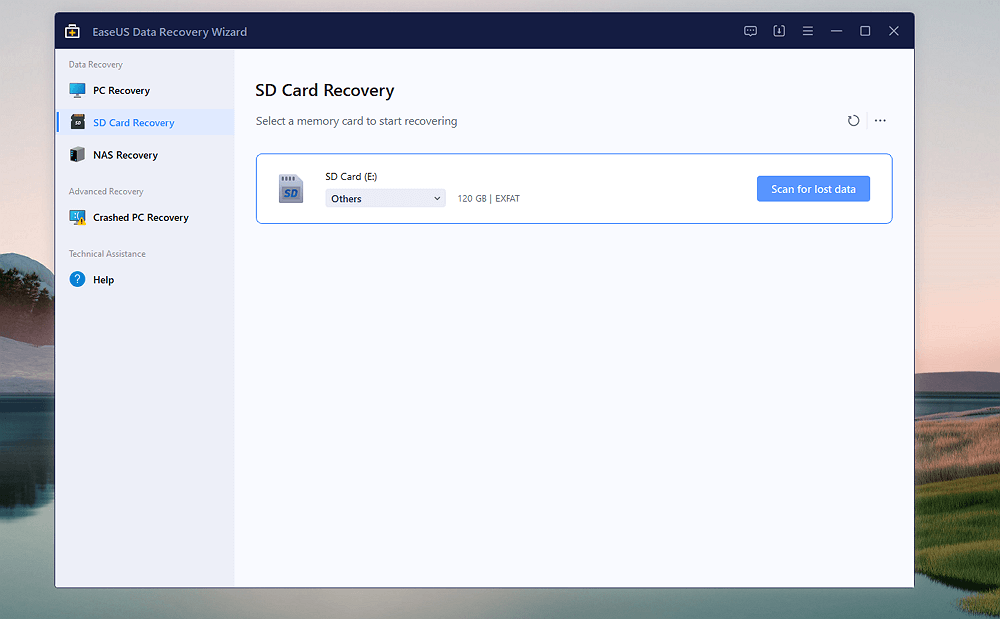
Passo 1. Insira o cartão SD do seu Switch. Em seguida, execute o EaseUS Data Recovery Wizard no seu PC, selecione o cartão SD do Nintendo Switch e localize o arquivo de jogo perdido digitando o nome dele na caixa de pesquisa.

Passo 2. Digite o nome do jogo na caixa de pesquisa para encontrar a pasta onde o arquivo do jogo está localizado.
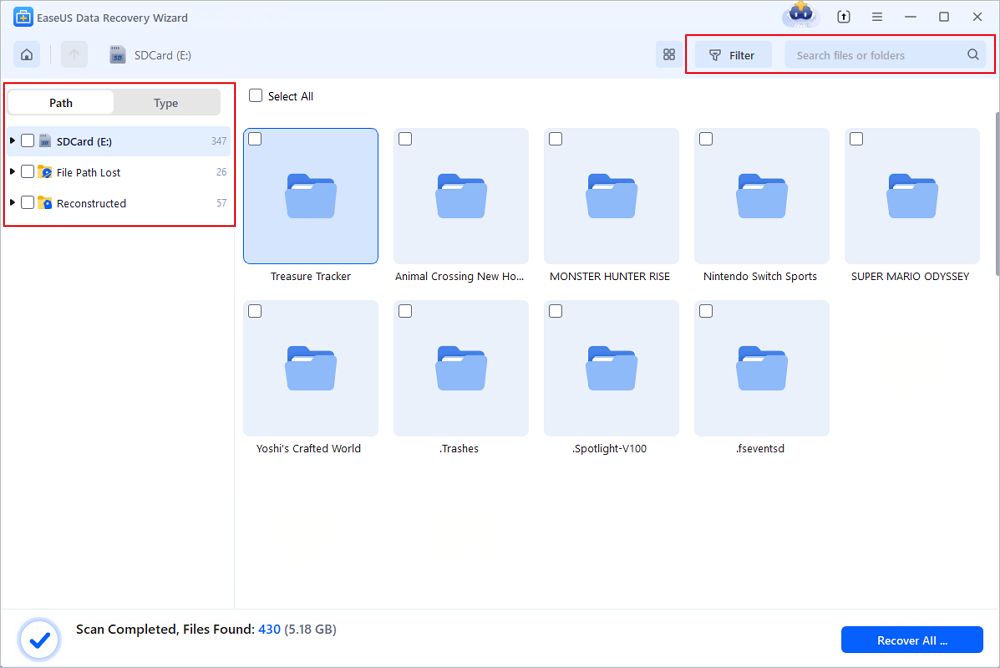
Por exemplo, digite Odyssey na caixa de pesquisa e o software EaseUS localizará a pasta do Super Mario Odyssey.
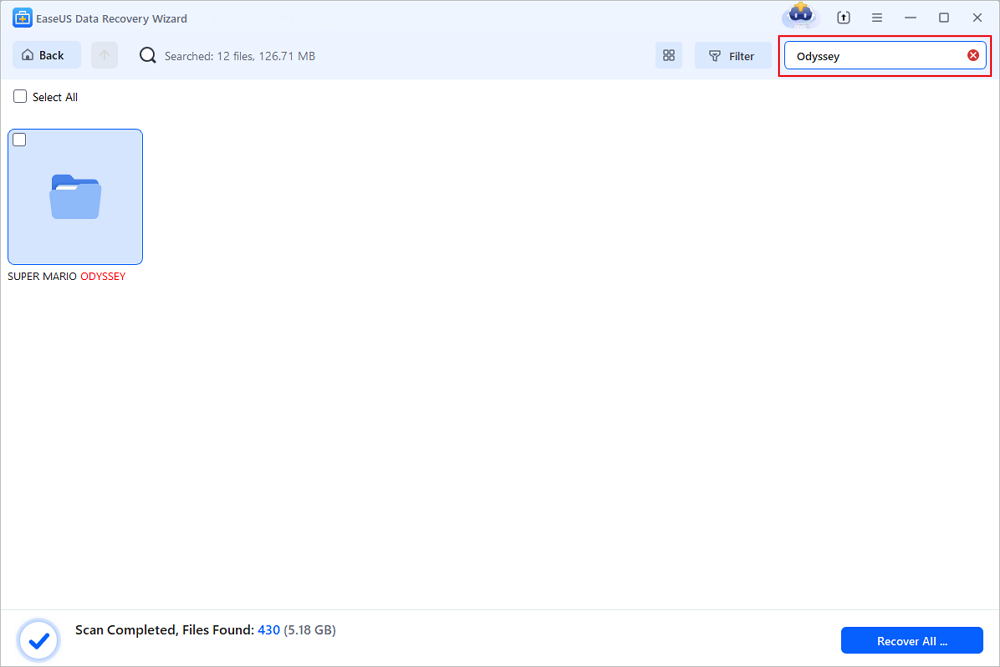
Passo 3. Selecione os arquivos de jogo recuperáveis que deseja e clique em "Recuperar" para salvá-los. Visualize os arquivos selecionados antes de recuperá-los.
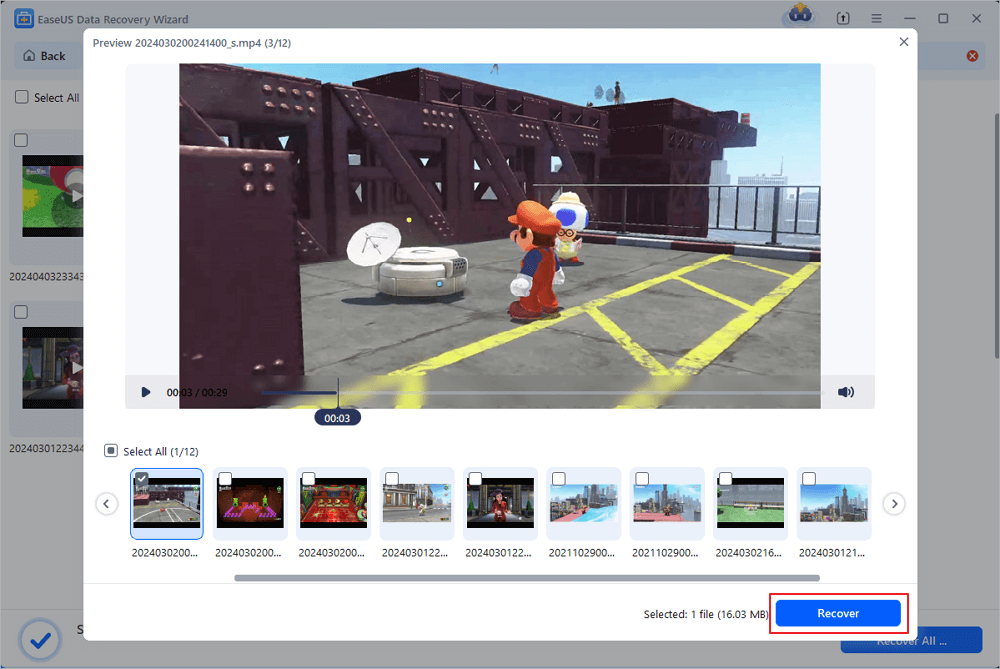
Lembre-se de salvar as capturas de tela recuperadas em outros dispositivos, em vez do cartão SD do NS. Não se esqueça de compartilhar esta publicação para ajudar mais pessoas que tiveram suas capturas de tela do NS apagadas por engano.

Conclusão
Perder suas capturas de tela de jogos cuidadosamente selecionadas pode ser frustrante, mas a recuperação geralmente é possível. Comece investigando todos os locais de backup possíveis vinculados ao seu Nintendo Switch 2, como seu dispositivo inteligente ou serviços em nuvem.
Se essas opções não funcionarem, usar uma ferramenta confiável de recuperação de dados de cartão SD, como o EaseUS Data Recovery Wizard, oferece uma solução robusta para recuperar suas gravações apagadas diretamente do cartão de memória. Lembre-se: o importante é agir rapidamente e evitar salvar novos dados no cartão SD para maximizar suas chances de recuperação completa.
Esta página foi útil?
-
![]()
Atualizado por
"Espero que minha experiência com tecnologia possa ajudá-lo a resolver a maioria dos problemas do seu Windows, Mac e smartphone."… -
![]()
Escrito por
"Obrigado por ler meus artigos, queridos leitores. Sempre me dá uma grande sensação de realização quando meus escritos realmente ajudam. Espero que gostem de sua estadia no EaseUS e tenham um bom dia."…
 Por que confiar na EaseUS
 Comentários dos Editores

20+
Anos de experiência

160+
Países e regiões

72 Milhões+
Downloads

4.7 +
Classificação do Trustpilot





Tópicos em Destaque


Pesquisa

