


-
![]() Como recuperar arquivos excluídos do cartão CFast🔥Novo
 30/10/2026
 6 min leitura
-
![]() Como Recuperar Fotos e Vídeos Apagados do Android sem Root01/11/20266 min leitura
-
![]()
-
![]()
-
![]()
-
![]() Como Recuperar Dados de um Pen Drive Formatado em FAT3230/10/20266 min leitura
-
![]()
-
![]() Como Corrigir o Problema de Cartão CF que Não é Lido/Reconhecido/Detectado30/10/20266 min leitura
-
![]() Como Recuperar Fotos de Uma Câmera Leica | Melhor Solução30/10/20266 min leitura
-
![]()
Índice da Página
💡EaseUS Data Recovery Wizard Free: recuperação gratuita de 2GB (500MB base + 1,5GB ao compartilhar no Facebook/X)
"Para impedir que outras pessoas acessem ou visualizem arquivos como fotos, vídeos, e documentos no meu celular Samsung, bloqueei meu cartão SD no celular.
Recentemente, comprei um novo celular e quero continuar usando o cartão SD. Existe algum software que pode me ajudar a recuperar dados de um cartão SD criptografado?"
Resumo: soluções de recuperação de dados de cartão SD criptografado
| Cenários | Soluções |
| Você tem a senha. | Descriptografar um cartão SD em seus dispositivos originais Leia mais>> |
| Você esqueceu a senha. | Descriptografar um cartão SD sem senha (2 maneiras) Leia mais>> |
| Os dados são perdidos após a descriptografia. | 💎Dica bônus: Use software de recuperação de dados Leia mais >> |
Visão geral da criptografia e descriptografia de cartões SD
Por serem portáteis e seguros, os cartões SD são hoje amplamente utilizados em câmeras digitais, celulares e tablets Android e outros dispositivos para armazenar fotos, vídeos, arquivos de áudio, etc. E com sua popularidade, muitos softwares de criptografia de terceiros surgiram para criptografar o cartão SD e proteger os dados com uma senha.
No entanto, muitas pessoas conhecem apenas a criptografia de cartões SD, mas não sabem nada sobre a descriptografia. Aqui está uma breve introdução à criptografia e descriptografia de cartões SD.
O que é criptografia de cartão SD❓
Existem duas maneiras de criptografar um cartão SD: usando um celular ou tablet Android, ou um programa de terceiros. É uma ótima maneira de proteger seus dados contra vazamentos. Ninguém poderá acessar os arquivos salvos no cartão SD sem a senha.
- Aviso :
- Um ponto importante a entender é que a senha que você definiu para criptografar o cartão SD também é a chave para descriptografá-lo. Portanto, lembre-se sempre da senha. Caso contrário, será extremamente difícil acessar um cartão SD criptografado sem a senha.
Se você não tem ideia de como descriptografar um cartão SD e realizar a recuperação de dados de cartão SD, siga as soluções nesta página para resolver esse problema por conta própria.
Como descriptografar um cartão SD criptografado ❓
Se você usou uma ferramenta de criptografia de terceiros para criptografar o cartão, pode descriptografá-lo facilmente usando a mesma ferramenta com uma senha. Se você usou um celular Android para criptografar o cartão SD, a única maneira de acessar os dados nele contidos é descriptografando-o.
Para descriptografar um cartão SD, reinsira-o no dispositivo original usado para a criptografia, acesse "Configurações > Segurança/Tela de bloqueio > Descriptografar cartão SD" e digite sua senha.
Se o dispositivo for perdido, talvez seja necessário usar ferramentas de terceiros ou restaurar as configurações de fábrica do telefone para desbloqueá-lo. Embora a perda de dados seja provável, o EaseUS Data Recovery Wizard ajuda a restaurar dados de um cartão SD criptografado com segurança.
Solução 1. Descriptografar o cartão SD com a senha
Aqui, usaremos o celular Samsung como exemplo para mostrar como descriptografar o cartão SD com senha no próprio celular:
Passo 1. Insira o cartão SD no celular Samsung de origem e reinicie o aparelho.
Passo 2. Vá para "Configurações" e toque em "Tela de bloqueio e segurança".
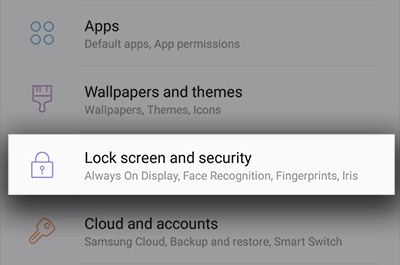
Passo 3. Deslize até o final da página e toque em "Descriptografar cartão SD".
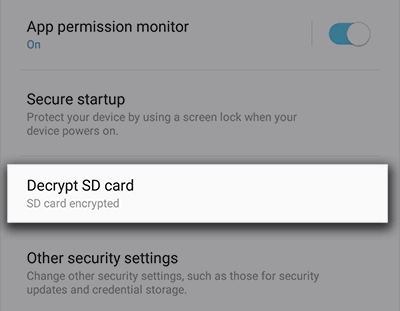
Passo 4. Toque em "DESCRIPTOGRAFAR CARTÃO SD" e digite sua senha.
Passo 5. Aguarde a conclusão do processo de descriptografia, mantendo o dispositivo carregado durante o processo. Quanto mais dados você tiver no cartão SD, mais tempo levará para a descriptografia.
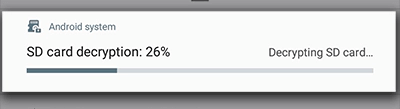
Posso descriptografar o cartão SD em outro telefone? Basicamente, a resposta a essa pergunta é não.
Celulares diferentes usam algoritmos de criptografia diferentes, e os métodos de descriptografia também variam. Portanto, para acessar todos os dados salvos e continuar usando o cartão SD em um novo celular, sugerimos que você descriptografe o cartão no celular de origem.
Solução 2. Descriptografar o cartão SD sem senha
Alguns de vocês podem ter a mesma dúvida, certo? Como você pode descriptografar um cartão SD se você esqueceu a senha? Se você estiver tendo a mesma dúvida, siga os métodos fornecidos aqui para resolver esse problema:
#1️⃣. Restaurar a senha de criptografia do cartão SD com um aplicativo de terceiros
Existem muitos aplicativos online que podem descriptografar um cartão SD criptografado restaurando a senha. Tudo que você precisa é encontrar essa ferramenta para a descriptografia. Um dos aplicativos amplamente recomendados é o FExplorer.
Você pode baixá-lo na App Store e seguir as etapas abaixo para descriptografar o cartão SD:
Etapa 1. Restaurar a senha do cartão SD criptografado
- Mantenha o cartão SD inserido no telefone e conecte o telefone ao PC por meio de um cabo USB.
- Baixe o FExplorer da App Store e execute este aplicativo em seu telefone.
- Vá para Armazenamento interno, localize uma pasta chamada mmcstore. Renomeie-o para mcstore.txt.
- Copie o arquivo para o seu PC e abra-o com o Bloco de Notas. Em seguida, você poderá visualizar a senha do cartão SD criptografado.
Etapa 2. Descriptografe o cartão SD com a senha encontrada. Em seguida, você poderá descriptografar o cartão SD.
#2️⃣. Descriptografar o cartão SD usando o comando diskpart
Se você não se importa com os arquivos salvos no cartão SD, deseja apenas usá-lo como um dispositivo normal para salvar dados em um novo celular, siga as orientações aqui para obter um guia. O comando DiskPart clean all tornará isso mais fácil.
Passo 1. Insira o cartão SD no seu PC através de um leitor de cartões SD.
Passo 2. Clique com o botão direito do mouse no ícone do Windows na área de trabalho, selecione Pesquisar e digite cmd .
Passo 3. Abra o Prompt de Comando, digite diskpart e pressione Enter.
Passo 4. Digite list disk e pressione Enter.
Passo 5. Digite select disk 1 e pressione Enter. (Substitua 1 pelo número do disco do seu cartão SD.)

Passo 6. Digite "clean all" e pressione Enter. Aguarde a conclusão do processo.
Passo 7. Digite create partition primary e pressione Enter.
Passo 8. Digite format fs=fat32 e pressione Enter.
Depois disso, você pode inserir o cartão SD no telefone antigo ou no novo telefone para reutilizá-lo como armazenamento externo novamente.
Como recuperar dados de um cartão SD criptografado
Após descriptografar o cartão SD com uma senha, você poderá usá-lo e acessar os dados salvos novamente. No entanto, se você perdeu dados no cartão SD, precisará encontrar um software confiável de recuperação de dados para cartão SD. Nesse caso, o EaseUS Data Recovery Wizard é recomendado por sua facilidade de uso.
Ao contrário da recuperação de cartões de memória comuns, a recuperação de arquivos de um cartão SD criptografado exige que você descriptografe o cartão primeiro. Antes de prosseguir com os passos a seguir, siga as soluções acima para desbloquear o cartão SD. Se você não conseguir descriptografar o cartão SD, o processo poderá falhar.
Este software também permite recuperar arquivos apagados permanentemente do cartão SD, incluindo fotos, vídeos, documentos, etc. Com o EaseUS Data Recovery Wizard, basta seguir 3 passos simples:
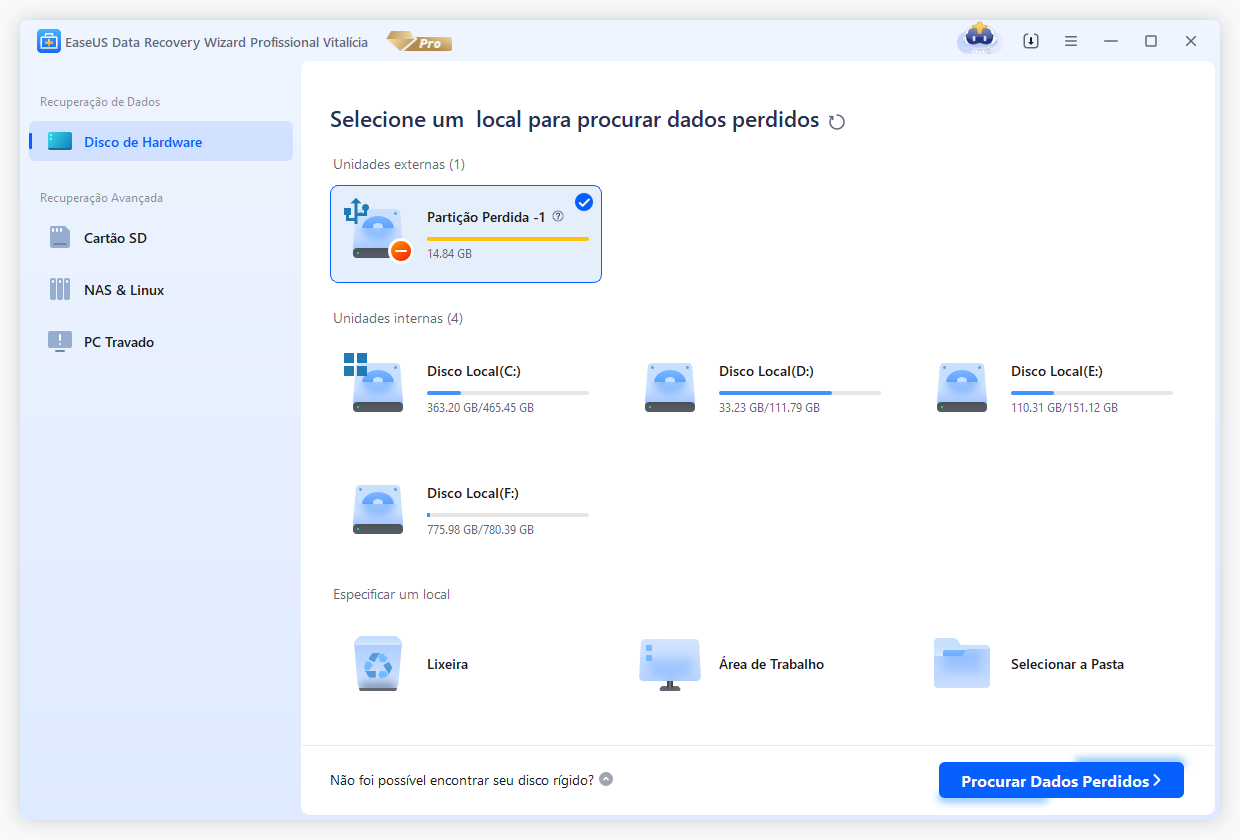
Passo 1. Execute o software de recuperação do cartão SD e digitalize o cartão.
Inicie o EaseUS Data Recovery Wizard no seu PC e selecione seu cartão SD. Em seguida, clique em "Procurar Dados Perdidos" para começar a encontrar dados perdidos no seu cartão SD.
Passo 2. Verifique os dados do cartão SD encontrados.
Após o processo de digitalização, você pode clicar em "Filtro" para encontrar rapidamente os arquivos desejados.
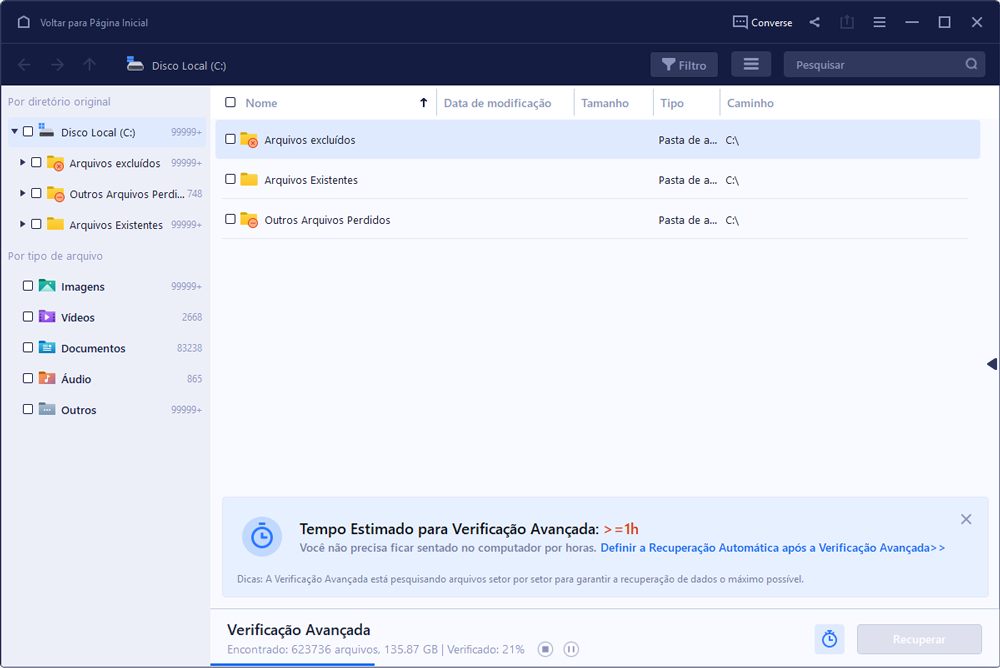
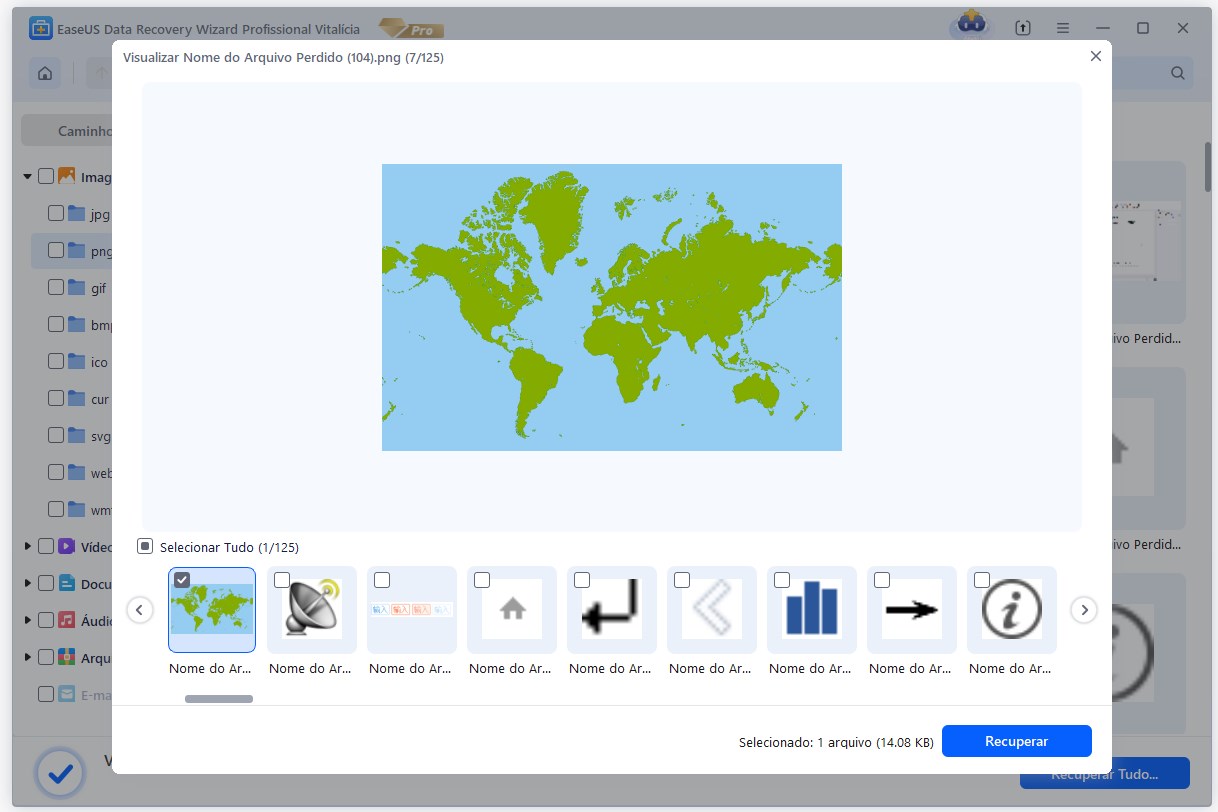
Passo 3. Restaure os dados do cartão SD.
Você pode verificar e visualizar os arquivos encontrados clicando duas vezes em cada um deles. Em seguida, clique em Recuperar para salvar os arquivos do cartão SD encontrados em um local seguro no seu PC ou armazenamento externo.
Tutorial em vídeo: Perdeu arquivos do SD? Veja como recuperar agora!
⏲️Índice do Vídeo:
- 00:20 - Por que seus arquivos sumiram do cartão SD
- 00:50 - Introdução ao software de recuperação de dados
- 01:20 - Passo a passo para recuperar arquivos do cartão SD

Conclusão
Nesta página, você aprenderá duas maneiras de descriptografar um cartão SD criptografado com senha, seja no dispositivo de origem ou em um novo telefone, e restaurar os arquivos com facilidade.
Se você não tiver a senha, um software de terceiros pode ajudá-lo a encontrá-la. Caso você apague ou perca acidentalmente os dados do cartão SD após a descriptografia, o software de recuperação de arquivos da EaseUS restaurará os arquivos para você.
Esta página foi útil?
-
![]()
Atualizado por
"Espero que minha experiência com tecnologia possa ajudá-lo a resolver a maioria dos problemas do seu Windows, Mac e smartphone."…


 Por que confiar na EaseUS
 Comentários dos Editores

20+
Anos de experiência

160+
Países e regiões

72 Milhões+
Downloads

4.7 +
Classificação do Trustpilot





Tópicos em Destaque


Pesquisa

