
Índice
 Sobre o Autor
 Postagens Relacionadas
 EaseUS Fixo
Aprimorado por IA

- Corrigir vídeos quebrados, impossíveis de reproduzir, sem som, etc.
- Reparar imagens corrompidas e melhorar a qualidade com algoritmos avançados de IA.
- Corrigir arquivos PDF, Word, Excel e PowerPoint.
Encontrou o erro "Falha ao carregar o arquivo porque ele está corrompido" no Insta360 Studio? Este guia mostra todas as soluções, desde verificações rápidas até o uso da ferramenta oficial de reparo de arquivos do Insta360 e do EaseUS File Repair como uma alternativa poderosa para ajudar você a reparar seus arquivos Insta360 e voltar a reproduzir suas filmagens em 360°.
Método 1. Execute o reparo de arquivos da Insta360 com o EaseUS Fixo Video Repair.
Quando a Insta360 sinaliza um arquivo como corrompido e se recusa a carregá-lo, esse é o sinal para você agir. Se as soluções rápidas não funcionarem, talvez seja hora de usar uma ferramenta dedicada; e o EaseUS Video Repair está bem equipado para reparos de vídeo e foto, lidando com uma ampla gama de cenários de corrupção.
As gravações costumam ser danificadas quando uma câmera Insta360 desliga durante a gravação, e nesses casos você precisará de uma ferramenta profissional de reparo de câmeras Insta360 para recuperar o vídeo ou a foto.
Esta ferramenta confiável reconstrói os cabeçalhos e os mapas de dados, restaurando o acesso ao arquivo — vídeos que antes não abriam voltam a ficar visíveis. Seja com um modelo X3, GO, arquivos INSV ou vídeos MP4 comuns, você pode executar um reparo avançado, desde que tenha vídeos de amostra (vídeos Insta360 gravados com o mesmo dispositivo) para enviar.
O processo de reparo é simples: basta arrastar e soltar o arquivo, executar a correção e verificar o resultado antes de salvá-lo.
Passo 1. Abra o Fixo no seu computador. Clique em "Reparo de Vídeo" e adicione os arquivos de vídeo corrompidos nos formatos MP4/MOV/AVI/MKV/3GP/FLV/MKV/WMV clicando em "Adicionar Vídeos".
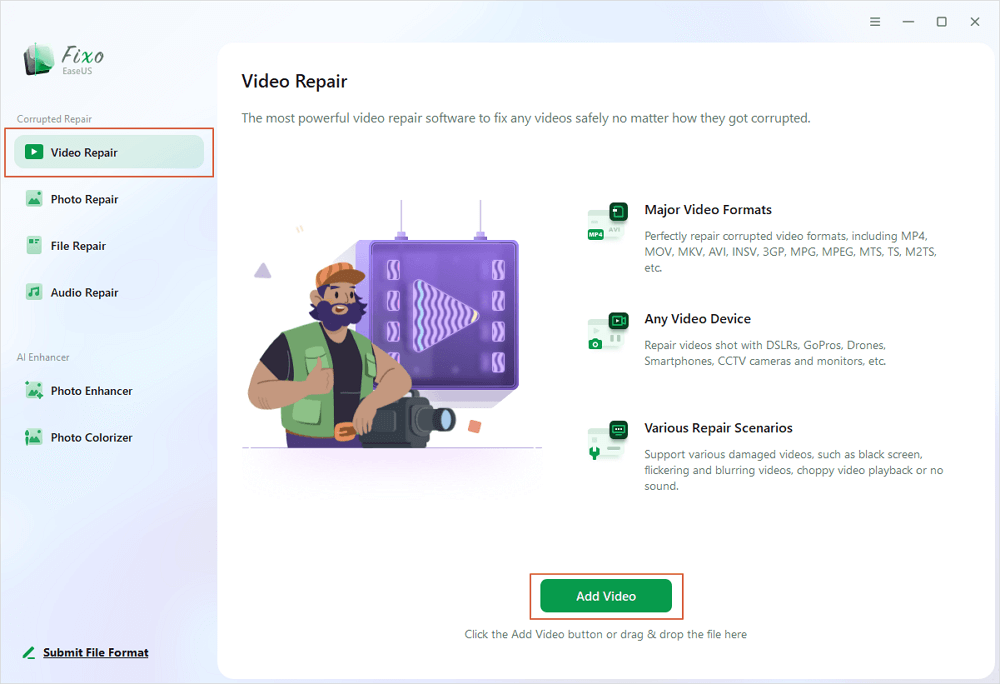
Passo 2. Posicione o cursor sobre um vídeo e clique no botão "Reparar" para iniciar o processo de reparo individual do vídeo. Se desejar reparar todos os vídeos, clique em "Reparar tudo".
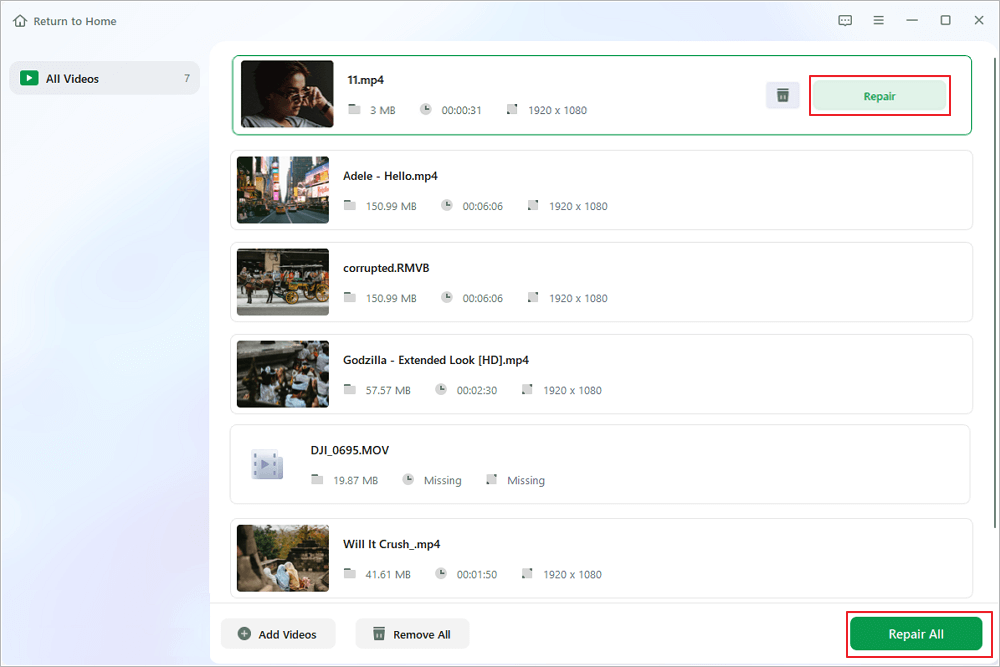
Passo 3. Aguarde alguns minutos e os vídeos corrompidos serão reparados. Clique no ícone de reprodução para pré-visualizar os vídeos. Você pode salvar um único vídeo clicando no botão "Salvar" ao lado do ícone de reprodução. Se quiser salvar todos os vídeos reparados, escolha "Salvar tudo".
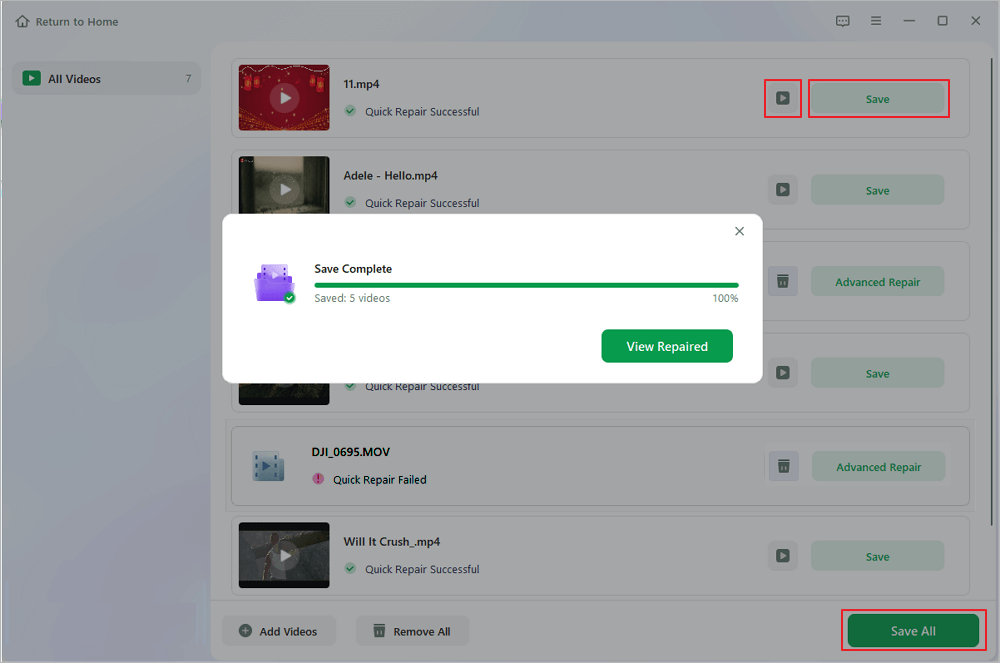
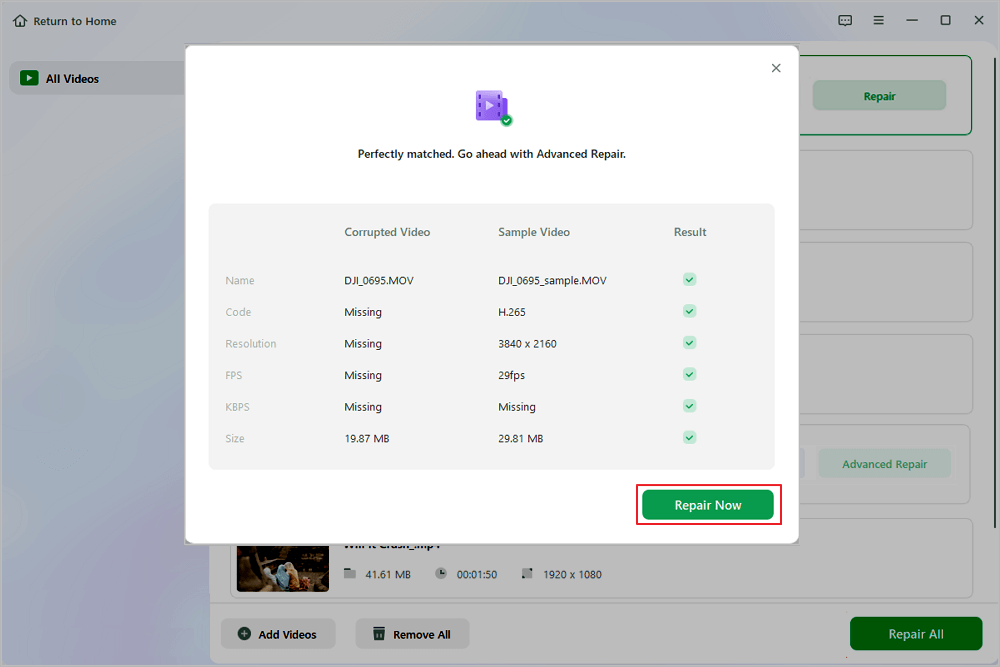
Passo 4. Se o reparo rápido falhar, você deverá utilizar o modo de reparo avançado. Clique em "Reparo Avançado" e adicione um vídeo de exemplo. Selecione "Confirmar" para garantir.
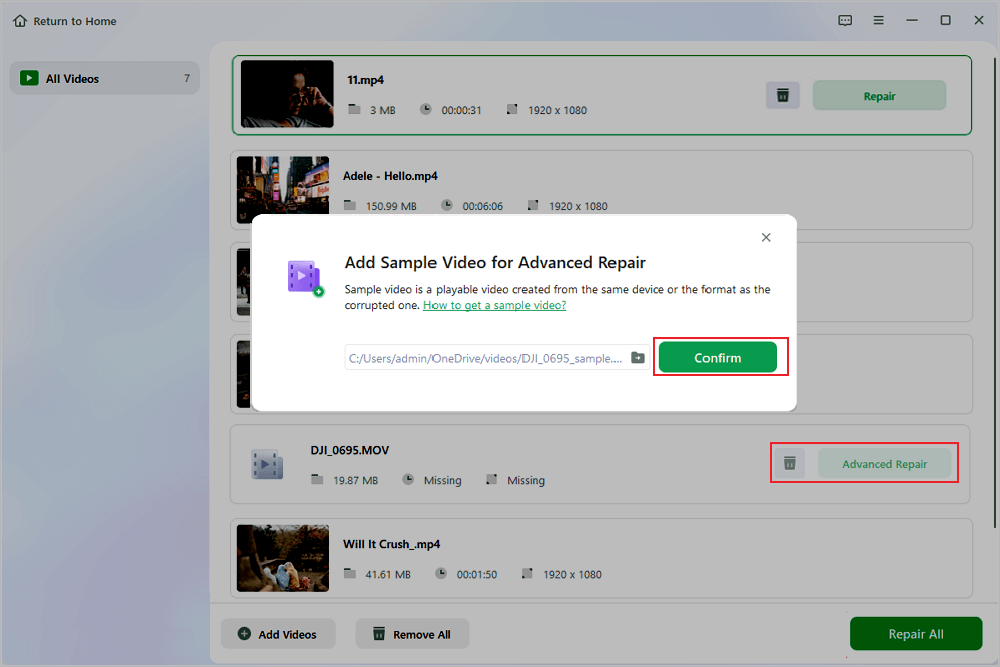
Passo 5. Uma lista com informações detalhadas sobre os vídeos corrompidos e exemplos será exibida. Clique em "Reparar agora" para iniciar o processo avançado de reparo de vídeo. Quando o reparo estiver concluído, você poderá visualizar os vídeos e clicar no botão "Salvar" para salvar os arquivos de vídeo reparados em um local apropriado.
Método 2. Execute o reparo de arquivos da Insta360 com a ferramenta oficial de reparo de arquivos da Insta360.
A Insta360 oferece um utilitário gratuito de reparo de arquivos específico para filmagens danificadas por desligamentos anormais da câmera. Ele é compatível com arquivos INSV e MP4.
Quando usar: Seu arquivo é importado como duas esferas separadas, mostra um erro de "dados de costura perdidos" ou simplesmente não é visualizado.
Passo 1. Baixe o Insta360 File Repair do centro de downloads oficial da Insta360 e instale-o no seu PC.
Passo 2. Inicie a ferramenta e adicione seu arquivo .insv ou .mp4 corrompido.
Passo 3. Para vídeos em 360°, carregue os arquivos 00 e 10 da mesma gravação.
Passo 4. Forneça um arquivo de referência íntegro gravado com o mesmo modelo de câmera. Isso ajuda a ferramenta a reconstruir o cabeçalho corrompido.
Passo 5. Clique em Reparar e aguarde a conclusão do processo. Visualize o resultado e salve-o em um novo local.
Nota: O sucesso do reparo depende da gravidade do dano. Mesmo que o vídeo seja recuperado, os dados do giroscópio e o áudio podem não ser totalmente restaurados.
Como evitar futuras corrupções na Insta360
- Formate o cartão SD diretamente na câmera , não no computador. Isso mantém o sistema de arquivos otimizado para a câmera.
- Use um cartão microSD de alta qualidade, adequado para gravação com alta taxa de bits. Cartões baratos ou desgastados são uma das principais causas de corrupção de dados.
- Nunca remova a bateria nem force o desligamento enquanto a câmera estiver gravando ou salvando dados.
- Copie os arquivos do cartão para o seu computador, sem recortá-los . Remova o cartão com segurança após a transferência.
- Mantenha a bateria carregada antes de longas sessões de gravação e conecte-a à tomada se a gravação for contínua.
Conclusão
A corrupção de arquivos da Insta360 geralmente é causada por gravações interrompidas, cartões SD lentos ou problemas de transferência — e, na maioria das vezes, é solucionável. Comece com verificações básicas: copie o arquivo localmente, importe-o novamente e teste com o VLC. Se isso não funcionar, a ferramenta oficial de reparo de arquivos da Insta360 é sua primeira opção, especialmente para arquivos danificados por um desligamento anormal. Quando a ferramenta oficial não puder ajudar, o EaseUS Video Repair — particularmente seu modo de Reparo Avançado com um vídeo de amostra — oferece uma segunda chance sólida, reconstruindo cabeçalhos e índices danificados. E com bons hábitos de gravação e transferência, você pode manter suas gravações futuras seguras.
Perguntas frequentes sobre reparo de arquivos Insta360
1. O que significa exatamente "Falha ao carregar o arquivo porque ele está corrompido"?
A: Significa que o Insta360 Studio não consegue ler o cabeçalho ou os dados de índice do arquivo. O fluxo de vídeo pode ainda estar intacto, mas o contêiner está danificado — geralmente devido a uma gravação interrompida ou a um cartão SD defeituoso.
2. Posso reparar um arquivo INSV ou preciso convertê-lo primeiro?
A: A ferramenta oficial de reparo de arquivos da Insta360 suporta INSV diretamente e requer os arquivos 00 e 10 Para o EaseUS Fixo, você pode tentar importar o arquivo INSV diretamente ou renomear uma cópia para .mp4 .
3. O que é um vídeo de demonstração e por que as ferramentas de reparo precisam de um?
A: Um vídeo de amostra é um clipe íntegro gravado com o mesmo modelo e configurações da Insta360 . Os modos avançados de reparo o utilizam como modelo para reconstruir o cabeçalho e a estrutura de dados do arquivo corrompido.
Q4: A ferramenta oficial de reparo de arquivos da Insta360 é gratuita?
R: Sim. Está disponível para download gratuito no site oficial da Insta360 e é o primeiro passo recomendado para corrigir problemas de corrupção causados por desligamentos anormais.
Esta Página Foi Útil?


