
Índice
 Sobre o Autor
 Postagens Relacionadas
 EaseUS Fixo
Aprimorado por IA

- Corrigir vídeos quebrados, impossíveis de reproduzir, sem som, etc.
- Reparar imagens corrompidas e melhorar a qualidade com algoritmos avançados de IA.
- Corrigir arquivos PDF, Word, Excel e PowerPoint.
A corrupção de arquivos de mídia em fotos DNG (Digital Negative) e vídeos INSV da Insta360 geralmente resulta de cabeçalhos de arquivo danificados, transferências de arquivos interrompidas ou desligamentos repentinos da câmera, e não da destruição total dos dados. Quando as correções manuais falham ou quando se depara com arquivos de zero bytes, softwares especializados como o EaseUS Fixo oferecem reconstrução avançada em nível de byte. O EaseUS Fixo reconstrói cabeçalhos de contêiner corrompidos, realinha índices de quadros ausentes e restaura a mídia em resolução total sem comprometer a qualidade original da imagem ou os dados de costura panorâmica.
INSV é um tipo de arquivo de vídeo especial criado exclusivamente para câmeras Insta360 de 360 graus, para armazenar vídeos panorâmicos nítidos.
Os arquivos INSV precisam de dois clipes de vídeo separados e dados precisos dos sensores para permanecerem sincronizados. Qualquer interrupção durante a gravação ou transferência dos arquivos de vídeo pode corromper a estrutura interna do arquivo. Se seções de dados importantes ou informações básicas do arquivo forem danificadas, os reprodutores de vídeo padrão não conseguirão abrir a gravação.
Você não precisa se preocupar com a perda permanente de suas fotos panorâmicas caso ocorra uma corrupção. Se você aprender a estrutura básica dos arquivos INSV e usar soluções de reparo adequadas, poderá consertar vídeos INSV corrompidos da Insta360 sem perder seu conteúdo.
Por que os arquivos de vídeo do INSV ficam corrompidos?
Entender por que um arquivo INSV se torna irreproduzível ajuda você a selecionar o método de reparo adequado e evitar futuras perdas de gravação. Devido à alta taxa de bits inerente à gravação panorâmica com duas lentes, diversos fatores técnicos podem causar danos estruturais aos seus arquivos de mídia originais.
- Arquivos INSV de zero bytes devido a desligamento inesperado da câmera: Sua câmera pode desligar repentinamente se a bateria acabar, as conexões de energia ficarem soltas ou o dispositivo superaquecer. Quando isso acontece, o sistema da câmera não consegue concluir o salvamento de marcadores de arquivo e dados de índice importantes. Você obterá um arquivo vazio de zero bytes ou um arquivo de vídeo incompleto, sem os dados de abertura essenciais para que os players carreguem as imagens.
- Cabeçalhos de arquivo corrompidos: Todo arquivo INSV armazena regras básicas de leitura no início. Se erros no cartão de memória afetarem essa seção, as ferramentas de edição não conseguirão ler corretamente os dois vídeos olho de peixe dentro do arquivo.
- Processos de cópia de arquivos corrompidos: Se você remover o cartão micro SD ou desconectar o cabo USB durante a cópia de vídeos grandes de 360 graus para o computador, o arquivo salvará apenas dados parciais e não poderá ser reproduzido normalmente.
- Cartões Micro SD defeituosos: Cartões micro SD de baixa qualidade, lentos ou desgastados não conseguem acompanhar as altas velocidades de gravação de vídeos panorâmicos em 5.7K ou 8K. Esses cartões causam perda de quadros de vídeo e criam áreas de armazenamento danificadas que corrompem as gravações do INSV.
- Erros de reprodução no Insta360 Studio: Pequenos bugs de software ou dados ocultos ausentes em arquivos podem impedir o funcionamento da ferramenta oficial de edição da Insta360. O programa pode travar logo após a abertura de um arquivo INSV ou exibir uma mensagem informando que não reconhece o formato do seu vídeo durante a exportação.
Métodos básicos para reparar arquivos de vídeo INSV
Antes de recorrer a algoritmos de software específicos, os fotógrafos podem tentar vários métodos simples e gratuitos para recuperar o acesso a mídias INSV danificadas.
Método 1. Alterar a extensão do arquivo para MP4
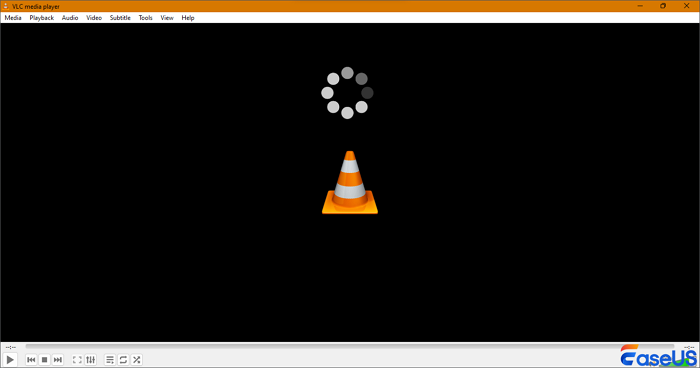
Como o contêiner INSV utiliza a arquitetura subjacente padrão do MP4, reprodutores de mídia simples como o VLC Media Player geralmente conseguem ignorar as verificações básicas de extensão se os fluxos de vídeo subjacentes estiverem intactos.
- Faça uma cópia de segurança do seu arquivo INSV corrompido na sua área de trabalho para proteger os dados originais.
- Clique com o botão direito do mouse no arquivo duplicado e selecione Renomear.
- Altere a extensão de .insv para .mp4 e pressione Enter para salvar as alterações.
- Abra o vídeo renomeado no VLC Media Player ou em outro aplicativo de mídia robusto para verificar se o vídeo original com lente olho de peixe dupla é reproduzido corretamente.
Método 2. Converter arquivo INSV corrompido para MP4 usando o Insta360 Studio
Ao se deparar com um problema de reparo de arquivo INSV não reproduzível no Insta360 Studio, utilizar o mecanismo de processamento oficial para reexportar o arquivo pode reconstruir os caminhos de fluxo danificados.
- Inicie a versão mais recente do Insta360 Studio no seu PC ou Mac.
- Arraste os dois arquivos INSV correspondentes às lentes frontal e traseira para a área de trabalho da biblioteca de mídia.
- Se o software conseguir analisar o arquivo, ajuste as configurações de costura e as preferências de enquadramento.
- Acesse o painel Exportar e selecione um formato de arquivo MP4 padrão para forçar o software a gravar um novo contêiner e um cabeçalho de sistema limpo.
Reparo profissional: Corrija arquivos INSV danificados
Quando truques gratuitos e a re-codificação por software falham em resolver problemas graves de corrupção de cabeçalho de arquivo ou índice de arquivo de zero bytes, um aplicativo de desktop dedicado oferece o mecanismo de recuperação mais abrangente. É aí que o EaseUS Fixo Video Repair se destaca.
Siga os passos para reparar seus arquivos corrompidos e recuperar sua memória:
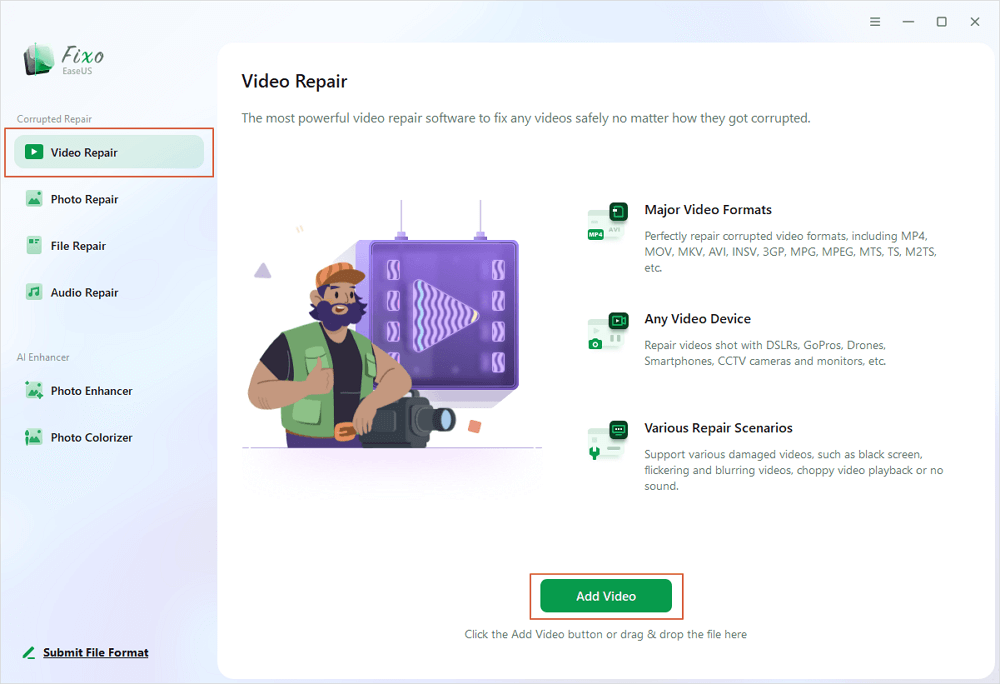
Passo 1. Abra o Fixo no seu computador. Clique em "Reparo de Vídeo" e adicione os arquivos de vídeo corrompidos nos formatos MP4/MOV/AVI/MKV/3GP/FLV/MKV/WMV clicando em "Adicionar Vídeos".
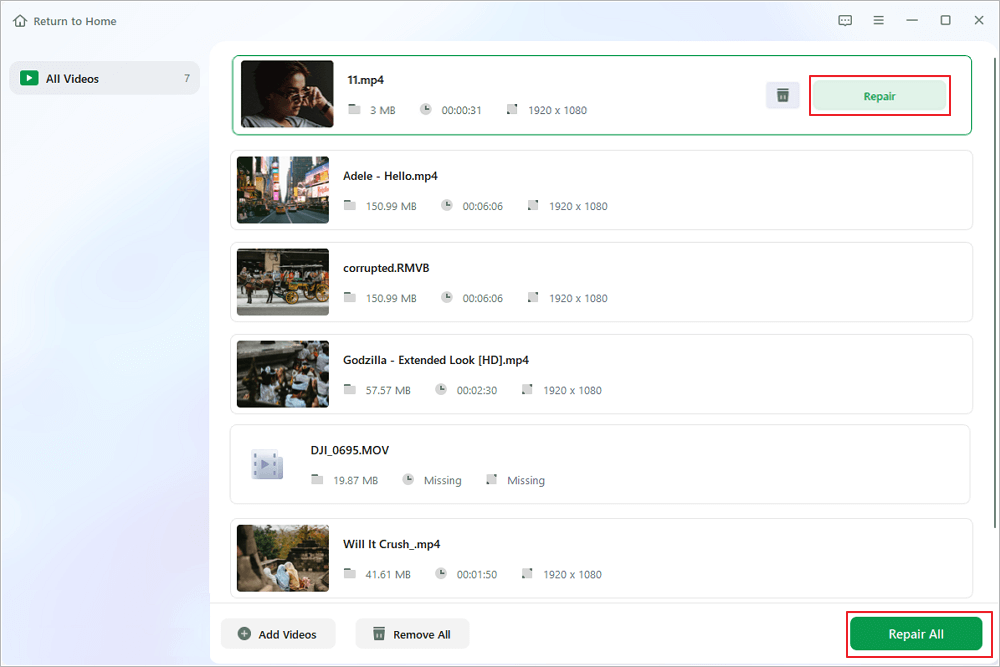
Passo 2. Posicione o cursor sobre um vídeo e clique no botão "Reparar" para iniciar o processo de reparo individual do vídeo. Se desejar reparar todos os vídeos, clique em "Reparar tudo".
Passo 3. Aguarde alguns minutos e os vídeos corrompidos serão reparados. Clique no ícone de reprodução para pré-visualizar os vídeos. Você pode salvar um único vídeo clicando no botão "Salvar" ao lado do ícone de reprodução. Se quiser salvar todos os vídeos reparados, escolha "Salvar tudo".
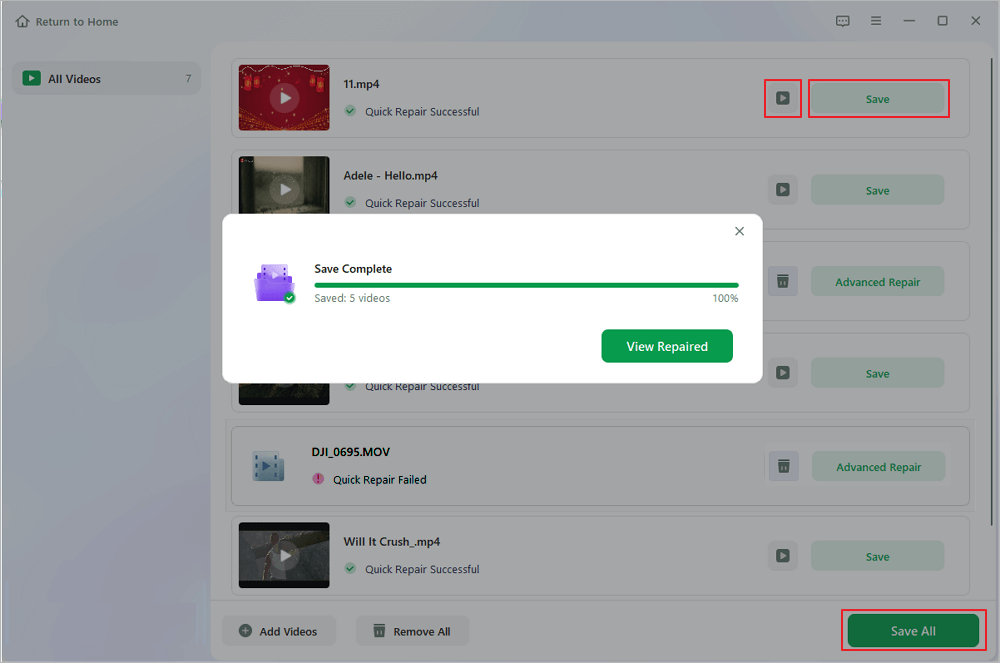
Passo 4. Se o reparo rápido falhar, você deverá utilizar o modo de reparo avançado. Clique em "Reparo Avançado" e adicione um vídeo de exemplo. Selecione "Confirmar" para garantir.
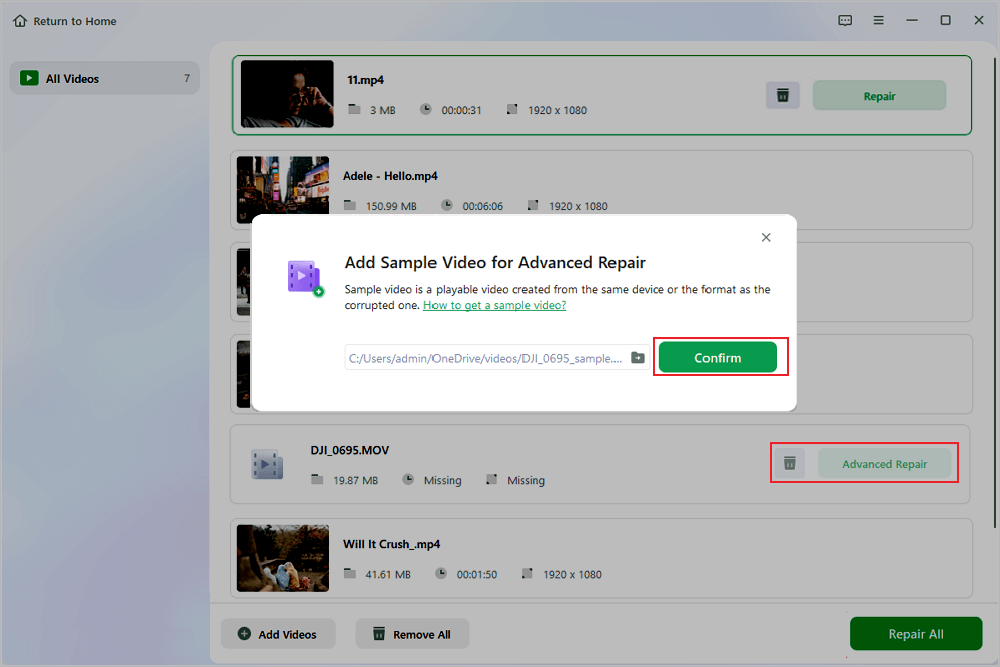
Passo 5. Uma lista com informações detalhadas sobre os vídeos corrompidos e exemplos será exibida. Clique em "Reparar agora" para iniciar o processo avançado de reparo de vídeo. Quando o reparo estiver concluído, você poderá visualizar os vídeos e clicar no botão "Salvar" para salvar os arquivos de vídeo reparados em um local apropriado.
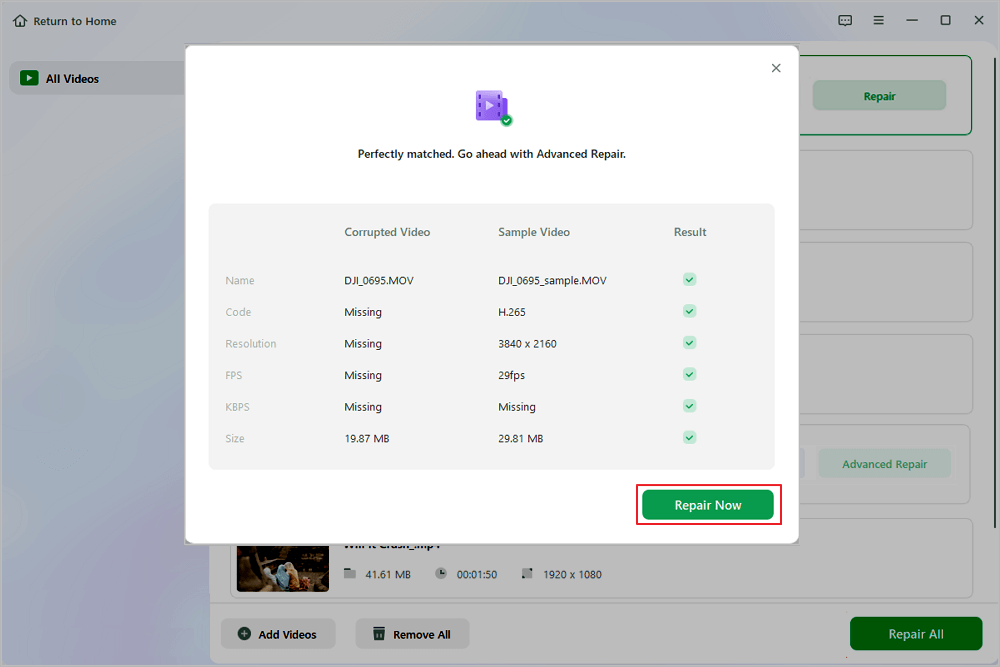
Se o reparo rápido falhar, você pode utilizar o modo de reparo avançado desta ferramenta de reparo de vídeo . Basta enviar um vídeo gravado com o mesmo dispositivo e no mesmo volume para corrigir seus vídeos de forma mais eficaz.
Ou você pode usar o Insta Studio para reparar arquivos INSV corrompidos:
- Abra o Insta360 Studio e importe seus arquivos de vídeo corrompidos.
- Arraste o arquivo para a linha do tempo e clique com o botão direito do mouse. Escolha "Corrigir vídeo".
- Selecione "Reparar" e aguarde a conclusão do processo.
Melhores práticas para evitar a corrupção de arquivos de vídeo do INSV
Adotar hábitos adequados de gerenciamento de arquivos e rotinas de configuração de hardware reduz drasticamente as chances de corrupção de arquivos durante filmagens importantes.
- Utilize cartões microSD recomendados: Use sempre cartões microSD de alta velocidade, classe V30 ou UHS-I A2, testados e recomendados pelo fabricante da câmera para evitar erros no buffer de gravação.
- Formate os cartões de memória dentro da câmera: Formate seu cartão micro SD diretamente na interface da câmera, em vez de usar o sistema operacional do computador, para garantir uma estrutura de alocação de arquivos ideal.
- Monitore atentamente a carga da bateria: Troque as baterias descarregadas antes que a carga caia abaixo de níveis críticos para evitar desligamentos repentinos da câmera durante a gravação.
- Remova dispositivos removíveis com segurança: Sempre execute o comando "Remover hardware com segurança" no seu sistema operacional antes de remover cartões de memória ou desconectar cabos de dados do computador.
- Mantenha o firmware da câmera atualizado: Instale regularmente as atualizações oficiais de firmware para garantir um desempenho estável do sistema e rotinas de gravação de dados confiáveis.
Perguntas frequentes sobre como reparar arquivos de vídeo INSV
As respostas a seguir, elaboradas por especialistas, abordam questões técnicas comuns relacionadas ao processamento de arquivos INSV e às técnicas de restauração de vídeo.
1. Por que a Insta360 grava vídeos no formato INSV em vez do MP4 padrão?
O formato INSV permite que a câmera grave dois fluxos de vídeo separados de alta taxa de bits, provenientes de lentes olho de peixe opostas, em um único contêiner unificado, juntamente com a telemetria crucial do giroscópio em tempo real. Essa configuração preserva os dados brutos do sensor, necessários para o reenquadramento flexível de 360 graus, estabilização e junção das imagens em softwares de pós-produção.
2. Posso abrir um arquivo de vídeo INSV diretamente em reprodutores de mídia padrão?
Reprodutores de mídia padrão, como o Windows Media Player ou o QuickTime, não conseguem reproduzir arquivos INSV brutos diretamente, pois não entendem os parâmetros de junção panorâmica. Renomear a extensão para MP4 permite a reprodução básica de ângulos olho de peixe duplos brutos, mas é necessário um software oficial, como o Insta360 Studio, para reenquadrar a imagem em 360 graus.
3. Como faço para corrigir um arquivo INSV de zero bytes após o desligamento repentino da câmera?
Um arquivo de zero bytes ocorre quando a câmera perde energia antes de gravar a tabela de índices. Para corrigir problemas com arquivos INSV de zero bytes, use o recurso de Reparo Avançado do EaseUS Video Repair com um arquivo de amostra íntegro da mesma câmera para reconstruir os metadados ausentes e recuperar os fluxos de dados não gravados.
Conclusão
Lidar com arquivos de vídeo INSV corrompidos pode interromper seu fluxo de trabalho criativo, mas erros de corrupção de arquivos, como cabeçalhos quebrados, alertas de mídia não reproduzíveis ou arquivos de zero bytes, não significam que suas filmagens panorâmicas estejam perdidas para sempre. Compreender a estrutura de fluxo duplo do contêiner INSV oferece um caminho claro para a recuperação de arquivos. Embora truques básicos de extensão e reexportações de software oficiais possam corrigir erros menores no contêiner, soluções dedicadas para desktop, como o EaseUS Video Repair, oferecem a maneira mais robusta e confiável de reconstruir estruturas de sistema danificadas, preservar metadados críticos do giroscópio e restaurar suas valiosas memórias de 360 graus com segurança.
Esta Página Foi Útil?


