
Índice
 Sobre o Autor
 Postagens Relacionadas
 EaseUS Fixo
Aprimorado por IA

- Corrigir vídeos quebrados, impossíveis de reproduzir, sem som, etc.
- Reparar imagens corrompidas e melhorar a qualidade com algoritmos avançados de IA.
- Corrigir arquivos PDF, Word, Excel e PowerPoint.
O que é um arquivo NEV e por que ele pode ser corrompido?
Um arquivo NEV é o formato de vídeo RAW proprietário da Nikon, introduzido principalmente com câmeras mirrorless de alta gama, como a Nikon Z9 e Z8 (frequentemente chamadas de N-RAW). Ao contrário dos arquivos MP4 ou MOV comprimidos padrão, um arquivo NEV captura dados do sensor não comprimidos ou levemente comprimidos diretamente da câmera, preservando uma enorme quantidade de alcance dinâmico, profundidade de cor e latitude de exposição para correção de cores profissional. Como esses arquivos gravam vídeo em 8K ou 4K com altas taxas de quadros, um único clipe pode facilmente atingir dezenas de gigabytes.
Devido ao seu tamanho de arquivo enorme e à necessidade de gravações contínuas em alta velocidade, os arquivos NEV são especialmente sensíveis a interrupções.
Sinais comuns de um arquivo NEV corrompido
Como saber se o seu arquivo Nikon NEV está corrompido? Os seguintes sintomas podem indicar que seu vídeo foi danificado:
- Os arquivos NEV não abrem: você clica duas vezes no vídeo, mas seu reprodutor de mídia ou aplicativo de edição não o reconhece nem o carrega.
- A reprodução do vídeo para inesperadamente: o arquivo NEV começa a ser reproduzido, mas congela em um determinado ponto, apresenta travamentos ou fecha o reprodutor.
- Tela preta durante a reprodução: O reprodutor abre o arquivo, mas o vídeo exibe uma tela preta em vez da gravação original.
- Áudio e vídeo estão dessincronizados : o áudio é reproduzido normalmente, mas o vídeo está atrasado ou para de responder.
- O tamanho do arquivo parece anormal: o arquivo NEV é significativamente menor do que o esperado ou tem um tamanho de 0 KB, o que pode indicar uma gravação ou transferência interrompida.
Como reparar arquivos NEV com o EaseUS Fixo Video Repair
Quando um arquivo Nikon NEV é corrompido, encontrar uma solução de reparo confiável é essencial, especialmente se a filmagem contiver gravações importantes que não podem ser facilmente recriadas. Em vez de abandonar o vídeo danificado ou tentar repetidamente diferentes reprodutores de mídia, você pode experimentar uma ferramenta dedicada de reparo de vídeo, como o EaseUS Video Repair .
O EaseUS Fixo Video Repair é uma solução de reparo de arquivos de vídeo projetada para corrigir vídeos, fotos e documentos corrompidos . Sua função de reparo de vídeo resolve diversos cenários de corrupção de vídeo, incluindo gravações danificadas, transferências incompletas e problemas de reprodução.
Para usuários da Nikon, a ferramenta de reparo de vídeo da EaseUS oferece uma maneira prática de recuperar gravações danificadas da câmera. Ela suporta o reparo de vídeos de diversas marcas de câmeras, incluindo Nikon, bem como vídeos armazenados em cartões de memória, pen drives e outros dispositivos de armazenamento.
✨Passo 1. Baixe, instale e execute o EaseUS Fixo Video Repair
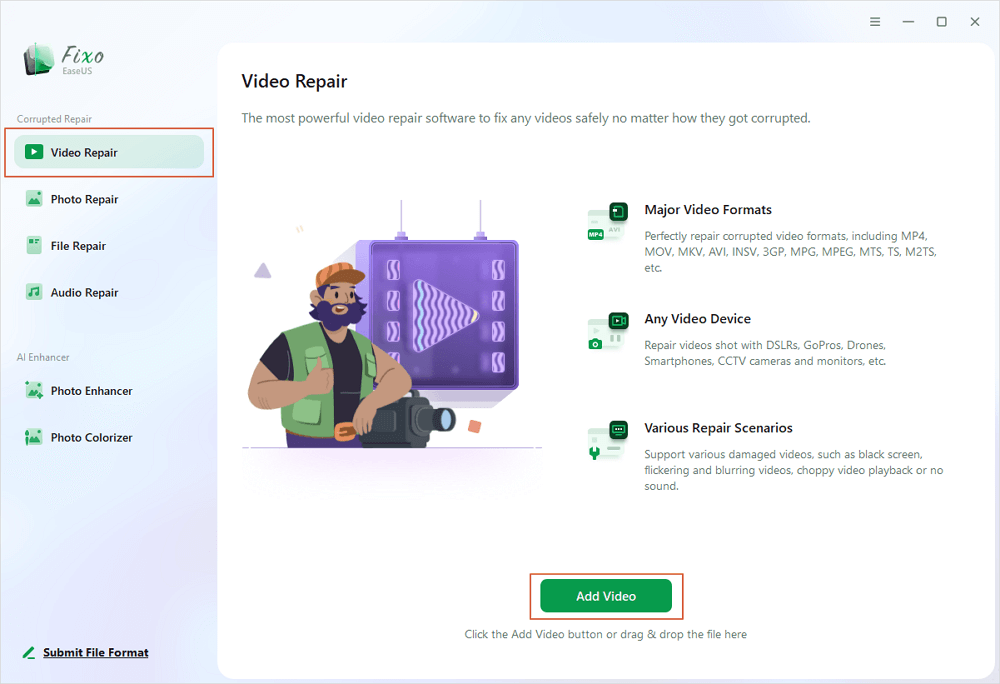
Clique no botão de download ou visite o site oficial do Fixo para baixar e instalar esta ferramenta de reparo de vídeo. Na interface, clique em "Reparo de Vídeo" > "Adicionar Vídeos" para carregar filmes, gravações ou outros arquivos de vídeo de diversos dispositivos de armazenamento.
✨Passo 2. Inicie o reparo do vídeo agora
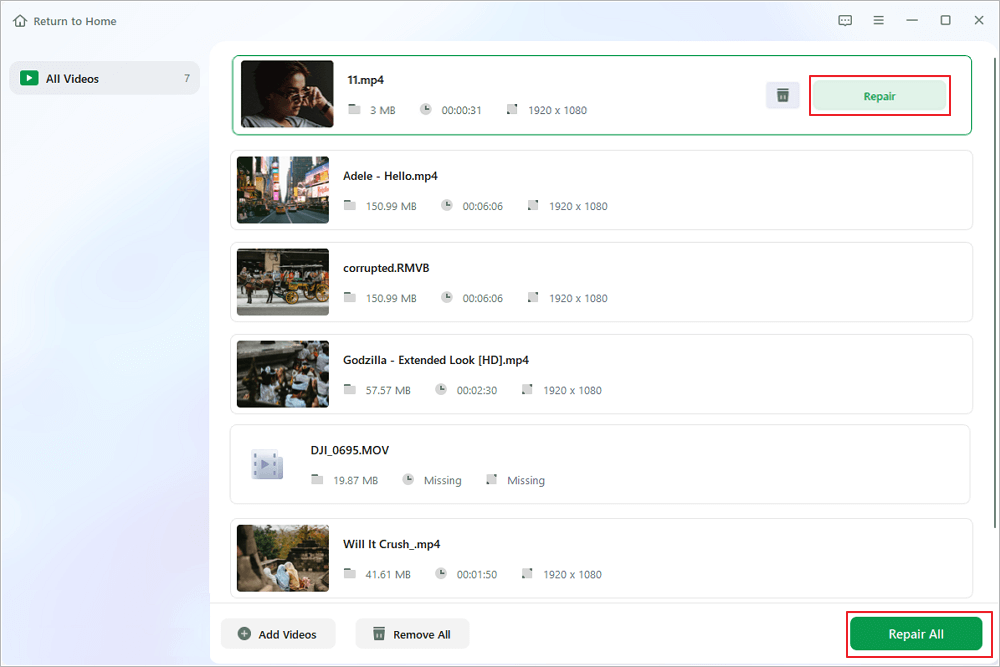
Se não quiser reparar todos os vídeos de uma só vez, você pode selecionar um único vídeo e escolher "Reparar". Clique no botão da lixeira para remover o vídeo da lista de reparos.
✨Etapa 3. Visualize e salve os vídeos reparados
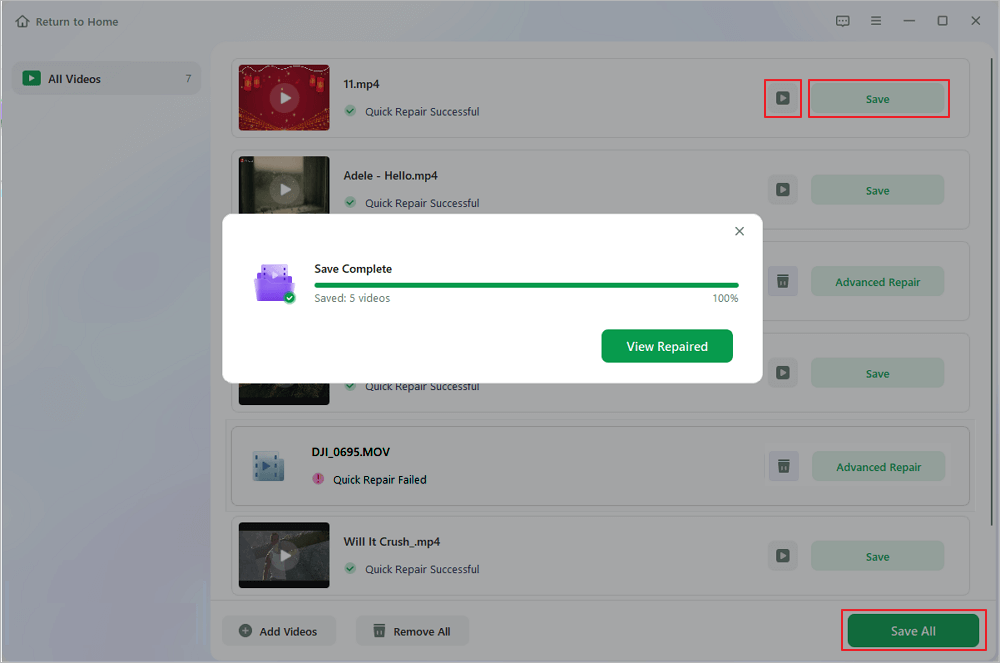
A reparação de vídeos grandes pode demorar mais. Clique no ícone de reprodução para pré-visualizar os vídeos reparados e clique em "Salvar tudo" para salvar esses arquivos de vídeo. O botão "Visualizar reparados" levará você diretamente à pasta onde os vídeos foram reparados.
✨Etapa 4. Aplique o reparo avançado se falhar
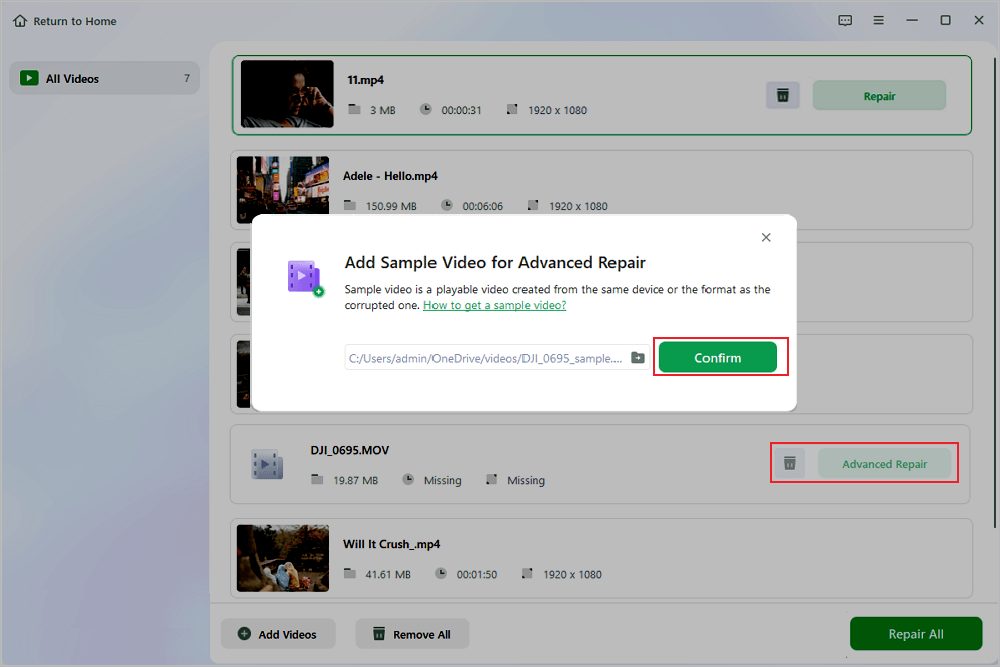
Se o vídeo exibir a mensagem "Reparo Rápido Falhou", significa que o vídeo está seriamente danificado e é melhor utilizar o modo de reparo avançado. Clique em "Reparo Avançado" > no ícone da pasta > "Confirmar" para adicionar um vídeo de exemplo.
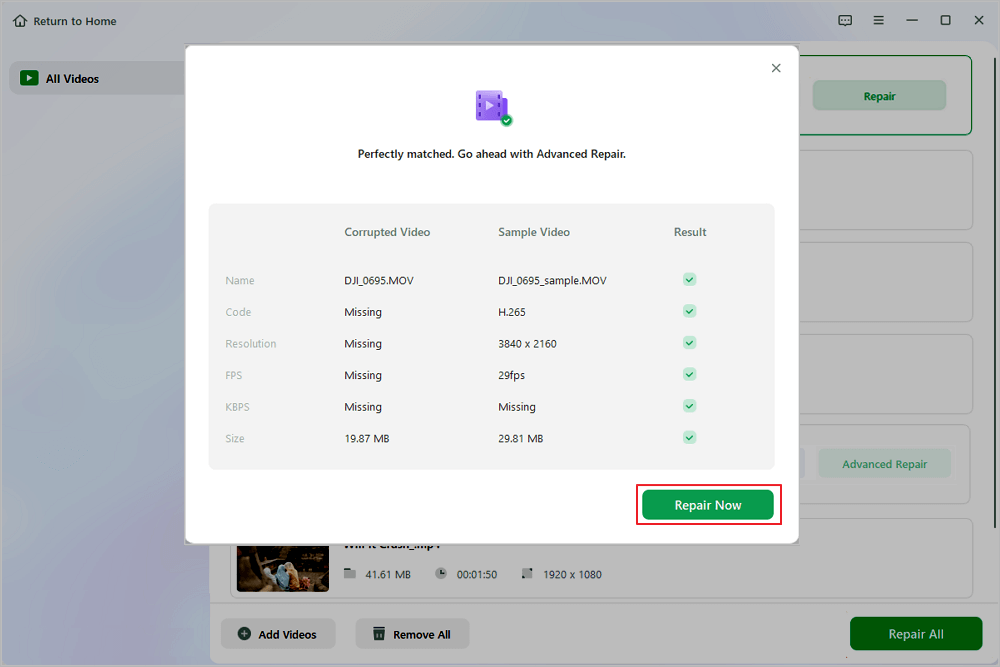
✨Passo 5. Verifique o resultado da partida
Você saberá se o vídeo de amostra pode ajudar a reparar os vídeos corrompidos na janela pop-up. Uma lista com informações detalhadas sobre os vídeos corrompidos e os vídeos de amostra será exibida. Clique em "Reparar agora" para iniciar o processo avançado de reparo de vídeo.
Você pode compartilhar este guia de reparo de vídeos RAW da Nikon nas redes sociais para ajudar mais usuários!

Como evitar que os arquivos NEV da Nikon sejam corrompidos
Prevenir a corrupção de arquivos NEV é mais fácil do que reparar gravações danificadas. Siga estas dicas práticas para proteger suas gravações Nikon N-RAW:
- Mantenha a bateria da câmera carregada: Certifique-se de que haja carga suficiente na bateria antes de gravar vídeos longos. Desligamentos repentinos podem impedir que os arquivos NEV sejam salvos corretamente.
- Use um cartão de memória confiável: Escolha um cartão SD ou CFexpress de alta qualidade que atenda aos requisitos de velocidade de gravação da sua câmera Nikon. Substitua os cartões que causam erros com frequência.
- Evite interromper a transferência de arquivos: Nunca remova um cartão de memória nem desconecte um leitor de cartões enquanto os arquivos estiverem sendo copiados. Aguarde até que a transferência seja concluída.
- Faça backup de gravações importantes: mantenha cópias de suas gravações NEV em um SSD externo, disco rígido ou armazenamento em nuvem para evitar depender de um único dispositivo de armazenamento.
- Remova dispositivos de armazenamento com segurança: Use a opção de remoção segura antes de desconectar cartões de memória, unidades USB ou discos rígidos externos.
- Formate os cartões de memória corretamente: Após fazer o backup das suas gravações, formate o cartão de memória da sua câmera Nikon quando necessário para manter um sistema de arquivos adequado.
Resumo
Arquivos Nikon NEV corrompidos geralmente são causados por ciclos de gravação interrompidos, seja por uma bateria descarregada no set de filmagem, remoção prematura do cartão ou uma transferência de arquivos instável. Problemas simples podem, às vezes, ser resolvidos atualizando os codecs Nikon N-RAW, executando o CHKDSK em um cartão danificado ou reempacotando o fluxo no VLC, mas corrupção grave de cabeçalho e quadros exige reconstrução dedicada. O uso de uma ferramenta especializada como o EaseUS Video Repair, especialmente com seu recurso de correspondência de arquivos de amostra, oferece a maior chance de restaurar clipes N-RAW irreproduzíveis sem arriscar seus arquivos originais.
Perguntas frequentes sobre reparo de arquivos Nikon NEV
1. Por que o Premiere Pro ou o DaVinci Resolve não abrem meu arquivo NEV?
Primeiro, verifique se a versão do seu software é compatível com o formato Nikon N-RAW. O DaVinci Resolve (versão 17.4.6 e posterior) e versões mais recentes do Adobe Premiere Pro suportam arquivos .nev nativamente, embora você possa precisar instalar o codec NEV oficial da Nikon e atualizar os drivers da sua placa de vídeo. Se o seu software estiver totalmente atualizado e o arquivo ainda não importar, é provável que o cabeçalho do arquivo esteja corrompido e precise de um software de reparo de vídeo.
2. Reparar um arquivo NEV reduz a qualidade original do vídeo RAW?
Não, ferramentas de reparo dedicadas como o EaseUS Fixo Video Repair reconstroem a estrutura do contêiner, as tabelas de índice e a sincronização de quadros sem recodificar os dados do sensor subjacente. Contanto que o fluxo de vídeo bruto em si não tenha sido sobrescrito, seu arquivo NEV reparado mantém sua resolução, taxa de quadros e latitude de correção de cores originais.
3. O EaseUS Fixo consegue reparar arquivos NEV da Nikon?
O EaseUS Fixo Video Repair oferece suporte ao reparo de vídeos gravados por diversas marcas de câmeras, incluindo Nikon, e é compatível com vários formatos de vídeo comuns.
No entanto, o Nikon NEV é um formato N-RAW especializado, e sua compatibilidade exata deve ser confirmada com a versão atual do software.
Esta Página Foi Útil?


