


Content
Índice da página
Sobre o autor
Tópicos quentes

Atualizado por
JacintaAtualizado em 18/06/2026
Neste guia, a EaseUS explicará a velocidade de leitura/gravação de USB 1.0/2.0/3.0/4.0 e mostrará diferentes métodos para testar a velocidade USB no Mac. Se você tiver dúvidas semelhantes ou quiser verificar a velocidade real da porta USB no seu Mac, continue lendo.
Existe alguma maneira de testar as velocidades e descobrir a versão dos cabos USB-C que eu tenho? Existe algum aplicativo que eu possa usar em um Mac?
por u/egyptianmusk_ em UsbCHardware
- Aviso :
- Confira nossas Diretrizes Editoriais e saiba por que você pode confiar em nós e ter segurança em nossas dicas.
Por que você deve verificar a velocidade USB no Mac?
Antes de aprender como fazer isso, é necessário entender por que o teste de velocidade USB é útil. Aqui estão os cenários mais comuns em que você pode querer executar um teste de velocidade no Mac:
- Transferência diária de arquivos: evite perder tempo com velocidades de cópia lentas. (Um caso real do r/mac no Reddit)
- Edição de vídeo e fotografia: verifique se os pen drives e SSDs externos conseguem lidar com arquivos de mídia grandes.
- Instalação do sistema ou do jogo: certifique-se de que os dispositivos USB inicializáveis ou os arquivos do jogo sejam carregados sem problemas.
- Comparação de hardware: verifique se um novo pen drive ou SSD corresponde ao desempenho anunciado.
- Solução de problemas: detecte problemas de porta, cabo ou unidade que causam quedas de desempenho. (Um caso real do r/macOS no Reddit)
Executar um teste de velocidade de leitura/gravação USB pode indicar vários riscos potenciais. Continue lendo para aprender como verificar a velocidade de leitura e gravação USB em um Mac. Não se esqueça de compartilhar esta publicação para que mais usuários fiquem sabendo dessas informações.
Como verificar a velocidade da porta USB no Mac
Existem várias maneiras de verificar a velocidade da porta USB no macOS, como softwares profissionais de teste de velocidade de disco, Utilitário de Disco, Informações do Sistema, etc.
Método 1. Use o EaseUS Partition Master para Mac
Posso verificar a velocidade de leitura e gravação do USB no meu Mac? Claro! O macOS não oferece um recurso integrado para verificar a velocidade de leitura/gravação do USB. Como uma ferramenta profissional de teste de velocidade de disco para Mac, o EaseUS Partition Master para Mac oferece informações precisas de teste de velocidade e uma interface amigável. Com alguns cliques, você pode obter todos os detalhes do teste de velocidade.
Vantagens do EaseUS Partition Master para Mac:
- ✔️Resultados de leitura/gravação claros e em tempo real
- ✔️Compatível com unidades USB 2.0, 3.0, USB-C e Thunderbolt
- ✔️Interface simples, sem necessidade de conhecimento técnico
Siga os passos abaixo e comece a verificar a velocidade do dispositivo USB no seu Mac:
Passo 1. Inicie o EaseUS Partition Master para Mac e selecione "Teste de velocidade" no painel esquerdo.
Passo 2. Clique na caixa suspensa para selecionar uma unidade de destino, dados de teste e tamanho do bloco.
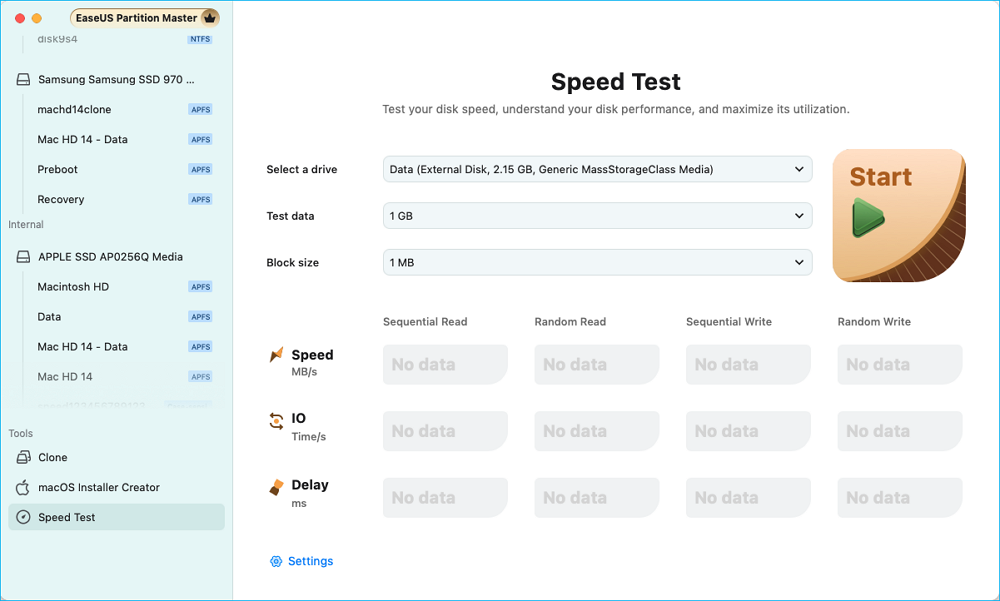
Passo 3. Em seguida, clique no botão "Iniciar" para começar o teste de velocidade do disco.
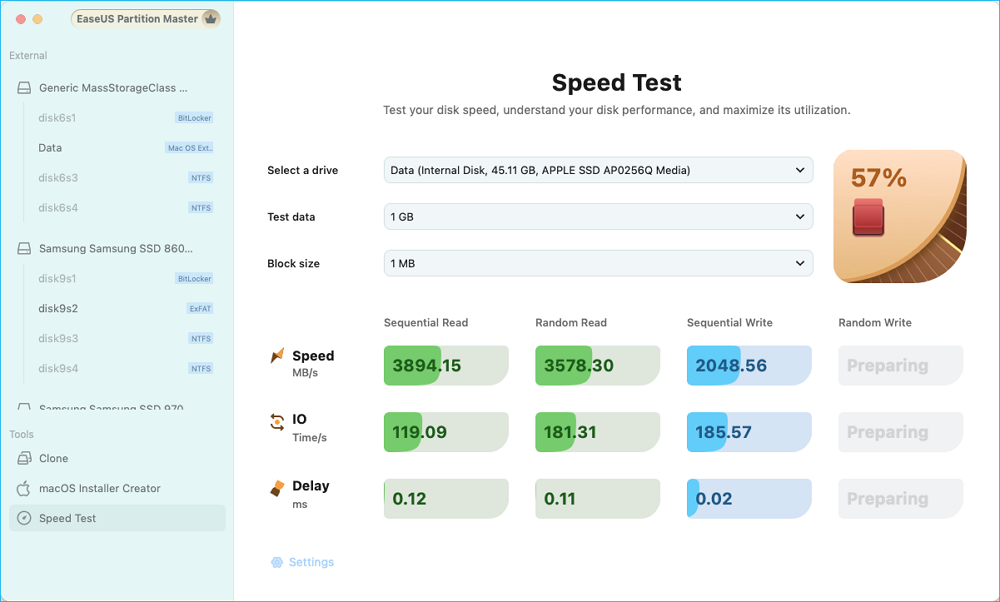
Passo 4. Aguarde alguns segundos e você obterá os dados de velocidade de leitura/gravação sequencial ou aleatória, E/S e atraso.
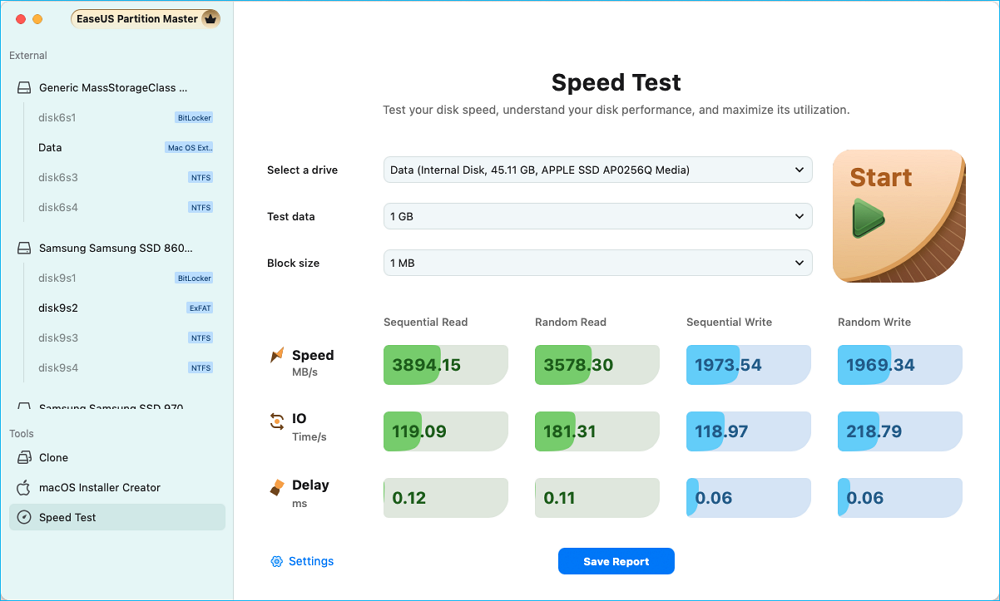
Não perca esta ferramenta de verificação de velocidade de pen drives se você não quer etapas complicadas ou deseja um resultado completo e preciso do teste de velocidade do seu pen drive.
Método 2. Verificar a velocidade USB no Mac através das Informações do Sistema - Resultado estimado
Se você deseja verificar a velocidade USB em um Mac sem instalar nada, a ferramenta Informações do Sistema é a opção mais rápida. Ela permite verificar se o seu Mac reconhece o dispositivo como USB 2.0, USB 3.0 ou USB-C/Thunderbolt, o que ajuda a estimar a velocidade da porta USB no seu Mac. Embora não seja um teste completo de desempenho USB para Mac, oferece um ponto de partida para usuários que desejam apenas confirmar a compatibilidade básica.
- Não mede a velocidade real de transferência.
- Mostra apenas a velocidade teórica do ônibus.
Passo 1. Clique no menu Apple e selecione "Sobre Este Mac".
Passo 2. Selecione Relatório do Sistema. Na barra lateral, escolha USB.
Passo 3. Em seguida, você pode verificar a velocidade do barramento (por exemplo, 480 Mbps, 5 Gbps, 10 Gbps).
Qual é a velocidade normal de leitura/gravação de uma porta USB?
A velocidade de leitura e gravação de um dispositivo USB pode variar dependendo do tipo de porta USB à qual ele está conectado. Portanto, é necessário conhecer os principais padrões USB e o que eles significam para o desempenho:
1. USB 1.0 (lançamento de 1996)
- Projetada principalmente para periféricos de baixa velocidade, como teclados e mouses. Para os padrões atuais, sua capacidade de transferência de dados é extremamente limitada.
2. USB 2.0
- Na época, representou uma grande melhoria, oferecendo velocidades mais rápidas para armazenamento externo. No entanto, ainda é relativamente lento para transferências de arquivos grandes nos dias de hoje.
3. USB 3.0 e versões posteriores
- Introduzimos a funcionalidade SuperSpeed, tornando as transferências de arquivos grandes, o uso de SSDs externos e os fluxos de trabalho de vídeo em alta definição muito mais práticos.
4. USB 4
- Combina a velocidade do Thunderbolt 3 com a versatilidade do USB. Ideal para edição de vídeo 4K/8K, backup de dados profissional e periféricos de jogos de alto desempenho.
| Padrão USB | Velocidade máxima teórica | Velocidade média de leitura | Velocidade média de gravação |
|---|---|---|---|
| USB 1.0 | 12 Mbps (1,5 MB/s) | 0,8–1 MB/s | 0,5–0,8 MB/s |
| USB 2.0 | 480 Mbps (60 MB/s) | 20–30 MB/s | 10–20 MB/s |
| USB 3.0 | 5 Gbps (625 MB/s) | 100–150 MB/s | 70–100 MB/s |
| USB 3.1 | 10 Gbps (~1.250 MB/s) | 400–600 MB/s | 300–500 MB/s |
| USB 3.2 | 20 Gbps (2500 MB/s) | 1000–1600 MB/s | 800–1400 MB/s |
| USB 4 | Até 40 Gbps | 2000–3500 MB/s | 1500–3000 MB/s |
Como solucionar problemas de velocidade lenta da porta USB no Mac
Alguns usuários relataram que a conexão USB em seus Macs ficou lenta:
Pen drive USB muito, muito lento no macOS!!
por u/imadydev no MacOS
Se o seu pen drive estiver mais lento do que o esperado, algumas verificações simples podem ajudar. Confira a lista para solucionar problemas de lentidão no seu pen drive:
- ✅ Certifique-se de estar usando o cabo correto (USB 2.0 ou 3.0/USB-C).
- ✅ Conecte diretamente ao Mac; evite hubs de baixa qualidade.
- ✅ Mantenha o macOS e o firmware atualizados.
- ✅ Reformate a unidade USB com APFS (para Mac) ou exFAT (para multiplataforma).
- ✅ Teste a unidade em outro Mac ou porta para descartar problemas de hardware.
Conclusão
Testar a velocidade USB em um Mac é essencial tanto para usuários casuais quanto profissionais. Isso garante que seus dispositivos externos ofereçam o desempenho esperado. Para a maneira mais fácil e precisa, O EaseUS Partition Master para Mac fornece resultados detalhados do mundo real, juntamente com ferramentas adicionais de gerenciamento de disco.
Perguntas frequentes sobre como verificar a velocidade USB no Mac
1. Como verificar se uma porta USB é 2.0 ou 3.0 em um Mac?
Para verificar se a porta USB do seu Mac é 2.0 ou 3.0:
- Clique no ícone da Apple (canto superior esquerdo) > Clique em "Sobre Este Mac".
- Selecione Mais informações (ou Relatório do sistema em versões mais recentes do macOS).
- Na janela Informações do Sistema, clique em Hardware > Selecione a porta USB de destino.
- Observe a velocidade do ônibus; você pode verificar se é 2,0 ou 3,0 com base na velocidade teórica:
- 480 Mb/s: USB 2.0
- 5 Gb/s: USB 3.0 / 3.1 Gen 1
- 10 Gb/s: USB 3.1 Gen 2
2. Como verificar a velocidade de um disco rígido externo no Mac?
Você pode verificar a velocidade do disco rígido externo em um Mac usando um software profissional de análise de velocidade de disco, como o EaseUS Partition Master para Mac, que oferece um teste de leitura/gravação simples e preciso.
3. O macOS vem com uma ferramenta integrada para teste de velocidade do disco?
Não diretamente. O macOS inclui o Utilitário de Disco e as Informações do Sistema, mas estes mostram apenas informações básicas da unidade ou a velocidade do barramento. Eles não fornecem um teste completo de desempenho USB no Mac com resultados reais de leitura/gravação em MB/s. Se você quiser medir a velocidade de transferência USB no Mac com precisão, precisará usar ferramentas como o EaseUS Partition Master para Mac ou outros aplicativos de benchmark (por exemplo, o Blackmagic Disk Speed Test).
4. Devo comprar um pen drive USB 2.0 ou um pen drive USB 3.0?
É altamente recomendável comprar um pen drive USB 3.0 (ou mais recente) em vez de um USB 2.0. Embora os pen drives USB 2.0 geralmente sejam mais baratos, suas velocidades de transferência são muito mais lentas e podem ser frustrantes ao lidar com arquivos grandes. Os pen drives USB 3.0 oferecem desempenho de leitura/gravação significativamente mais rápido, melhor eficiência e retrocompatibilidade com portas USB 2.0. Se você deseja uma opção preparada para o futuro para tarefas como backups, armazenamento de mídia ou execução de aplicativos, opte por um pen drive USB 3.0 ou superior.
Como podemos te ajudar
Sobre o autor
Atualizado por Jacinta
"Obrigada por ler meus artigos. Espero que meus artigos possam ajudá-lo a resolver seus problemas de forma fácil e eficaz."
Revisão de produto
-
I love that the changes you make with EaseUS Partition Master Free aren't immediately applied to the disks. It makes it way easier to play out what will happen after you've made all the changes. I also think the overall look and feel of EaseUS Partition Master Free makes whatever you're doing with your computer's partitions easy.
Leia mais -
Partition Master Free can Resize, Move, Merge, Migrate, and Copy disks or partitions; convert to local, change label, defragment, check and explore partition; and much more. A premium upgrade adds free tech support and the ability to resize dynamic volumes.
Leia mais -
It won't hot image your drives or align them, but since it's coupled with a partition manager, it allows you do perform many tasks at once, instead of just cloning drives. You can move partitions around, resize them, defragment, and more, along with the other tools you'd expect from a cloning tool.
Leia mais
Artigos relacionados
-
Como Formatar Cartão SD pelo CMD no Windows | Guia passo a passo
![author icon]() Rita 2026/06/18
Rita 2026/06/18 -
Como Mover Partição de Recuperação Windows 10 (Fácil e Seguro)
![author icon]() Leonardo 2026/06/18
Leonardo 2026/06/18 -
Como consertar o Windows travado ao diagnosticar seu PC -10 maneiras👍
![author icon]() Leonardo 2026/06/18
Leonardo 2026/06/18 -
Formatar Cartão SD para Android [Tutoriais de Instruções 2026]
![author icon]() Rita 2026/06/18
Rita 2026/06/18
 Rita 2026/06/18
  Leonardo 2026/06/18








