


Content
Índice da página
Sobre o autor
Tópicos quentes

Atualizado por
JacintaAtualizado em 18/06/2026
Para atualizar o Windows 10 para o Windows 11 25H2, acesse o site oficial da Microsoft e utilize o Assistente de Instalação do Windows 11 ou a Ferramenta de Criação de Mídia para gerar um arquivo ISO para uma atualização no local.
Certifique-se de que seu PC atenda aos requisitos mínimos de hardware para o Windows 11 e, para o Windows 11 25H2, aguarde o lançamento oficial em outubro de 2025 ou participe do Programa Windows Insider para obter acesso antecipado.
Eu nunca levei essas atualizações a sério, sempre as ignorei, achando que o Windows 10 era bom o suficiente. No entanto, agora está realmente acontecendo; o suporte terminará em outubro de 2025. Acabou para mim. O Windows 10 foi, sinceramente, o melhor. Funcionava tão bem no meu laptop e eu sinto que realmente aproveitei ao máximo.
O motivo pelo qual os usuários do Windows 10 buscam maneiras de atualizar para o Windows 11 25H2 é que a Microsoft não fornecerá atualizações de segurança, suporte técnico ou atualizações de recursos gratuitos para o Windows 10 após 17 de outubro de 2025. Enquanto isso, o lançamento público completo da versão 25H2 está previsto para o segundo semestre de 2025.
Se você está enfrentando um dilema semelhante ao do usuário no caso acima, continue lendo. Este artigo da EaseUS Software mostrará os preparativos necessários antes da atualização do sistema operacional Windows e as etapas específicas para atualizar o Windows 10 para o Windows 11 25H2.
Compartilhe esta publicação para ajudar mais usuários a aprenderem todo o processo de atualização do Windows 10 para o Windows 11 25H2!
Antes de atualizar para o Windows 11 25H2 | Importante‼️
Antes de atualizar o sistema Windows, certifique-se de que seu PC atenda aos requisitos de compatibilidade de hardware e faça backup de seus dados importantes. Em resumo, o conteúdo a seguir visa ajudá-lo a preparar seu disco para a atualização para o Windows 11.
1️⃣ Verificar a compatibilidade do hardware :
Seu computador deve atender aos requisitos mínimos de hardware do Windows 11, que incluem Inicialização Segura e TPM 2.0. Você pode usar o aplicativo Verificação de Integridade do PC da Microsoft para verificar isso.
Requisitos para Inicialização Segura:
- Firmware UEFI: O BIOS do seu PC com Windows 10 deve estar configurado para o modo UEFI, e não para o modo Legacy.
- Estilo de partição GPT: O sistema operacional só pode ser instalado em um disco rígido que utilize o formato GUID Partition Table (GPT) em vez do Master Boot Record (MBR).
- Sistema operacional: Instale um sistema operacional moderno, como o Windows 10 (versão 22H2 ou posterior), o Windows 11 ou uma distribuição Linux ou BSD compatível.
- Assinaturas confiáveis: O firmware verifica as assinaturas digitais do software de inicialização para garantir que apenas softwares confiáveis e aprovados pelo fabricante sejam carregados durante a inicialização.
Requisitos para o TPM 2.0:
- Verifique a compatibilidade de hardware: A maioria dos PCs fabricados após 2016 inclui hardware TPM 2.0.
- Use a tecla correta: Pressione Del, F2, F10 ou outra tecla adequada, de acordo com o fabricante do seu computador, para acessar as configurações da BIOS/UEFI.
- Verifique sua BIOS/UEFI: Procure por uma opção chamada "Suporte a Dispositivos de Segurança", "Intel PTT" (para CPUs Intel) ou "AMD CPU fTPM" (para CPUs AMD).
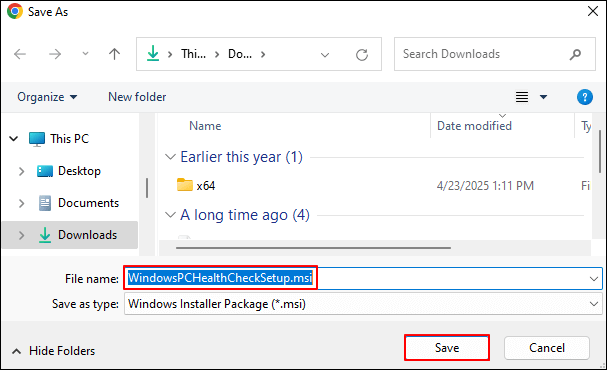
Passo 1. Digite "Verificação de integridade do PC" na barra de pesquisa > clique no resultado correspondente para instalar a versão mais recente. Caso contrário, clique em https://aka.ms/GetPCHealthCheckApp para baixá-la > Salve o arquivo.
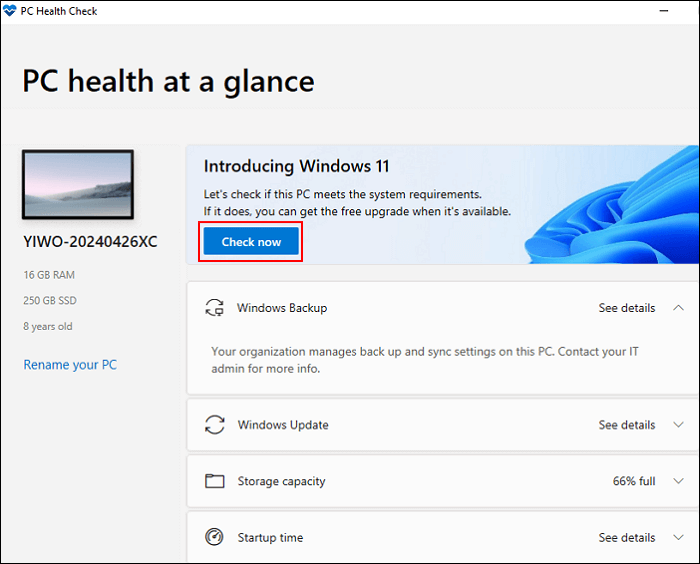
Passo 2. Após iniciar esta ferramenta, clique em Verificar agora para ver se o seu PC com Windows é compatível com o Windows 11.
Passo 3. Se o aplicativo Verificação de integridade do PC achar que seu PC com Windows 10 não atende aos requisitos mínimos do Windows 11 devido a uma Inicialização Segura desativada ou um disco MBR, como na imagem a seguir.
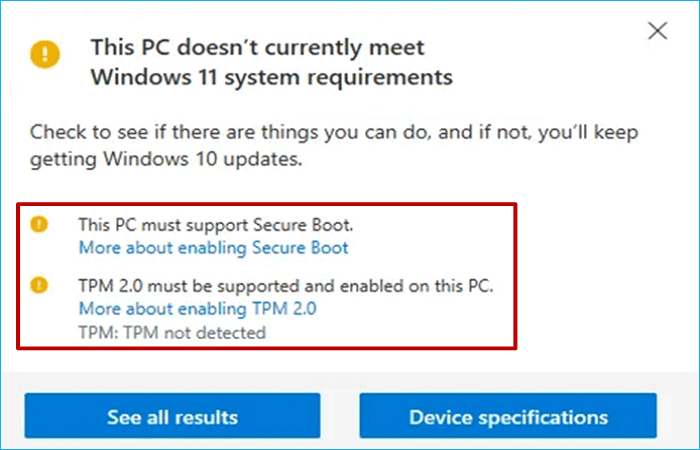
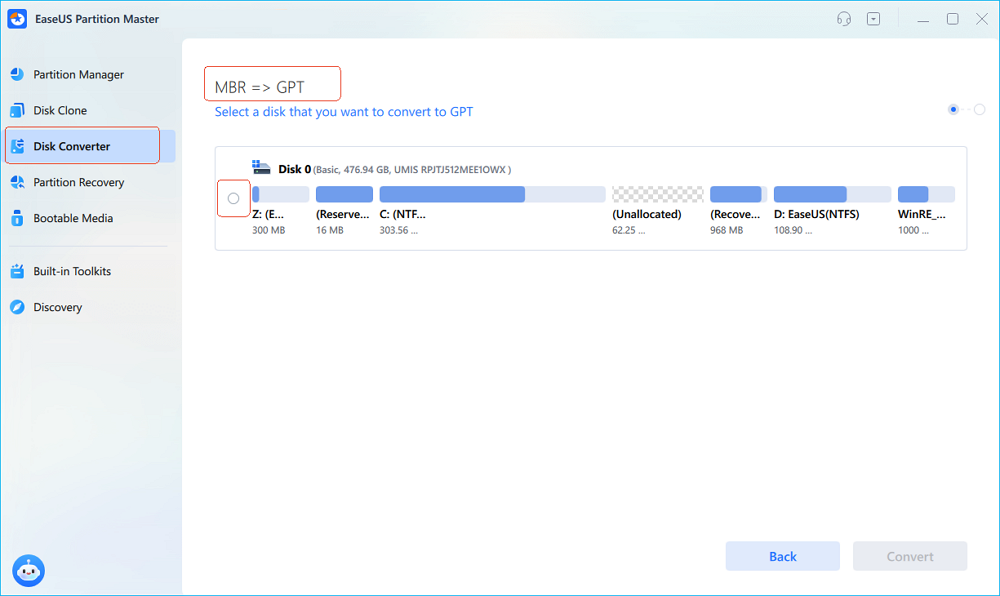
Nesse caso, você pode resolver o problema convertendo discos MBR em discos GPT usando o EaseUS Partition Master, pois somente discos GPT suportam UEFI, enquanto discos MBR suportam BIOS/Legacy, e esse poderoso gerenciador de partições pode ajudá-lo a alterar o estilo de partição sem perder dados.
- Instale e execute o EaseUS Partition Master no seu PC com Windows > selecione Conversor de Disco > clique em MBR para GPT > selecione o disco que contém a sua unidade C > clique em Converter > aguarde pacientemente.
Passo 4. Consulte os seguintes passos para ativar o TPM 2.0.
- Reinicie o seu PC > pressione Del, F2, F10 ou outra tecla correspondente para entrar na BIOS/UEFI > encontre a guia Segurança ou Computação Confiável > localize a configuração do TPM, como Intel PTT, AMD CPU fTPM ou suporte a Dispositivo de Segurança.
- Selecione a opção Ativado > pressione F10 para salvar as alterações > saia da janela.
2️⃣ Faça backup dos seus dados:
É recomendável fazer backup de arquivos importantes usando os recursos de backup do Windows ou o EaseUS Todo Backup Free para evitar a perda de dados, pois o Windows 11 25H2 é uma versão inicial de desenvolvimento.
Compartilhe esta publicação para ajudar mais usuários a verificarem os itens antes de atualizarem do Windows 10 para o Windows 11 25H2!
3 maneiras de atualizar o Windows 10 para o Windows 11 25H2
Como o título sugere, esta seção oferece três maneiras eficientes de atualizar o Windows 10 para o Windows 11 25H2. Analise-as com mais detalhes abaixo e escolha o método mais adequado às suas necessidades.
Método 1. Verifique se há atualizações do Windows
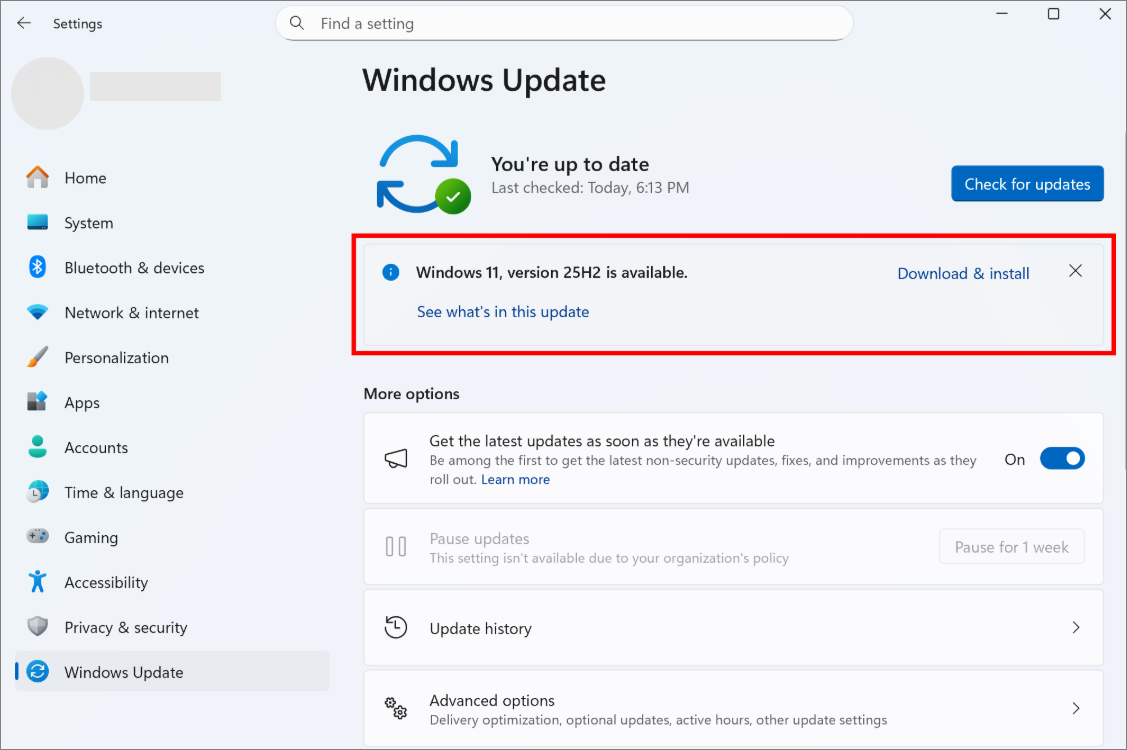
O Windows 11 está disponível como atualização para computadores com Windows 10 compatíveis há algum tempo, então a maneira mais fácil é verificar se ele já está instalado no seu computador. Os passos a seguir descrevem como atualizar o Windows 10 para o Windows 11 25H2.
- Pressione Windows + I para abrir as Configurações do Windows > selecione Atualização e Segurança > na guia Windows Update, clique em Verificar se há atualizações.
- Se a atualização para o Windows 11 25H2 estiver pronta, clique em "Baixar e instalar" > reinicie o computador após a instalação.
Método 2. Inscreva-se no Programa Windows Insider
Como atualizar o Windows 10 para o Windows 11 25H2? A segunda maneira é participar do programa Windows Insider, que permite aos usuários visualizar e testar versões antecipadas do Windows, fornecendo feedback à Microsoft para ajudar a moldar recursos e atualizações futuras.
Passo 1. Pressione Windows + I para abrir as Configurações do Windows > escolha Atualização e Segurança (Windows 10) ou Windows Update (Windows 11) > selecione as configurações do Programa Windows Insider.
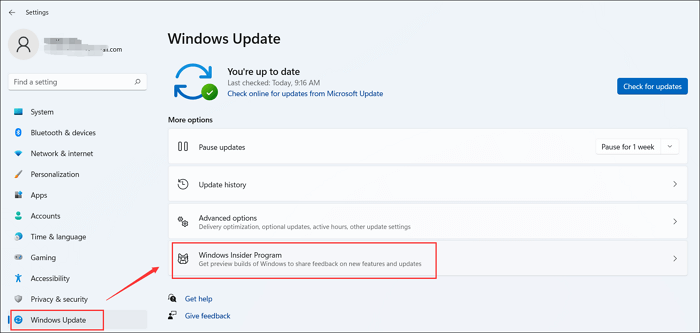
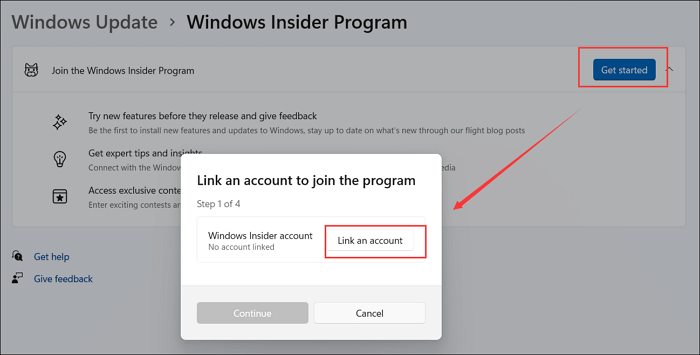
Passo 2. Clique em Começar > clique em Vincular uma conta > escolha um canal, como o canal Beta ou Dev, para obter acesso à versão 25H2 > clique em Continuar.
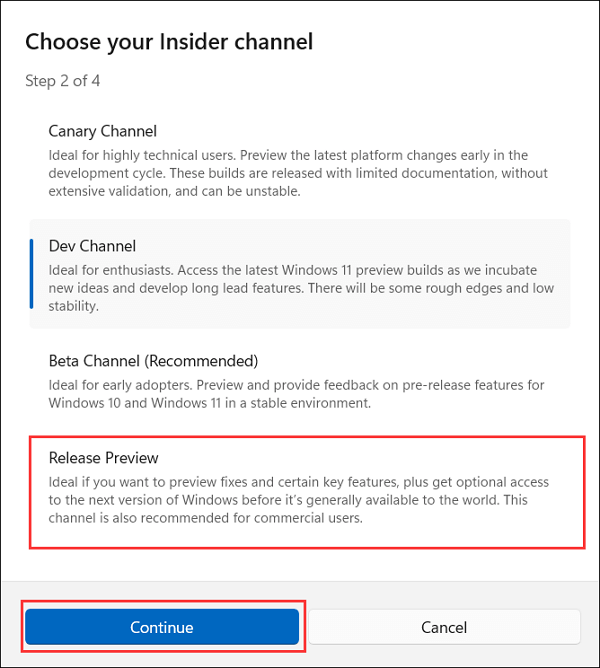
Passo 3. Selecione "Versão de pré-visualização" > clique em "Continuar".
Passo 4. Clique em Reiniciar agora.
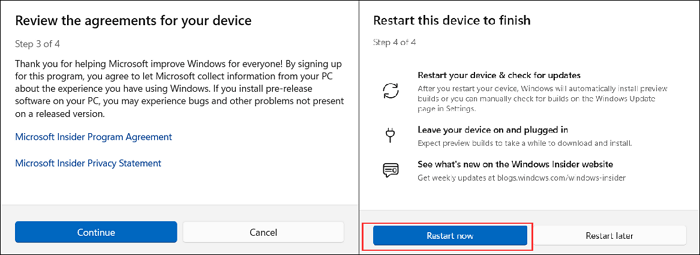
Passo 5. Após reiniciar, pressione Win + I para abrir as Configurações do Windows > clique em Verificar atualizações > você verá uma versão de atualização do Windows 11 25H2 disponível.
Passo 6. Depois de baixar e instalar o Windows 11 versão 25H2, volte à página do Programa Windows Insider em Configurações e selecione "Parar de receber versões de pré-visualização".
Etapa 7. Clique em Cancelar inscrição deste dispositivo quando a próxima versão do Windows for lançada.
Método 3. Use o Assistente de Instalação do Windows 11
Se você deseja atualizar do Windows 10 para o Windows 11 sem perder dados, pode experimentar o Assistente de Instalação do Windows 11. Pois ele permite atualizar um PC compatível do Windows 10 ou de uma versão anterior do Windows 11 para a versão mais recente, Windows 11 25H2, realizando uma atualização no local e mantendo seus arquivos, aplicativos e configurações.
Como atualizar para o Windows 11 25H2 a partir do 24H2/23H2
Da mesma forma, o Assistente de Instalação do Windows 11 também pode ajudar você a atualizar o Windows 23H2/24H2 para o Windows 11 25H2. Se tiver interesse, clique neste link para saber mais >>
Passo 1. Acesse https://www.microsoft.com/software-download/windows11 por meio de qualquer navegador para baixar o Assistente de Instalação do Windows 11.
Passo 2. Se o Assistente de Instalação do Windows 11 detectar que o dispositivo atende aos requisitos de sistema do Windows 11, clique em Aceitar e instale diretamente.
Passo 3. Clique em Reiniciar agora quando a atualização do Windows 11 solicitar a reinicialização.
Passo 4. Aceite os termos e permita que a assistência conclua o procedimento de atualização.
Conclusão
Como atualizar o Windows 10 para o Windows 11 25H2? Este artigo apresenta três maneiras viáveis de atualizar o Windows 10 para o Windows 11 25H2. Mas antes disso, você precisa garantir que seu computador com Windows atenda aos requisitos mínimos do Windows 11 (Inicialização Segura e TPM 2.0 ativados) para a atualização do sistema operacional.
Se o modo BIOS do seu PC não for UEFI, ou se o disco que contém o seu sistema operacional não estiver no formato de partição GPT, você não terá outra opção, a não ser converter MBR para GPT com o EaseUS Partition Master. O Gerenciamento de Disco pode causar perda de dados após o processo de conversão.
Entretanto, é melhor fazer um backup de todos os dados importantes no disco que contém a unidade do sistema para evitar a perda de dados.
Perguntas frequentes sobre a atualização do sistema operacional Windows
Além do conteúdo acima, esta seção também lista diversas dicas relevantes sobre este tópico.
1. O Windows 11 25H2 já foi lançado?
Sim, o Windows 11 25H2 foi lançado. A versão 25H2 do Windows 11 está nas fases finais de testes e está disponível para os participantes do programa Windows Insider no canal Release Preview, com as ISOs oficiais previstas para o início de setembro de 2025.
2. Posso usar a Ferramenta de Criação de Mídia para atualizar para o Windows 11?
Sim, você pode. O programa Microsoft Media Creation é um programa oficial e gratuito da Microsoft para criar mídia de instalação do Windows 11, como um pen drive, e para atualizar o Windows 10 para o Windows 11 gratuitamente.
3. Como obter o Windows 11 versão 25H2?
Vamos mostrar como funciona.
Passo 1. Acesse a página de download do Microsoft Windows 11 > role para baixo até "Download Windows 11 Disk Image (ISO)".
Passo 2. Selecione Windows 11 > clique em Download > escolha a versão mais recente (que inclui a versão 25H2, se disponível) > baixe o arquivo ISO.
Passo 3. Use a Ferramenta de Criação de Mídia para criar um USB inicializável > ignore as verificações de TPM, Inicialização Segura e CPU se sua CPU não for compatível.
Passo 4. Baixe e prepare a imagem ISO > monte a imagem ISO.
Passo 5. Execute o Setup.exe a partir da ISO montada > quando solicitado, não prossiga imediatamente.
Passo 6. Continue com o processo de atualização no local.
Passo 7. O Windows deverá prosseguir sem bloqueios devido ao hardware não compatível. Caso necessário, consulte o guia de atualização do Windows 10 para o Windows 11 em hardware não compatível.
Compartilhe esta publicação para ajudar mais usuários a aprenderem como atualizar o Windows 10 para o Windows 11 25H2!
Como podemos te ajudar
Sobre o autor
Atualizado por Jacinta
"Obrigada por ler meus artigos. Espero que meus artigos possam ajudá-lo a resolver seus problemas de forma fácil e eficaz."
Revisão de produto
-
I love that the changes you make with EaseUS Partition Master Free aren't immediately applied to the disks. It makes it way easier to play out what will happen after you've made all the changes. I also think the overall look and feel of EaseUS Partition Master Free makes whatever you're doing with your computer's partitions easy.
Leia mais -
Partition Master Free can Resize, Move, Merge, Migrate, and Copy disks or partitions; convert to local, change label, defragment, check and explore partition; and much more. A premium upgrade adds free tech support and the ability to resize dynamic volumes.
Leia mais -
It won't hot image your drives or align them, but since it's coupled with a partition manager, it allows you do perform many tasks at once, instead of just cloning drives. You can move partitions around, resize them, defragment, and more, along with the other tools you'd expect from a cloning tool.
Leia mais
Artigos relacionados
-
Como Formatar SSD NVMe no Windows 10/11 [Guia Completo]
![author icon]() Rita 2026/06/18
Rita 2026/06/18 -
Como converter MBR para GPT no Windows 7 - Guia sem perda de dados
![author icon]() Leonardo 2026/06/18
Leonardo 2026/06/18 -
Como juntar partições em pendrive no Windows 10/11 [Novas soluções de 2026]
![author icon]() Leonardo 2026/06/18
Leonardo 2026/06/18 -
SSD informa tamanho errado? Razões e soluções aqui!
![author icon]() Leonardo 2026/06/18
Leonardo 2026/06/18
 Rita 2026/06/18
  Leonardo 2026/06/18








