


Content
Índice da página
Sobre o autor
Tópicos quentes

Atualizado por
JacintaAtualizado em 18/06/2026
Procurando um download gratuito de instaladores do macOS? Este guia explica como baixar gratuitamente instaladores completos do macOS, OS X e Mac OS X, incluindo as versões mais recentes: macOS 26 Tahoe, macOS 15 Sequoia, Sonoma, Ventura, Monterey, Big Sur, Catalina, Mojave e versões anteriores.
Se você deseja reinstalar o macOS, criar um USB inicializável do macOS, fazer um downgrade para um sistema mais antigo, ou instalar o macOS em um novo SSD, a maneira mais fácil é usar o EaseUS Partition Master para Mac, um programa gratuito para baixar instaladores do macOS e criar instaladores em USB.
Esta ferramenta permite que você:
- ✔️Baixe os instaladores completos para macOS (.pkg, .dmg ou .app)
- ✔️Crie uma unidade USB inicializável do macOS
- ✔️Instale versões antigas do macOS sem a App Store
- ✔️Faça downgrade ou reinstale o macOS em Macs com processadores Intel e Apple Silicon (M1/M2/M3/M4)
Baixe e instale gratuitamente a versão mais recente do macOS (Tahoe, Sequoia, Sonoma e outras)
Você pode usar o EaseUS Partition Master para Mac para baixar e instalar instaladores do macOS para as seguintes versões:
- macOS 26 Tahoe (2025)
- macOS 15 Sequoia (2024)
- macOS 14 Sonoma
- macOS 13 Ventura
- macOS 12 Monterey
- macOS 11 Big Sur
- macOS 10.15 Catalina
- macOS 10.14 Mojave
- macOS 10.13 High Sierra e versões anteriores
Com o EaseUS Partition Master para Mac, você pode reinstalar facilmente o macOS em um Mac com falha ou formatado, criar um USB inicializável para uma instalação limpa ou baixar instaladores completos do macOS e arquivos DMG, incluindo versões mais antigas como Catalina, Mojave e High Sierra. Ele também permite instalar o macOS em um novo SSD ou disco rígido externo e ainda ajuda usuários avançados a preparar arquivos do macOS para configurações Hackintosh.
Passos para baixar o macOS usando o EaseUS Partition Master para Mac:
Nota: Este procedimento apagará automaticamente o conteúdo da sua unidade USB, convertendo-a para um formato compatível. Como todos os dados presentes na unidade USB serão apagados durante o processo, faça um backup, se necessário.
Passo 1. Conecte um disco externo, como um pen drive, ao seu Mac.
Passo 2. Inicie o EaseUS Partition Master para Mac e navegue até o Criador de Instaladores do macOS.
Passo 3. Selecione a versão do macOS desejada e a ferramenta fará o download automaticamente do site da Apple. Você também pode usar o pacote pkg local, caso já o tenha em seu dispositivo.
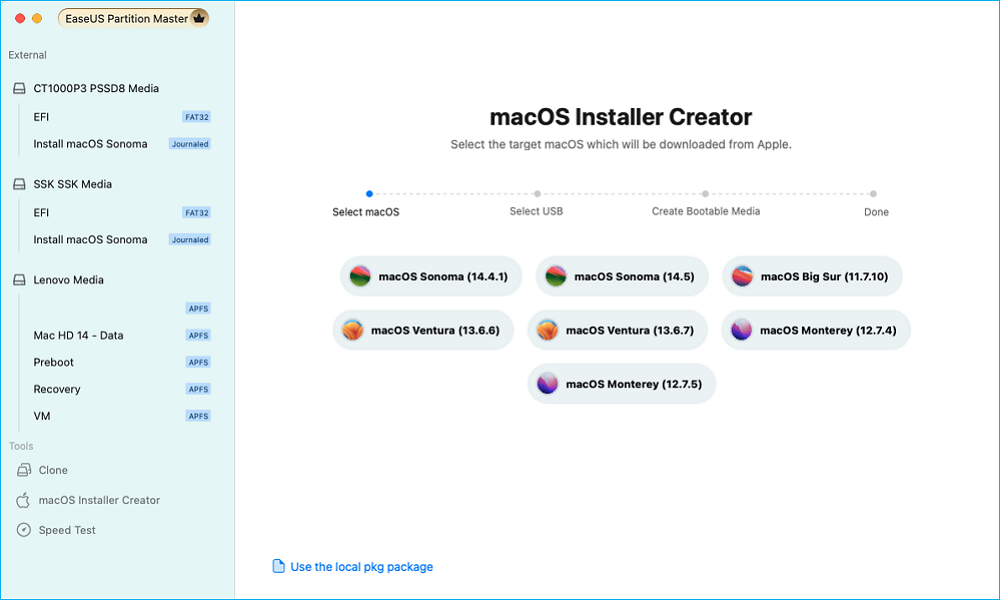
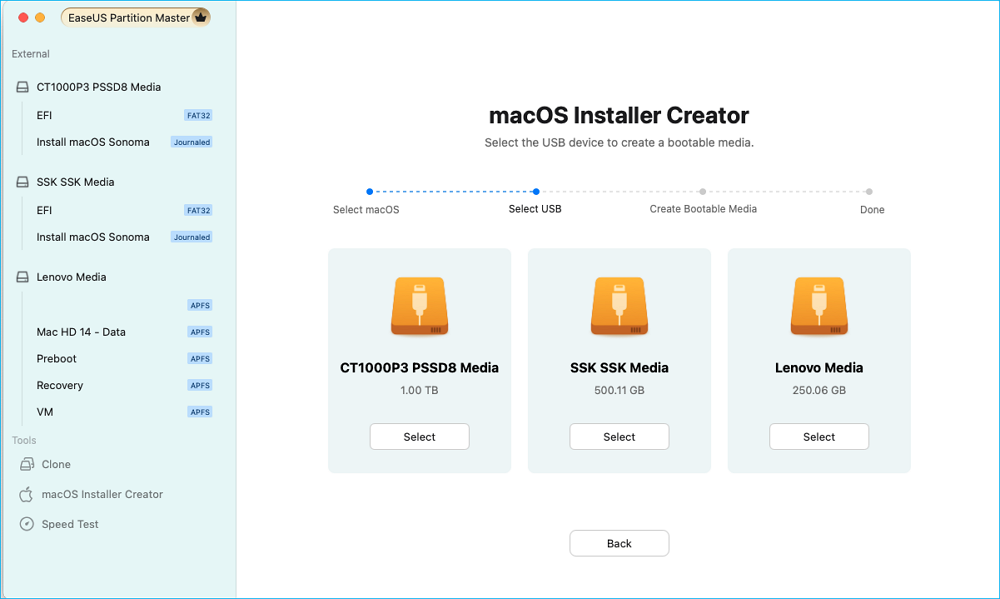
Passo 4. Em seguida, selecione a unidade USB de destino para criar uma mídia inicializável.
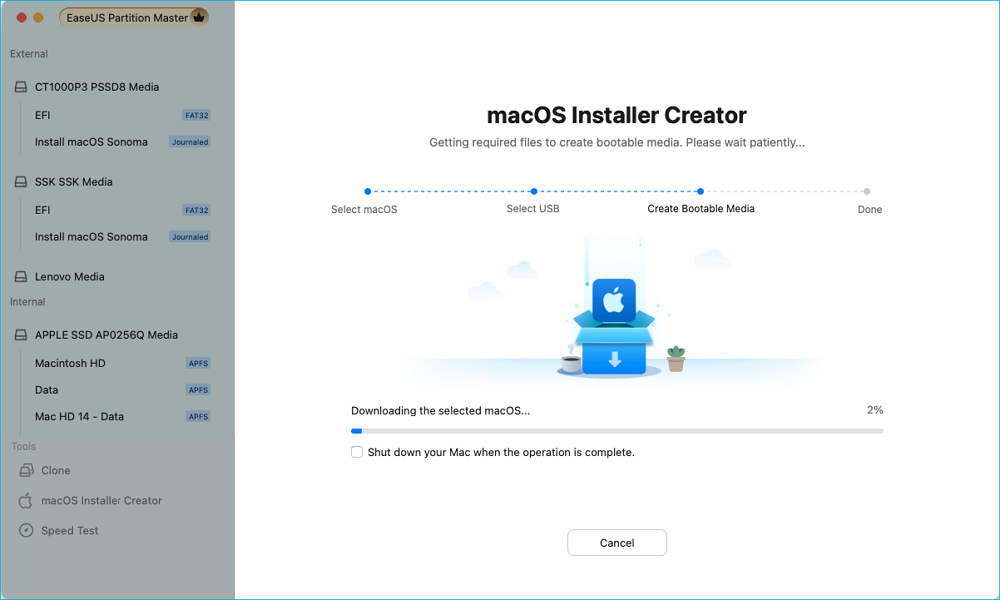
Passo 5. Por fim, execute a operação e aguarde pacientemente até que o instalador do macOS seja criado com sucesso.
Passo 6. Assim que a criação do instalador inicializável for concluída, você poderá reiniciar o seu Mac a partir da unidade USB para iniciar uma nova instalação do macOS.
Para Macs com Apple Silicon:
- Desligue o seu Mac e mantenha pressionado o botão liga/desliga até que a janela de opções de inicialização seja exibida.
- Selecione a unidade de instalação inicializável e clique em "Continuar".
Para Macs com processador Intel:
- Reinicie o seu Mac e pressione imediatamente a tecla "Option (Alt)".
- Solte a tecla quando o Gerenciador de Inicialização aparecer.
- Selecione a unidade de instalação inicializável e pressione "Enter".
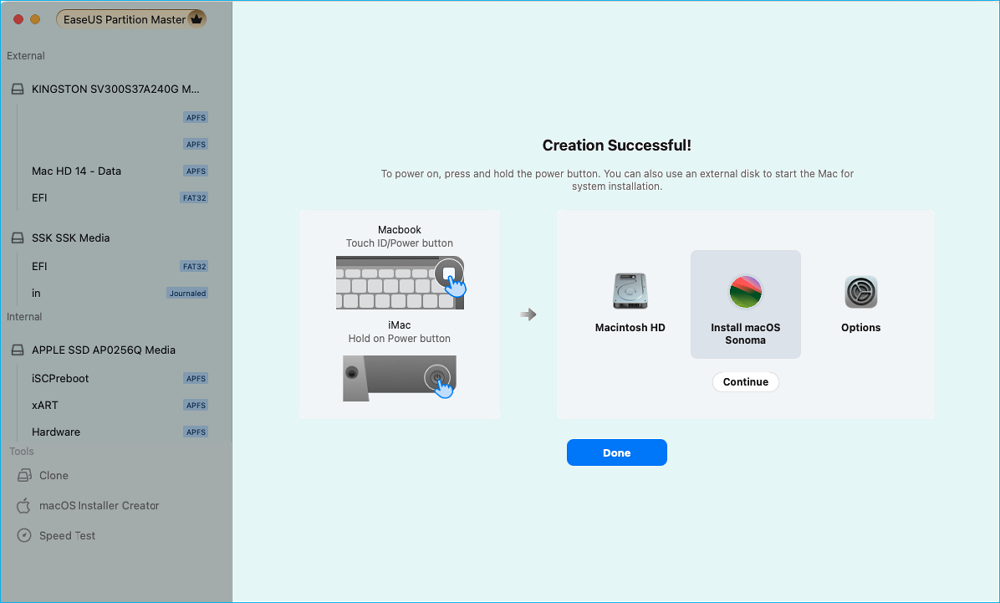
Este software não é apenas um utilitário de disco; ele também funciona como um instalador para macOS e um criador de instaladores USB, com as seguintes vantagens:
| Características | Descrição |
|---|---|
| ✅Download gratuito de instaladores completos para macOS | Suporta os formatos .pkg, .dmg, .app e ISO. |
| ✅ Crie unidades USB inicializáveis do macOS | Para instalação limpa, recuperação do sistema ou reinstalação do macOS |
| ✅Compatível com downgrade e reinstalação do macOS | Instale versões antigas do macOS sem bloqueios da App Store ou do firmware. |
| ✅Funciona em Macs com processadores Intel e Apple Silicon | Totalmente compatível com Macs com chip M1/M2/M3/M4. |
| ✅Instalação offline suportada | Não é necessário ter internet depois que o instalador USB for criado. |
| ✅Interface simples e assistente passo a passo | Fácil de usar, sem necessidade de comandos no Terminal. |
Continue a leitura e aprenda os métodos manuais para baixar e criar um instalador para macOS.
Como baixar o instalador do macOS - 2 métodos manuais
Existem várias maneiras de baixar um instalador do macOS, mas nem todos os métodos são adequados para todos os usuários. Aqui, vamos nos concentrar em duas abordagens principais:
- Mac App Store (Método Oficial e Fácil)
- Terminal Command (Instalador offline completo)
- Ambos os métodos exigem que seu Mac seja compatível com a versão do macOS que você deseja baixar. Se o seu Mac não for compatível, a App Store poderá exibir uma mensagem de "não compatível" ou o Terminal poderá indicar que a versão não foi encontrada.
- Certifique-se de ter espaço livre suficiente em disco antes de iniciar o download, pois os instaladores do macOS podem ser bastante grandes.
Esses dois métodos abrangem a maioria dos casos de uso:
- A Mac App Store é perfeita para usuários que desejam a versão mais recente do macOS, possuem um Mac funcionando e preferem uma abordagem simples e oficial. É ideal para atualizações de rotina, reinstalação do macOS atual ou criação de um instalador inicializável para uma versão compatível.
- O Terminal Command é ideal para usuários avançados ou para aqueles que precisam de versões antigas, instaladores offline completos ou que não conseguem baixar da App Store devido a restrições regionais, instaladores incompletos ou incompatibilidade do sistema. Ele dá acesso ao pacote de instalação completo diretamente dos servidores da Apple.
Não hesite em compartilhar esta publicação e ajudar mais usuários a baixar a versão mais recente do macOS, como o macOS 26 Tahoe.
Método 1. Baixar o aplicativo na Mac App Store.
Compatível com macOS Sequoia, Sonoma, Ventura, Monterey, Big Sur, Catalina, Mojave, High Sierra e Sierra.
Passos:
- Abra a App Store no seu Mac.
- Procure a versão mais recente do macOS, por exemplo, macOS Tahoe, macOS Ventura/Sonoma/Sequoia ou a versão desejada.
- Clique no botão "Obter" para iniciar o download. (Se uma versão diferente do macOS já estiver instalada, você poderá ver uma opção de atualização em Ajustes do Sistema > Geral > Atualização de Software.)
- Após o download, o instalador aparecerá aqui: Aplicativos > Instalar macOS [Versão].app
O instalador será salvo na sua pasta Aplicativos. Ele será aberto automaticamente, ou você poderá executá-lo posteriormente a partir da pasta Aplicativos. Feche o instalador se desejar apenas o arquivo e não quiser instalá-lo imediatamente.
Método 2. Baixar o instalador completo do macOS via Terminal (sem usar a App Store)
Este método obtém o instalador completo de 5 a 15 GB diretamente dos servidores da Apple. Observe que ele requer o macOS High Sierra (10.13) ou posterior. Além disso, certifique-se de inserir as linhas de comando corretas para evitar perda de dados.
Veja como baixar o instalador do macOS usando o Terminal:
Abra o Terminal (clique em Aplicativos e selecione Utilitários). Digite um destes comandos:
- macOS 15 Sequoia
softwareupdate --fetch-full-installer --full-installer-version 15.0
- macOS 14 Sonoma
softwareupdate --fetch-full-installer --full-installer-version 14.7
- macOS 13 Ventura
softwareupdate --fetch-full-installer --full-installer-version 13.6.7
- macOS 12 Monterey
softwareupdate --fetch-full-installer --full-installer-version 12.7.6
- Última versão compatível do instalador para o seu Mac:
softwareupdate --fetch-full-installer
Após o download, o arquivo é salvo na pasta Aplicativos com a extensão .app.
Se o download falhar ou pausar, tente: sudo softwareupdate --reset-ignored
Se você pretende atualizar para o macOS 26 Tahoe, confira esta postagem do Reddit para obter ajuda.
Minha experiência com o macOS (Tahoe / Atualização do macOS 26) - Me arrependi de ter atualizado!
Por u/Judgmental_ no MacOS
Conclusão
Baixar um instalador do macOS não precisa ser complicado. Seja para reinstalar o macOS, criar um USB inicializável ou fazer um downgrade para uma versão anterior, você pode começar com uma ferramenta de um clique, como o EaseUS Partition Master para Mac, ou usar os métodos oficiais da App Store e do Terminal da Apple. Apenas certifique-se de que seu Mac seja compatível com a versão que você está baixando e que você tenha espaço de armazenamento suficiente antes de começar. Depois que o instalador for salvo na pasta Aplicativos, você estará pronto para uma instalação limpa, recuperação ou atualização, online ou completamente offline.
Perguntas frequentes sobre o download gratuito do instalador do macOS
1. Qual é a versão mais recente do macOS?
O macOS Tahoe (versão 26) é a vigésima segunda e mais recente versão principal do sistema operacional macOS da Apple. Sucessor do macOS Sequoia (versão 15), foi oficialmente anunciado na WWDC 2025 em 9 de junho de 2025, data em que a Apple também lançou a primeira versão beta para desenvolvedores. A versão estável para o público foi lançada oficialmente em 15 de setembro de 2025.
2. Posso baixar versões antigas do macOS, como Catalina ou Mojave?
Sim. Você pode obtê-los na Mac App Store, se ainda estiverem disponíveis, ou baixar os instaladores completos (.dmg / .app / .pkg) usando o Terminal ou ferramentas de terceiros, caso a Apple não os liste mais.
3. Por que meu instalador para macOS tem apenas 20 a 50 MB?
Esse é um instalador parcial, não o instalador completo. Versões parciais baixam arquivos adicionais durante a instalação. Para obter o instalador completo de 5 a 15 GB, use o Terminal ou uma ferramenta como o EaseUS Partition Master para Mac.
4. Posso criar um USB inicializável do macOS a partir do Windows?
Sim, mas é mais complexo. Você precisará de um arquivo .dmg ou .pkg para macOS e ferramentas como BalenaEtcher, TransMac ou Rufus. Usar um Mac ainda é a maneira mais fácil e confiável.
5. Onde os instaladores do macOS são salvos após o download?
Eles estão armazenados em Aplicativos > Instalar macOS [versão].app. Se você não quiser instalar imediatamente, basta fechar o instalador e manter o arquivo.
Como podemos te ajudar
Sobre o autor
Atualizado por Jacinta
"Obrigada por ler meus artigos. Espero que meus artigos possam ajudá-lo a resolver seus problemas de forma fácil e eficaz."
Revisão de produto
-
I love that the changes you make with EaseUS Partition Master Free aren't immediately applied to the disks. It makes it way easier to play out what will happen after you've made all the changes. I also think the overall look and feel of EaseUS Partition Master Free makes whatever you're doing with your computer's partitions easy.
Leia mais -
Partition Master Free can Resize, Move, Merge, Migrate, and Copy disks or partitions; convert to local, change label, defragment, check and explore partition; and much more. A premium upgrade adds free tech support and the ability to resize dynamic volumes.
Leia mais -
It won't hot image your drives or align them, but since it's coupled with a partition manager, it allows you do perform many tasks at once, instead of just cloning drives. You can move partitions around, resize them, defragment, and more, along with the other tools you'd expect from a cloning tool.
Leia mais
Artigos relacionados
-
Como criar e usar o USB de reparo do Windows 11
![author icon]() Leonardo 2026/06/18
Leonardo 2026/06/18 -
Como converter o sistema de arquivos para NTFS/FAT32/EXT2/EXT3
![author icon]() Leonardo 2026/06/18
Leonardo 2026/06/18 -
Como aplicar a limpeza de dados/redefinição de fábrica no Android
![author icon]() Leonardo 2026/06/18
Leonardo 2026/06/18 -
9 dicas principais | Como corrigir erro de leitura de gravação do disco Steam
![author icon]() Leonardo 2026/06/18
Leonardo 2026/06/18
 Leonardo 2026/06/18








