


Content
Índice da página
Sobre o autor
Tópicos quentes

Atualizado por
JacintaAtualizado em 18/06/2026
- Solução 1. Ative a Inicialização Segura (Secure Boot)
- Solução 2. Verifique a integridade dos arquivos do jogo
- Solução 3. Use o recurso "Reparar" do aplicativo EA
- Solução 4. Desinstale e reinstale o jogo completamente
Battlefield 6 foi finalmente lançado e, embora os fãs estivessem animados para voltar ao combate em larga escala, muitos jogadores de PC relatam um problema frustrante: o jogo trava constantemente. De congelamentos aleatórios durante a inicialização a travamentos completos no meio da batalha, esse problema se tornou um dos tópicos mais discutidos no Reddit e em fóruns de jogos.
BF6 está injogável. Continua travando no PC.
Por u/RatchetRichy em Battlefield 6
Analisamos dezenas de relatos de jogadores e testamos diversas soluções para ajudar você a corrigir o problema de travamento do Battlefield 6 no PC, sem perder seu progresso ou reinstalar o Windows. Compartilhe esta publicação e ajude outros jogadores.
Battlefield 6 está travando no PC? Experimente estas 4 soluções
Antes de começar, certifique-se de que seu Windows esteja totalmente atualizado e que você tenha instalado os drivers de vídeo mais recentes (NVIDIA, AMD ou Intel). Feito isso, siga para as soluções abaixo para corrigir o erro "Battlefield 6 continua travando no PC".
Solução 1. Ative a Inicialização Segura (Secure Boot)
O Battlefield 6 exige oficialmente que a Inicialização Segura (Secure Boot) esteja ativada para funcionar corretamente em PCs com Windows. Se a Inicialização Segura estiver desativada, ou se o seu sistema estiver usando o formato de partição MBR, o Battlefield 6 pode não iniciar, apresentar falhas durante a inicialização ou erros repetidos de verificação anti-cheat. Portanto, você precisa ativar a Inicialização Segura para garantir que possa iniciar e jogar Battlefield 6 sem problemas no seu PC.
Certifique-se de conhecer os três pré-requisitos antes de ativar a Inicialização Segura:
1️⃣ Seu sistema deve ser compatível com o modo de inicialização UEFI: a Inicialização Segura funciona apenas em UEFI, não no modo BIOS Legado.
2️⃣ O disco do sistema deve usar o estilo de partição GPT: Se for MBR, você precisará convertê-lo para GPT primeiro.
Passos para verificar se você está usando um disco de sistema GPT ou um disco MBR:
Abra o Gerenciamento de Disco > Clique com o botão direito do mouse no disco do sistema > Selecione "Propriedades" > Clique na guia "Volumes" > Verifique se o estilo de partição é GPT.
Se o seu sistema ainda estiver em MBR, você pode convertê-lo facilmente para GPT sem perda de dados usando o EaseUS Partition Master. Ele oferece um recurso de conversão de MBR para GPT com um clique, garantindo uma transição segura sem a necessidade de reinstalar o Windows ou formatar o disco.
- ✔️Converta MBR para GPT sem perder dados.
- ✔️Compatível com Windows 11/10/8/7.
- ✔️Suporte para conversão de disco de sistema e disco de dados de MBR para GPT.
Passos rápidos para converter MBR em GPT e habilitar a Inicialização Segura:
- Abra o EaseUS Partition Master e acesse a seção "Conversor de Disco".
- Clique em "MBR para GPT", selecione o disco de sistema de destino e clique em "Converter" para iniciar a conversão de MBR para GPT.
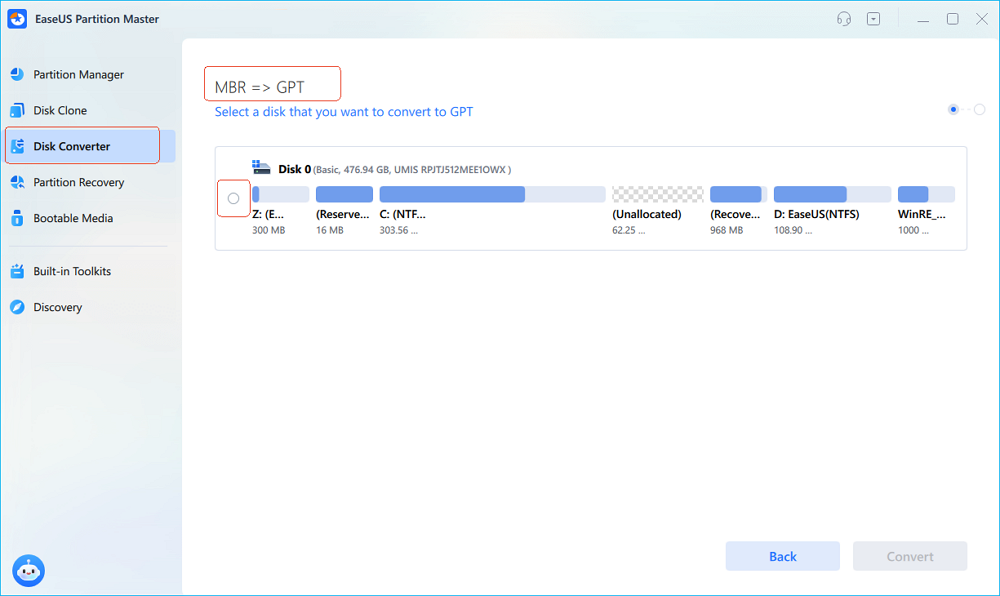
3️⃣Seu Windows deve estar instalado no modo UEFI: caso contrário, ativar a Inicialização Segura pode causar erros de inicialização.
Após confirmar todos os pré-requisitos:
- Reinicie o seu PC e entre no BIOS/UEFI (normalmente pressionando Del, F2 ou F12).
- Encontre a opção Inicialização Segura na seção "Inicialização" ou "Segurança".
- Ative a opção e salve as alterações.
- Reinicie o seu PC e inicie o Battlefield 6 novamente.
A interface da BIOS pode variar de acordo com o fabricante (por exemplo, ASUS, MSI, Dell, HP). Em caso de dúvida, visite a página de suporte oficial da sua marca para obter instruções sobre a configuração da Inicialização Segura.
Correção 2. Verifique a integridade dos arquivos do jogo.
Às vezes, arquivos de jogo corrompidos ou ausentes podem causar travamentos aleatórios durante o jogo. Você pode corrigir travamentos aleatórios do Battlefield 6 verificando a integridade dos arquivos do jogo através da sua plataforma (Steam, aplicativo da EA ou Epic Games).
💡 Para Steam:
- Abra a Biblioteca Steam no seu PC.
- Clique com o botão direito do mouse em Battlefield 6 > Propriedades > Arquivos Locais.
- Clique em Verificar integridade dos arquivos do jogo.
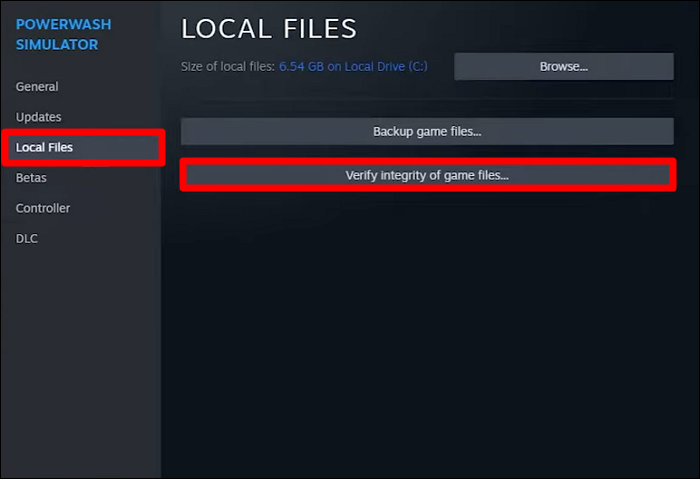
💡 Para o aplicativo EA:
- Abra o aplicativo EA > acesse Minha Biblioteca.
- Selecione Battlefield 6.
- Clique em Gerenciar > Reparar.
O cliente substituirá ou reparará automaticamente quaisquer arquivos danificados.
Solução 3. Use o recurso "Reparar" do aplicativo EA.
Se você instalou o Battlefield 6 pelo aplicativo da EA, use a opção "Reparar" integrada, mesmo que já tenha tentado verificar os arquivos. Esse recurso de "Reparar" realiza uma verificação de integridade mais profunda e pode resolver problemas relacionados à inicialização ou travamentos ao carregar o jogo.
Siga os passos para usar a função "Reparar" para corrigir travamentos do Battlefield 6 no PC:
- Inicie o aplicativo EA e acesse Minha Biblioteca.
- Ao passar o cursor sobre Battlefield 6, clique em Mais opções > Selecione Reparar.
- Aguarde a conclusão do processo e reinicie o seu computador.
Compartilhe esta publicação e ajude mais jogadores que encontraram erros de travamento ao iniciar o Battlefield 6.
Solução 4. Desinstale e reinstale o jogo completamente.
Se tudo mais falhar, uma reinstalação limpa pode ser necessária. Às vezes, arquivos de cache residuais ou dados de instalação corrompidos causam travamentos persistentes.
Desinstale o Battlefield 6 no aplicativo da EA:
Abra o aplicativo EA e acesse Minha Biblioteca. Clique com o botão direito do mouse em Battlefield 6, selecione Gerenciar e escolha Desinstalar.
Confirme e aguarde a conclusão do processo.
Desinstale o Battlefield 6 usando o Painel de Controle:
Pressione Windows + R, digite appwiz.cpl e pressione Enter.
Encontre Battlefield 6 na lista. Clique com o botão direito do mouse e selecione Desinstalar.
Siga as instruções na tela. Após a desinstalação, certifique-se de excluir as pastas restantes de:
- C:\Arquivos de Programas\EA Games\Battlefield 6\
- C:\Users\[SeuNome]\Documents\Battlefield 6\
Em seguida, reinicie o computador e reinstale o Battlefield 6 pelo aplicativo da EA ou pelo Steam.
Após reinstalar, verifique se os travamentos desapareceram.
Conclusão
Os travamentos em Battlefield 6 podem ter diversas causas, como a falta de suporte ao Secure Boot, arquivos de jogo corrompidos, etc. Seguindo os passos acima, você pode identificar rapidamente a origem do problema e restaurar a estabilidade do jogo.
Se o seu PC ainda não consegue ativar a Inicialização Segura devido ao estilo de partição incorreto, o EaseUS Partition Master continua sendo a maneira mais segura de migrar de MBR para GPT sem apagar seus dados.
Fique de olho nas atualizações da comunidade conforme novos patches forem lançados. Continuaremos atualizando este guia com as correções mais recentes e soluções verificadas por jogadores do Reddit.
Perguntas frequentes sobre o Battlefield 6: travamentos constantes
1. Por que o Battlefield 6 está travando tanto?
Os travamentos do Battlefield 6 geralmente são causados por problemas de compatibilidade do sistema, requisitos de inicialização segura ausentes, drivers de placa de vídeo desatualizados ou arquivos de jogo corrompidos.
Como a EA exige oficialmente o Secure Boot e o TPM 2.0 como proteção contra trapaças, sistemas que executam o BIOS Legacy ou o modo MBR podem não conseguir iniciar o jogo ou apresentar travamentos durante a partida.
Outros fatores, como conflitos de drivers de GPU, sobreposições em segundo plano (Discord, GeForce Experience) e instabilidade de overclocking, também podem contribuir.
2. O que significa se um jogo continua travando?
Quando um jogo trava constantemente, isso geralmente indica que o motor do jogo ou o ambiente do sistema encontrou um erro do qual não consegue se recuperar.
Existem possíveis causas para o jogo continuar travando:
- Hardware ou drivers incompatíveis
- Componentes de tempo de execução ausentes (DirectX, Visual C++)
- Instalação danificada, cache corrompido ou configurações de segurança que impedem o carregamento de determinados módulos.
No caso do Battlefield 6, as falhas geralmente decorrem da falha em atender aos requisitos de Inicialização Segura + UEFI ou de dados de instalação incompletos. Executar uma reinstalação limpa ou reparar os arquivos geralmente resolve o problema.
3. É possível jogar Battlefield 6 agora?
Sim. Battlefield 6 está totalmente disponível após o lançamento oficial. Os jogadores podem acessá-lo pelo aplicativo da EA, Steam ou Epic Games. No entanto, para jogar sem problemas, certifique-se de que seu PC atenda aos requisitos mínimos do sistema e que a Inicialização Segura esteja ativada, pois o jogo não será iniciado caso contrário.
Certifique-se de que o Windows esteja atualizado, que os drivers da sua placa de vídeo estejam em dia e que você tenha verificado os arquivos do jogo após a instalação para evitar problemas de inicialização ou travamento.
Como podemos te ajudar
Sobre o autor
Atualizado por Jacinta
"Obrigada por ler meus artigos. Espero que meus artigos possam ajudá-lo a resolver seus problemas de forma fácil e eficaz."
Revisão de produto
-
I love that the changes you make with EaseUS Partition Master Free aren't immediately applied to the disks. It makes it way easier to play out what will happen after you've made all the changes. I also think the overall look and feel of EaseUS Partition Master Free makes whatever you're doing with your computer's partitions easy.
Leia mais -
Partition Master Free can Resize, Move, Merge, Migrate, and Copy disks or partitions; convert to local, change label, defragment, check and explore partition; and much more. A premium upgrade adds free tech support and the ability to resize dynamic volumes.
Leia mais -
It won't hot image your drives or align them, but since it's coupled with a partition manager, it allows you do perform many tasks at once, instead of just cloning drives. You can move partitions around, resize them, defragment, and more, along with the other tools you'd expect from a cloning tool.
Leia mais
Artigos relacionados
-
Programa para Reparar HD Seagate Grátis [Forma Rápida e Fácil]
![author icon]() Leonardo 2026/06/18
Leonardo 2026/06/18 -
Top 5 Aplicativos de Benchmark HD Recomendados em 2026 [100% Prático]
![author icon]() Leonardo 2026/06/18
Leonardo 2026/06/18 -
Como formatar cartão SD de 64 GB para 3D com eficiência
![author icon]() Leonardo 2026/06/18
Leonardo 2026/06/18 -
Falha na validação do layout do disco MBR2GPT | 3 soluções comprovadas
![author icon]() Leonardo 2026/06/18
Leonardo 2026/06/18
 Leonardo 2026/06/18








