Inicialização segura é necessária para jogos AAA: quebre a barreira para jogos de PC

Explora o que o Secure Boot significa para jogos de PC e como preparar seu computador. Se o seu disco ainda estiver em MBR, o EaseUS Partition Master ajuda você a converter com segurança para GPT, para que você possa habilitar o Secure Boot para Battlefield 6 e outros jogos sem perder dados.

Download grátis

100% seguro
Battlefield 6 desencadeia a tendência de inicialização segura em jogos AAA

Battlefield 6 é o primeiro jogo a exigir que os jogadores habilitem o Secure Boot, o que marca a primeira vez que um título AAA impõe o Secure Boot, um momento significativo não apenas para o Battlefield 6 em si, mas para a tendência que ele representa.

Um número crescente de desenvolvedores de jogos poderá adotar essa abordagem no futuro. O Secure Boot está prestes a se tornar uma nova "barreira oculta de hardware". Para jogadores que usam PCs modernos, isso pode ser irrelevante.

No entanto, para usuários que ainda dependem de discos MBR, BIOS legados ou sistemas sem TPM habilitado, esse requisito significa que eles devem ajustar a arquitetura do sistema ou até mesmo atualizar o hardware. Caso contrário, eles serão bloqueados do jogo.


Você acha que forçar o Secure Boot nos jogos é uma maneira justa de combater trapaças ou é uma barreira desnecessária para os jogadores?

0%
Sim, a segurança em NO.1
Não, é um exagero
0%

Próximos jogos AAA com requisitos de inicialização segura

Mais jogos AAA que estão por vir estão adicionando o Secure Boot como requisito para proteção contra trapaças e integridade do sistema. Abaixo estão alguns dos jogos AAA que exigem Secure Boot.

Battlefield 6

  • · Acesso antecipado: 7 a 8 de agosto de 2025; Beta aberto: Semana 1: 9 a 10 de agosto, Semana 2: 14 a 17 de agosto
  • · Data de lançamento: 10 de outubro de 2025
  • · Requisito de inicialização segura: Sim (EA Javelin Anti-Cheat)
  • ‒ De Oficial da EA

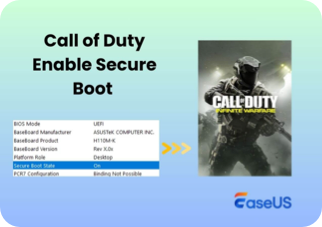
Call of Duty: Black Ops 7

  • · Beta de acesso antecipado: 2 a 5 de outubro (pré-venda e usuários do Game Pass); Beta aberto: 5 a 8 de outubro.
  • · Data de lançamento: 14 de novembro de 2025
  • · Requisito de inicialização segura: Sim (inicialização segura + TPM 2.0)
  • ‒ De Suporte Activision

Valorant

  • · Data de lançamento: 2 de junho de 2020 (PC)
  • · Nova atualização: 3 de setembro de 2025 (Patch 11.05)
  • · Requisito de inicialização segura: Sim (no Windows 11)
  • ‒ De Riot Games

Fortnite

  • · Data de lançamento: 25 de julho de 2017
  • · Nova atualização: 10 de setembro de 2025 (Ecossistema v37.20)
  • · Requisito de inicialização segura: Sim (a partir de 27/02/2025; inicialização segura para modos de torneio)
  • ‒ De Fortnite
 

Como verificar se o seu PC suporta inicialização segura

O sistema do seu computador deve atender aos seguintes requisitos para habilitar a Inicialização Segura.

Se o seu disco do sistema usa o formato MBR, converta-o facilmente para o formato GPT com o EaseUS Partition Master. Clique no botão abaixo para baixar este conversor de MBR para GPT. Ou vá para a próxima parte para um guia de conversão detalhado.

Download grátis

100% seguro
Etapas para verificar se o seu PC suporta inicialização segura

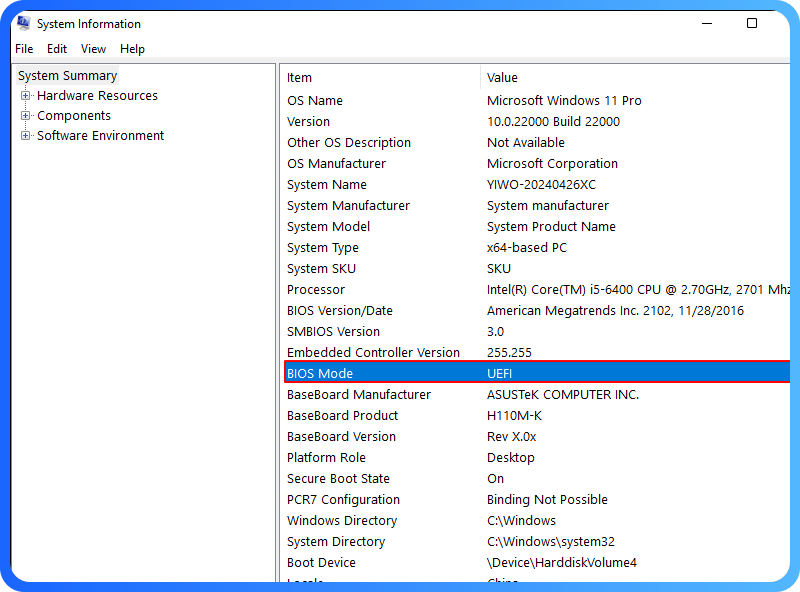
Etapa 1. Verifique o modo UEFI

Pressione "Win + R" > Digite "msinfo32" > Encontre "Modo BIOS" > Verifique se o Modo BIOS é "UEFI".

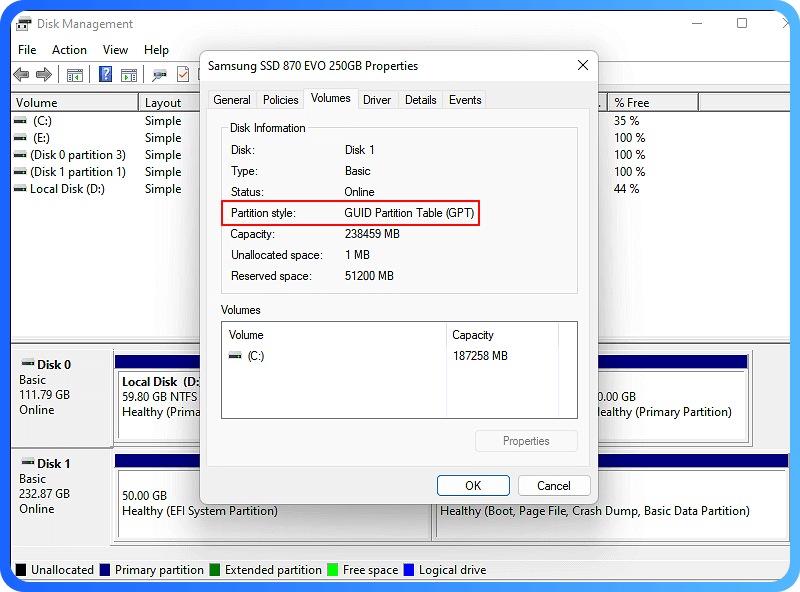
Etapa 2. Verifique o tipo de partição

Abra "Gerenciamento de Disco" > Clique com o botão direito do mouse no disco > Propriedades > Volumes > Estilo de Partição > Verifique se diz "Tabela de Partição GUID (GPT)".

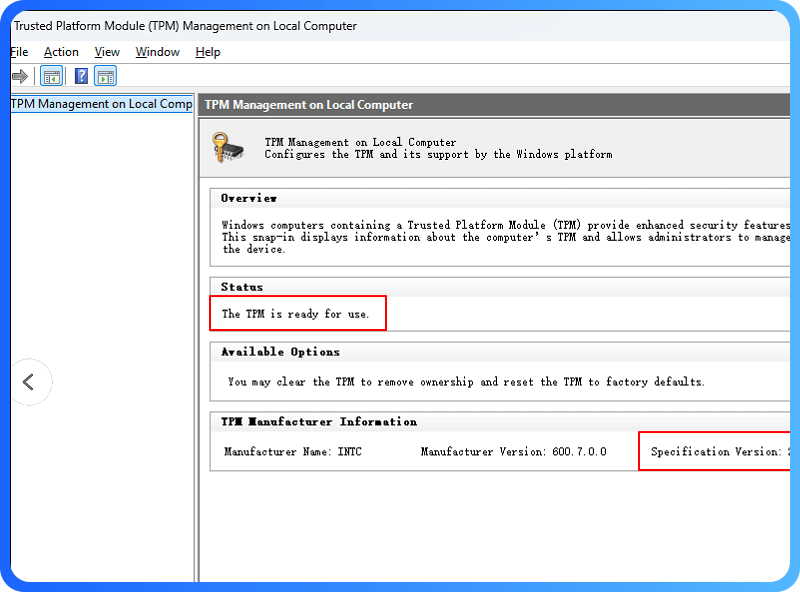
Etapa 3. Verifique o TPM 2.0

Pressione "Win + R" > Digite "tpm.msc" > Encontre "Versão de especificação" > Verifique se mostra "TPM 2.0" e "Pronto para uso".

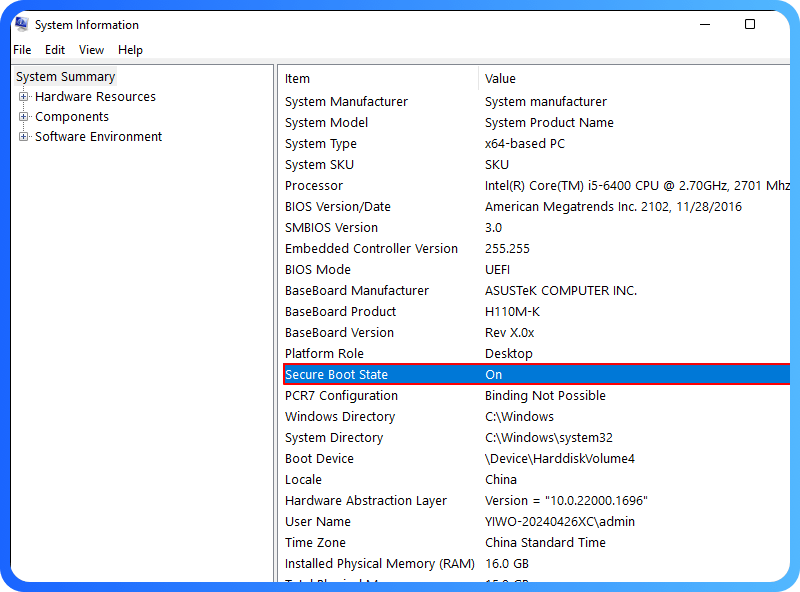
Etapa 4. Verifique o estado de inicialização segura

Pressione "Win + R" > Digite "msinfo32" > Encontre "Status de inicialização segura" > Verifique se mostra "Ligado".

  • • Se todas as condições forem atendidas (firmware UEFI, partição GPT, TPM 2.0 habilitado), prossiga para a parte "Como habilitar a inicialização segura".
  • • Se o disco do sistema usar MBR, prossiga para a próxima parte "Converter MBR para GPT" para obter ajuda.

Converter MBR para GPT - Quebre a barreira para habilitar a Secure Boot para Battlefield 6/outros jogos

Battlefield 6 e Call of Duty: Black Ops 7 agora exigem o Secure Boot para combater trapaceiros, e mais jogos AAA estão adotando-o. Na computação, o Secure Boot requer firmware UEFI e um disco de sistema GPT, não um BIOS legado com MBR. Se o seu disco for MBR, você pode convertê-lo para GPT com o EaseUS Partition Master para habilitar o Secure Boot e jogar jogos como Battlefield 6, Black Ops 7, Valorant e Fortnite. Para prosseguir, siga os passos abaixo para converter seu disco MBR para GPT usando o EaseUS Partition Master.

Download grátis

100% seguro

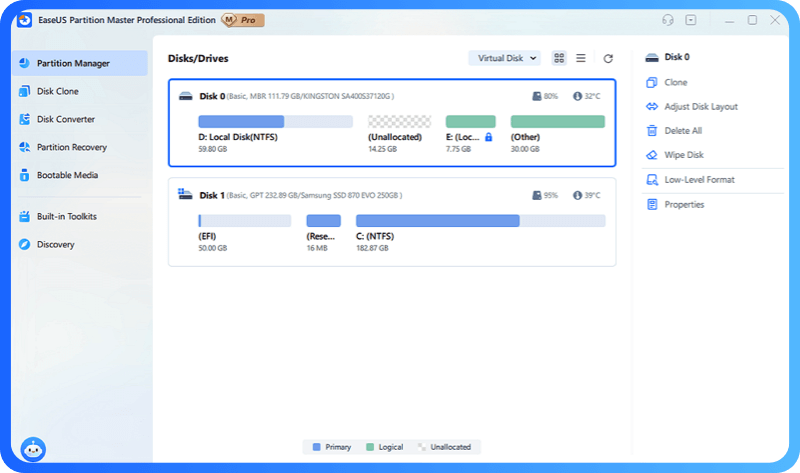
Etapa 1. Execute o EaseUS Partition Master

Abra o EaseUS Partition Master no seu Windows e carregue as informações do disco.

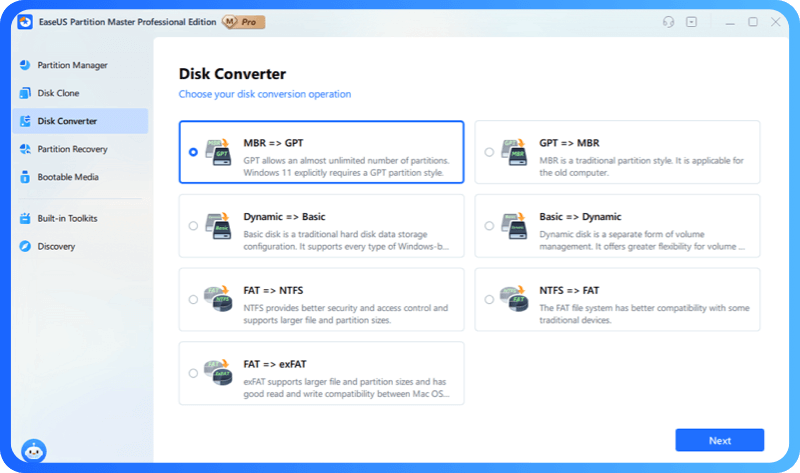
Etapa 2. Converter o estilo de partição do disco

Clique em Conversor de Disco > selecione Converter MBR para GPT > clique em Avançar.

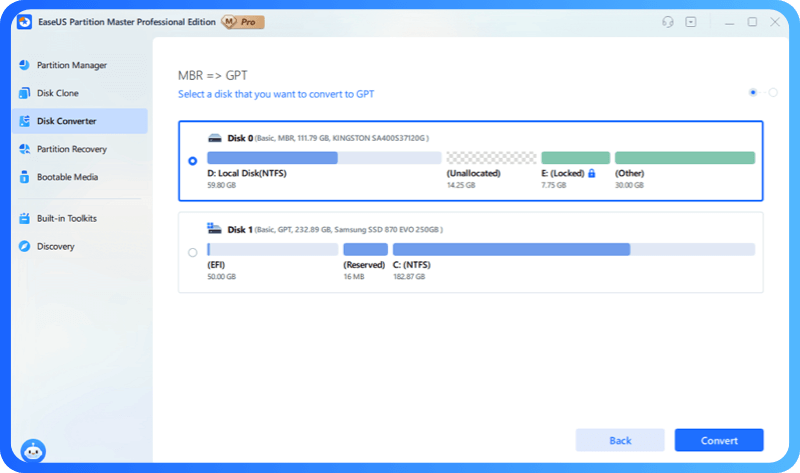
Etapa 3. Selecione o disco necessário para converter

Selecione o disco MBR de destino que deseja converter e clique em Converter.

  • Execute o EaseUS Partition Master
  • Converter o Estilo de Partição do Disco
  • Selecione o disco necessário para converter

Como habilitar a inicialização segura

Após converter um disco MBR em um disco GPT, você também precisa alterar as configurações do computador, como o firmware UEFI e a Inicialização Segura. Vamos mostrar como definir o Modo de Inicialização para UEFI e habilitar a Inicialização Segura seguindo os passos a seguir.

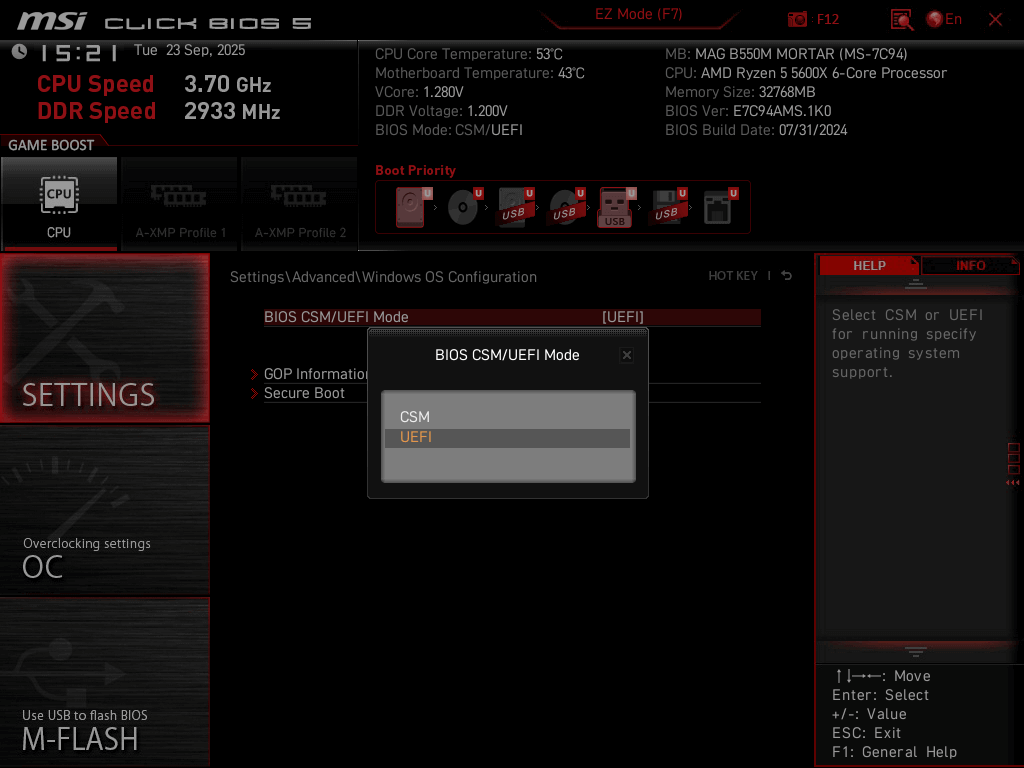
  • set-boot-mode-as-uefi<br>

    Etapa 1️⃣. Definir o modo de inicialização como UEFI:

    Passo 1. Reinicie o Windows > pressione Delete, F2, F10 ou outra tecla designada para entrar na BIOS.
    Passo 2. Encontre "Boot" ou "Configurações de inicialização" > escolha "UEFI" como Modo de inicialização > salve suas alterações > saia.

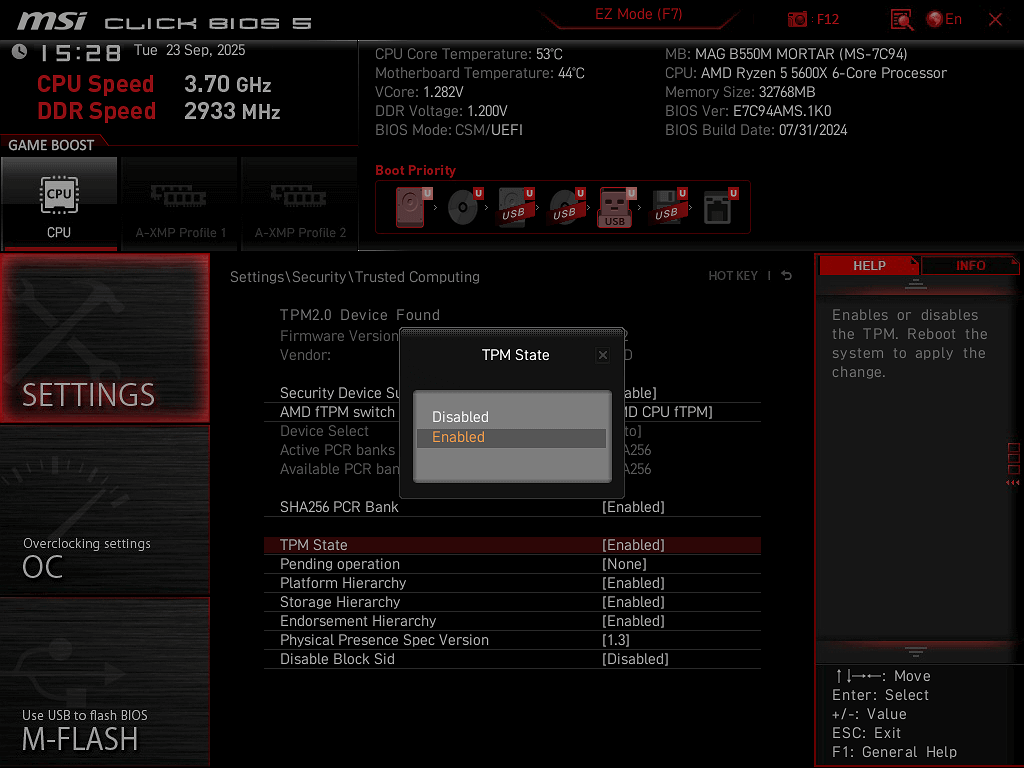
  • enable tpm

    Etapa 2️⃣. Habilitar o TPM 2.0:

    Observe que se o seu TPM 2.0 estiver ativado, você pode pular esta parte e prosseguir para a parte 3. Caso contrário, consulte o conteúdo a seguir em ordem.
    Passo 1. Reinicie o seu PC > durante o processo de inicialização, continue pressionando F2, F10 ou Delete para entrar na BIOS/UEFI.
    Passo 2. Use as teclas de seta para navegar até uma guia chamada "Segurança, Avançado ou Computação Confiável".
    Passo 3. Localize o "Estado do TPM" > selecione "Ativado" > vá para a guia "Sair", clique em "Salvar alterações e sair" > reinicie o seu PC.

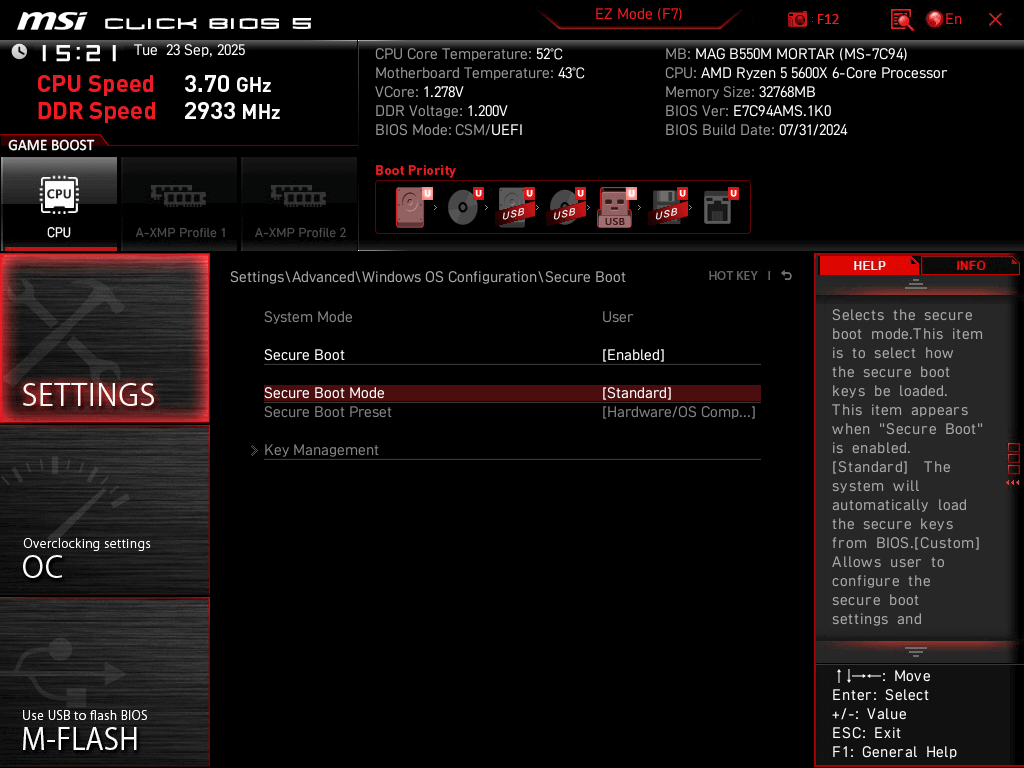
  • enable-secure-boot

    Etapa 3️⃣. Habilitar a inicialização segura:

    Passo 1. Na interface BIOS/UEFI, encontre a aba "Boot" ou "Security" para localizar a configuração Secure Boot.
    Passo 2. Se você vir uma opção como "Launch CSM" ou "CSM Support", escolha "Disabled".
    Passo 3. Defina a configuração "Secure Boot" como "Enabled" ou "Standard".
    Passo 4. Na aba "Exit", clique em "Save Changes and Reset". Em seguida, seu PC será reiniciado automaticamente.

Centro de Recursos

Quer se aprofundar no Secure Boot e nos jogos? Aqui, reunimos guias oficiais, discussões da comunidade e insights em vídeo para você.

Artigos e soluçõesVozes da comunidadeInsights de vídeo