

Content
Índice da página
Sobre o autor
Tópicos quentes

Atualizado por
JacintaAtualizado em 06/07/2026
O Hiren's Boot CD e o Hiren's BootCD PE são opções populares há muito tempo para recuperar PCs que não inicializam, corrigir problemas de inicialização e gerenciar partições de disco. No entanto, com a evolução contínua do Windows 10 e do Windows 11, precisamos de uma alternativa mais fácil de usar, mais adequada para sistemas modernos baseados em UEFI e capaz de lidar com tarefas comuns de gerenciamento de disco, além da recuperação de emergência. Seja para corrigir uma falha de inicialização, migrar o Windows para um SSD, redimensionar partições sem perda de dados ou reconstruir um registro de inicialização danificado, escolher a ferramenta certa pode economizar muito tempo e esforço.
Neste guia, analisaremos o Hiren's Boot CD PE, examinaremos seus pontos fortes e limitações, responderemos às perguntas mais comuns dos usuários e o compararemos com o EaseUS Partition Master para ajudá-lo a determinar qual solução melhor se adapta às necessidades modernas de manutenção e recuperação do Windows.
Visão geral do Hiren's Boot CD
O que é o Hiren's Boot CD? Durante muitos anos, o Hiren's Boot CD foi um dos kits de ferramentas de recuperação mais populares para PCs com Windows. Ele combinava utilitários de disco, gerenciadores de partições, ferramentas de recuperação de senhas, diagnósticos de hardware e software de reparo do sistema em um ambiente inicializável. O projeto original do Hiren's Boot CD foi descontinuado em 2012. Posteriormente, desenvolvedores da comunidade lançaram o Hiren's BootCD PE, uma versão baseada no Windows PE projetada para oferecer suporte a hardware e sistemas operacionais mais recentes.
Embora o Hiren's BootCD PE ainda seja amplamente utilizado, muitos usuários agora buscam alternativas, pois criar mídia inicializável, navegar por vários utilitários e solucionar problemas em sistemas Windows modernos pode ser difícil e demorado.
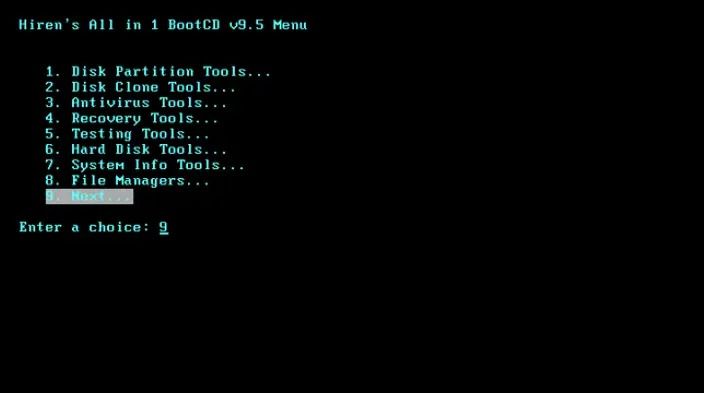
Prós e contras do Hiren's Boot CD PE
| Prós | Contras |
|---|---|
|
|
Por que deveríamos considerar uma alternativa?
O Hiren's BootCD PE continua sendo útil para recuperação de emergência, mas hoje precisamos de uma solução mais simples para:
- Corrigindo problemas de inicialização sem ambientes de recuperação complexos
- Trabalhando com sistemas Windows 10 e Windows 11
- Reparando registros de inicialização
- Gerenciamento de discos GPT e MBR e outros gerenciamentos de disco
Para essas tarefas, uma solução dedicada de gerenciamento de disco, como o EaseUS Partition Master, geralmente consegue atingir os mesmos objetivos com menos etapas e uma interface mais simplificada.
Achou este guia útil? Compartilhe com outras pessoas que procuram uma alternativa moderna ao Hiren's Boot CD para Windows 10 e Windows 11.
Melhor alternativa ao Hiren's Boot CD PE
O Hiren's BootCD PE é executado em um ambiente Windows PE separado, em vez de se integrar diretamente ao Windows 10 ou Windows 11. Muitas operações são gerenciadas por meio de vários utilitários independentes, em vez de uma única interface unificada. Também pode exigir ajustes na BIOS ou UEFI, e a Inicialização Segura (Secure Boot) pode ocasionalmente afetar o processo de inicialização.
Para usuários que preferem uma experiência mais simplificada que funcione diretamente no Windows 11 e seja compatível com sistemas UEFI modernos, o EaseUS Partition Master pode servir como uma alternativa prática.
| Critérios de avaliação | Hiren's BootCD PE | EaseUS Partition Master |
|---|---|---|
| Compatibilidade com o Windows 11 | Funciona, mas depende do ambiente PE e dos drivers. | Totalmente otimizado para Windows 11/10 |
| Suporte a UEFI/Inicialização Segura | Requer USB inicializável e configuração da BIOS. | Suporte nativo no Windows instalado |
| Manipulação de discos GPT/MBR | Suportado por meio de múltiplas ferramentas | Conversão integrada com um clique |
| É necessário um arquivo de mídia inicializável. | Sim, sempre inicialize no ambiente WinPE. | Opcional, suporte ao Modo Inicializável |
| Facilidade de uso | Requer conhecimento técnico. | Interface amigável para iniciantes |
| Reparo de botas em sistemas modernos | Disponível, mas manual. | Ferramentas de reparo guiadas |
| Usuários-alvo | Técnicos/usuários avançados | Usuários gerais do Windows |
| Complexidade do fluxo de trabalho | Alto (múltiplas utilidades) | Baixa (interface única) |
Esta comparação mostra que o Hiren's BootCD PE foi projetado principalmente como um ambiente de recuperação inicializável para solução de problemas avançados, exigindo inicialização via USB, configuração de BIOS/UEFI e o uso de vários utilitários independentes. É uma ferramenta poderosa em cenários de emergência, mas apresenta maior complexidade operacional.
Em contraste, o EaseUS Partition Master foi desenvolvido para ambientes modernos do Windows 10 e Windows 11, oferecendo suporte nativo a UEFI e GPT, uma interface unificada e fluxos de trabalho simplificados que reduzem a necessidade de mídia inicializável e troca manual de ferramentas.
Como reparar problemas de inicialização do Windows com o EaseUS Partition Master
O EaseUS Partition Master, como alternativa ao Hiren's BootCD PE, pode corrigir falhas de inicialização do Windows, loop de inicialização, travamento na inicialização, corrupção do sistema, BSOD (tela azul/preta da morte), etc.
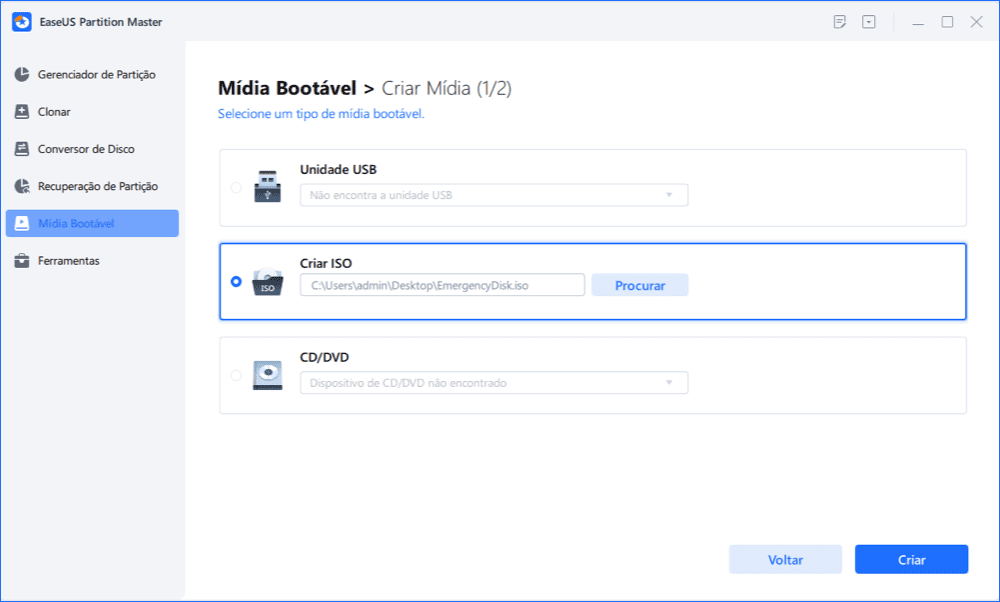
Etapa 1. Prepare um novo PC e crie uma mídia inicializável com o EaseUS Partition Master
- Em um novo computador, conecte um USB vazio ao seu PC.
- Instale e inicie o EaseUS Partition Master, vá para a seção Mídia Bootável, selecione "Criar mídia inicializável" e clique em "Avançar".
- Selecione o USB vazio ou o disco externo como disco de destino para criar a mídia inicializável para criar uma ferramenta de verificação de erro de tela azul.
Etapa 2. Inicialize o PC a partir do USB inicializável EaseUS
Em seguida, conecte o USB inicializável ao seu PC com erro de tela azul e reinicie o PC a partir do USB configurando-o como uma unidade de inicialização. O processo é: reinicie o PC, pressione a tecla F2/F8/F11/Del para entrar no BIOS, vá ao menu de inicialização e configure o USB como unidade de inicialização, salve as alterações e reinicie o PC.
Etapa 3. Habilite o EaseUS Partition Master com seu recurso Reparo de Inicialização e abra a ferramenta "Tela Azul".
Quando o EaseUS Partition Master for iniciado, vá para a seção Ferramentas e clique em "Reparo de Inicialização".
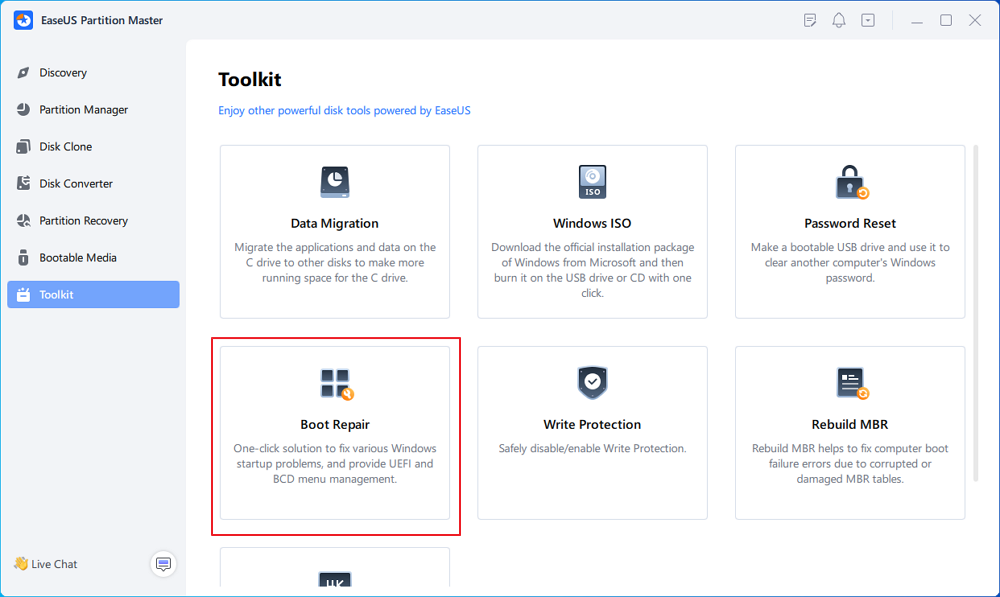
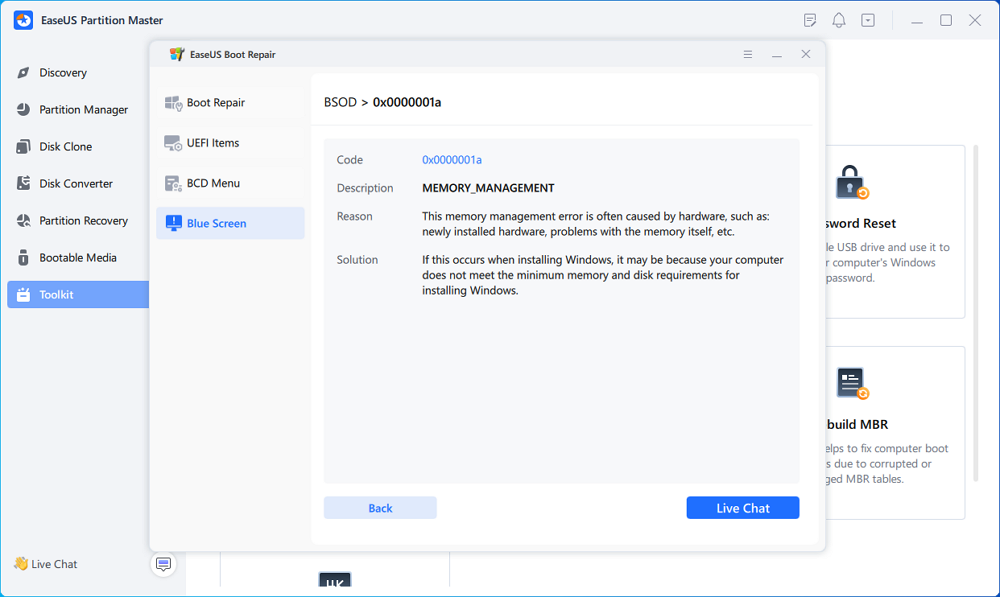
Então, clique em "Tela Azul" e clique no erro de Tela Azul listado para verificar seus detalhes. Ou você pode digitar um código de tela azul específico ou descrição para encontrar a respectiva resposta para consertá-lo.
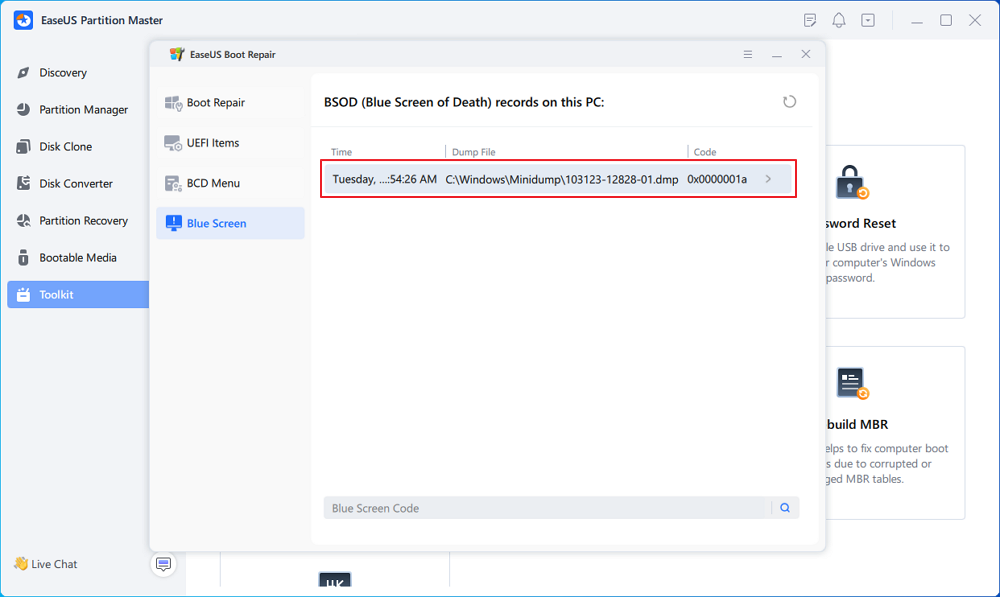
Etapa 4. Corrigir erro de tela azul
- Agora, você pode seguir o guia de soluções para se livrar do problema de BSOD ou tela azul do seu PC.
- Se não funcionar, você também pode clicar no botão "Bate-papo ao vivo" para solicitar assistência remota para corrigir o problema com a ajuda da equipe de suporte técnico da EaseUS.
Seja para se recuperar de uma atualização com falha, substituir um disco rígido ou reparar uma configuração de inicialização danificada, ter a ferramenta certa pode reduzir significativamente o tempo de solução de problemas. Se este guia ajudou você a resolver um problema de inicialização, considere compartilhá-lo com amigos, colegas ou qualquer pessoa que esteja procurando uma alternativa confiável ao Hiren's Boot CD.
Conclusão
O Hiren's BootCD PE continua sendo um valioso kit de ferramentas de recuperação de emergência, mas sua exigência de mídia inicializável e a coleção de utilitários separados podem não ser adequadas para todos os usuários. Para gerenciamento de disco, operações de partição, migração de SO e reparo de inicialização, o EaseUS Partition Master oferece uma abordagem mais simplificada, ao mesmo tempo que suporta sistemas Windows modernos, SSDs, discos GPT e tarefas de manutenção diárias.
O EaseUS também pode testar um disco, verificar a integridade do disco rígido, executar tarefas de particionamento de disco e criar um disco de emergência para recuperar dados/disco.
Perguntas frequentes sobre o CD Hiren's Boot
1. O CD de inicialização do Hiren ainda está disponível?
O projeto original Hiren's Boot CD foi descontinuado. No entanto, o Hiren's BootCD PE ainda está disponível e é mantido pela comunidade como um ambiente de recuperação baseado em Windows PE.
2. O Hiren's Boot CD é seguro para usar?
Sim. O Hiren's BootCD PE é geralmente considerado seguro quando baixado da fonte oficial. Os usuários devem evitar versões modificadas de sites de terceiros.
3. O CD de inicialização do Hiren é compatível com Windows 11?
O Hiren's BootCD PE pode funcionar com sistemas Windows 11, mas a compatibilidade pode variar dependendo do hardware, das configurações de Inicialização Segura e dos utilitários de terceiros incluídos.
4. O CD de inicialização do Hiren pode corrigir problemas de inicialização?
Sim. O Hiren's BootCD PE inclui ferramentas que podem reparar registros de inicialização, reconstruir arquivos BCD e diagnosticar problemas de inicialização. No entanto, muitos procedimentos de reparo exigem conhecimento técnico.
5. Preciso de um pen drive para usar o Hiren's Boot CD?
Sim. O Hiren's BootCD PE geralmente é usado criando uma unidade USB inicializável e inicializando o computador a partir desse dispositivo.
6. O Hiren's Boot CD funciona em sistemas baseados em UEFI?
Sim, o Hiren's BootCD PE pode ser executado em sistemas UEFI porque suporta o modo de inicialização Windows PE. No entanto, geralmente requer um pendrive inicializável e configurações corretas de BIOS/UEFI, e a Inicialização Segura pode precisar de ajustes. Ele funciona em hardware UEFI, mas não é tão eficiente quanto ferramentas que são executadas diretamente no Windows 10 ou Windows 11.
Como podemos te ajudar
Sobre o autor
Atualizado por Jacinta
"Obrigada por ler meus artigos. Espero que meus artigos possam ajudá-lo a resolver seus problemas de forma fácil e eficaz."
Revisão de produto
-
I love that the changes you make with EaseUS Partition Master Free aren't immediately applied to the disks. It makes it way easier to play out what will happen after you've made all the changes. I also think the overall look and feel of EaseUS Partition Master Free makes whatever you're doing with your computer's partitions easy.
Leia mais -
Partition Master Free can Resize, Move, Merge, Migrate, and Copy disks or partitions; convert to local, change label, defragment, check and explore partition; and much more. A premium upgrade adds free tech support and the ability to resize dynamic volumes.
Leia mais -
It won't hot image your drives or align them, but since it's coupled with a partition manager, it allows you do perform many tasks at once, instead of just cloning drives. You can move partitions around, resize them, defragment, and more, along with the other tools you'd expect from a cloning tool.
Leia mais
Artigos relacionados
-
Análise do Paragon Hard Disk Manager: Recursos, Prós, Contras e Preços
![author icon]() Jacinta 2026/07/06
Jacinta 2026/07/06 -
Melhor alternativa ao HP USB Disk Storage Format Tool | Download gratuito
![author icon]() Jacinta 2026/07/06
Jacinta 2026/07/06 -
Análise do Rufus 2026: Uma ferramenta rápida e confiável para criar unidades USB inicializáveis
![author icon]() Jacinta 2026/06/18
Jacinta 2026/06/18 -
Paragon Migrate OS para SSD 4.0 alternativa gratuita [Guia 2026]
![author icon]() Leonardo 2026/06/18
Leonardo 2026/06/18
 Leonardo 2026/06/18








