


Content
Índice da página
Sobre o autor
Tópicos quentes

Atualizado por
JacintaAtualizado em 02/07/2026
O CrystalDiskMark é uma ferramenta popular para testar a velocidade de discos no Windows. Ele fornece uma visão geral rápida da velocidade de leitura e gravação de dados do seu SSD ou HDD. No entanto, muitos usuários encontram problemas ao usar o CrystalDiskMark. Como interpretar os resultados? Qual a precisão do CrystalDiskMark?
Você encontrará as respostas nesta análise. Ela ajudará você a decidir se o CrystalDiskMark é a ferramenta certa para o seu trabalho. Além disso, você poderá avaliar o desempenho real de um disco rígido ou comparar diferentes dispositivos de armazenamento.
O que o CrystalDiskMark faz?
Como uma ferramenta de benchmark gratuita e confiável, o CrystalDiskMark ajuda a medir as velocidades de leitura e gravação de discos rígidos. Ele mede o desempenho de um disco em diferentes tipos de operações de leitura e gravação, incluindo cargas de trabalho sequenciais e aleatórias.
O CrystalDiskMark é amplamente utilizado por montadores de PCs, avaliadores de SSDs, administradores de sistemas e usuários comuns. Sua interface é intuitiva, permitindo que até mesmo usuários sem conhecimento técnico executem um teste em poucos minutos. É especialmente útil após a instalação de um novo SSD, clonagem de um disco ou solução de problemas de armazenamento.
Aqui estão as principais funcionalidades do CrystalDiskMark:
- Testes sequenciais de leitura e gravação para transferências de arquivos grandes.
- Testes aleatórios de leitura e gravação para cargas de trabalho menores e mistas.
- Tamanhos e quantidades de testes ajustáveis.
- Suporte para diferentes profundidades de fila e configurações de threads.
- Interface simples e fácil de entender.
Como interpretar os resultados do CrystalDiskMark? O que significam os números?
O CrystalDiskMark mede o desempenho de leitura/gravação sequencial e aleatória em diferentes condições. Os resultados são apresentados em uma tabela simples com velocidades em MB/s.
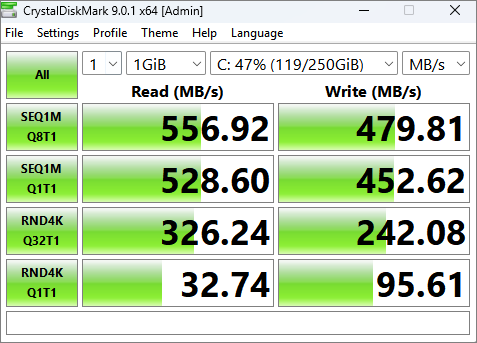
Muitos usuários pesquisam sobre CrystalDiskMark porque não sabem como interpretar os números. Aqui estão alguns pontos importantes:
| Item | Significado | Notas / Uso típico |
| SEQ | Leitura/escrita sequencial | Os dados são lidos/gravados em grandes blocos contínuos; altas velocidades |
| RND | Leitura/escrita aleatória | Os dados são acessados em locais dispersos; velocidades mais baixas; uso comum no dia a dia |
| Tamanho do bloco | Tamanho da unidade de dados | Afeta o comportamento e os resultados dos testes |
| Q# (Profundidade da fila) | contagem da fila de E/S | Número de solicitações simultâneas; quanto maior, melhor o desempenho do SSD/NVMe |
| T# (Fios) | Fios paralelos | Número de threads de execução simultâneas |
No meu teste:
- 1M (1 MiB): Blocos grandes > favorecem a transferência sequencial.
- 4K (4 KiB): Blocos pequenos > simulam operações reais com arquivos pequenos.
- Q8 ou Q32: Fila múltipla (realista para SSDs modernos sob carga).
- Q1: Uma única solicitação por vez (mais parecido com uso leve de computador).
- T1: Padrão em testes padrão.
Explicação dos testes padrão mais comuns:
- SEQ1M Q8T1: Desempenho sequencial máximo (número semelhante ao de marketing). Ideal para transferências de arquivos grandes.
- SEQ1M Q1T1: Sequencial com enfileiramento mínimo (mais realista para algumas cargas de trabalho).
- RND4K Q32T1: Random 4K com fila profunda. Apresenta capacidade máxima de IOPS aleatórios (ótimo para SSDs).
- RND4K Q1T1: 4K aleatório sem fila. Geralmente é a opção mais "realista" para uso leve em desktops.
Prós e contras do CrystalDiskMark
O CrystalDiskMark é gratuito e fácil de usar. É uma boa opção para diversos tipos de usuários. Ele tem pontos fortes e fracos. Compreender seus prós e contras é importante antes de confiar nos resultados.
✅Prós:
|
⚠️Contras:
|
O que os usuários dizem sobre o CrystalDiskMark:
📖 Análise da CNET: O CrystalDiskMark é indispensável para quem deseja avaliar o desempenho de dispositivos de armazenamento com o mínimo de complicação. Seu design intuitivo e resultados confiáveis o diferenciam de muitas outras ferramentas de benchmark.
📖 Caso de usuário do Reddit: CrystalDiskMark: Esses resultados são aceitáveis para o meu disco rígido?
Alternativa ao CrystalDiskMark para Benchmark Disco
Se você busca mais do que um simples teste de desempenho de disco, o EaseUS Partition Master é a solução completa. Ele não só ajuda a verificar a velocidade do disco, como também permite verificar a integridade do disco e reparar erros. Com o EaseUS Partition Master, você também pode gerenciar partições, clonar unidades, migrar seu sistema operacional e otimizar o armazenamento, tudo em um só lugar.
Em comparação com uma ferramenta de benchmark padrão, o EaseUS Partition Master é mais útil para usuários que precisam agir com base nos resultados. Em vez de apenas mostrar números de velocidade, ele oferece ferramentas para corrigir problemas de espaço, reorganizar discos e atualizar o armazenamento.
Como usar o EaseUS Partition Master para testar a velocidade do SSD.
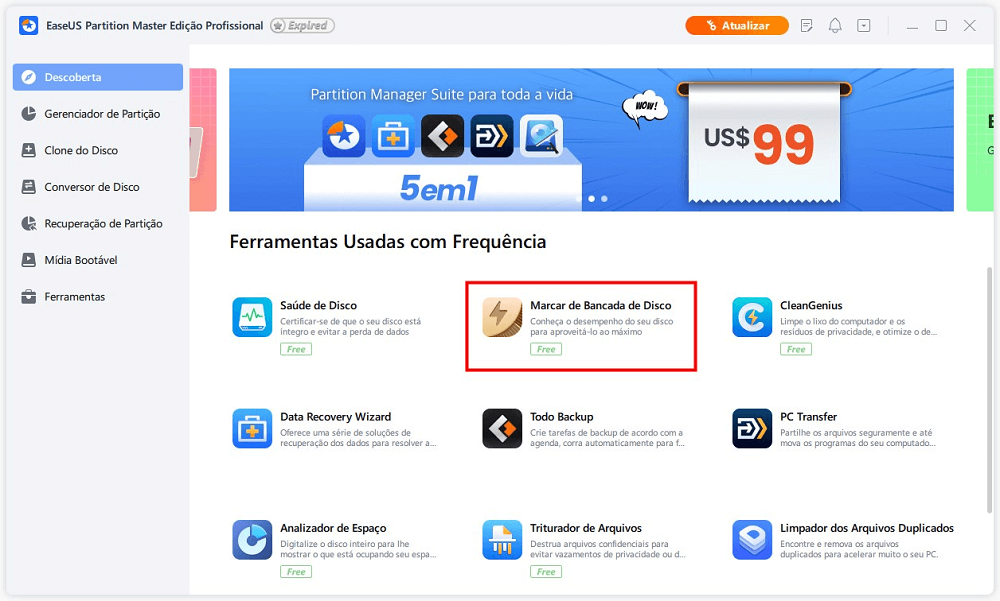
Etapa 1. Inicie o EaseUS Partition Master. E clique no botão de download para ativar o recurso "Marcar de Bancada de Disco" na seção "Descoberta".
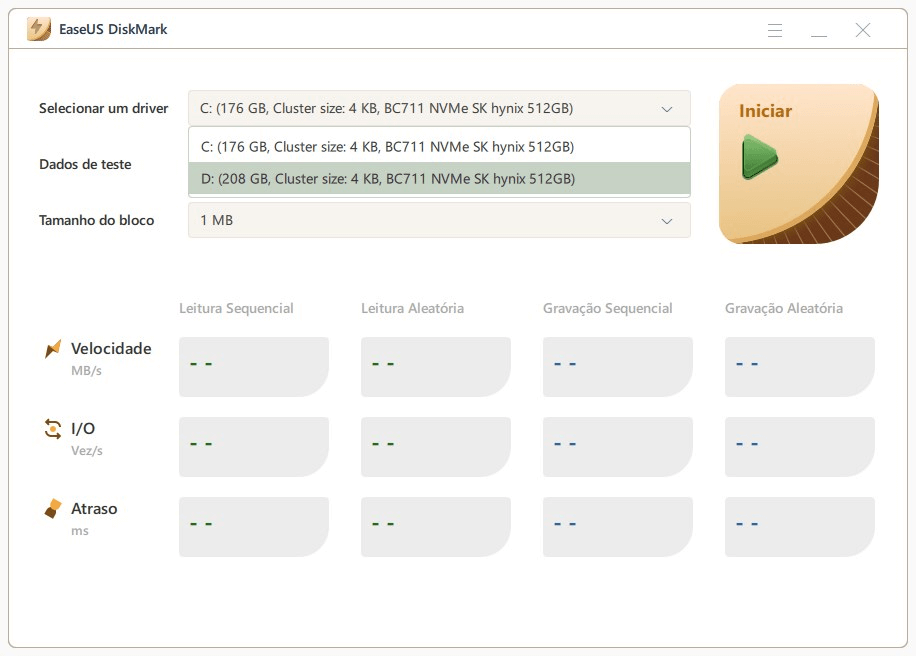
Etapa 2. Clique na caixa suspensa para escolher a unidade, os dados de teste e o tamanho do bloco.
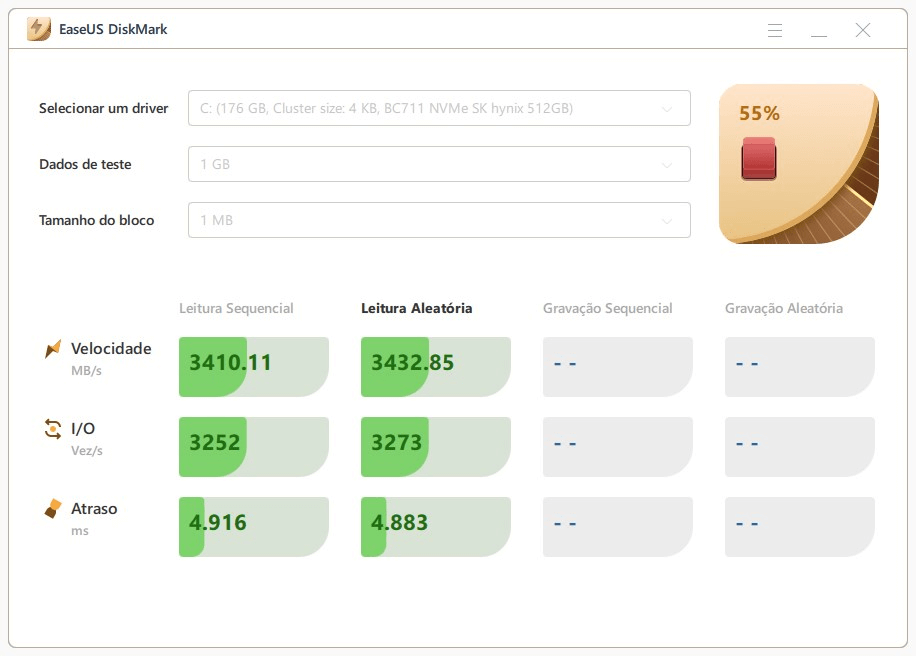
Etapa 3. Depois de tudo configurado, clique em "Iniciar" para iniciar o teste de disco. Em seguida, você pode ver a velocidade de leitura/gravação sequencial ou aleatória, E/S e atraso.
Conclusão
O CrystalDiskMark é uma ferramenta popular de benchmark para verificar o desempenho de SSDs e HDDs no Windows. Quando você precisa de uma visão geral rápida do desempenho ou comparar unidades sob as mesmas condições, pode usar o CrystalDiskMark. Os resultados são úteis, mas funcionam melhor quando você entende o contexto por trás dos números. Por favor, não considere os resultados como a única medida de desempenho no mundo real.
Se você precisa de uma solução mais completa além da simples avaliação de desempenho, o EaseUS Partition Master oferece mais recursos, como gerenciamento de disco, clonagem e otimização.
Perguntas frequentes sobre o CrystalDiskMark
1. O CrystalDiskMark é preciso para avaliar o desempenho de SSDs?
O CrystalDiskMark fornece resultados consistentes para testes de desempenho de SSDs. No entanto, a precisão depende das configurações e das condições do sistema. Ele pode não refletir completamente o desempenho em situações reais em todos os cenários.
2. Qual a diferença entre velocidade sequencial e velocidade aleatória?
A velocidade sequencial mede a transferência de arquivos grandes, enquanto a velocidade aleatória lida com arquivos pequenos e variados. O desempenho aleatório afeta a capacidade de resposta diária do sistema mais do que a velocidade sequencial. Os números sequenciais geralmente parecem maiores em testes de desempenho.
3. O CrystalDiskMark é seguro para usar no Windows?
Sim, o CrystalDiskMark é seguro no Windows. Ele não modifica seu sistema ou disco rígido. Ele apenas lê dados para medir o desempenho e gerar resultados de benchmark. Faça o download apenas de uma fonte confiável.
Como podemos te ajudar
Sobre o autor
Atualizado por Jacinta
"Obrigada por ler meus artigos. Espero que meus artigos possam ajudá-lo a resolver seus problemas de forma fácil e eficaz."
Revisão de produto
-
I love that the changes you make with EaseUS Partition Master Free aren't immediately applied to the disks. It makes it way easier to play out what will happen after you've made all the changes. I also think the overall look and feel of EaseUS Partition Master Free makes whatever you're doing with your computer's partitions easy.
Leia mais -
Partition Master Free can Resize, Move, Merge, Migrate, and Copy disks or partitions; convert to local, change label, defragment, check and explore partition; and much more. A premium upgrade adds free tech support and the ability to resize dynamic volumes.
Leia mais -
It won't hot image your drives or align them, but since it's coupled with a partition manager, it allows you do perform many tasks at once, instead of just cloning drives. You can move partitions around, resize them, defragment, and more, along with the other tools you'd expect from a cloning tool.
Leia mais
Artigos relacionados
-
Análise do Rufus 2026: Uma ferramenta rápida e confiável para criar unidades USB inicializáveis
![author icon]() Jacinta 2026/06/18
Jacinta 2026/06/18 -
As 4 melhores alternativas ao GParted para Windows
![author icon]() Jacinta 2026/06/28
Jacinta 2026/06/28 -
Revisão completa do HP USB Disk Storage Format Tool [benefícios e desvantagens]
![author icon]() Leonardo 2026/06/28
Leonardo 2026/06/28 -
Guia Completo: Alternativa ao Diskpart para Windows 11/10/8/7 e Opções Gratuitas
![author icon]() Leonardo 2026/06/26
Leonardo 2026/06/26
 Leonardo 2026/06/28








