


Content
Índice da página
Sobre o autor
Tópicos quentes

Atualizado por
JacintaAtualizado em 18/06/2026
Se o seu PC com Windows 10 trava constantemente ou não inicializa, uma restauração de fábrica pode resolver o problema. Restaurar o Windows 10 pela BIOS é especialmente útil quando você não consegue acessar o sistema operacional. Para realizar uma restauração de fábrica pela BIOS, seu computador pode inicializar a partir da mídia de instalação e acessar as ferramentas de recuperação integradas. Esse método restaura o sistema às configurações de fábrica.
Seja uma atualização corrompida ou um malware persistente, a restauração de fábrica pela BIOS oferece uma solução quando a recuperação padrão falha. Este guia detalhado orienta você em cada etapa para restaurar o Windows 10 às configurações de fábrica pela BIOS.
Quando é necessário restaurar as configurações de fábrica do Windows 10 através da BIOS?
É frustrante ficar preso na tela da BIOS. Às vezes, os problemas do Windows vão além do que uma simples reinicialização ou a ferramenta de solução de problemas podem resolver. Você pode precisar desta redefinição assistida pela BIOS nestas situações comuns:
- Falhas na inicialização: tela preta, tela azul da morte (BSOD) ou loops de carregamento infinitos.
- Malware ou vírus persistentes que o software antivírus não consegue remover.
- Quedas acentuadas de desempenho causadas por acúmulo de arquivos inúteis, drivers corrompidos ou bloatware.
- Venda ou doe o computador e queira apagar com segurança todos os dados pessoais.
- Os arquivos do sistema são corrompidos após uma atualização malsucedida ou um desligamento incorreto.
- Outras opções de recuperação falham.
Compartilhe esta publicação para ajudar mais usuários a saberem como restaurar as configurações de fábrica do Windows 10.
O que preparar antes de restaurar as configurações de fábrica do Windows 10
Uma restauração de fábrica apaga tudo do seu disco rígido, portanto, priorize a recuperação de dados e a preparação para suporte. Aqui está uma lista de verificação.
- Faça backup dos seus arquivos importantes. Essa é a medida mais importante para evitar a perda de dados.
- Tenha os dados da sua conta Microsoft à mão. Após a redefinição, provavelmente você precisará entrar novamente.
- Garanta uma alimentação estável. Não arrisque que o processo seja interrompido por uma bateria descarregada.
- Anote a tecla de acesso à BIOS. Teclas comuns são F2, Del, F10, F12 ou Esc (consulte o manual da sua placa-mãe ou notebook para saber qual é a tecla exata).
- Chave do produto. Saiba qual é a sua chave do produto Windows.
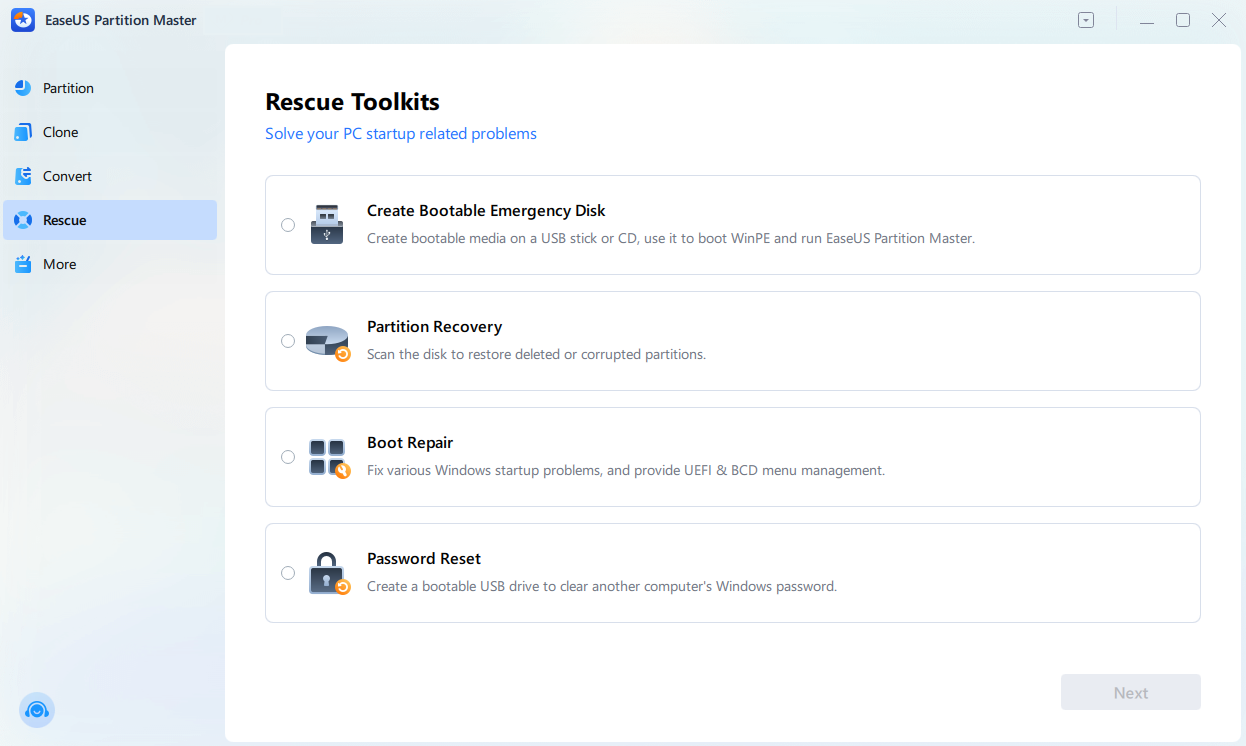
Acha que o processo de preparação é muito complexo? O EaseUS Partition Master é a solução ideal. Seus recursos de reparo de inicialização são excelentes para corrigir problemas de inicialização antes ou durante a restauração do sistema. O software pode criar um USB inicializável com WinPE, permitindo reparar o MBR ou recuperar partições perdidas sem precisar acessar o Windows. Muitos usuários consideram que ele economiza tempo quando o sistema se recusa a inicializar normalmente.
- ✔️Recupere dados e gerencie o disco quando o sistema trava.
- ✔️Crie um disco inicializável e inicie o computador a partir dele.
- ✔️Corrija problemas de inicialização, como tela azul e loop de inicialização.
- ✔️Redefinir senha do Windows sem fazer login.
Como restaurar as configurações de fábrica do Windows 10 pelo BIOS [Passo a passo]
Nesta seção, você aprenderá como restaurar as configurações de fábrica do Windows 10 através da BIOS. Observe que as telas exatas da BIOS variam ligeiramente de acordo com o fabricante. Para obter informações sobre as teclas específicas, consulte as instruções do fabricante.
Passo 1. Acesse a BIOS/UEFI
Reinicie o seu PC e pressione a tecla Enter durante a inicialização (tela com o logotipo). Por exemplo:
- Dell: F2 ou F12
- HP: F10 ou Esc
- Lenovo: Botão F1, F2 ou Novo (orifício lateral)
- ASUS/MSI/Gigabyte: Excluir
- Genérico: F2, F10 ou F12
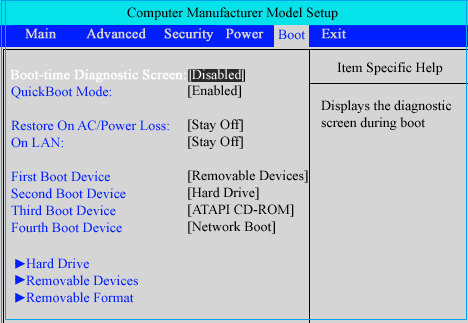
Passo 2. Escolha os Caminhos de Recuperação
Examine a aba com atenção (os nomes variam conforme o fornecedor). Por exemplo:
- Aba de inicialização: "Menu de inicialização" (F12/F11) ou "Inicialização de recuperação" - direcionado ao ambiente de recuperação do Windows.
Exemplo específico da marca:
- Dell: Menu de inicialização F12 > "Recuperação do SO SupportAssist" > Restauração de fábrica.
- HP: F11 Recuperação do sistema > "Recuperação de imagem minimizada" ou Restauração completa.
- Lenovo: Menu Novo > "Recuperação do sistema" > Caminho de solução de problemas.
Passo 3. Inicie e execute a redefinição.
Selecione sua entrada de recuperação e, em seguida:
- Selecione "Solucionar problemas > Restaurar este PC".
- Escolha "Remover tudo" (download na nuvem se estiver online; reinstalação local caso contrário).
- Selecione "Limpar completamente a unidade" para segurança máxima - apaga os dados de forma irrecuperável.
- Pressione Reiniciar; monitore o progresso (1 a 2 horas, reinicializações múltiplas).
Conclusão
Restaurar o Windows 10 para as configurações de fábrica através da BIOS é uma maneira eficaz de corrigir problemas persistentes. Você pode começar do zero sem precisar acessar a área de trabalho. Lembre-se apenas de fazer um backup primeiro e seguir os passos com paciência.
Após a conclusão, você poderá notar um desempenho mais rápido, menos erros e uma experiência mais fluida. Mantenha seu sistema saudável atualizando o Windows regularmente, realizando manutenções básicas e evitando softwares suspeitos. Caso encontre problemas semelhantes novamente, você pode usar ferramentas como o EaseUS Partition Master para resolvê-los.
Perguntas frequentes
1. O que devo fazer backup antes de restaurar as configurações de fábrica?
Faça backup de documentos, imagens, pastas da área de trabalho e chaves de licença de software. Use um disco rígido USB externo ou armazenamento em nuvem. Acesse os arquivos pelo prompt de comando de recuperação caso o Windows não inicialize normalmente.
2. Quanto tempo leva uma restauração de fábrica?
Normalmente, leva de 30 a 90 minutos. Os SSDs terminam mais rápido que os HDDs. Várias reinicializações podem ocorrer. O download pela nuvem adiciona tempo. Mantenha o dispositivo ligado e não interrompa o processo. A configuração da primeira inicialização pode levar até 10 minutos adicionais.
3. O que devo fazer se não conseguir entrar na BIOS?
Você pode tentar estas soluções comuns:
- Reinicie o computador e pressione repetidamente a tecla BIOS logo após ligá-lo.
- Desative a inicialização rápida nas opções de energia do Windows, caso ainda consiga acessar o sistema.
- Na tela de login, mantenha pressionada a tecla Shift enquanto clica em Reiniciar para acessar a Inicialização Avançada e, em seguida, vá para Solução de Problemas > Opções avançadas > Configurações de firmware UEFI.
Como podemos te ajudar
Sobre o autor
Atualizado por Jacinta
"Obrigada por ler meus artigos. Espero que meus artigos possam ajudá-lo a resolver seus problemas de forma fácil e eficaz."
Revisão de produto
-
I love that the changes you make with EaseUS Partition Master Free aren't immediately applied to the disks. It makes it way easier to play out what will happen after you've made all the changes. I also think the overall look and feel of EaseUS Partition Master Free makes whatever you're doing with your computer's partitions easy.
Leia mais -
Partition Master Free can Resize, Move, Merge, Migrate, and Copy disks or partitions; convert to local, change label, defragment, check and explore partition; and much more. A premium upgrade adds free tech support and the ability to resize dynamic volumes.
Leia mais -
It won't hot image your drives or align them, but since it's coupled with a partition manager, it allows you do perform many tasks at once, instead of just cloning drives. You can move partitions around, resize them, defragment, and more, along with the other tools you'd expect from a cloning tool.
Leia mais
Artigos relacionados
-
Download gratuito do Criador de USB Inicializável: Crie um USB inicializável em minutos
![author icon]() Jacinta 2026/06/18
Jacinta 2026/06/18 -
Configure o Modo de Inicialização no MBR para BIOS, Legacy ou UEFI
![author icon]() Leonardo 2026/06/18
Leonardo 2026/06/18 -
Os 4 melhores programas para remover senha do Windows 10 [Revisão de 2026🏆]
![author icon]() Leonardo 2026/06/18
Leonardo 2026/06/18 -
Como redefinir o Chromebook de fábrica sem senha [Guia 2026]
![author icon]() Leonardo 2026/06/18
Leonardo 2026/06/18
 Leonardo 2026/06/18








