


-
![]()
Recuperação de Arquivos Excluídos
Como Recuperar Arquivos Criptografados Excluídos de 4 Maneiras 18/06/2026
 6 min leitura
 -
![]()
-
![]()
Recuperação de Arquivos Excluídos
Como Recuperar Vídeos do Vimeo Apagados/Perdidos18/06/20266 min leitura -
![]()
Recuperação de Arquivos Excluídos
Como Recuperar Dados Apagados/Perdidos da ASUS Facilmente18/06/20266 min leitura -
![]()
-
![]()
-
![]()
Recuperação de Arquivos Excluídos
Como Corrigir Arquivos DLL Ausentes no Windows 11 [Guia Completo]18/06/20266 min leitura -
![]()
-
![]()
-
![]()
Índice da Página
💡EaseUS Data Recovery Wizard Free: recuperação gratuita de 2GB (500MB base + 1,5GB ao compartilhar no Facebook/X)
CONTEÚDO DA PÁGINA:
O que é um arquivo HTML no Windows 11/10/8/7?
HTML, sigla para HyperText Markup Language (Linguagem de Marcação de Hipertexto), é a linguagem de marcação predominante para páginas web. Ela fornece um meio de criar documentos estruturados, definindo a semântica estrutural de textos como títulos, parágrafos, listas, links, citações e outros elementos. Permite a incorporação de imagens e objetos e pode ser usada para criar formulários interativos.
É escrita na forma de elementos HTML, compostos por "tags" delimitadas por colchetes angulares, dentro do conteúdo da página web. Pode incorporar scripts em linguagens como JavaScript, que afetam o comportamento das páginas web em HTML. O HTML também pode ser usado para incluir Folhas de Estilo em Cascata (CSS) para definir a aparência e o layout do texto e de outros materiais. O W3C, responsável pela manutenção dos padrões HTML e CSS, incentiva o uso de CSS em vez de marcação de apresentação explícita.
Por que você perde arquivos HTML no Windows 11/10/8/7?
Por que você perde arquivos HTML? Aqui estão os motivos mais comuns para a perda de arquivos HTML:
- Seu computador travou e você perdeu seus arquivos HTML.
- Você excluiu um arquivo HTML que precisa recuperar.
- Você perdeu um arquivo HTML devido a uma infecção por vírus ou outra falha do sistema.
Esse tipo de situação acontece com bastante frequência, principalmente para funcionários de escritório e estudantes. Fique tranquilo! Tudo o que você precisa é recuperar arquivos HTML excluídos no Windows 11/10/8/7.
3 maneiras de recuperar arquivos HTML perdidos/excluídos [100% funcionando]
Não se preocupe se você perdeu arquivos HTML em seus computadores com Windows 11/10/8/7. Você encontrará três maneiras de recuperar arquivos HTML perdidos.
Método 1. Recuperar arquivos HTML excluídos com software de recuperação de dados
O EaseUS Data Recovery Wizard é, sem dúvida, a melhor opção para recuperar arquivos apagados, como HTML, Word, Excel, PPT, etc., e mais de 300 outros tipos de arquivos e documentos do seu disco rígido, cartão de memória ou pen drive.
Além de recuperar arquivos HTML apagados, o utilitário universal de recuperação de arquivos HTML apagados também pode ajudar você a recuperar fotos apagadas de um laptop e restaurar vídeos, áudios e e-mails do Outlook Express e do MS Outlook. Adicionalmente, ele oferece diversos recursos inteligentes, como verificação rápida, partições de imagem, visualização de arquivos, etc.
O EaseUS Data Recovery Wizard pode recuperar facilmente arquivos HTML (.html, .htm) previamente apagados ou perdidos de discos rígidos, cartões de memória de câmeras, discos Zip, disquetes ou outros dispositivos e discos removíveis.
- Capaz de recuperar arquivos HTML apagados.
- Capaz de recuperar documentos HTML apagados e formatados.
- Compatível com todas as versões de FAT e NTFS e regenera arquivos mesmo de partições perdidas, excluídas e de discos reformatados no Windows 2000/2003/XP/Vista/2008/Windows 7.
- O salvamento automático permite a continuação da recuperação, que pode ser interrompida em qualquer etapa.
Baixe este software de recuperação de arquivos e recupere arquivos HTML apagados com facilidade.
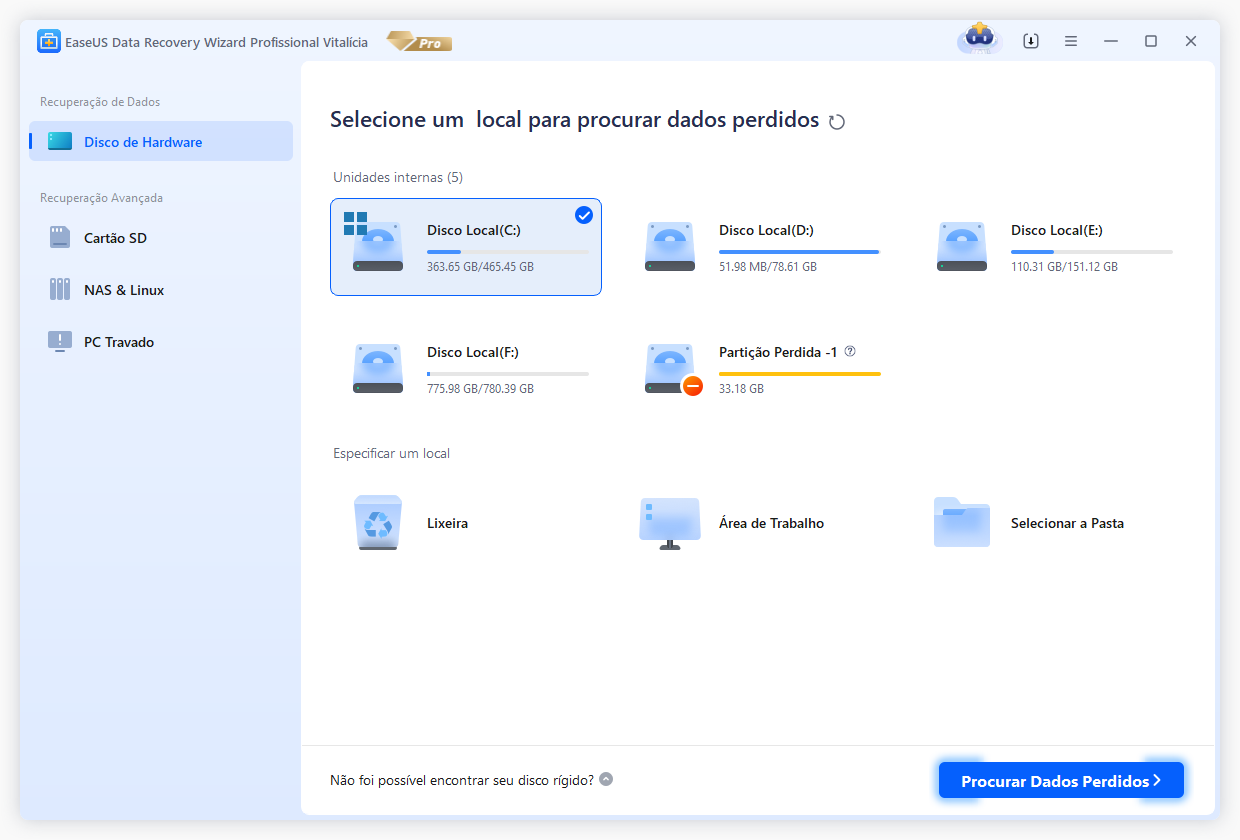
Passo 1. Faça o download e abra o EaseUS Data Recovery Wizard. Ao abri-lo, você pode ver todos os discos e partições do seu computador. Selecione a partição do disco ou o local de armazenamento em que você excluiu os arquivos e clique no botão "Procurar Dados Perdidos" para continuar.
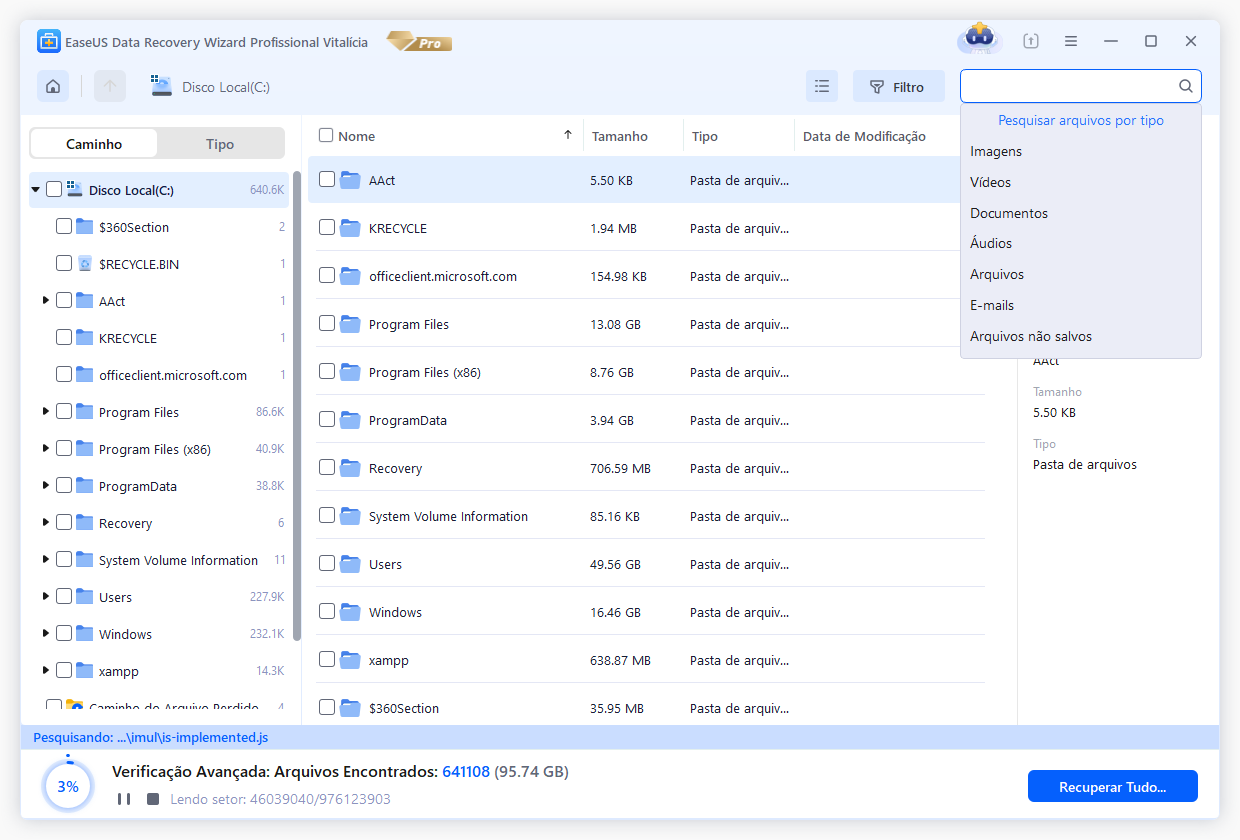
Passo 2. A verificação rápida de arquivos excluídos não levará muito tempo para ser concluída.
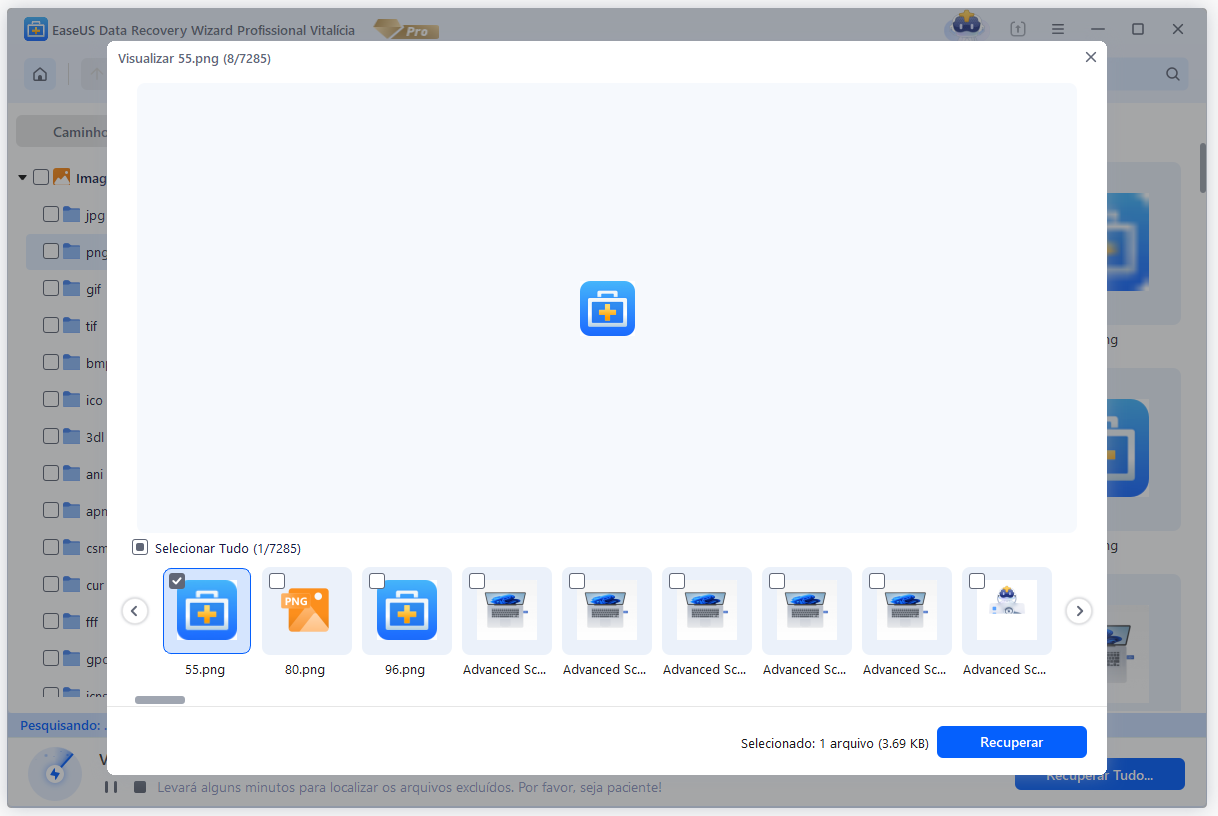
Passo 3. Após a verificação, clique em "Arquivos excluídos" no painel esquerdo que contém todos os arquivos removidos. Você pode visualizar e selecionar arquivos conforme necessário. Em seguida, clique em "Recuperar" para restaurar os dados em um local seguro.
Método 2. Recuperar arquivos HTML excluídos da Lixeira
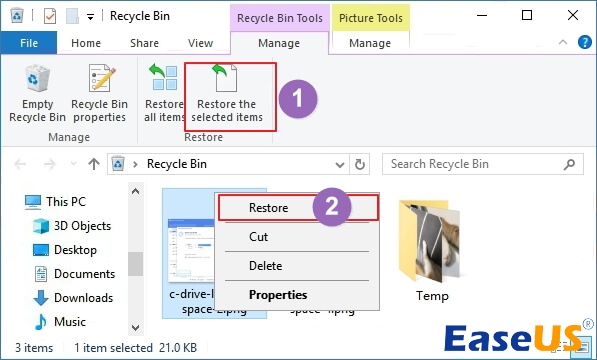
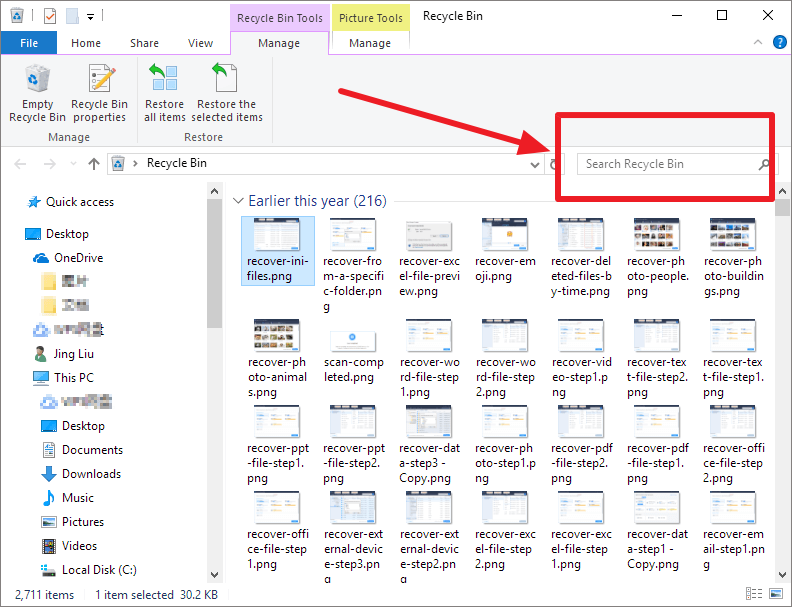
Se você acabou de excluir seus arquivos HTML, a maneira mais rápida de restaurá-los no Windows 11/10/8/7 é pela Lixeira. Todos os arquivos excluídos vão para a Lixeira, exceto aqueles excluídos com a tecla Shift pressionada. Portanto, siga os passos abaixo para recuperar arquivos HTML perdidos da Lixeira.
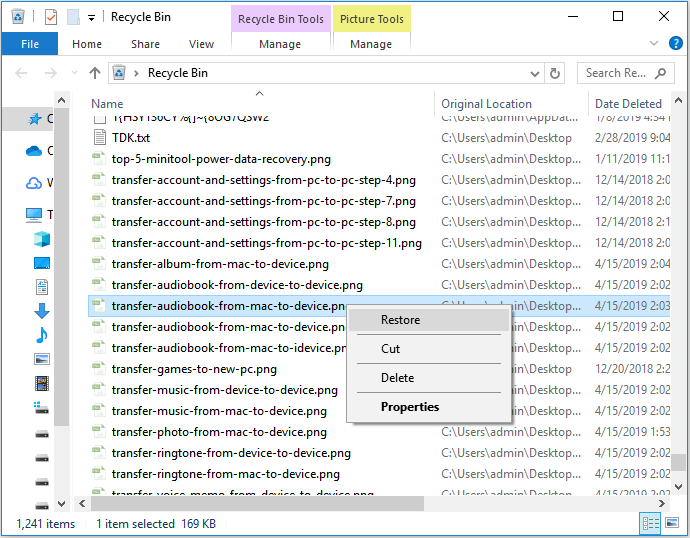
Passo 1. Vá até a Lixeira de Reciclagem e abra-a.
Passo 2. Selecione o vídeo e clique em "Restaurar" para recuperar os arquivos HTML.
Método 3. Recuperar arquivos HTML excluídos a partir de backups
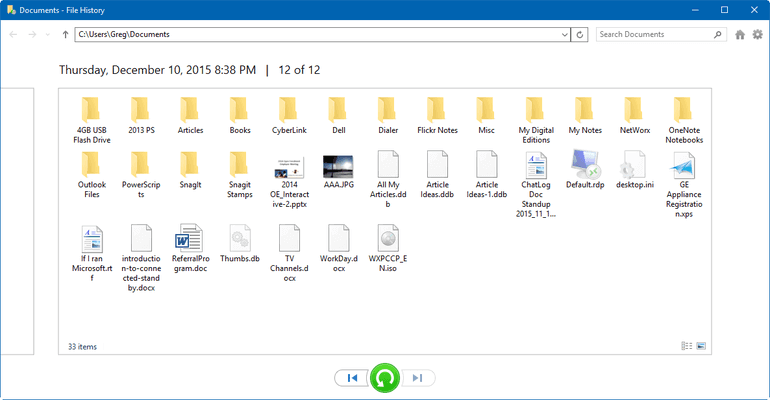
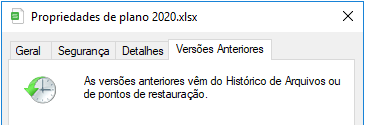
Outra maneira eficaz de restaurar arquivos HTML perdidos é usando backups. Se você criou um backup dos seus arquivos HTML em dispositivos externos ou serviços de armazenamento em nuvem, localize os arquivos e copie-os para o seu laptop ou computador. Se você criou um backup com o Histórico de Arquivos, siga estas etapas para recuperar arquivos perdidos.
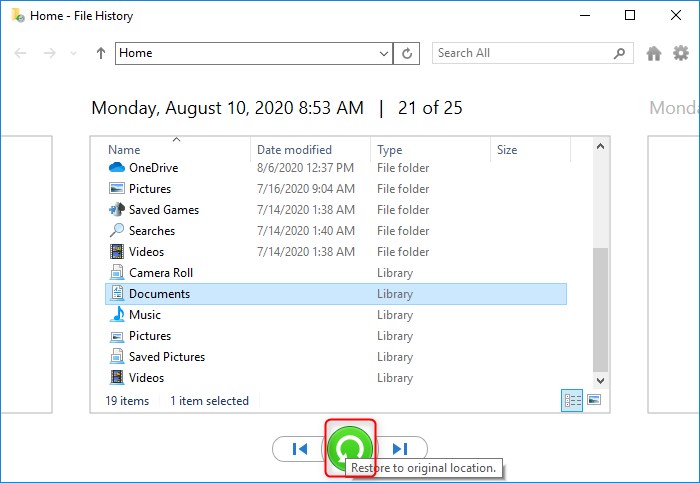
Passo 1. Abra o Painel de Controle e clique para acessar o "Histórico de Arquivos".
Passo 2. Clique em "Restaurar arquivos pessoais" no painel esquerdo para abrir seus arquivos de backup.
Passo 3. Use as setas esquerda e direita para escolher os arquivos desejados e clique no botão "Restaurar".
Conclusão
Isso é tudo sobre como recuperar arquivos HTML perdidos no Windows 11/10/8/7. O EaseUS Data Recovery Wizard é a maneira mais eficaz de recuperar dados apagados ou formatados em dispositivos Windows e Mac. Baixe esta ferramenta e restaure seus arquivos perdidos.
Perguntas frequentes sobre como recuperar arquivos HTML excluídos
Leia as perguntas e respostas abaixo para obter ajuda adicional.
1. Como reparar arquivos HTML corrompidos?
Siga os passos abaixo para reparar e recuperar arquivos HTML corrompidos :
- Faça o upload dos seus arquivos HTML corrompidos.
- O serviço analisará automaticamente o arquivo enviado.
- Baixe os arquivos HTML reparados.
2. É possível excluir arquivos HTML?
Sim, você pode excluir arquivos HTML.
- No Navegador de Documentos HTML, selecione o documento HTML que deseja remover.
- Selecione o comando Remover no menu HTML.
- Em seguida, uma caixa de mensagem é exibida para que você possa confirmar que deseja remover a página HTML especificada.
3. Como faço para recuperar um arquivo que desapareceu?
Passos para corrigir o problema de arquivos desaparecidos no Windows 10:
- Procure na lixeira.
- Utilize a ferramenta de backup do histórico de arquivos do seu sistema.
- Use um programa de recuperação de arquivos
- Salve uma cópia em um serviço baseado em nuvem.
Esta página foi útil?
-
![]()
Atualizado por
"Espero que minha experiência com tecnologia possa ajudá-lo a resolver a maioria dos problemas do seu Windows, Mac e smartphone."… -
![]()
Escrito por
"Obrigado por ler meus artigos, queridos leitores. Sempre me dá uma grande sensação de realização quando meus escritos realmente ajudam. Espero que gostem de sua estadia no EaseUS e tenham um bom dia."…

 Por que confiar na EaseUS
 Comentários dos Editores

20+
Anos de experiência

160+
Países e regiões

72 Milhões+
Downloads

4.7 +
Classificação do Trustpilot





Tópicos em Destaque


Pesquisa

