


-
![]()
Recuperação de Arquivos Excluídos
Como Recuperar Arquivos Temporários Deletados [Maneiras Fáceis] 18/06/2026
 6 min leitura
 -
![]()
Recuperação de Arquivos Excluídos
Como Recuperar Arquivos Deletados do HD Externo30/06/20266 min leitura -
![]()
Recuperação de Arquivos Excluídos
A Pasta Imagens Ausente no Windows 11 | Recuperá-lo Agora18/06/20266 min leitura -
![]()
Recuperação de Arquivos Excluídos
Como Recuperar Dados Apagados/Perdidos da ASUS Facilmente18/06/20266 min leitura -
![]()
Recuperação de Arquivos Excluídos
Como recuperar arquivos excluídos no Windows 11 [9 maneiras]18/06/20266 min leitura -
![]()
Recuperação de Arquivos Excluídos
Como Recuperar Arquivos PST Deletados do HD?18/06/20266 min leitura -
![]()
Recuperação de Arquivos Excluídos
Como Recuperar Arquivos Excluídos por Tempo ou Data18/06/20266 min leitura -
![]()
-
![]()
Recuperação de Arquivos Excluídos
Como Recuperar Pasta Excluída no Windows PC09/07/20266 min leitura -
![]()
Recuperação de Arquivos Excluídos
Como Desfazer Exclusão | 5 Soluções para Windows [NOVO]18/06/20266 min leitura
Índice da Página
💡EaseUS Data Recovery Wizard Free: recuperação gratuita de 2GB (500MB base + 1,5GB ao compartilhar no Facebook/X)
"Utilizo o Dropbox há muito tempo e nunca tive problemas. Mas recentemente, descobri que o Dropbox está apagando meus arquivos automaticamente. Por que o Dropbox apaga arquivos sozinho? Como faço para recuperar arquivos apagados do Dropbox?"
O Dropbox é uma ferramenta popular de sincronização de arquivos online que usa computação em nuvem para armazenar e compartilhar arquivos na internet. Ele também pode sincronizar automaticamente arquivos armazenados localmente com o servidor na nuvem para fins de backup.
O Dropbox oferece serviços gratuitos e pagos. A versão paga inclui o Dropbox Pro e o Dropbox para Empresas. O Dropbox possui software cliente para diferentes sistemas operacionais, além de um cliente web. Mas, independentemente do tipo de usuário que você seja – gratuito, profissional ou empresarial –, você pode se deparar com o mesmo problema mencionado no início deste artigo: o Dropbox exclui arquivos automaticamente e você precisa encontrar uma maneira de recuperar arquivos excluídos.
Por que o Dropbox excluiu meus arquivos?
É possível que o Dropbox exclua seus arquivos automaticamente. Isso pode ocorrer devido a um problema de fuso horário, impedindo o Dropbox de saber exatamente qual estado é o mais recente, ou pode haver algum problema com o arquivo. Seus arquivos podem ser excluídos se fizerem parte de uma política de descarte de dados. Ainda existe a possibilidade de o Dropbox limpar arquivos que você excluiu há muito tempo.
Por quanto tempo o Dropbox mantém os arquivos excluídos?
30 dias ou 180 dias.
O Dropbox salva seus arquivos excluídos e versões anteriores por um determinado período para que você possa restaurá-los quando precisar. No entanto, após esse período, os arquivos excluídos serão apagados permanentemente e se tornarão irrecuperáveis.
Os diferentes períodos de recuperação de arquivos do Dropbox são:
- 30 dias para usuários do Dropbox Basic, Plus e Family.
- 180 dias para usuários do Dropbox Professional e Business.
Outros motivos para o desaparecimento de arquivos do Dropbox
- Os arquivos do Dropbox podem ser excluídos acidentalmente.
- O compartilhamento de arquivos ou pastas foi interrompido.
- Os arquivos estão sendo sincronizados incorretamente.
- Um problema de rede impede que você visualize e acesse arquivos.
- O servidor do Dropbox está com um problema temporário.
Para recuperar arquivos apagados ou perdidos no Dropbox, tente uma das seguintes soluções.
Método 1. Recuperar arquivos excluídos do Dropbox da Lixeira
Os arquivos ou pastas ausentes serão primeiro movidos para a Lixeira e permanecerão lá durante o período de recuperação. Portanto, tente restaurar os arquivos ausentes da Lixeira inicialmente.
Observação: você só pode restaurar arquivos para os quais tenha permissão de edição. Se você só puder visualizar os arquivos no Dropbox, não poderá recuperá-los.
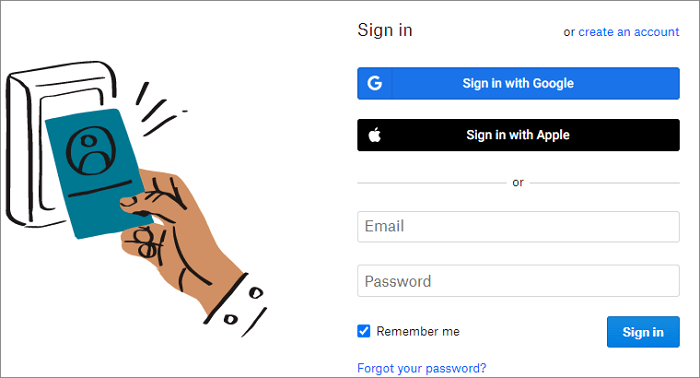
Passo 1. Faça login na sua conta do Dropbox.com.
Passo 2. Clique em "Arquivos" e selecione "Arquivos excluídos" na barra lateral esquerda.
Passo 3. Em seguida, todos os arquivos excluídos recentemente aparecerão na tela.
Passo 4. Encontre os arquivos ou pastas que você precisa recuperar. Você pode selecionar vários arquivos ou pastas de uma só vez. Em seguida, escolha os arquivos e clique em "Restaurar".
Método 2. Recuperar arquivos ausentes do Dropbox usando a opção "Mostrar arquivos excluídos"
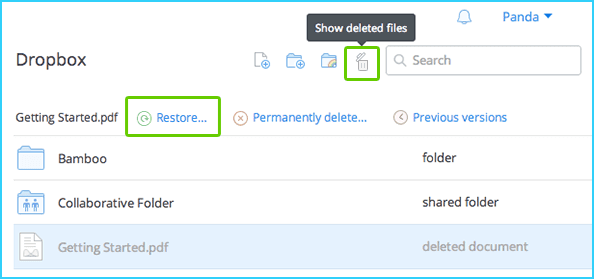
Você pode usar o recurso "Mostrar arquivos excluídos" do Dropbox para restaurar arquivos ou pastas perdidos.
Passo 1. Faça login na sua conta do Dropbox.com.
Passo 2. Clique em "Arquivos" no painel esquerdo da tela principal. Em seguida, clique em "Mostrar arquivos excluídos" no painel direito.
Passo 3. Em seguida, localize e verifique os arquivos excluídos. Clique no ícone de três pontos e clique em "Restaurar".
Método 3. Recuperar arquivos excluídos do Dropbox com o histórico de versões.
Outra forma de recuperar arquivos perdidos do Dropbox é restaurar a partir de versões anteriores. Basta encontrar seu histórico de versões e recuperar versões antigas de qualquer arquivo. O Dropbox salva o histórico de versões de todos os seus arquivos, de qualquer tipo.
Observação: o histórico de versões padrão depende da versão do Dropbox que você está usando. O período que você pode visualizar e restaurar no histórico varia.
- Usuários dos planos Dropbox Basic, Plus e Family têm 30 dias.
- Usuários do Dropbox Professional e Business têm 180 dias.
No entanto, você pode usar o complemento Extended Version History para ampliar seu histórico de versões.
Passos para visualizar o histórico de versões de arquivos excluídos no Dropbox:
Passo 1. Faça login em dropbox.com.
Passo 2. Localize o arquivo ou pasta para o qual deseja restaurar a versão anterior.
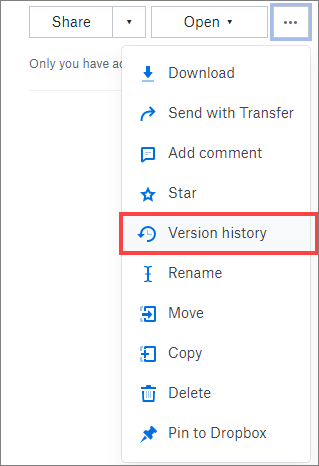
Passo 3. Clique no ícone de três pontos e clique em "Histórico de versões".
Método 4. Recuperar arquivos excluídos permanentemente do Dropbox
Muitos usuários desejam restaurar arquivos excluídos há mais de 30 ou 180 dias. Isso é possível? É possível recuperar arquivos ou pastas excluídos permanentemente do Dropbox? Infelizmente, não é possível encontrar esses arquivos no Dropbox, pois a plataforma afirma que arquivos e pastas excluídos permanentemente não podem ser restaurados.
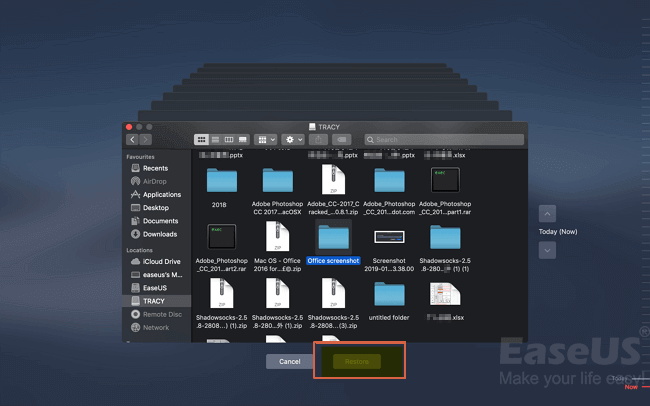
Você só pode tentar recuperar os arquivos excluídos permanentemente verificando se eles foram mantidos e estão disponíveis em algum outro dispositivo. Ou restaurá-los a partir de um backup em um disco rígido externo, se houver.
Mais guias sobre recuperação de dados em unidades na nuvem (NAS)
Dropbox, OneDrive e Google Drive oferecem serviços de armazenamento em nuvem pública que qualquer pessoa pode usar. Atualmente, o armazenamento em nuvem privada, como o Network Attached Storage (NAS), também é popular. O NAS é amplamente utilizado na integração de escritórios, na construção de redes universitárias, no armazenamento de dados médicos e muito mais. O servidor NAS pode gerenciar dados na rede de forma racional, eficaz e segura. Além disso, é econômico e fácil de gerenciar.
Para usar servidores de armazenamento em rede NAS com segurança, é necessário configurar um software profissional de recuperação de dados NAS para ajudá-lo a restaurar arquivos perdidos a qualquer momento. O software de recuperação de dados NAS da EaseUS oferece aos usuários um serviço exclusivo de recuperação de dados NAS com uma conexão simples.
Basta conectar-se ao seu servidor NAS em nosso software; em seguida, você poderá restaurar arquivos excluídos, formatados ou corrompidos da unidade NAS em seu PC com Windows.
- Recuperar dados de dispositivos NAS da Synology, QNAP, ASUSTOR, Buffalo, Western Digital, etc.
- Restaurar arquivos de unidades com sistemas de arquivos EXT4 e Btrfs
- Recuperar dados NAS no Windows 11/10 e Windows Server 2022/2019/2016
Passo 1. Selecione um servidor NAS e comece a recuperar.
Baixe e instale o EaseUS Data Recovery Wizard em seu computador Windows 11/10 de 64 bits. Ao abrir este software, selecione "NAS&Linux" e escolha "Recuperação de NAS". Todos os servidores NAS serão listados automaticamente, escolha o dispositivo NAS de destino e clique em "Verificar".

Passo 2. Habilite o serviço SSH no servidor NAS.
Vá para "Painel de Controle > Terminal e SNMP" para marcar a caixa "Ativar serviço SSH". Em seguida, visualize e lembre-se da porta para acesso remoto, abra o EaseUS Data Recovery Wizard e clique em "Avançar".

Passo 3. Conecte-se ao servidor NAS remotamente.
Este software detectará seu IP e porta automaticamente. Tudo que você precisa fazer é inserir o nome de usuário e a senha. Se o endereço IP ou a porta não estiverem corretos, você poderá corrigi-lo manualmente. Em seguida, clique em "Conectar agora".

Passo 4. Recupere dados NAS perdidos/excluídos
Em seguida, o EaseUS Data Recovery Wizard se conectará ao seu NAS e iniciará uma verificação do dispositivo NAS. Após a verificação, você verá todos os arquivos excluídos, perdidos ou existentes em seu servidor NAS.
Você pode aplicar o recurso "Filtro" ou clicar na opção "Pesquisar arquivos ou pastas" para encontrar os arquivos perdidos no disco rígido. Selecione os arquivos NAS desejados que você perdeu no servidor e clique em "Recuperar" para salvá-los em outro local.
Clique no botão "Recuperar" para restaurar arquivos NAS excluídos.
💡Dica: Você pode restaurar dados em discos locais, discos rígidos externos e também no armazenamento em nuvem.

Conclusão
O Dropbox exclui arquivos que excedem o período de recuperação. Além disso, você pode perder seus arquivos ou pastas no Dropbox por diversos motivos. Seja qual for a razão, você pode usar os métodos de recuperação de dados fornecidos neste artigo para restaurar arquivos excluídos ou perdidos no Dropbox.
Se você precisa de uma ferramenta para recuperar arquivos de um NAS, experimente o software de recuperação de dados EaseUS NAS, que oferece as maneiras mais simples e seguras de restaurar arquivos apagados ou corrompidos de unidades RAID de NAS. Não é necessário remover os discos e reconstruir o RAID. Basta conectar-se ao seu servidor NAS no seu PC com Windows para recuperar os arquivos.
Esta página foi útil?
-
![]()
Atualizado por
"Espero que minha experiência com tecnologia possa ajudá-lo a resolver a maioria dos problemas do seu Windows, Mac e smartphone."… -
![]()
Escrito por
"Obrigado por ler meus artigos, queridos leitores. Sempre me dá uma grande sensação de realização quando meus escritos realmente ajudam. Espero que gostem de sua estadia no EaseUS e tenham um bom dia."…

 Por que confiar na EaseUS
 Comentários dos Editores

20+
Anos de experiência

160+
Países e regiões

72 Milhões+
Downloads

4.7 +
Classificação do Trustpilot





Tópicos em Destaque


Pesquisa

