



-
![]()
Recuperação de Arquivos Excluídos
8 Melhores Softwares para Recuperar uma Pasta Excluída no Windows 18/06/2026
 6 min leitura
 -
![]()
-
![]()
Recuperação de Arquivos Excluídos
2 Maneiras de Recuperar Webcam Vídeos Apagados ou Perdidos18/06/20266 min leitura -
![]()
Recuperação de Arquivos Excluídos
A Pasta Imagens Ausente no Windows 11 | Recuperá-lo Agora18/06/20266 min leitura -
![]()
Recuperação de Arquivos Excluídos
Como Recuperar Arquivo X3F Excluído em 202618/06/20266 min leitura -
![]()
Recuperação de Arquivos Excluídos
6 Maneiras de Recuperar Bloco de Notas Não salvo09/07/20266 min leitura -
![]()
-
![]()
-
![]()
-
![]()
Índice da Página
💡EaseUS Data Recovery Wizard Free: recuperação gratuita de 2GB (500MB base + 1,5GB ao compartilhar no Facebook/X)
Precisa recuperar arquivos apagados no Windows 10 ? Apagou fotos ou outros arquivos acidentalmente no Windows 10? Existem vários métodos para recuperar seus dados, incluindo o software de recuperação de arquivos EaseUS. O Windows também possui suas próprias ferramentas integradas de recuperação de arquivos. Mostraremos as melhores abordagens para realizar a recuperação em diferentes situações de perda de dados.
Ajudei dezenas de milhares de usuários a resolver problemas de recuperação de dados por meio de assistência remota e trabalho no setor há mais de 10 anos. A tabela a seguir foi verificada e organizada com base na minha experiência como especialista em recuperação de dados. Testei todos os métodos e ofereço recomendações para cada solução de recuperação.
| Como você excluiu os arquivos? | Status do arquivo excluído | Soluções de recuperação disponíveis | Dificuldade | Tempo |
|
|
🗑️ Restaurar da Lixeira | Simples | 3 minutos |
| 🔂 Desfazer Exclusão | Simples | 1 minuto | ||
| 😯 Recupere-se com CMD | Médio | 10 minutos | ||
|
|
⭐ Software de recuperação de dados para Windows 10 | Simples | 5-10 minutos |
| 🧿 Ferramenta de Recuperação de Arquivos do Windows | Duro | 10-15 minutos | ||
|
📁 Recuperar usando o recurso de backup e restauração | Médio | 5-10 minutos | |
| 📝 Restaurar a partir do histórico de arquivos | Médio | 5 minutos | ||
| 🌐 Recuperar do Google Drive | Médio | 10 minutos |
Recuperar arquivos apagados no Windows 10 com o software de recuperação de dados para Windows 10.
|
👨💻 Recomendação do autor: Pare de usar seu PC com Windows 10 e crie um backup do seu disco para evitar a sobrescrita de dados e maiores perdas. Desative o modo de suspensão do sistema e os arquivos de paginação (reduza as gravações automáticas). |

Infelizmente, é muito fácil excluir arquivos acidentalmente no Windows 10. A Microsoft incluiu uma rede de segurança na forma da Lixeira , mas isso nem sempre ajuda — às vezes, você pode excluir dados permanentemente por acidente. Manter a tecla Shift pressionada enquanto exclui um arquivo ignora a Lixeira, ou tentar excluir arquivos quando a Lixeira está cheia resultará na perda total dos dados.
O método mais confiável para recuperar arquivos apagados no Windows 10 é usar um software profissional de recuperação de dados para Windows 10. Você pode conferir mais informações posteriormente para entender por que usar um software de recuperação é a melhor opção.
O EaseUS Data Recovery Wizard é um software dedicado e compatível com diferentes versões do Windows, incluindo o Windows 10. Obtenha a versão de avaliação aqui para verificar seu computador com Windows 10 agora mesmo!
Possui alta taxa de sucesso e continua fácil de usar. Este software de recuperação de arquivos permite recuperar arquivos excluídos permanentemente sem backup. Com esta ferramenta de recuperação para Windows 10, você pode facilmente recuperar fotos, vídeos, documentos, e-mails e arquivos de áudio que você acredita terem sido excluídos permanentemente do seu computador. Veja como o software de recuperação de dados para Windows funciona e recupere arquivos excluídos com o tutorial oferecido:
Siga os passos abaixo para recuperar arquivos apagados ou arquivos e dados perdidos permanentemente no Windows 10.
- Passo 1. Baixe o EaseUS Data Recovery Wizard clicando no botão de download. Para garantir uma alta probabilidade de recuperação de dados, instale o software em um disco diferente do local de armazenamento original onde você perdeu os arquivos.
- Passo 2. Inicie o software de recuperação de dados EaseUS para Windows 10 e selecione o disco rígido para realizar uma verificação rápida ou completa em busca de arquivos excluídos permanentemente. Aliás, este software também pode recuperar dados de unidades criptografadas com BitLocker no Windows 10.
- Passo 3. Filtre a pasta de recuperação para encontrar os arquivos que deseja recuperar no Windows 10 na lista de resultados.
- Passo 4. Visualize os arquivos e clique no botão "Recuperar" para iniciar o processo de recuperação.

⚠️ É fundamental lembrar que o tempo é essencial quando se trata de recuperação de dados. Quanto mais cedo você iniciar o processo de localização e recuperação de dados, maiores serão suas chances de sucesso. Se demorar muito, a recuperação pode se tornar impossível devido à sobrescrita de novos dados ou a problemas no disco rígido do qual você está tentando recuperar os dados. Se o seu disco rígido estiver corrompido ou se o software não conseguir recuperar seus arquivos, você precisará de ajuda profissional.
| Clique aqui para obter ajuda profissional online. |
Por que e como escolher um software profissional de recuperação de dados
Após a exclusão de arquivos, eles são marcados como "Excluídos", mas permanecem no dispositivo de armazenamento. O software de recuperação de dados analisa os metadados do sistema de arquivos, como NTFS e FAT32, e verifica e encontra o cabeçalho do arquivo para restaurar esses arquivos excluídos.
Com tantas opções de recuperação de dados disponíveis, o que torna o software profissional de recuperação de dados para Windows 10 a melhor e mais recomendada escolha? O gráfico a seguir mostra claramente todas as vantagens de usar um software de recuperação como o EaseUS.
| Métodos de recuperação do Windows 10 | Limitações | Vantagens do Software Profissional de Recuperação |
| Recuperação manual ou ferramentas CMD | Os usuários só podem recuperar ou exibir parte dos arquivos com base em seus conhecimentos técnicos pessoais. |
|
| Serviços profissionais de recuperação | Caro e demorado (geralmente de 2 a 4 semanas). |
|
| Restaurar a partir de backups | Os usuários precisam fazer backup dos arquivos com antecedência, e isso geralmente não funciona em caso de exclusão acidental. |
|
Depois de entender por que você precisa escolher um software profissional de recuperação de dados, você pode consultar mais guias para aprender como escolher o mais adequado.
| Cenários de perda de dados | Tipos de software de recuperação recomendados | Software de recuperação disponível |
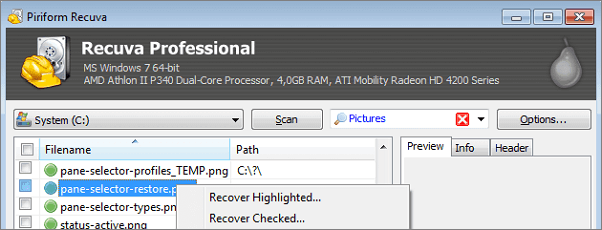
| Perda comum de dados pessoais, como exclusão acidental de arquivos/lixeira esvaziada, ataque de vírus. | Ferramentas de código aberto ou outras ferramentas gratuitas | EaseUS Data Recovery Wizard Free, Recuva, Testdisk... |
| Perda grave de dados, como perda de partição ou formatação do disco rígido. | Software pago de recuperação de dados que suporta a digitalização da assinatura original. |
|
| Recuperação de dados empresariais, como recuperação de RAID e recuperação de arquivos IBD SQLite/MySQL. | Ferramenta profissional de recuperação de dados para empresas. |
EaseUS Data Recovery Wizard Technician, UFS Explorer... |
Tutorial em vídeo sobre como restaurar arquivos apagados no Windows de forma rápida e segura
- 0:18 – Como recuperar arquivos apagados no Windows
- 0:41 – Como recuperar arquivos após esvaziar a lixeira
- 1:39 – Melhor método para recuperar fotos, vídeos e documentos
- 1:59 – Dicas para evitar perda permanente de dados

Este software é confiável e possui interfaces fáceis de usar. Confira as avaliações reais de nossos clientes no Trustpilot e compartilhe com seus amigos!
 Análise:
- Formatei acidentalmente meu disco rígido externo e tentei usar o Disk Drill, que me permitiu recuperar 80% dos meus dados, que estavam todos desorganizados. Um dia depois, navegando na internet, vi o EaseUS e decidi experimentá-lo. Consegui recuperar 100% dos meus arquivos e organizá-los como estavam antes do acidente. - Jose Ruben Hernandez do Trustpilot
- Com a ajuda deles, consegui recuperar alguns arquivos médicos muito importantes que apaguei por engano. Eu já tinha esvaziado a lixeira e eles tinham sumido. Tentei meia dúzia ou mais de outros programas que não faziam nem perto do que prometiam, e este software de recuperação de dados foi perfeito! Eles me ofereceram um ótimo preço, suporte online antes mesmo de eu pagar, e no geral, sou muito grata pelo software!!! - Deb C do Trustpilot
- Achei o EaseUS Data Recovery Wizard incrivelmente fácil de usar, tornando a navegação simples mesmo para quem não tem muita experiência com tecnologia. O recurso de verificação rápida localizou meus arquivos perdidos com eficiência, e a opção de verificação profunda forneceu resultados completos. Gostei da interface clara e da possibilidade de visualizar os arquivos antes da recuperação, o que me ajudou a garantir que eu estava restaurando os dados corretos. No geral, é uma ferramenta confiável para quem precisa recuperar dados perdidos. - Bellet Sarhad do Trustpilot
Compartilhe este programa definitivo de recuperação de dados com seus amigos no Twitter, Facebook ou Instagram! Você também pode usar este programa para recuperar arquivos apagados no Windows 11.
Recuperar arquivos excluídos recentemente no Windows 10 a partir da Lixeira
| 👨💻 Dica do autor: Este método só funcionará se você não tiver esvaziado a Lixeira e se não tiver ignorado a Lixeira mantendo pressionada a tecla Shift enquanto apagava os dados. Se não encontrar o que procura na Lixeira, seus arquivos podem ter sido apagados permanentemente; você pode tentar usar um software de recuperação de dados para recuperar arquivos da Lixeira. |

Como faço para restaurar pastas excluídas na minha área de trabalho? Se você excluiu um arquivo pressionando a tecla "Excluir" no teclado ou simplesmente arrastando-o para a Lixeira, os passos para recuperar arquivos excluídos no Windows 10 são fáceis. A Lixeira pode ser muito útil para recuperar arquivos excluídos no Windows 10 gratuitamente.
- Passo 1. Encontre o ícone da Lixeira na área de trabalho. Abra-a e localize os arquivos excluídos que lhe interessam.
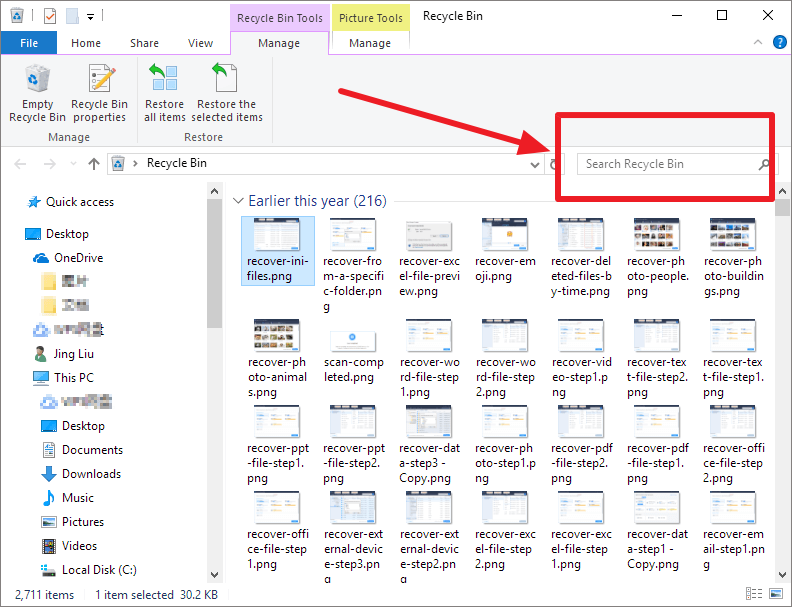
- Passo 2. Navegue pelo conteúdo da Lixeira para localizar os arquivos que você precisa. Você também pode pesquisar um arquivo específico ou usar os cabeçalhos das colunas para identificar arquivos com base no tamanho, data de modificação e muito mais.
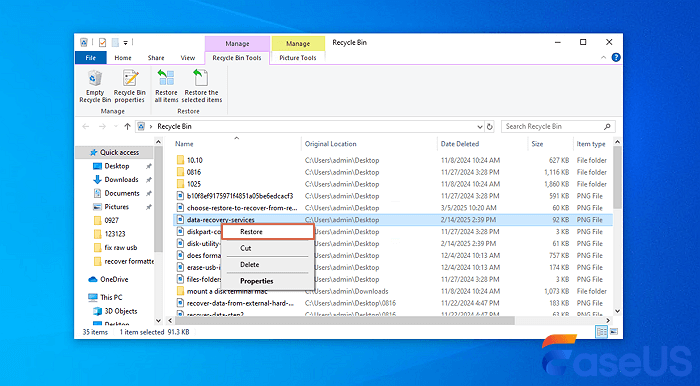
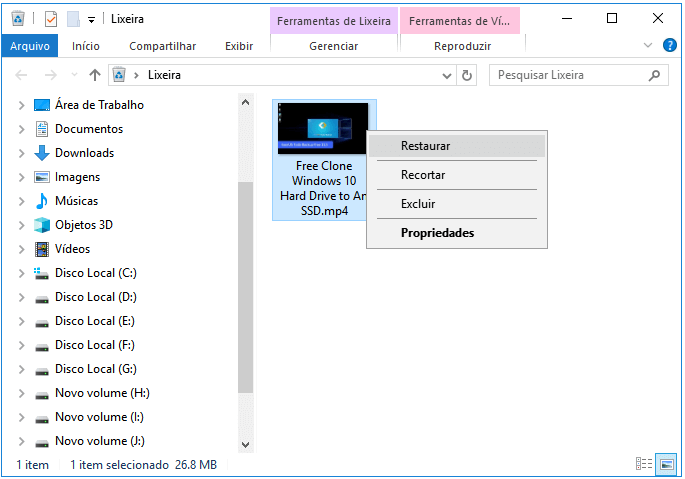
- Passo 3. Selecione o arquivo que deseja recuperar e clique com o botão direito do mouse sobre ele.
- Passo 4. Clique em " Restaurar " para recuperar arquivos excluídos do Windows 10.
Como recuperar arquivos excluídos no Windows 10 usando o recurso Desfazer Exclusão
|
👨💻 Dica do autor: Lembre-se de que Ctrl+Z ou Desfazer Exclusão só funcionam se o arquivo ou pasta tiver sido excluído recentemente. Esse método não é útil se você reiniciar o computador após a perda do arquivo. Nesse caso, você deve verificar a Lixeira ou usar o EaseUS Data Recovery Wizard para restaurar os arquivos excluídos no Windows 10. |

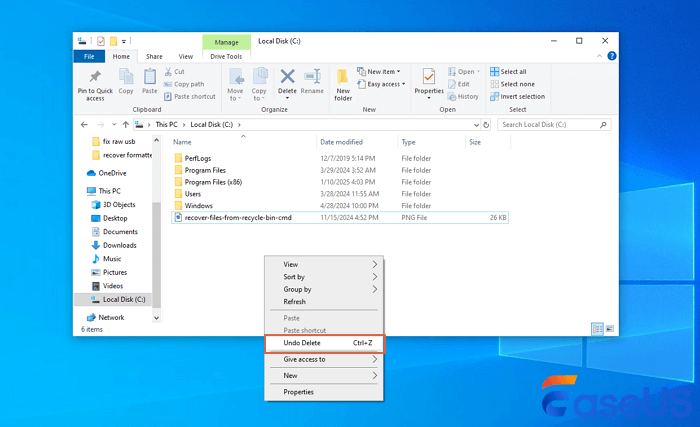
Muitos usuários conhecem uma maneira rápida de recuperar arquivos excluídos recentemente: Ctrl+Z para recuperar arquivos excluídos. Ou, você pode clicar com o botão direito do mouse na pasta onde o arquivo estava localizado e clicar em "Desfazer exclusão".
Aqui estão os passos para recuperar arquivos apagados usando a função Desfazer Exclusão :
- Passo 1. Clique com o botão direito do mouse na pasta onde o arquivo foi perdido.
- Passo 2. Clique em " Desfazer exclusão " para restaurar o arquivo ao seu local original.
- Passo 3. Ou pressione " Ctrl+Z " diretamente para restaurar os dados perdidos.
Recuperar arquivos apagados no Windows 10 usando o CMD
| 👨💻 Aviso do autor: Este método só consegue mostrar os arquivos ocultos no Windows 10 que você pensa estarem "excluídos" e não é recomendado para usuários iniciantes de computador. |

O Prompt de Comando do Windows pode ser uma ferramenta poderosa para gerenciamento de discos e arquivos. Você pode usar o CMD para recuperar arquivos ocultos com as linhas de comando attrib.
Mas esses comandos não conseguem restaurar arquivos apagados e só podem ajudar a exibir arquivos ocultos no Windows 10.
- Passo 1. Digite cmd na caixa de pesquisa. Clique com o botão direito do mouse em Prompt de Comando e selecione Executar como administrador.
- Passo 2. Digite ATTRIB -H -R -S /S /DX:*.* e pressione Enter na janela do prompt de comando. Substitua "X" pela letra da sua unidade de disco rígido.

Quer ajudar outras pessoas? Compartilhe este tutorial do Prompt de Comando nas suas redes sociais e inicie uma conversa sobre como recuperar arquivos apagados no Windows 10.
Recuperar arquivos apagados no Windows 10 gratuitamente com o Windows File Recovery
| 👨💻 Recomendação do autor: Este método não será adequado para todos, pois comandos diferentes são necessários para cada cenário. Também é importante observar que ele não será útil em todas as situações. Por exemplo, não consegue recuperar arquivos perdidos após um ataque de vírus ou uma partição perdida. Nesses casos, é melhor recorrer ao EaseUS Data Recovery Wizard, conforme descrito acima. |

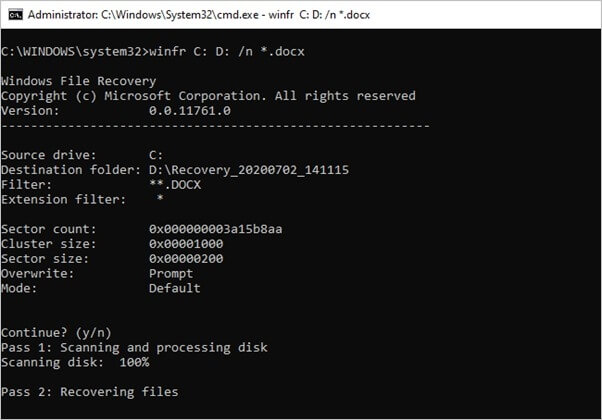
Desde que você tenha pelo menos a Atualização de maio de 2020 do Windows 10 (Windows 10 versão 2004) instalada, você terá acesso ao Recuperação de Arquivos do Windows — embora precise instalá-lo pela Microsoft Store. Esta é a ferramenta gratuita de recuperação de arquivos da Microsoft, mas é muito diferente de programas como o EaseUS Data Recovery Wizard , pois é uma ferramenta de linha de comando. Isso significa que, em vez de usar um sistema familiar de ícones e menus, ela é baseada em texto e, portanto, pode não ser algo com que todos se sintam confortáveis.
Devido ao potencial de problemas, a ferramenta de recuperação de arquivos do Windows é recomendada apenas para usuários de computador um pouco mais experientes.
Antes de começar a usar a ferramenta de recuperação de arquivos do Windows, você precisa se preparar para duas coisas: existem algumas condições que você deve saber:
- Para recuperar os dados, você precisa de uma unidade secundária – que pode ser um disco rígido comum ou uma unidade USB externa.
- Você precisa saber a localização exata onde seus arquivos excluídos estavam armazenados originalmente.
Como usar a Recuperação de Arquivos do Windows para restaurar arquivos excluídos no Windows 10:
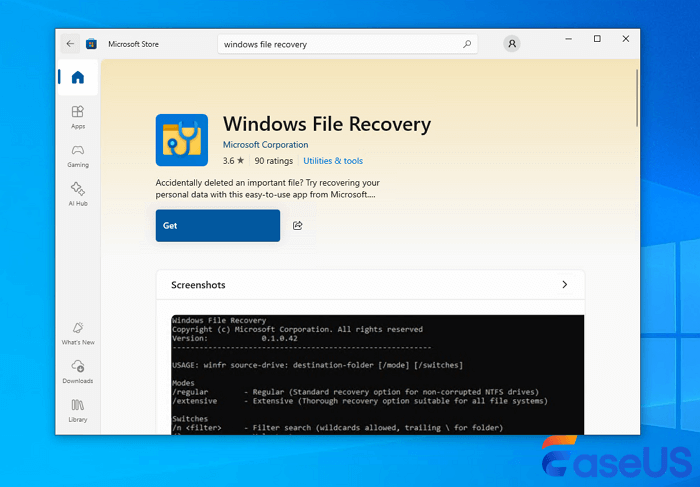
- Passo 1. Abra o aplicativo "Microsoft Store" e procure por "Windows File Recovery". Agora, baixe e instale o aplicativo clicando no botão "Obter".
- Passo 2. Pressione a tecla Windows e clique na caixa de Pesquisa. Digitar Digite "Recuperação de Arquivos do Windows" na caixa de pesquisa e selecione-a.
![Recuperação de Arquivos do Windows]()
- Solução obtida no site oficial da Microsoft.
- Passo 3. Use a sintaxe indicada abaixo para iniciar o processo de recuperação de arquivos excluídos com uma varredura profunda. A linha de comando básica é:
- winfr unidade-de-origem: unidade-de-destino: [/switches] .
- Por exemplo:
- winfr C: D: /n \Users\Documents\test.docx
- Este comando específico irá recuperar um documento do Word excluído, chamado "test", que estava armazenado na unidade C:, salvando-o na unidade D:.
- Passo 4. Em seguida, siga as instruções na tela para concluir a restauração dos arquivos excluídos.
Recuperar arquivos excluídos permanentemente no Windows 10 a partir de um backup de arquivos.
| 👨💻 Dica do autor: Este método só funcionará se você não tiver esvaziado a Lixeira e se não tiver ignorado a Lixeira mantendo pressionada a tecla Shift enquanto apagava os dados. Se não encontrar o que procura na Lixeira, seus arquivos podem ter sido apagados permanentemente; você pode tentar usar um software de recuperação de dados para recuperar arquivos da Lixeira. |

Essa solução só funciona se você configurar um backup ou abrir o Histórico de Arquivos antes da perda de dados. Se não houver um backup disponível, você ainda precisará de um software de recuperação de dados para recuperar arquivos excluídos permanentemente no Windows 10.
Acesse seus backups recentes e siga os passos para recuperar arquivos excluídos de um backup do Windows:
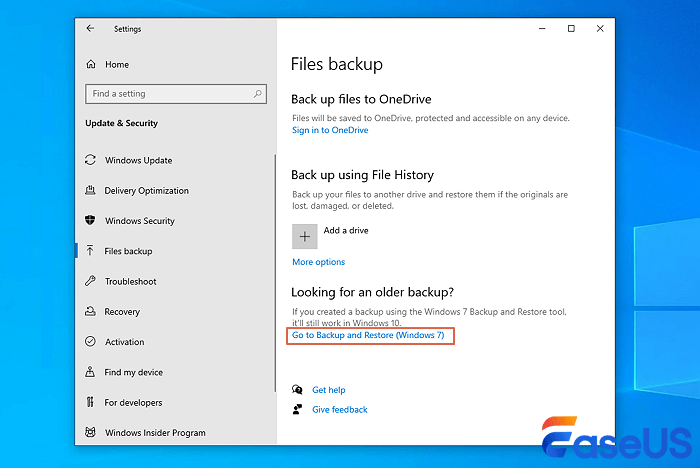
- Passo 1. Abra "Configurações" no menu Iniciar e acesse "Atualização e Segurança". Clique na seção "Backup de Arquivos" à esquerda.
![Backup e restauração do Windows 10]()
- Passo 2. Selecione "Backup e Restauração (Windows 7)". Clique em "Restaurar meus arquivos" > "Procurar arquivos" ou "Procurar pastas" para selecionar o arquivo de backup de imagem do sistema criado anteriormente.
- Passo 3. Escolha onde salvar seus arquivos. Em caso de conflito de nomes, o Windows exibirá um aviso. Escolha "Copiar e substituir", "Não copiar" ou "Copiar, mas manter ambos os arquivos", de acordo com suas necessidades, e aguarde a conclusão do processo de restauração.
Recuperar arquivos apagados no Windows 10 com o Histórico de Arquivos.
| 👨💻 Dica do autor: Tanto as versões anteriores quanto o backup do Histórico de Arquivos exigem que você faça backup dos arquivos antes de perder dados. Caso contrário, não haverá backup disponível para restaurar e você perderá seus arquivos completamente. |

Você também pode recuperar arquivos excluídos permanentemente no Windows 10 usando a função "Restaurar versões anteriores" – mas é necessário que essa função esteja ativada para que funcione. Para garantir que essa opção esteja disponível, você precisa configurar o recurso de backup do Histórico de Arquivos para criar cópias automaticamente ou iniciar um ponto de restauração do sistema.
Supondo que você já tenha configurado esse recurso do Windows, siga os passos abaixo para restaurar arquivos excluídos permanentemente:
- Passo 1. Localize e clique com o botão direito do mouse na pasta que contém os arquivos excluídos permanentemente.
- Passo 2. Clique em " Restaurar versões anteriores ".
![opção de restaurar versões anteriores]()
- Passo 3. Conforme explicado na janela pop-up, as versões anteriores vêm do backup do histórico de arquivos ou de pontos de restauração do sistema. Selecione os arquivos desejados e clique em " Restaurar " para recuperá-los.
Se o Windows avisar que já existe um arquivo ou pasta com o mesmo nome, selecione "Substituir o arquivo no destino" para sobrescrevê-lo ou selecione um novo nome de arquivo.
Esta solução ajudou você a recuperar arquivos apagados no Windows 10 com o Histórico de Arquivos? Ajude outras pessoas a encontrá-la compartilhando-a em suas redes sociais.
Restaurar arquivos excluídos permanentemente do Windows 10 a partir do Google Drive
| 👨💻 Nota do autor: Este método só consegue recuperar arquivos apagados do Windows 10 que você tenha carregado para o Google Drive. |

Se você ativou a sincronização do Google Drive no seu PC ou notebook com Windows 10, recuperar arquivos excluídos permanentemente do Google Drive será simples.
Aqui estão os passos para recuperar arquivos apagados do Google Drive no seu computador com Windows 10:
- Passo 1. Abra um dos seus navegadores e acesse Site oficial do Google Drive .
- Passo 2. Você pode verificar a lista de arquivos na unidade para encontrar os arquivos que excluiu no seu computador com Windows 10.
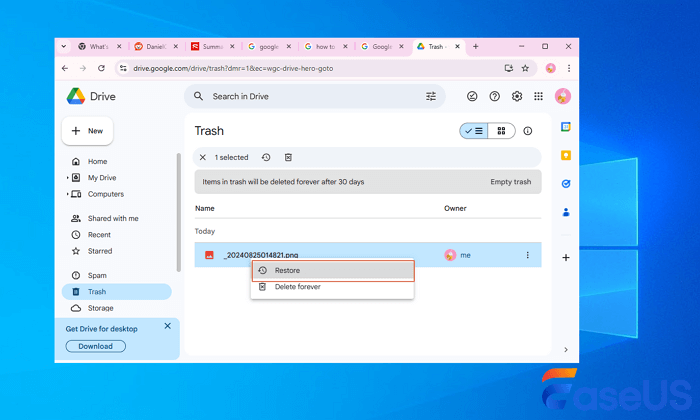
- Passo 3. Verifique também a Lixeira do Google Drive. Clique com o botão direito do mouse no arquivo e escolha " Restaurar ".
![Recuperar arquivos apagados do Google Drive]()
Como evitar a exclusão acidental de arquivos no Windows 10
Em vez de perder dados e depois recuperá-los, evitar a exclusão acidental de arquivos é certamente a melhor opção. Aqui estão algumas dicas que você pode usar para proteger seus dados.
| ❌Evite erros humanos | Tenha cuidado ao acessar ou editar arquivos; não os exclua por engano. Da mesma forma, não exclua dados permanentemente de uma só vez, pois isso dificultará a recuperação. |
| ✅Faça backup de dados importantes regularmente | Faça backup dos seus dados regularmente, utilizando um método eficaz. Você pode usar as ferramentas de backup que vêm com o Windows, como o Histórico de Arquivos, ou optar por um software de backup de terceiros confiável. |
| 😀Pare de usar o dispositivo e recupere os dados apagados rapidamente | Ao apagar dados de um disco rígido, cartão SD ou unidade externa, certifique-se de parar de usar o dispositivo imediatamente e utilize um software profissional de recuperação de dados para recuperar os arquivos apagados. |
Se você deseja restaurar arquivos do Windows 10 que foram excluídos acidentalmente sem backups, é melhor baixar o EaseUS Data Recovery Wizard.
Recuperar arquivos apagados - Perguntas frequentes sobre o Windows 10
Leia mais informações sobre como restaurar arquivos excluídos permanentemente no Windows 10.
1. Posso recuperar arquivos apagados permanentemente do meu computador?
Na maioria dos casos, sim. No entanto, alguns fatores podem afetar suas chances de sucesso, como o tipo de arquivo excluído e há quanto tempo ele foi excluído. Se você excluiu um arquivo recentemente e o removeu da Lixeira do seu computador, ainda poderá recuperá-lo usando um programa de recuperação de arquivos excluídos.
2. Como recuperar arquivos apagados do Windows gratuitamente?
Uma opção para recuperar arquivos apagados gratuitamente é usar um software gratuito de recuperação de arquivos apagados, como o EaseUS Data Recovery Wizard Free, que irá escanear seu disco rígido e tentar recuperar quaisquer arquivos apagados. Com essa ferramenta, você pode recuperar até 2 GB de dados apagados gratuitamente.
- Passo 1. Baixe e execute o EaseUS Data Recovery Wizard Free.
- Passo 2. Analise o disco em busca de arquivos excluídos.
- Passo 3. Visualize e salve os arquivos em um dispositivo de armazenamento externo.
3. Como posso recuperar arquivos apagados no Windows 10 sem usar software?
Existem algumas maneiras de recuperar arquivos apagados sem usar nenhum software de terceiros. Uma delas é verificar a Lixeira para ver se o arquivo que você apagou acidentalmente ainda está lá. Se estiver, basta clicar com o botão direito do mouse no arquivo apagado e selecionar Restaurar.
Se o arquivo não estiver na Lixeira, você pode restaurá-lo a partir de uma versão anterior. Para fazer isso:
- Passo 1. Abra o Explorador de Arquivos e navegue até a pasta do arquivo excluído.
- Passo 2. Clique com o botão direito do mouse na pasta e selecione Propriedades.
- Passo 3. Na guia Versões Anteriores, selecione a versão mais recente da pasta que contém o arquivo excluído e clique em Restaurar.
4. Como restaurar arquivos excluídos permanentemente da Lixeira?
Você pode usar uma ferramenta de recuperação de dados de terceiros para recuperar arquivos excluídos da sua Lixeira.
- Passo 1. Instale e execute o software de recuperação de lixo eletrônico EaseUS.
- Passo 2. Clique na opção Lixeira na seção Locais e clique em Digitalizar.
- Passo 3. Selecione o arquivo desejado, visualize-o e restaure-o.
5. Como posso recuperar arquivos excluídos permanentemente no Windows 10 sem backup?
Se você apagou um arquivo acidentalmente e não tem um backup no Histórico de Arquivos, precisará usar um software de recuperação de dados específico para Windows 10 para recuperá-lo. Existem muitos programas de recuperação de arquivos disponíveis, e o EaseUS Data Recovery Wizard, que permite a recuperação de dados após a corrupção de arquivos, é bastante popular.
Após escolher e instalar um programa de recuperação de arquivos, basta executá-lo e seguir as instruções para tentar recuperar seus arquivos excluídos permanentemente.
Esta página foi útil?
-
![]()
Atualizado por
"Espero que minha experiência com tecnologia possa ajudá-lo a resolver a maioria dos problemas do seu Windows, Mac e smartphone."… -
![]()
Escrito por
"Obrigado por ler meus artigos, queridos leitores. Sempre me dá uma grande sensação de realização quando meus escritos realmente ajudam. Espero que gostem de sua estadia no EaseUS e tenham um bom dia."…

 Por que confiar na EaseUS
 Comentários dos Editores

20+
Anos de experiência

160+
Países e regiões

72 Milhões+
Downloads

4.7 +
Classificação do Trustpilot





Tópicos em Destaque


Pesquisa

