


-
![]()
-
![]()
Recuperação de Arquivos Excluídos
3 Maneiras Práticas de Recuperar Imagens Excluídas de CCTV (DVR) 09/07/2026
 6 min leitura
 -
![]()
Recuperação de Arquivos Excluídos
Como Recuperar Arquivo X3F Excluído em 202618/06/20266 min leitura -
Recuperação de Arquivos Excluídos
Como Recuperar Arquivos Deletados do Norton em 2 Soluções18/06/20266 min leitura -
![]()
-
![]()
Recuperação de Arquivos Excluídos
Como Recuperar Projetos Adobe Flash Excluídos18/06/20266 min leitura -
![]()
Recuperação de Arquivos Excluídos
Como Recuperar Dados Apagados/Perdidos da ASUS Facilmente18/06/20266 min leitura -
![]()
-
![]()
Recuperação de Arquivos Excluídos
Como Desfazer Exclusão | 5 Soluções para Windows [NOVO]18/06/20266 min leitura -
![]()
Recuperação de Arquivos Excluídos
Como Recuperar Arquivos Criptografados Excluídos de 4 Maneiras18/06/20266 min leitura
Índice da Página
💡EaseUS Data Recovery Wizard Free: recuperação gratuita de 2GB (500MB base + 1,5GB ao compartilhar no Facebook/X)
CONTEÚDO DA PÁGINA:
Quando você remove um arquivo do Windows, ele é movido para a Lixeira e permanece lá até que você a esvazie ou o exclua permanentemente. No entanto, essa abordagem pode não ser ideal ao excluir muitos arquivos. Existem métodos simples para excluir arquivos no Windows sem usar a Lixeira.
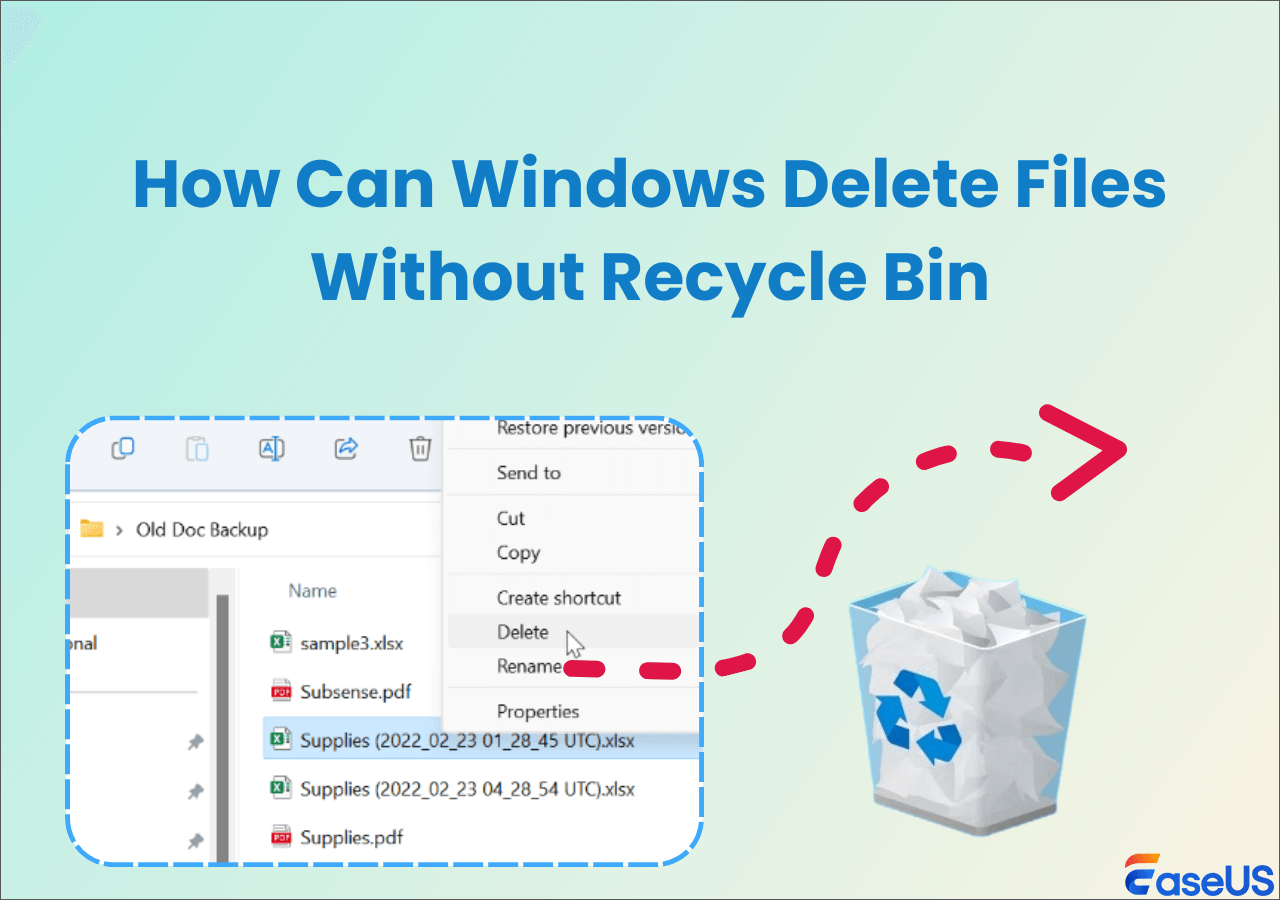
Como o Windows pode excluir arquivos sem usar a Lixeira?
No Windows, arquivos e pastas acessados fora da Lixeira são excluídos permanentemente do seu computador. Você só deve excluir arquivos que tenha certeza de que podem ou devem ser excluídos, pois não é possível recuperá-los.
Usar a tecla Shift no Explorador de Arquivos é a maneira mais eficaz de excluir arquivos rapidamente em um computador com Windows 11. Abaixo, você encontrará uma explicação de como utilizá-la.
Para remover arquivos do Windows rapidamente:
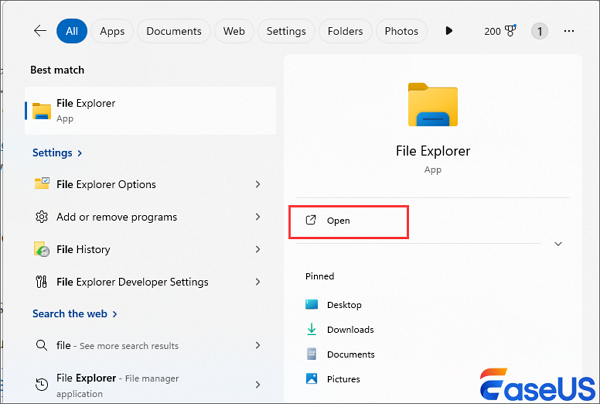
Passo 1. Abra o Explorador de Arquivos e selecione o arquivo que deseja remover.
Passo 2. Mantenha pressionada a tecla Shift enquanto clica com o botão direito do mouse no arquivo e escolha "Excluir" no menu de contexto.
💡Dica: Mantenha a tecla Shift pressionada até que o botão Excluir apareça. Caso contrário, o item será normalmente descartado na Lixeira.
Como ignorar a Lixeira ao excluir arquivos
Você também pode usar esses procedimentos para forçar todos os arquivos excluídos do seu PC com Windows 10 a ignorarem a Lixeira:
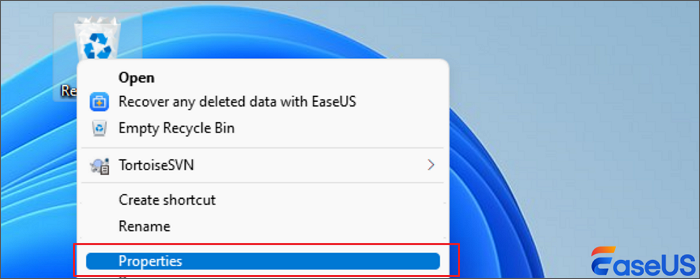
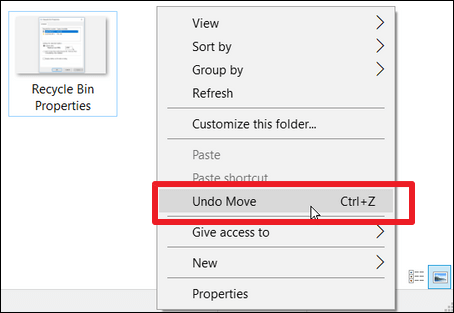
Passo 1. No menu de contexto, escolha "Propriedades" após clicar com o botão direito do mouse na lixeira.
Passo 2. A guia Geral está definida por padrão para o Disco Local (C:). Clique em "Não mover arquivos para a Lixeira. Remover arquivos imediatamente após a exclusão". para evitar usar a Lixeira para quaisquer arquivos excluídos na unidade C.
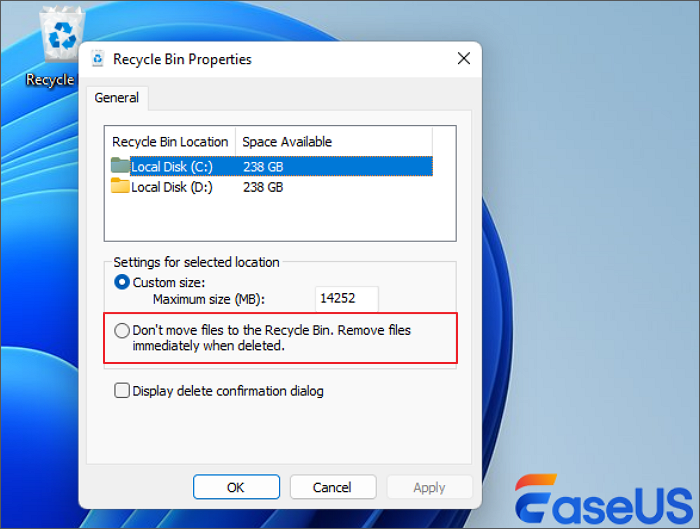
Exclua os arquivos assim que possível. Seu computador geralmente possui várias partições; você deve selecionar cada uma individualmente antes de marcar a caixa ao lado de "Não mover arquivos para a Lixeira".
Passo 3. Para salvar as alterações, clique em OK.
Muitos usuários do Windows 10/11 comprovaram a eficácia da ferramenta. Se você estiver interessado em recuperar seus arquivos, compartilhe esta dica no Facebook, Twitter, Instagram e outras redes sociais!
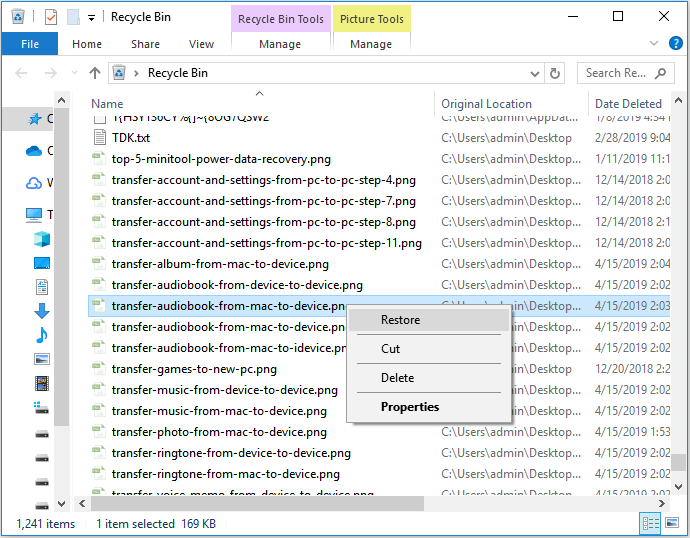
Como recuperar arquivos apagados da Lixeira
Os arquivos não serão reciclados; eles serão removidos permanentemente se você esvaziar a Lixeira após excluí-los ou se os dados forem removidos por qualquer um dos seguintes métodos.
Então, no Windows 10 ou 11, como recuperar arquivos apagados da Lixeira depois de esvaziá-la? Uma ferramenta útil é o EaseUS Data Recovery Wizard. Ele realiza uma varredura completa do disco rígido do computador e recupera permanentemente os arquivos apagados que não estão na Lixeira.
Como posso recuperar arquivos do Windows? Baixe e instale este utilitário no seu disco rígido principal para evitar a sobrescrita de dados. Depois de usar o software de recuperação de dados EaseUS para recuperar a Lixeira, siga estes três passos:
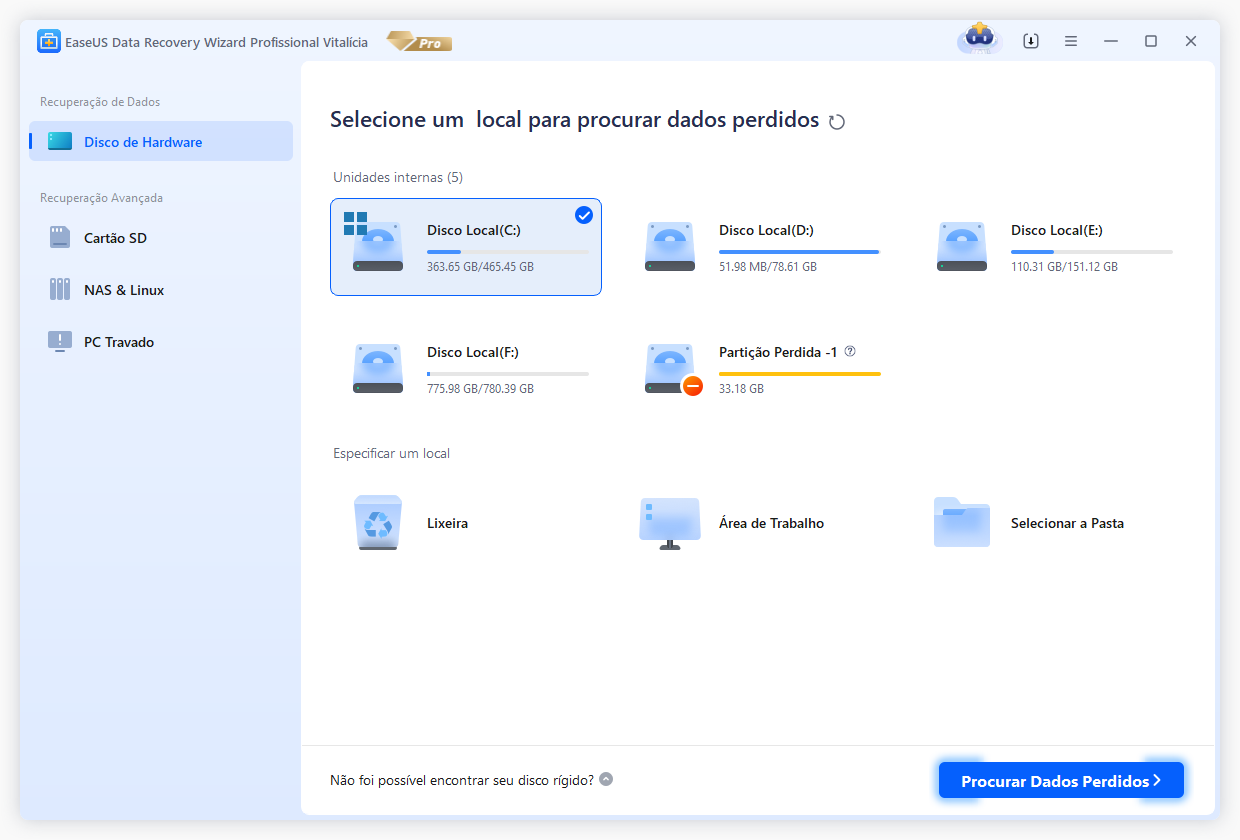
Passo 1. Execute o EaseUS Data Recovery Wizard. Escolha o dispositivo específico e dirija onde excluiu os arquivos permanentemente. Em seguida, clique em "Verificar" para encontrar arquivos perdidos.
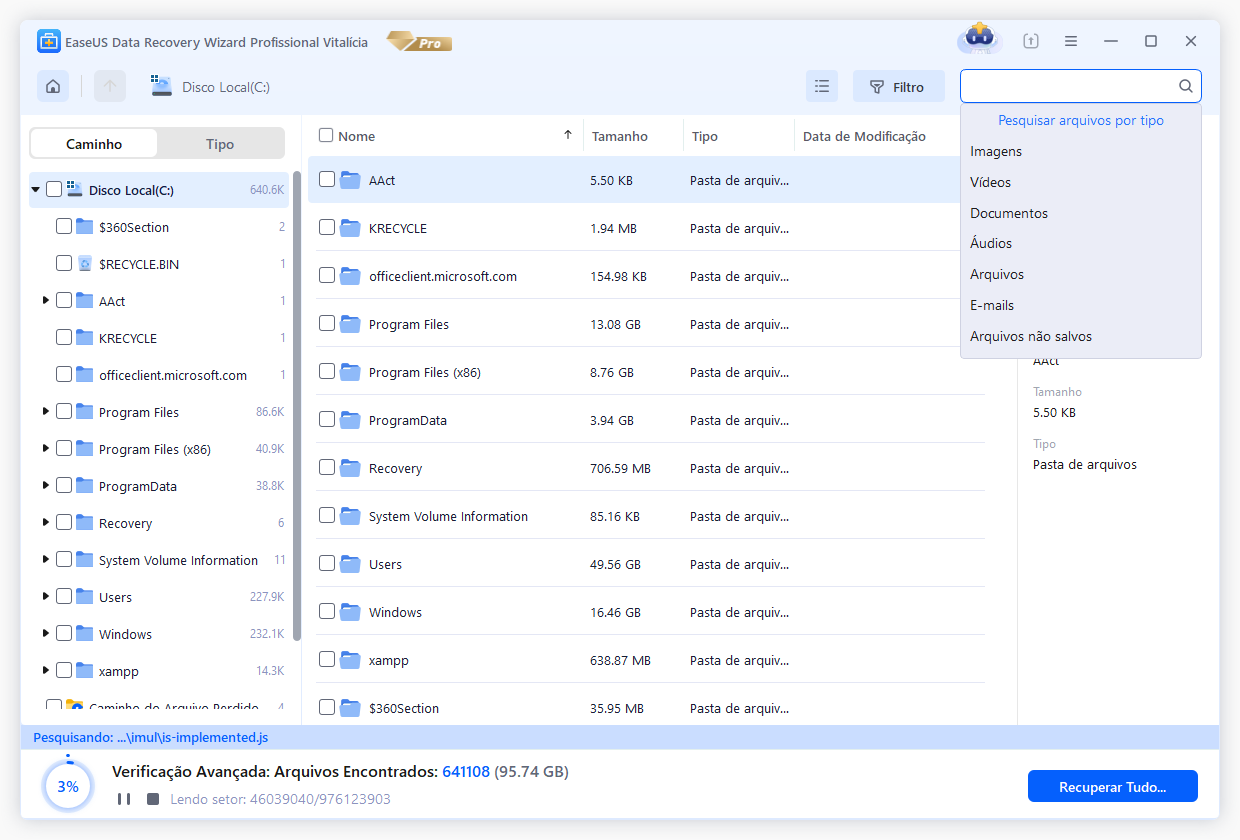
Passo 2. O software começará a digitalizar automaticamente em toda a unidade selecionada. Em breve, um resultado de verificação rápida será exibido em "Arquivos Excluídos", sob a unidade.
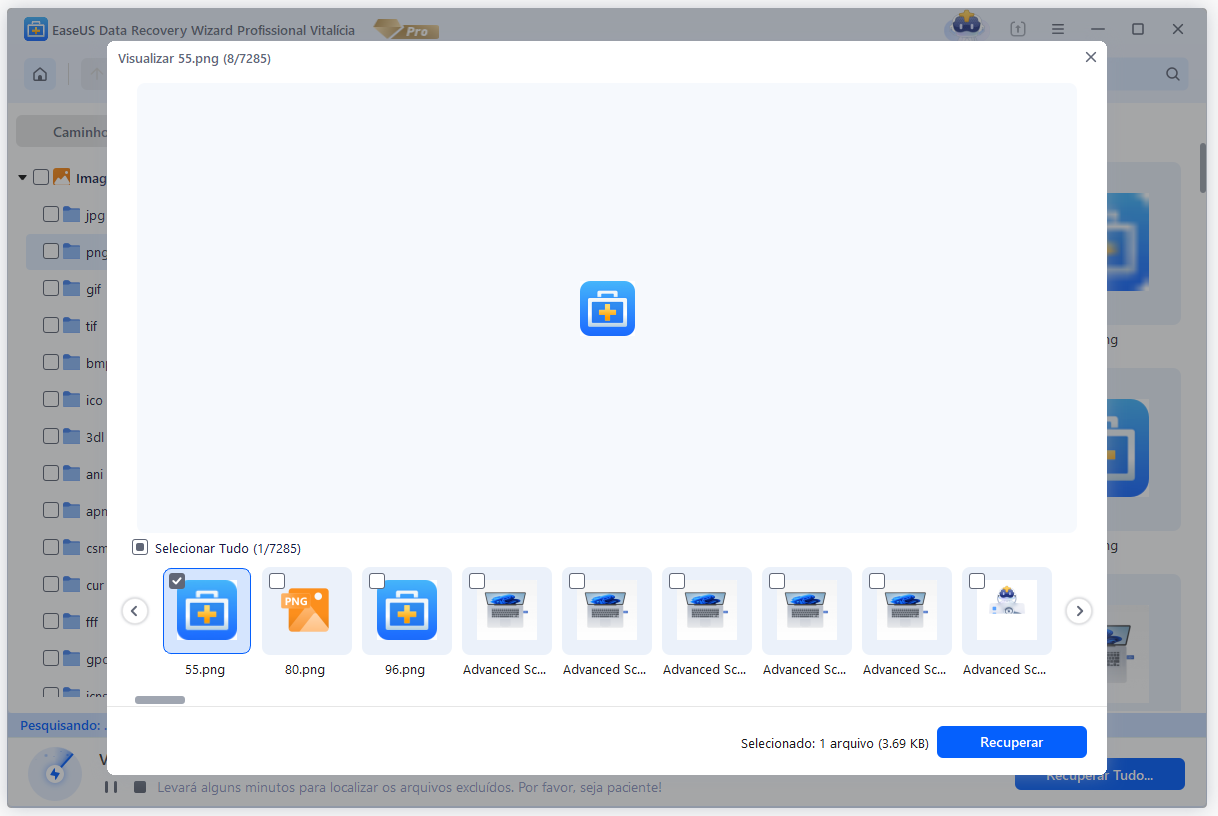
Passo 3. Visualize e selecione os arquivos desejados. Em seguida, clique em "Recuperar" para salvá-los em outro local ou dispositivo seguro.
Dica bônus: Excluir arquivos sem usar a Lixeira no Mac
Para usuários de Mac, existe uma maneira de ignorar a Lixeira e excluir arquivos diretamente? A resposta é sim. Um atalho de teclado é um método rápido e simples para excluir arquivos permanentemente no Mac . Isso permite que você pressione algumas teclas para remover o arquivo. Veja como fazer:
Passo 1. Selecione o arquivo que deseja remover, seja ele da sua área de trabalho ou de uma pasta.
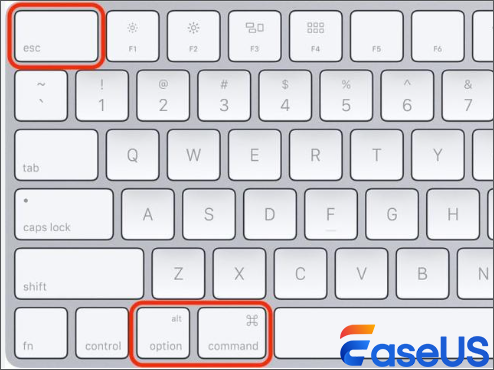
Passo 2. Pressione Command + Option + Delete.
Passo 3. Uma notificação pop-up confirmando a ação será exibida. Pressione Delete.
O segundo método para excluir um arquivo rapidamente é usando a barra de menus. No entanto, esse método não é tão intuitivo quanto deveria ser. Para excluir arquivos do seu Mac sem usar a Lixeira, siga estes passos:
Passo 1. Selecione o arquivo que deseja remover.
Passo 2. Na barra de menus, selecione Arquivo.
Passo 3. Se você mantiver pressionada a tecla Option no seu teclado, as opções desse menu mudarão ligeiramente. Transfira para a Lixeira e selecione Excluir imediatamente. Em seguida, escolha Excluir instantaneamente e, na janela pop-up, confirme que realmente deseja excluí-lo.
Conclusão
Existem diversos métodos para excluir arquivos sem recorrer à Lixeira. No entanto, especialistas em recuperação de dados ainda podem ajudá-lo a recuperar arquivos excluídos, mesmo que você já tenha esvaziado a Lixeira.
Entretanto, se você remover o arquivo novamente após a restauração porque já o utilizou e não precisa mais dele, nossos especialistas recomendam fortemente o uso do EaseUS Data Recovery Wizard como um método eficaz para apagar todos os dados com segurança.
Perguntas frequentes sobre como excluir arquivos do Windows sem usar a Lixeira
Aqui estão mais 4 perguntas sobre como contornar a Lixeira. Confira as respostas aqui.
1. Como excluir arquivos sem usar a Lixeira pelo prompt de comando?
Com a janela do prompt de comando aberta, digite o seguinte comando: Pressione Enter após digitar `del /f nome_do_arquivo`, onde `nome_do_arquivo` é o nome do(s) arquivo(s) que você deseja remover (você pode especificar vários arquivos usando vírgulas). O comando `/f` exclui arquivos somente leitura por padrão.
2. Como faço para excluir arquivos do Windows 10 sem enviá-los para a lixeira?
Para excluir um arquivo ou pasta, selecione-o e pressione Shift + Delete. Observe que os arquivos excluídos dessa forma não podem ser recuperados nem colocados na Lixeira. Se isso não funcionar, você pode tentar usar o Prompt de Comando, que possui comandos avançados de exclusão.
Esta página foi útil?
-
![]()
Atualizado por
"Espero que minha experiência com tecnologia possa ajudá-lo a resolver a maioria dos problemas do seu Windows, Mac e smartphone."… -
![]()
Escrito por
"Obrigado por ler meus artigos, queridos leitores. Sempre me dá uma grande sensação de realização quando meus escritos realmente ajudam. Espero que gostem de sua estadia no EaseUS e tenham um bom dia."…


 Por que confiar na EaseUS
 Comentários dos Editores

20+
Anos de experiência

160+
Países e regiões

72 Milhões+
Downloads

4.7 +
Classificação do Trustpilot





Tópicos em Destaque


Pesquisa

