


-
![]()
Recuperação de Arquivos Excluídos
Como Recuperar Arquivos Apagados com Shift Del no Windows 11/10 09/07/2026
 6 min leitura
 -
![]()
Recuperação de Arquivos Excluídos
Como recuperar arquivos excluídos no Windows 11 [9 maneiras]18/06/20266 min leitura -
![]()
Recuperação de Arquivos Excluídos
Como Restaurar Usuário Excluído Windows 10/1118/06/20266 min leitura -
![]()
Recuperação de Arquivos Excluídos
3 Maneiras Práticas de Recuperar Imagens Excluídas de CCTV (DVR)09/07/20266 min leitura -
![]()
-
![]()
-
![]()
-
![]()
Recuperação de Arquivos Excluídos
Como Recuperar Fotos Apagadas Permanentemente do Google Fotos18/06/20266 min leitura -
![]()
-
![]()
Recuperação de Arquivos Excluídos
Como Recuperar Arquivos Apagados do Eclipse18/06/20266 min leitura
Índice da Página
💡EaseUS Data Recovery Wizard Free: recuperação gratuita de 2GB (500MB base + 1,5GB ao compartilhar no Facebook/X)
CONTEÚDO DA PÁGINA:
"Quero restaurar gravações apagadas do Zoom na nuvem. Onde posso encontrá-las?"
Alguns usuários do Zoom parecem não ter muita clareza sobre onde encontrar suas gravações e como recuperar vídeos de reuniões excluídas por conta própria.
E se você tiver os mesmos problemas, estamos aqui para ajudar.
Onde o Zoom salva as gravações?
O Zoom é um aplicativo online que permite aos usuários realizar conferências e reuniões online. Os usuários podem optar por gravar reuniões, colaborar em projetos e até mesmo compartilhar telas usando este aplicativo.
Mas alguns iniciantes podem ter dificuldade em encontrá-las. Aqui está o local onde a gravação do Zoom é salva:
- Localização da gravação na nuvem do Zoom: Faça login no Zoom > Gravações > Gravações na nuvem.
- Localização da gravação do Zoom no computador: C:\Users\PC\Documents\Zoom ou C:\Users\PC\AppData\Roaming\Zoom\
Ao encontrar as gravações do Zoom, você assiste novamente a uma reunião do Zoom.
Recuperação de vídeo do Zoom: 3 maneiras de recuperar uma gravação excluída do Zoom
No entanto, se você perdeu ou apagou as gravações do Zoom, primeiro precisa recuperá-las. É para isso que estamos aqui.
Nesta seção, você encontrará três soluções práticas fornecidas pelo suporte do Zoom e pelo software EaseUS para recuperação de vídeo do Zoom:
- #1. Recuperar gravações excluídas do Zoom Cloud
- #2. Recuperar gravação do Zoom no Zoom
- #3. Recuperar reunião do Zoom da unidade local
- Sugestão do editor :
- Primeiro, confirme onde você salvou a gravação do Zoom.
- Em seguida, siga o método correto para recuperar seus vídeos de reuniões do Zoom que foram excluídos.
- Os métodos 2 e 3 servem para recuperar vídeos do Zoom em um computador local. Se o método 2 falhar, o método 3 concluirá a tarefa.
Método 1. Recuperação de vídeo do Zoom a partir da nuvem do Zoom
Pré-requisitos: Somente para usuários licenciados com a Gravação na Nuvem ativada. Os arquivos excluídos da Lixeira da Gravação na Nuvem são apagados permanentemente e não podem ser recuperados.
Observe que o Zoom reciclará as gravações excluídas na Lixeira por 30 dias. Se você excluiu a gravação há mais de 30 dias, ela será perdida permanentemente. Você pode tentar verificar se possui outra versão no disco rígido do seu computador.
Aqui estão os passos para recuperar gravações apagadas do Zoom Cloud:
Passo 1. Entre no Zoom e acesse a opção Gravação.
Passo 2. Vá para Gravação na Nuvem e clique em "Lixeira (número)".

Passo 3. Selecione a gravação excluída e clique em "Recuperar".
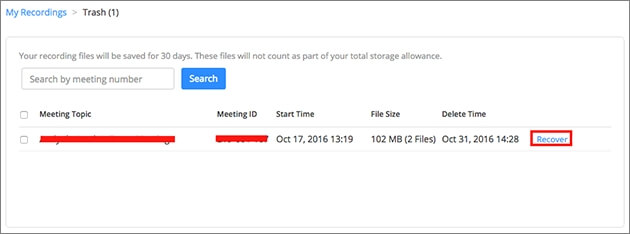
Passo 4. Clique em "Recuperar" para confirmar a recuperação.
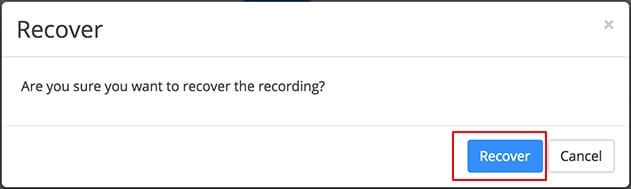
Depois disso, você poderá verificar e assistir aos vídeos do Zoom novamente na lista de gravações.
Método 2. Como recuperar gravações do Zoom no aplicativo Zoom
Pré-requisitos: Apenas para gravações excluídas em 30 dias; arquivos excluídos da Lixeira são perdidos permanentemente e não podem ser recuperados.
Observe que o aplicativo Zoom também possui uma Lixeira que salva gravações excluídas apenas por até uma semana após a exclusão. Se você excluiu uma reunião ou webinar há mais de 30 dias, tente o Método 3 para procurá-los e encontrá-los em um disco local.
Aqui estão os passos para recuperar reuniões do Zoom apagadas:
Passo 1. Faça login no Zoom e clique em "Reuniões" ou "Webinar".
Passo 2. Clique em "Excluídos recentemente" e encontre os itens excluídos.
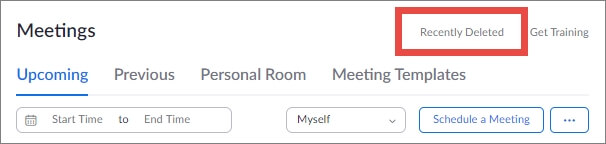
Passo 3. Selecione o item desejado e clique em "Recuperar".
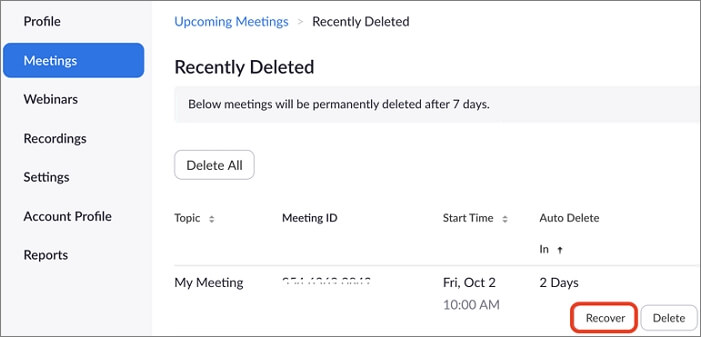
Depois disso, você pode voltar à seção Reuniões ou Webinários e verificar as reuniões do Zoom recuperadas.
Método 3. Recuperar reunião do Zoom da unidade local
Pré-requisitos: Para reuniões do Zoom excluídas em uma unidade local, os vídeos excluídos em 7 ou 30 dias podem ser recuperados. Reuniões excluídas permanentemente também podem ser recuperadas em um disco local.
Observe que, se você não conseguir encontrar a gravação excluída do Zoom na Lixeira do Zoom ou se os arquivos tiverem sido excluídos há mais de 7 dias, você pode tentar este método.
O EaseUS Data Recovery Wizard é confiável e possui modos de verificação rápida e verificação profunda, permitindo que você encontre todos os arquivos excluídos com apenas alguns cliques.
#1. Confirme a localização das gravações do Zoom na unidade local.
Primeiro, verifique o local onde você salvou as reuniões do Zoom em sua unidade local. Normalmente, elas são salvas no local padrão:
- C:\Usuários\PC\Documentos\Zoom
- C:\Users\PC\AppData\Roaming\Zoom\
Se você salvou gravações do Zoom em outra unidade, localize-a primeiro.
#2. Digitalize e recupere reuniões do Zoom do seu computador com o software EaseUS
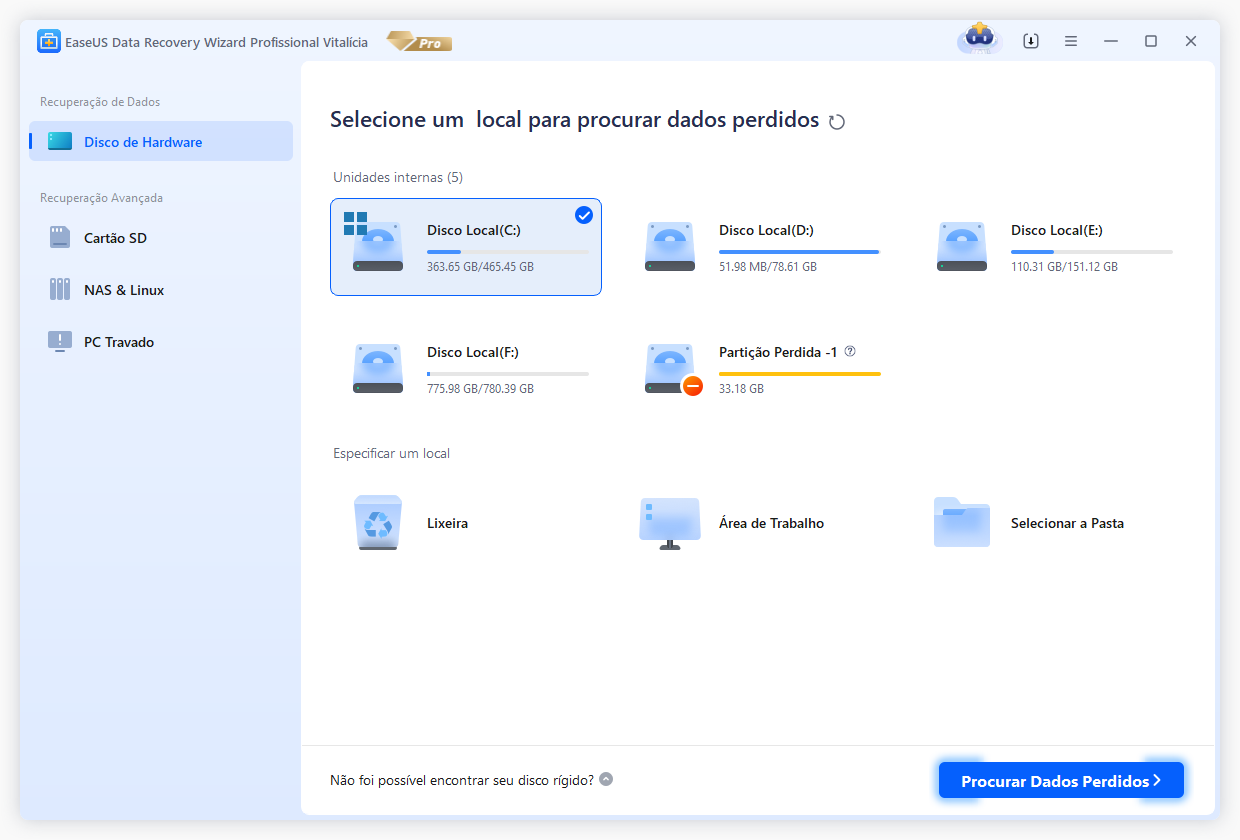
Passo 1. Execute o EaseUS Data Recovery Wizard e selecione o local ou o dispositivo em que você excluiu os vídeos. Clique em "Procurar Dados Perdidos" para digitalizar e encontrar os vídeos ausentes.
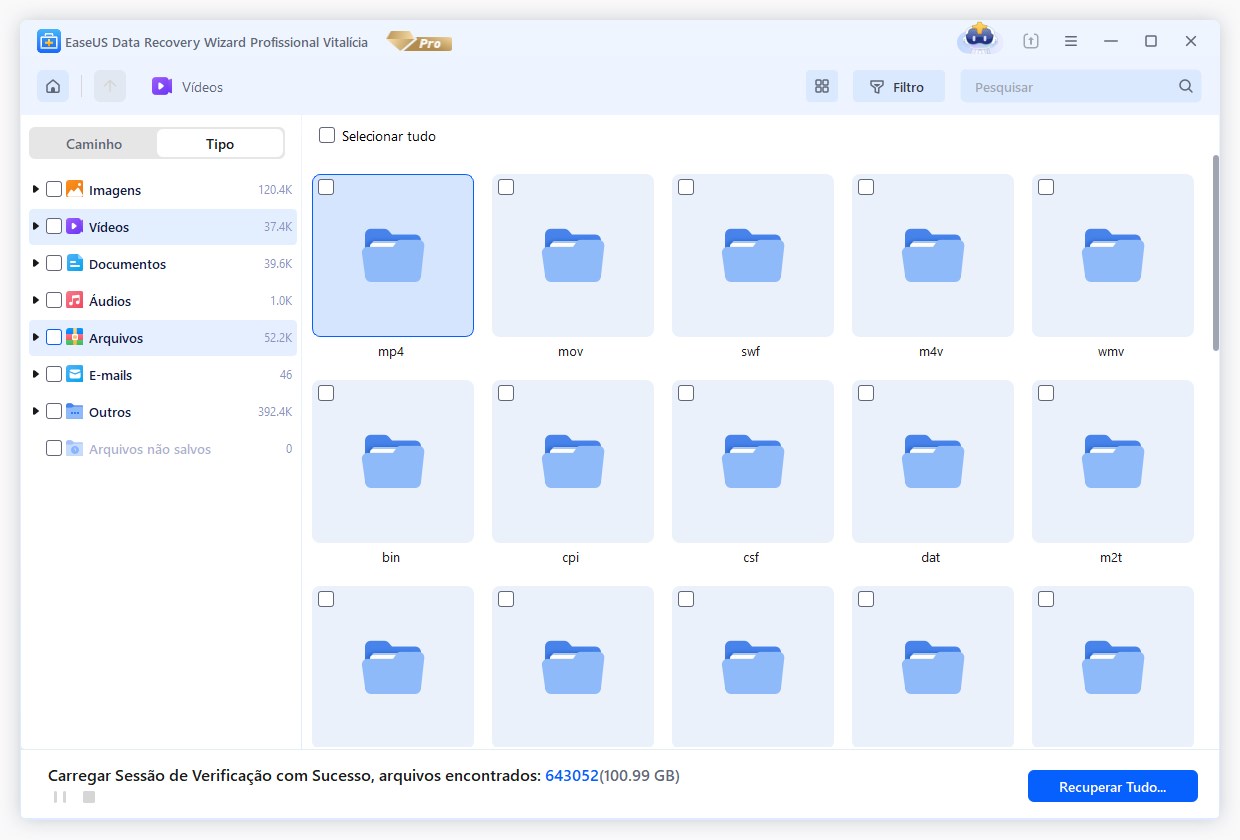
Passo 2. Após a verificação, escolha "Vídeos" no menu suspenso "Filtro". Clique duas vezes nos vídeos encontrados e visualize-os na janela exibida.
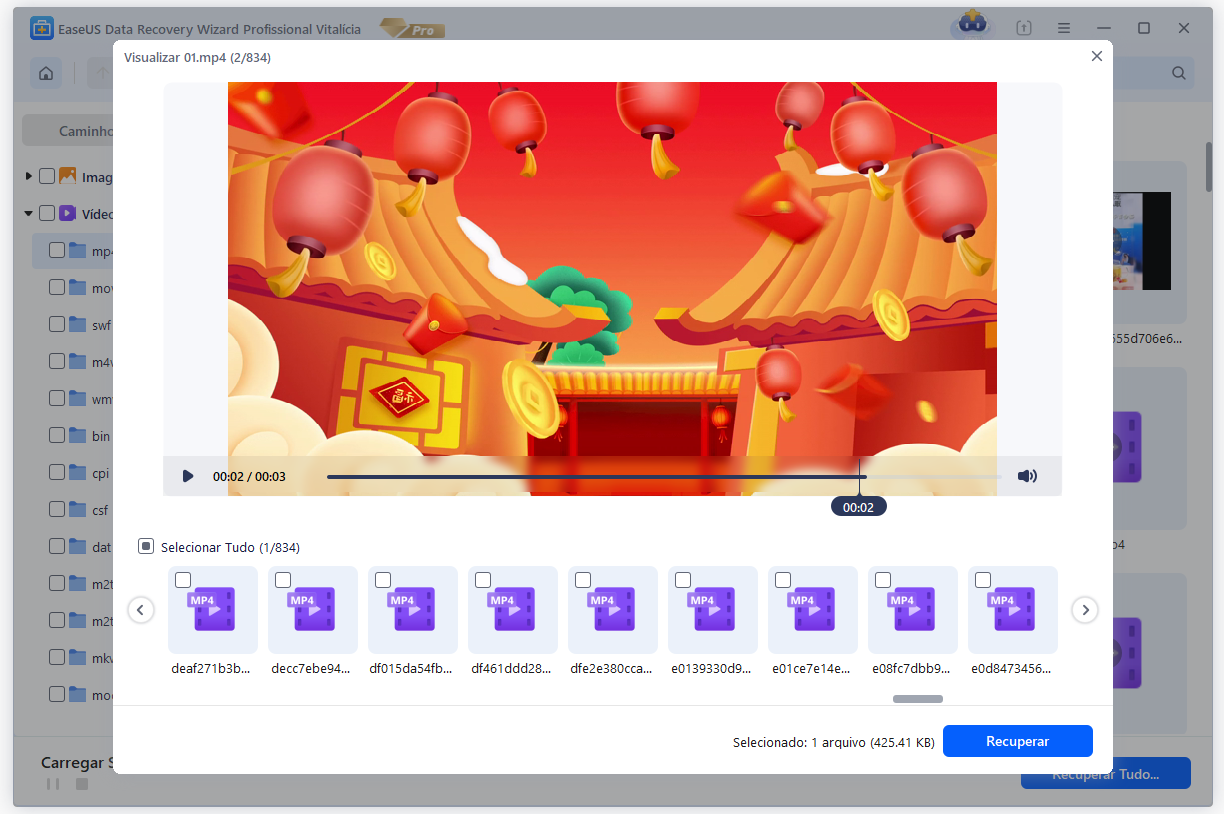
Passo 3. Selecione os arquivos de vídeo que deseja restaurar. Clique em "Recuperar" para salvar os vídeos encontrados em outro local seguro no seu PC ou dispositivo de armazenamento externo.
Você também pode se interessar por: saiba mais sobre as reuniões do Zoom
Aqui, incluímos também 3 perguntas frequentes que podem lhe interessar. Confira as respostas aqui.
1. É possível rever uma reunião do Zoom?
Ao gravar uma reunião no Zoom, você pode reproduzir o vídeo para assistir à reunião novamente:
- Faça login no Zoom e clique em "Minhas gravações".
- Clique na miniatura do vídeo.
- Em uma nova aba do navegador, você pode reproduzir e rever a gravação.
2. As gravações do Zoom expiram?
O Zoom normalmente salva a gravação por 7 dias e a exclui automaticamente para a Lixeira.
E a Lixeira armazenará itens excluídos por até 30 dias. Após esse período, os itens serão perdidos permanentemente.
3. Como gravar uma reunião do Zoom?
- Inicie o Zoom e clique em "Gravar".
- Selecione "Gravar neste computador".
- Aguarde a chegada dos participantes.
- Ao término da reunião, o Zoom converterá automaticamente as gravações para que você possa acessá-las.
Conclusão: Reuniões/gravações do Zoom excluídas podem ser recuperadas. Siga as instruções para restaurá-las agora.
Note que a maioria das reuniões e gravações do Zoom que foram excluídas da nuvem do Zoom ou do disco local podem ser recuperadas.
Nesta página, reunimos 3 maneiras de recuperar vídeos do Zoom:
- 1. Da Lixeira do Zoom Cloud
- 2. Da Lixeira do Zoom
- 3. Do disco local do Zoom
Escolha do editor: Contanto que você não seja um usuário da nuvem, os Métodos 2 e 3 são mais viáveis. Além disso, o Método 3 com o software de recuperação de arquivos EaseUS será a solução mais fácil.
Lembre-se: se você tomar medidas imediatas, conseguirá retomar todas as suas reuniões do Zoom por conta própria.
Esta página foi útil?
-
![]()
Atualizado por
"Espero que minha experiência com tecnologia possa ajudá-lo a resolver a maioria dos problemas do seu Windows, Mac e smartphone."… -
![]()
Escrito por
"Obrigado por ler meus artigos, queridos leitores. Sempre me dá uma grande sensação de realização quando meus escritos realmente ajudam. Espero que gostem de sua estadia no EaseUS e tenham um bom dia."…



 Por que confiar na EaseUS
 Comentários dos Editores

20+
Anos de experiência

160+
Países e regiões

72 Milhões+
Downloads

4.7 +
Classificação do Trustpilot





Tópicos em Destaque


Pesquisa

