


-
![]()
Review de Software de Recuperação de Dados
⭐O Recuva é Seguro? | O Recuve é Seguro para Uso ou Não 18/06/2026
 6 min leitura
 -
![]()
-
![]()
-
![]()
-
![]()
Review de Software de Recuperação de Dados
Top 10 Recuperador de Fotos para Recuperar Fotos Apagadas09/07/20266 min leitura -
![]()
-
![]()
-
![]()
Review de Software de Recuperação de Dados
No.1 Recuva para Mac Download Grátis01/07/20266 min leitura -
![]()
-
![]()
Review de Software de Recuperação de Dados
Análise do Data Rescue 6 para Windows/Mac18/06/20266 min leitura
Índice da Página
💡EaseUS Data Recovery Wizard Free: recuperação gratuita de 2GB (500MB base + 1,5GB ao compartilhar no Facebook/X)
CONTEÚDO DA PÁGINA:
A perda de dados é um problema que ninguém deseja enfrentar, mas acontece com frequência. Existem muitas razões para a perda de dados. Você pode excluir acidentalmente arquivos importantes, formatar o pen drive ou o cartão SD por engano, o disco rígido pode ser danificado repentinamente ou um vírus ou malware pode ter atacado seu computador. Em qualquer situação de perda de dados, é necessário recorrer a ferramentas profissionais de recuperação de dados, como o EaseUS ou o Disk Drill, que podem ser muito úteis para recuperar seus dados.
Ao procurar o melhor software de recuperação de dados para recuperar arquivos apagados permanentemente , você certamente encontrará o EaseUS Data Recovery Wizard e o Disk Drill da Cleverfiles, duas ferramentas de recuperação de dados muito populares em todo o mundo.
Então, como escolher? Qual dos dois programas de recuperação de dados faz o melhor trabalho ao restaurar seus dados? Você não precisa dedicar tempo e energia a testes e escolhas.
Este artigo fornecerá uma introdução detalhada e uma comparação entre os dois programas, da perspectiva do usuário. Agora, vamos analisar o EaseUS Data Recovery Wizard e o Disk Drill em termos de versatilidade, recursos, preço e avaliações.
EaseUS vs Disk Drill: Análise do EaseUS Data Recovery Wizard
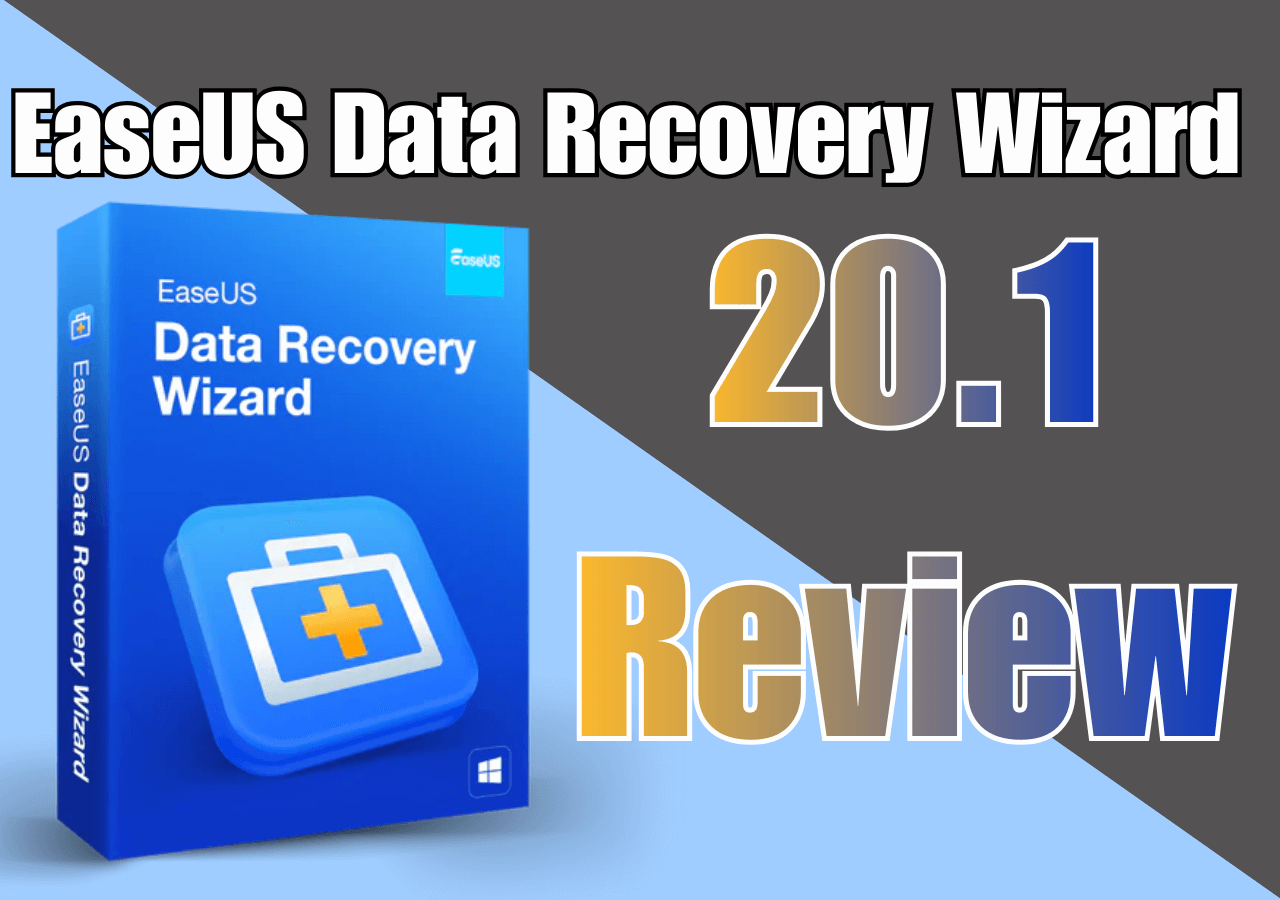
O EaseUS Data Recovery Wizard oferece soluções simples para recuperar dados perdidos em diversas situações de perda de dados. Desenvolvido com uma interface gráfica intuitiva, pode ser utilizado por usuários de todos os níveis: especialistas em TI, técnicos e usuários comuns. Você pode baixar esta versão de avaliação gratuita para analisar seu dispositivo de armazenamento.
O EaseUS Data Recovery Wizard é totalmente compatível com todas as versões mais recentes do Windows e macOS e oferece suporte à recuperação de arquivos excluídos, recuperação de arquivos formatados, recuperação de RAID , recuperação de arquivos RAW, recuperação da Lixeira e muito mais.
De acordo com a análise do software de recuperação de dados , esta poderosa ferramenta de recuperação de arquivos pode ajudá-lo a restaurar centenas de tipos de arquivos, incluindo documentos, imagens, vídeos, áudios, e-mails e outros. Com apenas 3 passos simples, você pode recuperar dados perdidos permanentemente de PCs/laptops, Macs, SSDs, discos rígidos externos, pen drives, câmeras de vídeo, reprodutores de música e vídeo, cartões CF/SD, etc.
💡Principais recursos e destaques do EaseUS
- Recupere dados em diferentes casos de perda, como exclusão acidental, formatação, falha do sistema operacional, perda de partição , etc.
- Suporta mais de 1000 tipos de arquivos, incluindo documentos, vídeos, áudio, gráficos, e-mails e outros.
- Repare fotos, documentos e vídeos corrompidos automaticamente.
- Suporta os sistemas de arquivos FAT, exFAT, NTFS, NTFS5, ext2/ext3, HFS+ e ReFS.
- Disponibilize as versões para Windows e macOS.
✅O que gostamos
- Solução simples de recuperação de dados em três Passos: selecione > verifique > recupere
- Recursos avançados de recuperação oferecem suporte à recuperação de RAID e do Windows Server.
- Algoritmo de varredura profunda rápida
- O recurso de filtro permite encontrar e restaurar arquivos de destino rapidamente.
- Visualize os arquivos que podem ser recuperados antes de realizar a restauração.
- Oferecemos uma versão gratuita de recuperação de dados para restaurar até 2 GB de dados.
❌O que não gostamos
- A velocidade média de verificação depende do tamanho dos dados e da integridade do disco.
🔍O que os clientes estão dizendo
- Também gostei da flexibilidade do Data Recovery Wizard, pois ele conseguiu recuperar arquivos de diversos dispositivos de armazenamento, incluindo meu disco rígido, pen drive e cartão SD. (Avaliação do Trustpilot)
- Formatei acidentalmente meu disco rígido externo e tentei usar o Disk Drill, com o qual consegui recuperar 80% dos meus dados, embora estivessem todos desorganizados. Um dia depois, enquanto navegava na internet, vi o EaseUS e decidi experimentá-lo. Consegui recuperar 100% dos meus arquivos e organizá-los como estavam antes do acidente. (Avaliação do Trustpilot)
- O EaseUS Data Recovery Wizard é realmente um salva-vidas! Recentemente, perdi um conjunto importante de arquivos e este software tornou a recuperação rápida e sem estresse. A interface é fácil de navegar e as opções de verificação (rápida e profunda) me permitiram recuperar tudo o que eu precisava com eficiência. Ele restaurou todos os meus arquivos — fotos, documentos, vídeos — sem nenhum problema. (Fonte: G2)
🚩Tutorial passo a passo para recuperar dados perdidos com o EaseUS Data Recovery Wizard
Faça o download gratuito do software de recuperação de dados EaseUS para restaurar arquivos perdidos em casos complexos de perda de dados.
Você pode consultar o guia a seguir para recuperar arquivos perdidos com o EaseUS Data Recovery Wizard:
Passo 1. Selecione um local e inicie a digitalização.
Inicie o EaseUS Data Recovery Wizard e selecione a partição onde você perdeu os dados. Em seguida, clique em "Buscar dados perdidos".

Passo 2. Filtrar e visualizar arquivos
Use o filtro de formato de arquivo no canto esquerdo ou superior direito para encontrar os arquivos que você precisa. Se você se lembrar do nome do arquivo, também pode pesquisar na caixa de pesquisa, que é a maneira mais rápida de encontrar o arquivo desejado. Em seguida, você pode clicar no botão "Visualizar" ou clicar duas vezes em um arquivo para visualizar seu conteúdo.

Passo 3. Recuperar dados ou arquivos perdidos
Clique na caixa de seleção ao lado do arquivo e clique em "Recuperar" para restaurar os dados perdidos para seu armazenamento local ou unidade na nuvem.

Aqui está um vídeo que pode te ajudar a aprender mais sobre a ferramenta de recuperação de dados EaseUS. Assista e conheça melhor o EaseUS!
- 00:00 - Introdução
- 00:43 - Cenários de Perda de Dados
- 02:36 - Recursos avançados

Não se esqueça de compartilhar esta avaliação nas redes sociais para ajudar mais usuários a conhecerem a EaseUS!

Disk Drill vs EaseUS: Análise do Disk Drill
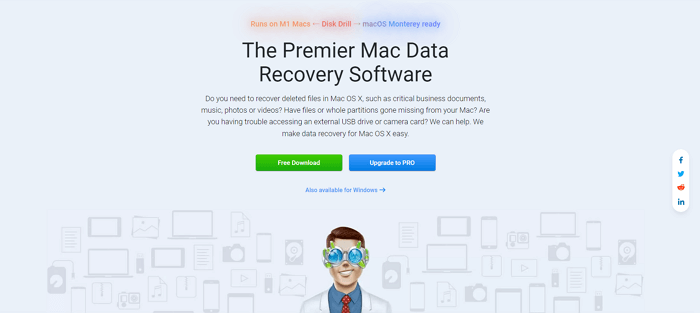
Disk Drill é um software competente de recuperação de dados de disco rígido com boa reputação entre os usuários. Ele pode recuperar facilmente fotos, vídeos, arquivos de música e documentos apagados de unidades internas ou externas, pen drives USB, cartões SD e muito mais.
Após a verificação dos dados, você pode filtrar os resultados para encontrar um arquivo específico de forma eficiente e visualizá-lo antes da recuperação, diretamente no Disk Drill.
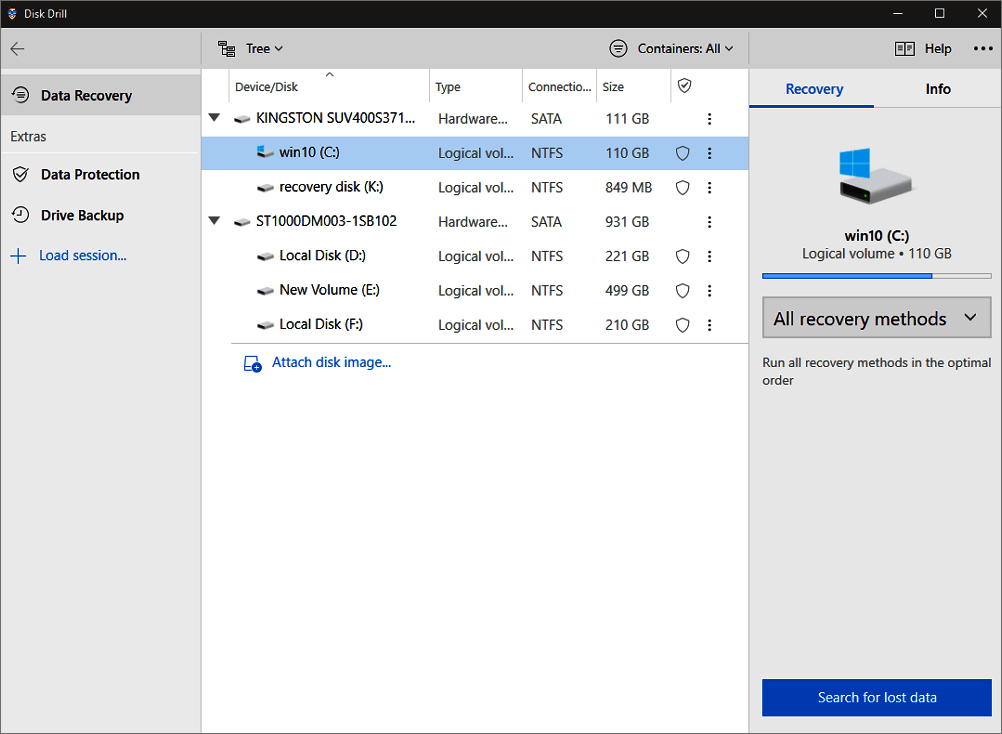
💡Principais características e destaques da furadeira de disco
- Suporta centenas de formatos de arquivo, como documentos, vídeos, arquivos compactados, músicas ou fotos.
- Permitir que os usuários criem arquivos de imagem nos formatos ISO, IMG ou DMG.
- Suporte completo para sistemas de arquivos variáveis, como FAT, NTFS, HFS+ e EXT4.
- Possibilidade de montar os resultados da digitalização como uma pasta.
- Uma verificação rápida com a opção de parar/retomar.
✅O que gostamos
- Interface intuitiva e fácil de usar
- Suporta todos os dispositivos de armazenamento em disco comuns.
- Funcionalidades de proteção e backup de dados estão disponíveis.
- Suporte para recuperação de dados em Windows e Mac.
❌O que não gostamos
- A versão gratuita recupera apenas até 500 MB.
- Falta de suporte técnico por telefone.
- A versão Pro é cara, custando US$ 89,00.
🔍O que os clientes estão dizendo
- Inicialmente, usei o Disk Drill para recuperar arquivos perdidos. Agora, ele se tornou uma ferramenta essencial para prevenir a perda de dados e monitorar a saúde dos meus discos. Como criador de conteúdo, saber o status dos discos onde armazeno minhas filmagens cuidadosamente produzidas é absolutamente crucial. (Fonte: Trustpilot)
- Que bom que encontrei o Disk Drill. Funciona maravilhosamente bem. Perdi 36 gravações de áudio quando formatei meu cartão de memória por engano. E não é que o Disk Drill recuperou todos os 36 arquivos em menos de uma hora? De volta ao meu projeto! Se você precisa recuperar dados de disco, compre o Disk Drill. Ele funciona muito bem. (Fonte: G2)
Tutorial em vídeo sobre como recuperar arquivos apagados no Mac com o Disk Drill
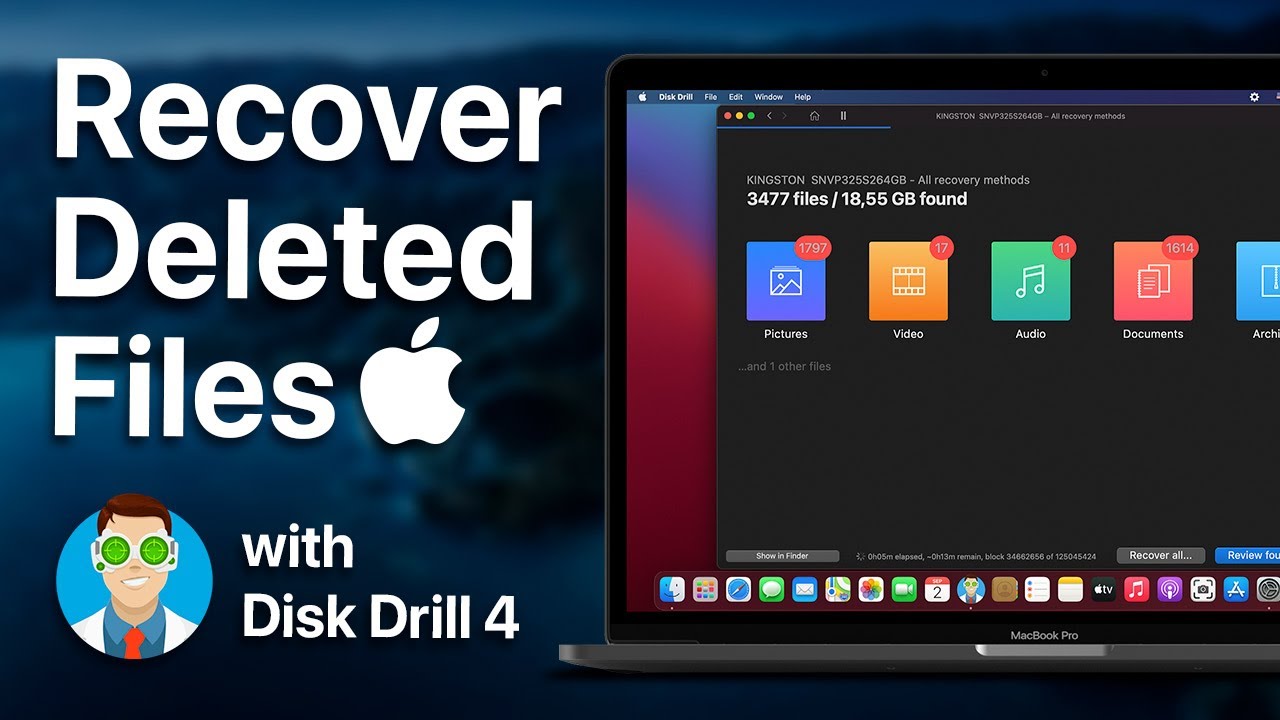
EaseUS vs Disk Drill: Comparação completa aqui
A tabela abaixo fornece uma representação visual do EaseUS versus Disk Drill. Espero que esses resumos sejam úteis para sua escolha.
| Comparação | EaseUS Data Recovery Wizard | Disk Drill |
|---|---|---|
| Facilidade de uso | Fácil | Fácil |
| Capacidades de recuperação | Recuperação de dados em diversos casos de perda de dados | Recuperação de dados em diversos casos de perda de dados |
| Pré-visualização | Sim | Sim |
| Versão gratuita | 2 GB | 500M |
| Preço | $ 69,95 | $ 89,00 |
| Plataforma | Windows e macOS | Windows e macOS |
| Ofertas exclusivas | Reparo de arquivo corrompido | Proteção de dados |
| Suporte telefônico | Sim | Não |
| Classificações | Trustpilot 4.8 | Trustpilot 4.4 |
Veredicto final
Como você pode ver, tanto o EaseUS Data Recovery Wizard quanto o Disk Drill possuem recursos avançados para recuperação de dados no Windows e no Mac. Não se preocupe se perder arquivos. Você pode escolher o EaseUS Data Recovery Wizard ou o Disk Drill para recuperar seus dados.
Se você precisar corrigir arquivos corrompidos após a recuperação de dados ou se quiser recuperar mais dados gratuitamente, o EaseUS Data Recovery Wizard é uma opção melhor do que o Disk Drill.
Perguntas frequentes sobre recuperação de dados: EaseUS vs Disk Drill
Nesta seção, você aprenderá mais sobre essas duas ferramentas profissionais de recuperação de dados:
1. O EaseUS é seguro para usar?
O EaseUS é seguro para usar? Sim, o EaseUS é seguro para usar. É um software confiável e amplamente utilizado por indivíduos e empresas em todo o mundo. Apenas certifique-se de baixá-lo do site oficial para evitar versões falsificadas.
2. O Disk Drill é 100% gratuito?
Não, o Disk Drill não é 100% gratuito. Ele oferece uma versão gratuita que permite recuperar até 500 MB de dados no Windows (com recuperação e visualização ilimitadas). Para recuperar quantidades maiores de dados, é necessário adquirir uma licença paga.
3. Posso recuperar dados com o EaseUS gratuitamente?
A EaseUS oferece uma versão gratuita do EaseUS Data Recovery Wizard que permite recuperar até 2 GB de dados sem custo. Caso precise recuperar mais de 2 GB ou utilizar todos os recursos avançados, será necessário adquirir a licença e atualizar para a versão Pro.
Esta página foi útil?
-
![]()
Atualizado por
"Espero que minha experiência com tecnologia possa ajudá-lo a resolver a maioria dos problemas do seu Windows, Mac e smartphone."… -
![]()
Escrito por
"Obrigado por ler meus artigos, queridos leitores. Sempre me dá uma grande sensação de realização quando meus escritos realmente ajudam. Espero que gostem de sua estadia no EaseUS e tenham um bom dia."…

 Por que confiar na EaseUS
 Comentários dos Editores

20+
Anos de experiência

160+
Países e regiões

72 Milhões+
Downloads

4.7 +
Classificação do Trustpilot





Tópicos em Destaque


Pesquisa

