







-
![]()
-
![]()
Review de Software de Recuperação de Dados
Como usar o TestDisk para recuperar dados no Windows/Mac 18/06/2026
 6 min leitura
 -
![]()
-
![]()
-
![]()
-
![]()
-
![]()
-
![]()
-
![]()
Review de Software de Recuperação de Dados
⭐O Recuva é Seguro? | O Recuve é Seguro para Uso ou Não18/06/20266 min leitura -
![]()
Índice da Página
💡EaseUS Data Recovery Wizard Free: recuperação gratuita de 2GB (500MB base + 1,5GB ao compartilhar no Facebook/X)
CONTEÚDO DA PÁGINA:
A perda de dados pode ser uma experiência frustrante e estressante, seja por exclusão acidental, formatação, ataques de vírus ou falhas do sistema. Embora o software de recuperação de dados Disk Drill seja uma solução disponível, existem diversas alternativas mais robustas que podem atender melhor às suas necessidades e orçamento.
Este guia completo apresentará as melhores alternativas ao Disk Drill para recuperação de dados atualmente, explicando como usar essas alternativas, bem como seus pontos fortes e fracos.
O que é o Disk Drill Data Recovery?
Disk Drill é uma ferramenta profissional de recuperação de dados que recupera arquivos perdidos de diversas mídias de armazenamento. É particularmente conhecida por sua interface amigável e modos de recuperação versáteis, incluindo recuperação de partições, recuperação de arquivos apagados, varredura profunda e recuperação de arquivos formatados, tornando-a adequada tanto para usuários iniciantes quanto avançados.
O Disk Drill oferece um excelente equilíbrio entre facilidade de uso e capacidade de recuperação, com uma interface moderna que guia os usuários pelo processo de recuperação com instruções claras. O software oferece uma capacidade de recuperação gratuita de 500 MB, permitindo que os usuários testem sua eficácia e recuperem arquivos excluídos.
O Disk Drill se destaca pela compatibilidade multiplataforma, oferecendo soluções robustas tanto para usuários de Windows quanto de Mac. Recursos adicionais, como ferramentas de proteção de dados, agregam ainda mais valor. Embora o Disk Drill seja competente, não é a única opção.
- Recomendação
- Embora o Disk Drill seja uma ferramenta de recuperação de dados bastante conhecida, acreditamos que diversas alternativas oferecem muitos recursos adicionais. Este artigo explorará as melhores alternativas à ferramenta de recuperação de dados Disk Drill: 👉 EaseUS Data Recovery Wizard.
Por que você deve escolher uma alternativa a Disk Drill?
Embora o Disk Drill possa parecer uma ótima opção, ele apresenta algumas desvantagens importantes. A versão gratuita é limitada (apenas 500 MB), muitas vezes exigindo a compra da versão Pro para tarefas de recuperação mais complexas. Além disso, o suporte ao cliente é bastante problemático, com respostas demoradas. O Disk Drill também não oferece garantia de reembolso.
O preço do software inclui opções de compra única a partir de US$89, com atualizações vitalícias disponíveis, representando um bom custo-benefício para usuários regulares. No entanto, vale ressaltar que algumas licenças de compra são válidas apenas para a versão atual (por exemplo, a licença do Disk Drill 5 não se aplica à ativação do Disk Drill 6), o que causa consideráveis problemas aos usuários.
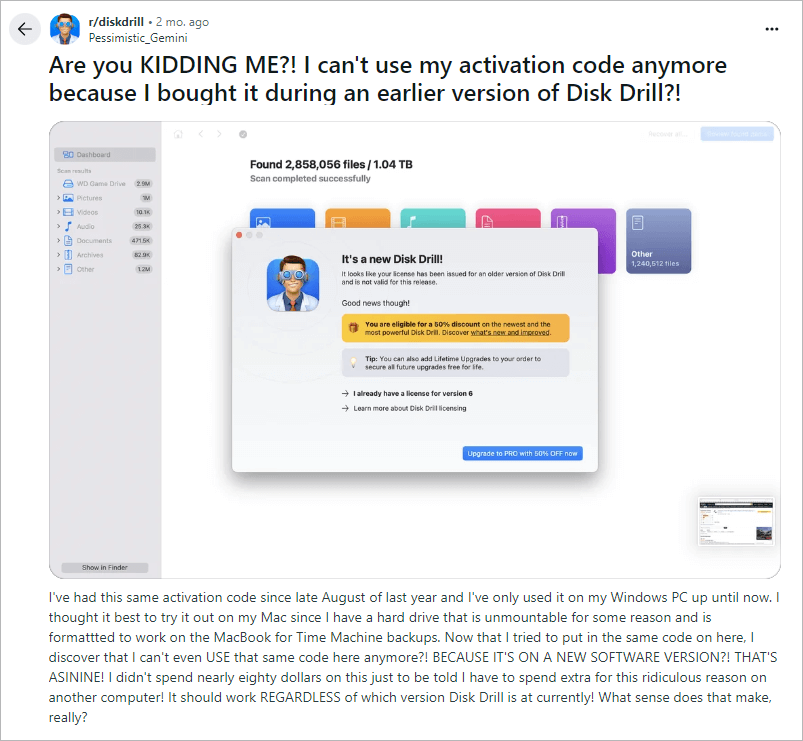
Este artigo abordará alternativas excepcionais que valem a pena considerar, cada uma com seus pontos fortes e fracos. Leia esta análise de software de recuperação de dados para obter informações detalhadas!
As 4 melhores alternativas para o Disk Drill
Embora o Disk Drill seja eficiente, não é a única opção. Aqui estão quatro alternativas excepcionais que valem a pena considerar, cada uma com seus pontos fortes e fracos. Continue lendo para obter informações detalhadas! Nossa equipe de recuperação de dados comparou ferramentas alternativas ao Disk Drill e analisou as 10 melhores do mercado, selecionando as quatro melhores. Você pode escolher o produto certo para você de acordo com esta tabela comparativa!
| Comparação de alternativas de recuperação de dados ao Disk Drill | |||||
|
|
|
|
|
Disk Drill |
|
| Facilidade de uso | Muito fácil | Muito fácil | Difícil (CLI) | Duro | Fácil |
| Sistemas operacionais suportados | Windows macOS |
Windows | Windows | Windows macOS* |
Windows macOS |
| Ideal para | Iniciantes e perda de dados comum | Exclusão simples e recente de arquivos | Perda e corrupção na Partição | Especialistas e falhas complexas | Usuários iniciantes e multiplataforma |
| Recuperação formatada | ✔️ | ❌ | ❌ | Suporte limitado | ✔️ |
| Pré-visualização de arquivo | ✔️ | Suporte limitado | ❌ | Suporte limitado | ✔️ |
| Opção gratuita | Grátis (2 GB) A partir de US$69,95 |
Não, começa em US$24,95. | Grátis e de código aberto | Não, os preços começam em US$ 49,99. | Grátis (500 MB) A partir de US$89 |
✅ Resumo e Recomendação: Para a maioria dos usuários, principalmente iniciantes, o EaseUS Data Recovery Wizard oferece uma melhor combinação de experiência do usuário, recursos e opções gratuitas.
- EaseUS Data Recovery Wizard: Para iniciantes ou para quem enfrenta problemas comuns de perda de dados, como exclusão acidental, formatação etc., é a melhor recomendação devido ao seu excelente equilíbrio entre facilidade de uso, eficácia e um generoso plano gratuito.
- Recuva: Se você precisa de uma solução gratuita para um arquivo excluído recentemente, o Recuva é a ferramenta perfeita.
- TestDisk: Para usuários técnicos que enfrentam perda ou corrupção de partições, o TestDisk, gratuito e poderoso, é a solução.
- R-Studio: Administradores de sistemas e profissionais de TI que lidam com falhas de RAID ou estruturas de dados complexas devem recorrer ao R-Studio.
- Disk Drill: É uma opção sólida e completa para quem valoriza uma interface amigável, um plano gratuito modesto e precisa de compatibilidade multiplataforma. No entanto, seu preço elevado ou a quantidade limitada de recursos gratuitos podem afastar os consumidores.
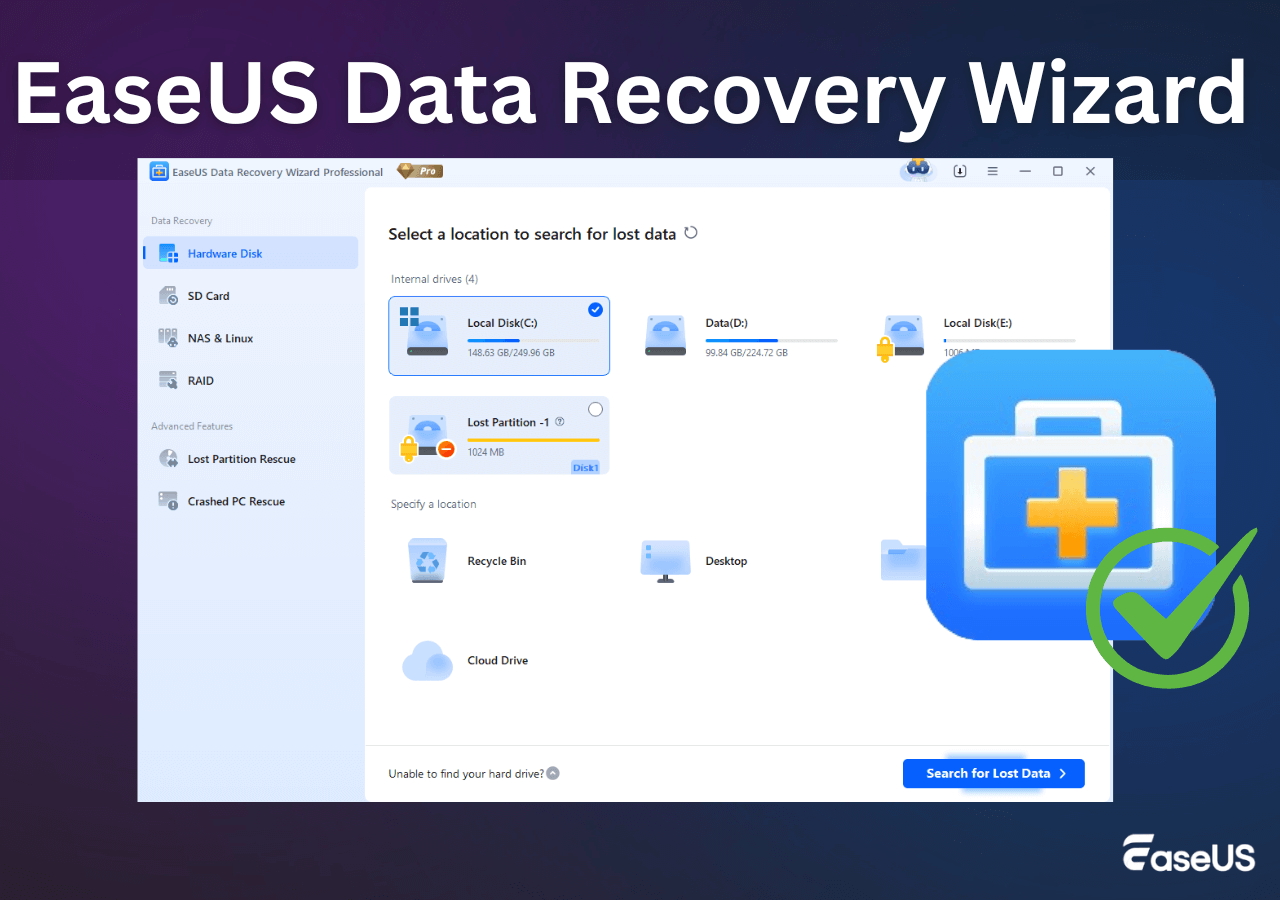
1. EaseUS Data Recovery Wizard
O EaseUS Data Recovery Wizard é conhecido pela sua alta taxa de sucesso na recuperação de dados em HDDs, cartões SD e unidades flash USB, suportando quase todos os tipos de arquivos, incluindo fotos, vídeos, arquivos de áudio, documentos (Word/Excel/PowerPoint) e muito mais.
Esta ferramenta de recuperação de dados, poderosa e fácil de usar, suporta diversos cenários de perda de dados, permitindo a recuperação de mais de 2.000 dispositivos de armazenamento de dados e mais de 1.000 tipos de arquivos.
Instale este poderoso software de recuperação de dados em seu computador e siga os passos abaixo para recuperar arquivos apagados permanentemente, mesmo após esvaziar a Lixeira:
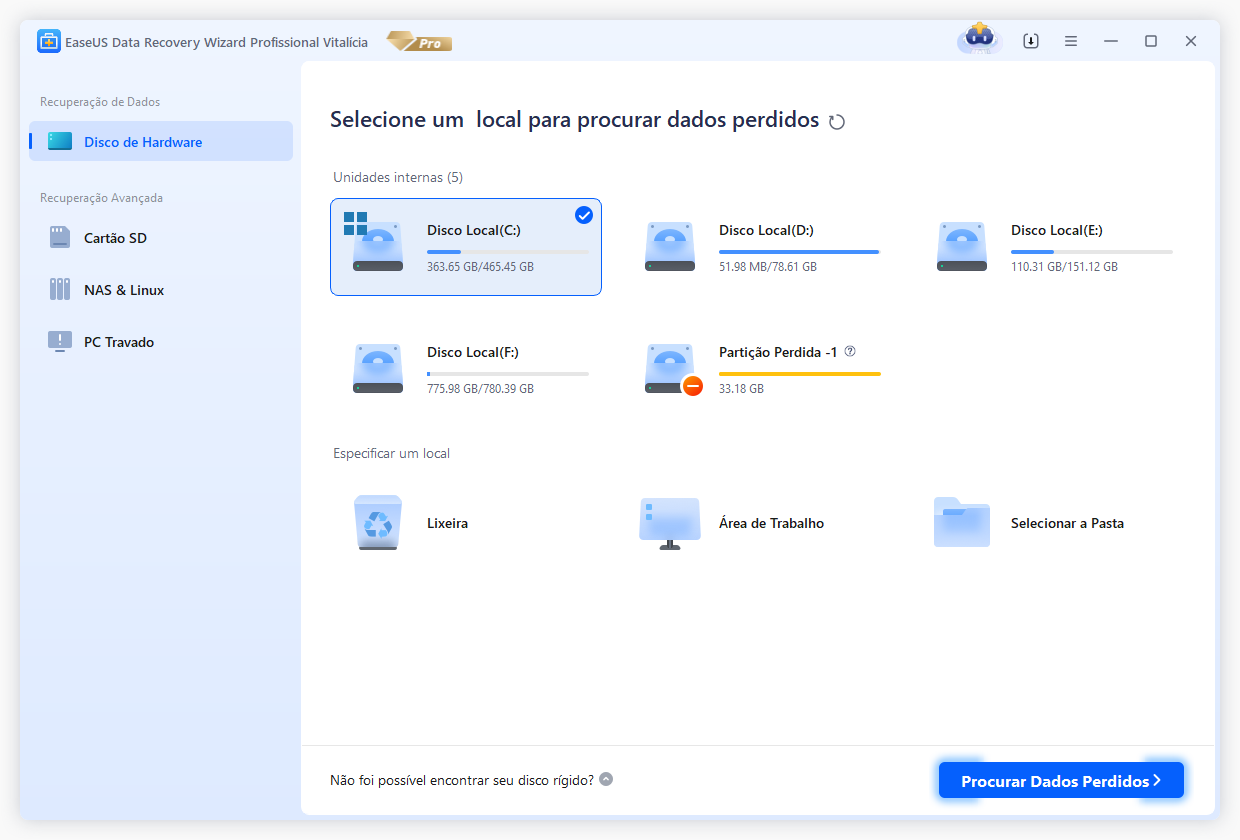
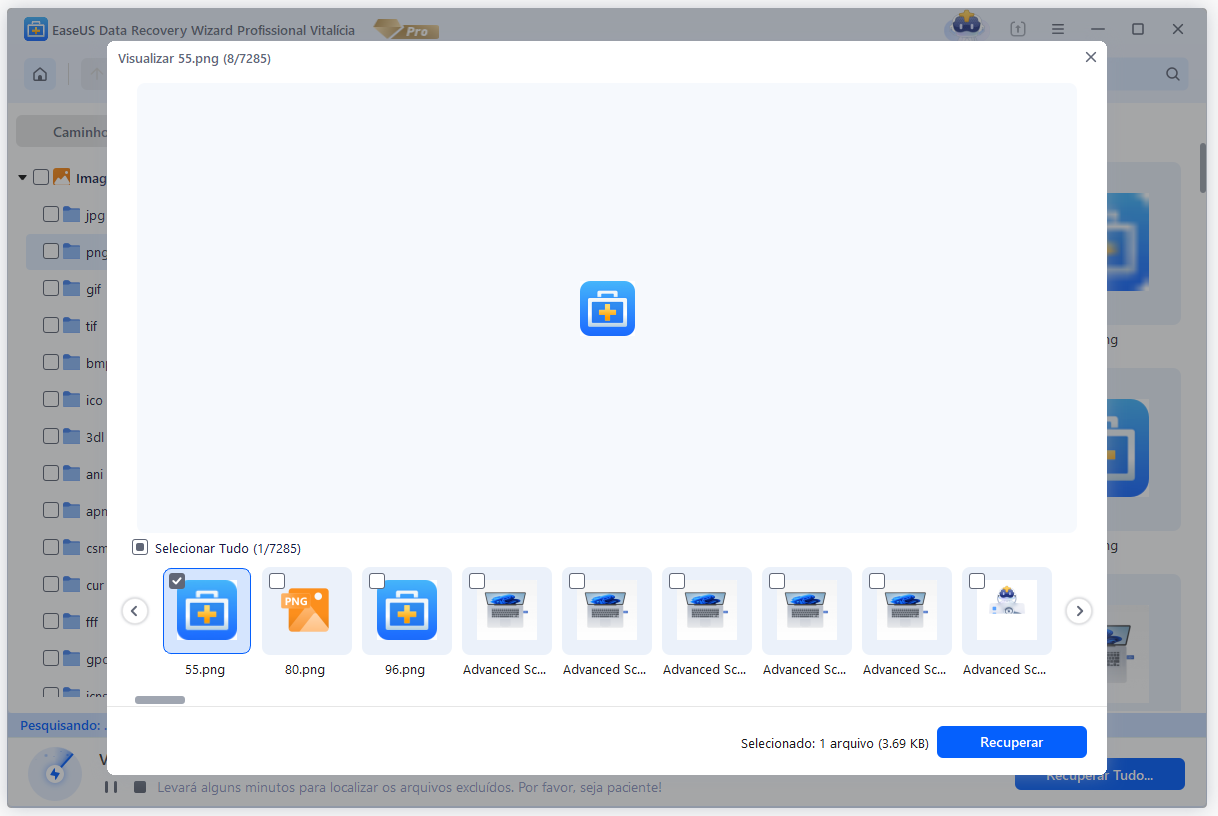
Passo 1. Selecione um local e comece a verificar.
Inicie o EaseUS Data Recovery Wizard, passe o mouse na partição onde você perdeu os dados e clique em "Procurar Dados Perdidos".
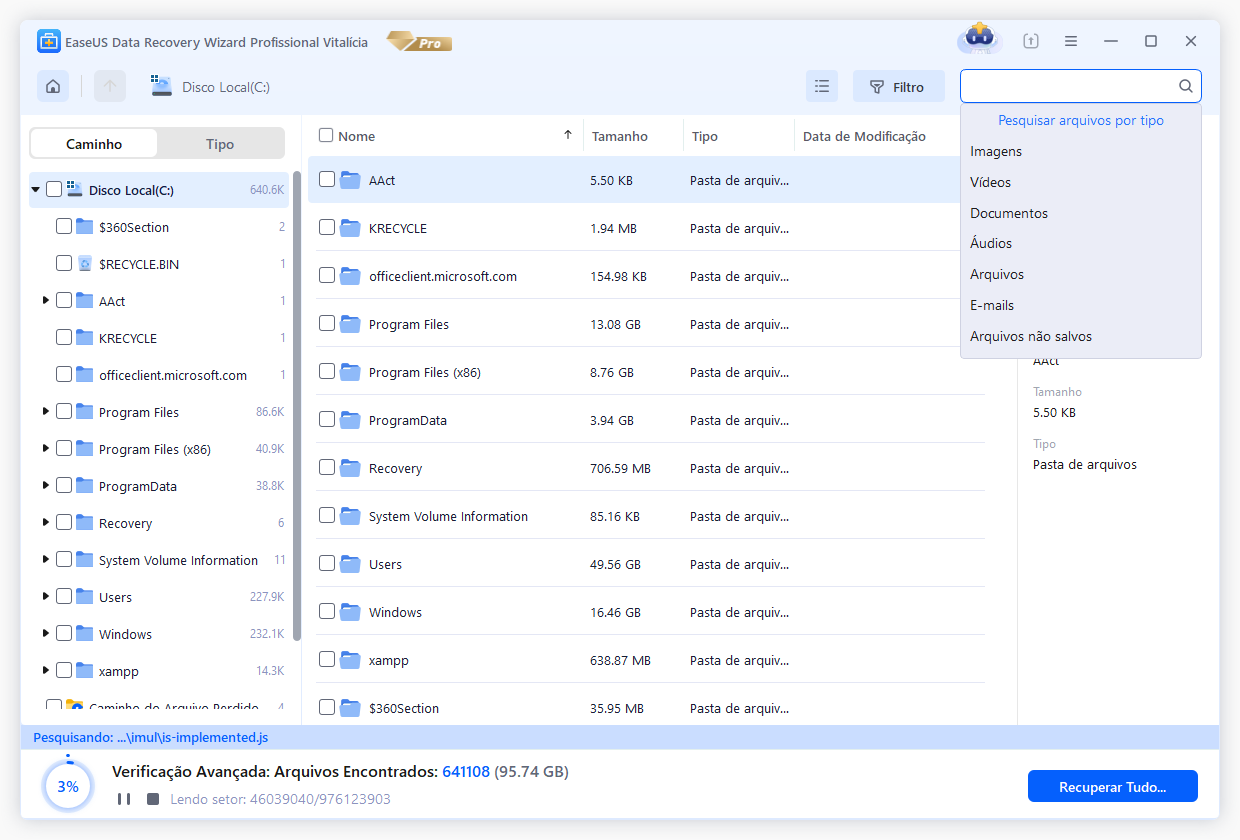
Passo 2. Visualize e selecione os arquivos.
Aguarde até a digitalização ser concluída. Se você precisar clicar duas vezes no item para visualizar o arquivo, selecione os dados que tenta recuperar.
Passo 3. Recupere dados perdidos.
Clique em "Recuperar", escolha um local para salvar os dados recuperados e clique em "OK". Você deve armazenar os dados em outro local, em vez do original.
Compartilhe esta publicação com seus amigos e ajude-os a aprender quais são as alternativas ao Disk Drill para recuperação de dados e como usá-las para restaurar arquivos apagados.

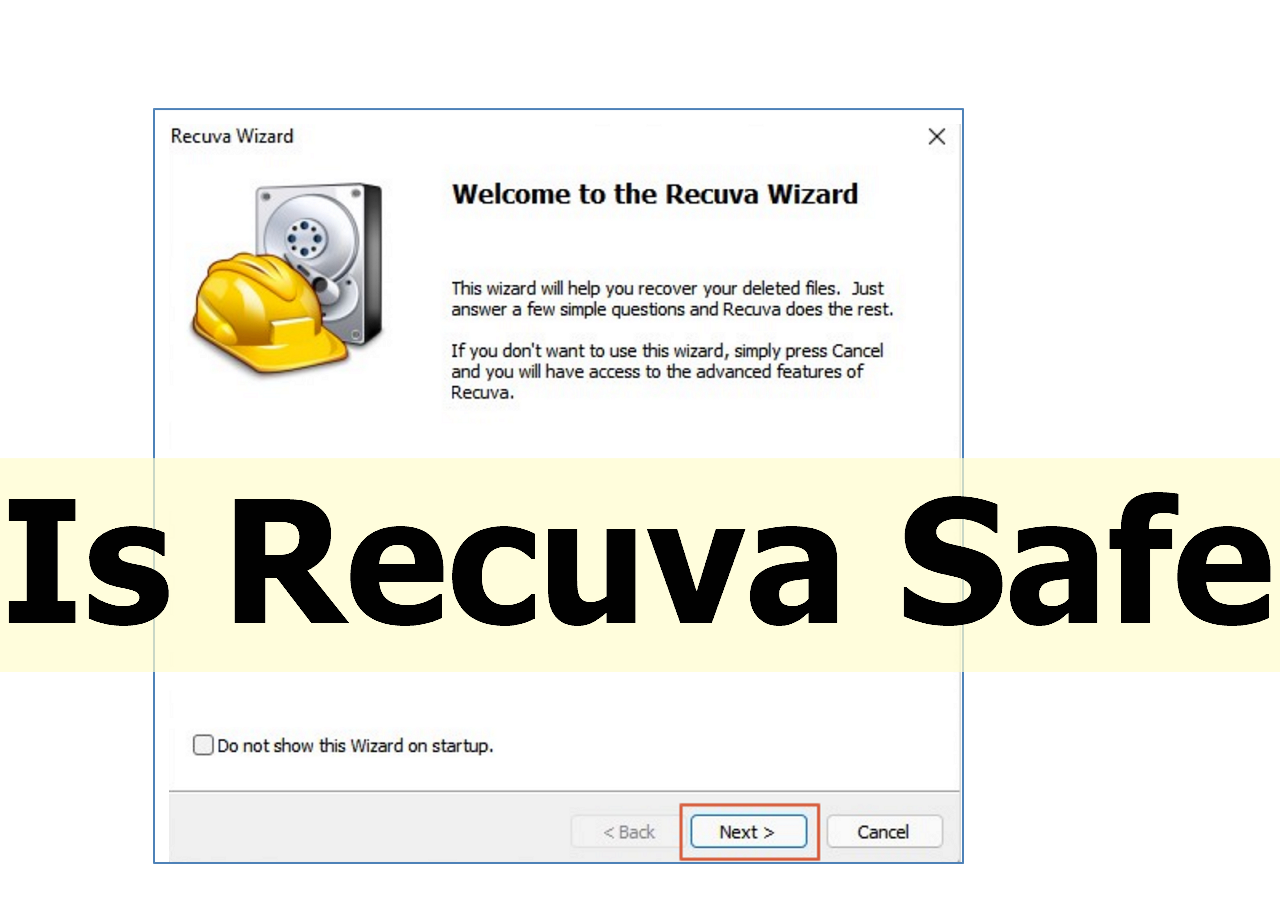
2. Recuva
A principal vantagem do Recuva é ser totalmente gratuito, o que o torna uma opção atraente para quem tem necessidades básicas de recuperação de dados. O Recuva oferece uma solução leve e descomplicada que se destaca na recuperação de arquivos apagados recentemente. A interface é simples e intuitiva, perfeita para usuários sem conhecimento técnico.
No entanto, o Recuva apresenta limitações ao lidar com cenários complexos de perda de dados, particularmente em unidades formatadas de forma severa ou mídias de armazenamento fisicamente danificadas. Para necessidades avançadas de recuperação, como recuperar fotos apagadas permanentemente, os usuários podem precisar buscar alternativas além dos recursos do Recuva, como o software de recuperação de dados EaseUS.
Aqui estão os passos para restaurar arquivos apagados recentemente com a versão gratuita do Recuva:
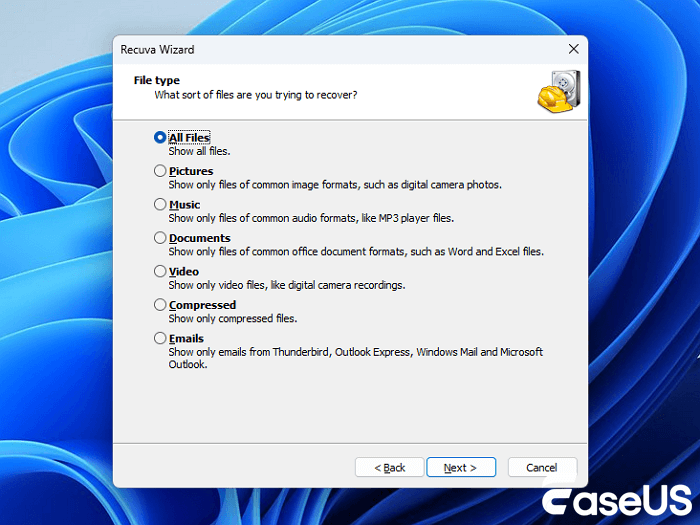
Passo 1. Selecione o arquivo que deseja recuperar. Escolha "Todos os arquivos" se precisar recuperar o disco inteiro.
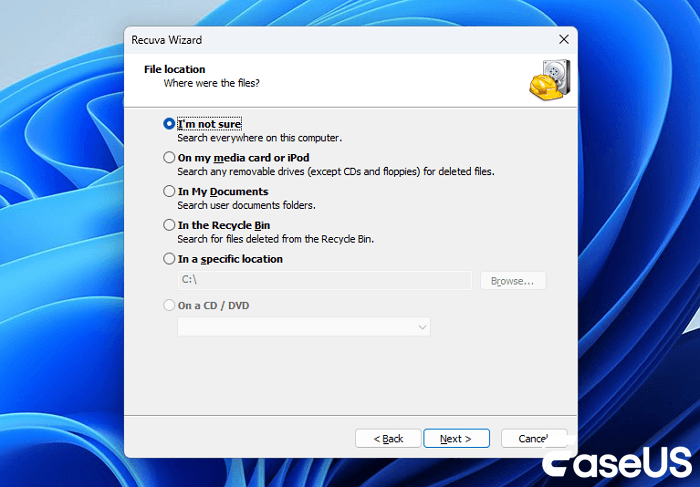
Passo 2. Escolha um local. Nesta Passo, você pode definir a área de verificação; basta selecionar o local onde você perdeu os arquivos. Se você escolher "Não tenho certeza", o Recuva Free verificará todo o computador, o que pode levar mais tempo.
Para encontrar mais arquivos no disco rígido, selecione o modo de varredura profunda do Recuva e clique em "Iniciar".
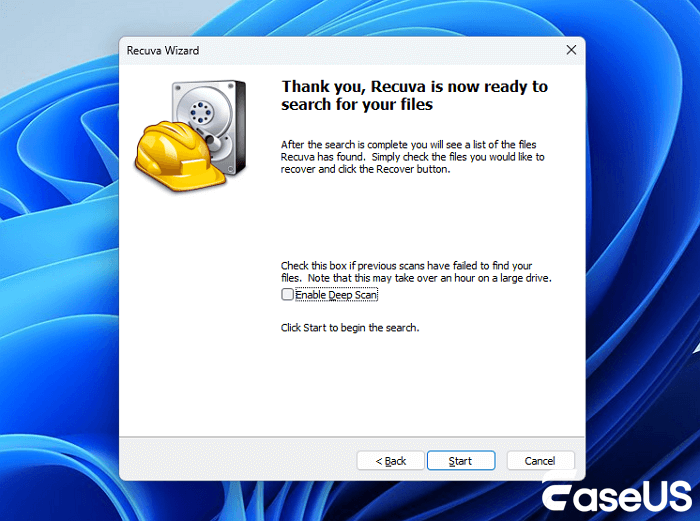
Passo 3. Aguarde até que o processo de digitalização seja concluído. Em seguida, você poderá selecionar e recuperar arquivos excluídos com o Recuva.
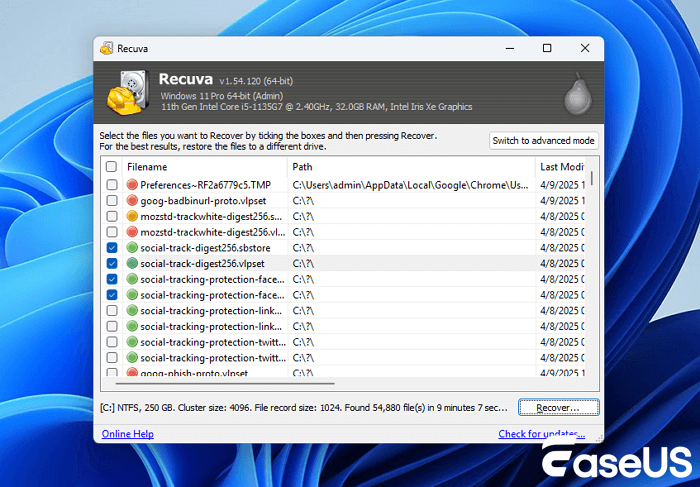
Não se esqueça de compartilhar este guia em suas redes sociais para ajudar mais pessoas que estão enfrentando a ameaça de perda de dados e não têm certeza de qual ferramenta de recuperação de dados é mais adequada do que o Disk Drill.
3. TestDisk
O TestDisk representa uma abordagem completamente diferente para a recuperação de dados, funcionando como uma ferramenta de linha de comando gratuita e de código aberto, em vez de um aplicativo gráfico. Sua especialidade reside na recuperação de partições e no reparo de setores de inicialização, em vez da recuperação de arquivos. O TestDisk se destaca no tratamento de corrupções complexas em tabelas de partição e na recuperação de partições perdidas.
No entanto, sua interface de linha de comando exige conhecimento técnico; para usuários comuns, não é tão adequada quanto o EaseUS. A curva de aprendizado é íngreme, mas para usuários com conhecimento técnico que enfrentam problemas em nível de partição, o TestDisk oferece recursos poderosos sem custo adicional.
Siga os passos abaixo para aprender como usar o TestDisk no Windows:
Passo 1. Baixe e execute o "TestDisk" no seu computador Windows. Clique no botão "Criar" e pressione "Enter". O TestDisk começará a procurar todos os discos rígidos disponíveis.
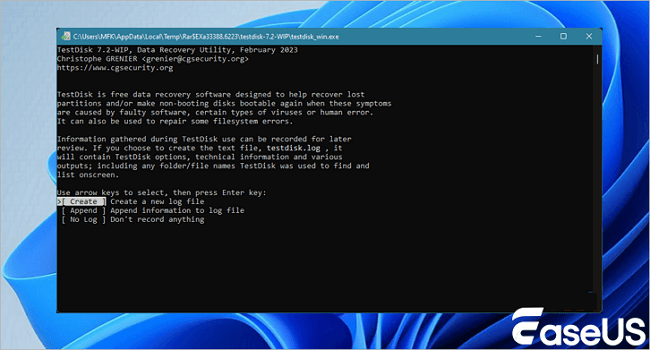
Passo 2. Escolha o disco apropriado na lista usando as teclas de seta e selecione "Continuar".
Passo 3. Selecione o tipo de tabela de partição Intel e clique em "Enter".
Passo 4. Selecione "Analisar" e pressione "Enter" para iniciar a análise do disco rígido selecionado. Após analisar o disco, use a opção "Pesquisa rápida" para localizar arquivos de dados perdidos.
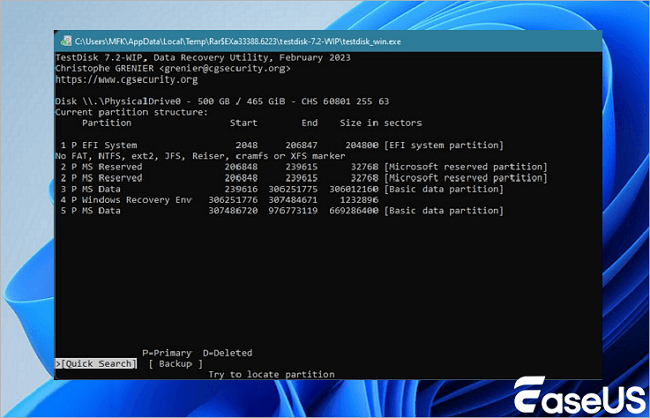
Passo 5. Percorra a lista de arquivos perdidos, escolha os que deseja recuperar e pressione "C" para copiá-los.
Passo 6. Selecione a pasta de destino para a cópia, pressione "Y" para iniciar e aguarde a mensagem "Cópia concluída!" aparecer.
4. R-Studio
O R-Studio se destaca como a escolha profissional em software de recuperação de dados, voltado para administradores de sistemas e especialistas em recuperação de dados, e não para usuários casuais. O software oferece um conjunto abrangente de recursos, incluindo suporte para configurações RAID complexas, capacidades de recuperação em rede e suporte para diversos sistemas de arquivos.
Embora excepcionalmente poderoso, o R-Studio apresenta uma curva de aprendizado acentuada e um preço elevado que reflete sua orientação profissional. Para necessidades de recuperação de dados em nível empresarial ou falhas complexas em sistemas de armazenamento, o R-Studio é indiscutivelmente incomparável, mas sua complexidade e custo o tornam excessivo para as necessidades típicas do consumidor.
O R-Studio é um ambiente de desenvolvimento integrado (IDE) robusto para a linguagem R. Baixe a versão gratuita do R-Studio. No Windows, siga os passos abaixo para recuperar seus dados perdidos:
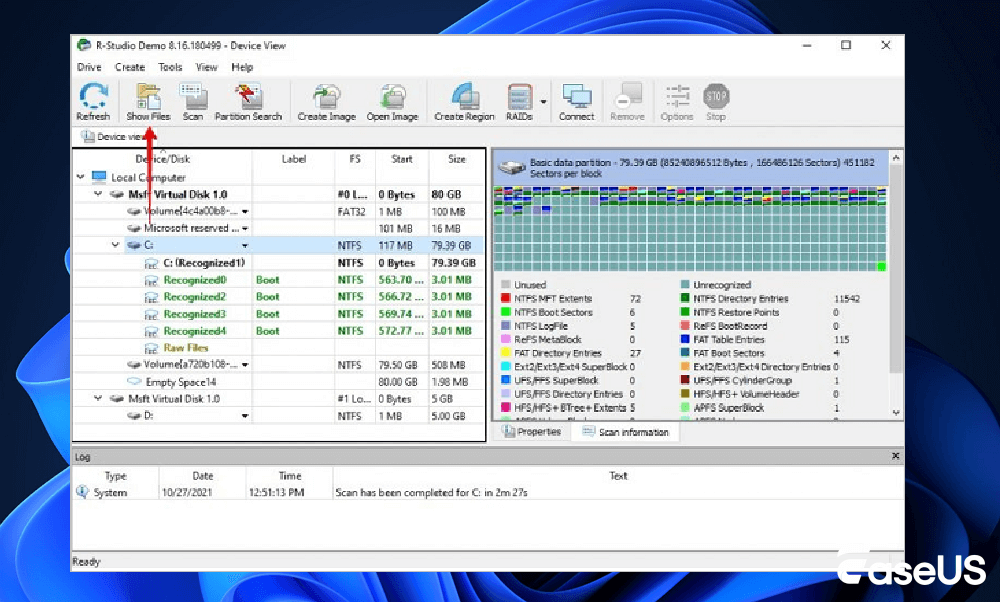
Passo 1. Abra o R-Studio e selecione seu disco rígido. Clique com o botão direito do mouse e escolha "Escanear".

Passo 2. Após a conclusão da verificação, o R-Studio exibirá os arquivos e partições encontrados, geralmente codificados por cores. Você pode visualizar arquivos como documentos ou imagens para verificar sua integridade antes da recuperação.
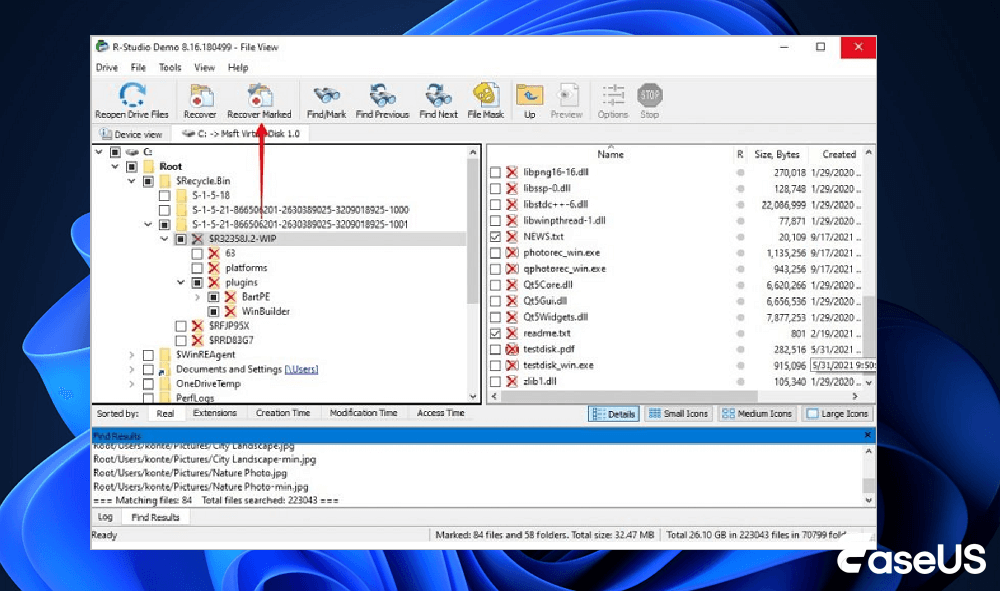
Passo 3. Selecione os arquivos ou pastas que deseja restaurar. Clique com o botão direito do mouse e escolha "Recuperar arquivos marcados".
No entanto, ao contrário do software gratuito de recuperação de dados EaseUS, o R-Studio não oferece uma versão gratuita, sendo necessário pagar para recuperar dados de um disco usando o R-Studio. Instale o software EaseUS para desformatar um disco , recuperar dados apagados, restaurar arquivos não salvos, etc., gratuitamente e com facilidade!
Conclusão e Recomendação
Com base em uma análise abrangente, o EaseUS Data Recovery Wizard surge como a principal recomendação para a maioria dos usuários. Ele combina uma interface excepcionalmente amigável com recursos eficazes de recuperação e uma generosa franquia de recuperação gratuita de 2 GB, permitindo que os usuários verifiquem os resultados antes da compra. O software demonstra um desempenho particularmente forte em cenários comuns de perda de dados que os usuários médios enfrentam, como exclusão acidental, formatação ou perda de partição.
Apesar de seus algoritmos avançados, o Disk Drill Data Recovery enfrenta forte concorrência de opções mais fáceis de usar que oferecem períodos de recuperação gratuitos. A menos que testes específicos demonstrem que o Disk Drill supera as alternativas para o seu cenário específico de perda de dados, o EaseUS Data Recovery Wizard oferece uma combinação melhor de usabilidade, eficácia e custo-benefício para a maioria dos usuários.
Perguntas frequentes sobre alternativas ao Disk Drill Data Recovery
Aqui estão algumas perguntas frequentes sobre alternativas ao Disk Drill para recuperação de dados. Confira para saber mais sobre recuperação de dados!
1. O serviço de recuperação de dados Disk Drill é gratuito?
Não, o Disk Drill não é totalmente gratuito para recuperação de dados; ele permite que você procure e visualize arquivos recuperáveis, mas limita a recuperação de dados a uma determinada quantidade (por exemplo, 500 MB no Windows).
2. A recuperação da perfuração em disco é boa?
O Disk Drill é geralmente considerado uma ferramenta confiável de recuperação de dados, principalmente por sua interface amigável e recursos adicionais, como monitoramento da integridade do disco e proteção de dados. No entanto, será que o Disk Drill vale a pena? Sua eficácia depende do cenário específico de perda de dados, e muitos usuários consideram a versão paga necessária para uma recuperação bem-sucedida.
3. O serviço de recuperação de dados da EaseUS é gratuito?
Sim, a EaseUS oferece uma versão gratuita, o EaseUS Data Recovery Wizard Free, que permite aos usuários recuperar até 2 GB de dados. Para quantidades maiores de dados ou para usar outros recursos avançados, você precisará atualizar para as versões pagas Pro ou Technician do software.
4. É possível confiar em softwares de recuperação de dados?
Utilizar um software de recuperação de dados é muito mais seguro do que tentar realizar a recuperação física dos seus dados. Mas isso não significa que o software de recuperação de dados seja isento de riscos. Embora existam inúmeros programas excelentes de recuperação de dados disponíveis, incluindo Recuva, EaseUS Data Recovery Wizard, TestDisk, etc., é essencial ter cautela.
5. Existe alguma alternativa gratuita ao Recoverit?
O Recuva Free pode ser considerado uma alternativa gratuita ao Wondershare Recoverit. Ao contrário do Recoverit, o Recuva Free permite recuperar quantos dados você quiser sem precisar atualizar o software, o que o torna uma das melhores opções de recuperação de dados para Windows.
Esta página foi útil?
-
![]()
Atualizado por
"Espero que minha experiência com tecnologia possa ajudá-lo a resolver a maioria dos problemas do seu Windows, Mac e smartphone."… -
![]()
Escrito por
"Obrigado por ler meus artigos, queridos leitores. Sempre me dá uma grande sensação de realização quando meus escritos realmente ajudam. Espero que gostem de sua estadia no EaseUS e tenham um bom dia."…



 Por que confiar na EaseUS
 Comentários dos Editores

20+
Anos de experiência

160+
Países e regiões

72 Milhões+
Downloads

4.7 +
Classificação do Trustpilot





Tópicos em Destaque


Pesquisa

