


Content
Índice da página
Sobre o autor
Tópicos quentes

Atualizado por
JacintaAtualizado em 18/06/2026
Você tem espaço não alocado no seu disco rígido, mas ainda não consegue estender a unidade C? O espaço não alocado não é adjacente à unidade C, fazendo com que a opção "Estender Volume" fique indisponível? Este é um problema comum para usuários do Windows. Neste guia, você aprenderá por que isso acontece, se é possível estender a unidade C com espaço não alocado não adjacente e, mais importante, como fazer isso com segurança, sem perder dados, usando as ferramentas e os métodos corretos.
Posso estender a unidade C usando espaço não alocado não adjacente?
Sim, você pode estender a unidade C: com espaço não alocado não adjacente, mas o Gerenciamento de Disco do Windows não pode fazer isso diretamente. Veja por quê:
- O Gerenciamento de Disco só permite estender uma partição quando o espaço não alocado estiver imediatamente adjacente à direita da partição de destino.
- Se o espaço não alocado estiver separado por outra partição (como D:), a opção Estender Volume ficará desativada.
Existem muitos casos semelhantes em fóruns:
|
Tenho 4 partições na minha unidade C:, na ordem da esquerda para a direita (no Gerenciamento de Disco): Partição de Recuperação de 579 MB, Partição de Inicialização de 99,33 GB, Partição EFI de 100 MB e Partição Não Alocada de 50 GB. Quero mesclar a partição de Inicialização com a Partição Não Alocada, mas elas não são adjacentes. Li várias postagens sobre isso, mas as achei confusas. Isso é possível? Alguém pode me dar um passo a passo simples? - Do Learn Microsoft |
|
Não consigo expandir a unidade C, mesmo tendo espaço não alocado ao lado dela (à esquerda) - Do r/Windows 11 |
Para expandir a unidade C com espaço não alocado não adjacente no Gerenciamento de Disco, você deve excluir a partição intermediária, o que apagará todos os dados dessa partição. Se houver uma partição de Recuperação ou uma partição EFI no caminho, não é recomendável excluí-las, pois a exclusão de partições críticas como a Partição do Sistema EFI ou a Partição de Recuperação pode causar falha na inicialização ou interromper as funções de recuperação do sistema.
|
🚫 Observe também: Se o espaço não alocado estiver no lado esquerdo da unidade C, o Gerenciamento de Disco não poderá estendê-lo, mesmo que você exclua partições. |
Portanto, a melhor solução é usar um software de terceiros para particionamento, como o EaseUS Partition Master, para mover partições com segurança, mesclar espaço não alocado não adjacente ou estender a unidade C sem excluir partições ou perder dados.
Como estender a unidade C com espaço não alocado não adjacente
Nesta seção, você encontrará dois métodos para adicionar espaço não alocado não adjacente à unidade C. De acordo com suas necessidades, selecione o guia adequado para começar.
Método 1. Usar o EaseUS Partition Master (Recomendado)
O EaseUS Partition Master oferece uma maneira muito mais flexível de gerenciar partições de disco do que o Gerenciamento de Disco do Windows. Ele pode estender a unidade C com espaço não alocado não adjacente diretamente, sem excluir nenhuma partição. Funciona perfeitamente no Windows 11/10/8/7. Para iniciantes, é fácil de usar, sem precisar digitar linhas de comando ou excluir partições.
Expanda a unidade C: com espaço não alocado.
- 1. Clique com o botão direito do mouse na unidade C: do sistema e selecione "Redimensionar/Mover".
- 2. Arraste a extremidade da partição do sistema para o espaço não alocado para adicioná-la à unidade C:. E clique em "OK".
- 3. Clique em "Executar Tarefa" e "Aplicar" para executar as operações e expandir a unidade C.
Com o EaseUS Partition Master, você pode estender a unidade C sem excluir partições. Se você tiver um backup, pode tentar o Gerenciamento de Disco, conforme mencionado no Método 2.
Método 2. Usar o Gerenciamento de Disco (com limitações)
O Gerenciamento de Disco do Windows pode estender a unidade C, mas somente quando houver espaço não alocado adjacente à direita. Caso contrário, você precisará torná-la adjacente manualmente, excluindo partições.
|
⚠️ Observações importantes antes de começar Se houver espaço não alocado no lado esquerdo da unidade C, o Gerenciamento de Disco não funcionará. A exclusão de partições apagará permanentemente todos os dados, portanto, sempre faça backup de arquivos importantes antes de prosseguir. |
Passos para estender a unidade C com espaço não alocado não adjacente no Gerenciamento de Disco:
Passo 1. Abra o Gerenciamento de Disco.
- Clique com o botão direito do mouse em Iniciar
- Selecione Gerenciamento de Disco
Passo 2. Identificar o layout do disco
Localize o seu:
- Unidade C:
- Espaço não alocado
- Qualquer partição entre eles (ex: D:)
Passo 3. Exclua a partição entre C e o espaço não alocado.
Clique com o botão direito do mouse na partição (por exemplo, D:).
- Selecione Excluir Volume
- Confirmar exclusão
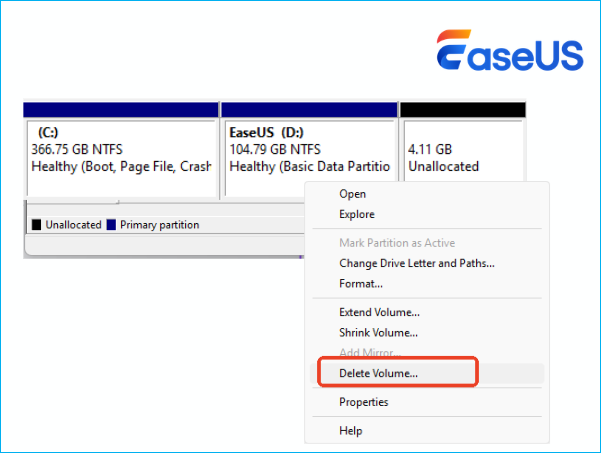
👉 Agora o espaço não alocado deve ficar adjacente à unidade C. Caso contrário, repita o processo e exclua outras partições entre o espaço não alocado e a unidade C.
Passo 4. Expanda a unidade C
- Clique com o botão direito do mouse na unidade C:
- Selecione "Aumentar o volume".
- Siga as instruções do assistente: Selecione o espaço não alocado disponível
- Clique em Avançar > Concluir
Sua unidade C agora será expandida com sucesso para o espaço recém-disponível.
👉 Se este guia te ajudou, considere compartilhá-lo com outras pessoas que estejam enfrentando o mesmo problema!
Conclusão
É possível estender a unidade C com espaço não alocado não adjacente, mas o Gerenciamento de Disco do Windows tem limitações rigorosas. Ele só funciona quando o espaço é diretamente adjacente, muitas vezes forçando os usuários a excluir partições e correr o risco de perder dados. Para uma abordagem mais segura e flexível, ferramentas de terceiros como o EaseUS Partition Master permitem mover partições e estender a unidade C sem excluir dados, tornando o processo significativamente mais fácil e confiável para usuários comuns.
Perguntas frequentes sobre como estender a unidade C mas o espaço não alocado não é adjacente
1. Por que não consigo estender a unidade C com espaço não alocado no Windows 11?
Isso ocorre porque o Gerenciamento de Disco só permite estender partições quando há espaço não alocado diretamente ao lado da unidade C: à direita. Caso contrário, a opção "Estender Volume" ficará indisponível.
2. Como mover espaço não alocado para um local próximo à unidade C?
Você precisa mover a partição localizada entre a unidade C e o espaço não alocado. O Gerenciamento de Disco do Windows não consegue fazer isso, então você precisará de um software de terceiros para particionamento, como o EaseUS Partition Master, para realocar partições com segurança, sem perda de dados.
3. Como estender a unidade C com espaço não alocado usando o DiskPart?
Você só pode usar o DiskPart quando houver espaço não alocado adjacente à unidade C.
Abra o Prompt de Comando como Administrador
Digite:
- diskpart
- list volume
- select volume C
- extend
Se o espaço não for adjacente à unidade C no lado direito, o comando falhará.
Como podemos te ajudar
Sobre o autor
Atualizado por Jacinta
"Obrigada por ler meus artigos. Espero que meus artigos possam ajudá-lo a resolver seus problemas de forma fácil e eficaz."
Revisão de produto
-
I love that the changes you make with EaseUS Partition Master Free aren't immediately applied to the disks. It makes it way easier to play out what will happen after you've made all the changes. I also think the overall look and feel of EaseUS Partition Master Free makes whatever you're doing with your computer's partitions easy.
Leia mais -
Partition Master Free can Resize, Move, Merge, Migrate, and Copy disks or partitions; convert to local, change label, defragment, check and explore partition; and much more. A premium upgrade adds free tech support and the ability to resize dynamic volumes.
Leia mais -
It won't hot image your drives or align them, but since it's coupled with a partition manager, it allows you do perform many tasks at once, instead of just cloning drives. You can move partitions around, resize them, defragment, and more, along with the other tools you'd expect from a cloning tool.
Leia mais
Artigos relacionados
-
Resolvido: Disco Local C Não Aparece no Explorador de Arquivos
![author icon]() Leonardo 2026/06/18
Leonardo 2026/06/18 -
Como excluir a unidade D e estender a unidade C com segurança sem perda de dados
![author icon]() Leonardo 2026/06/18
Leonardo 2026/06/18 -
Como atualizar EMMC para SSD [Tutorial com imagens]
![author icon]() Leonardo 2026/06/18
Leonardo 2026/06/18 -
Como estender a unidade C com outro disco | Novidade de 2026✨
![author icon]() Jacinta 2026/06/18
Jacinta 2026/06/18
 Leonardo 2026/06/18








