


-
![]() Top 10 Melhores Ferramentas de Reparo de USB [Passo a Passo]
Top 10 Melhores Ferramentas de Reparo de USB [Passo a Passo] 18/06/2026
 6 min leitura
 -
![]()
-
![]() [Resolvido] Pen Drive Não Mostra Dados, Arquivos e Pastas11/08/20266 min leitura
[Resolvido] Pen Drive Não Mostra Dados, Arquivos e Pastas11/08/20266 min leitura -
![]()
-
![]()
-
![]() Corrigido: Não Há Mídia no Dispositivo (Especificado)18/06/20266 min leitura
Corrigido: Não Há Mídia no Dispositivo (Especificado)18/06/20266 min leitura -
![]() USB SanDisk Não Reconhecido no Windows 11? Resolvido!09/07/20266 min leitura
USB SanDisk Não Reconhecido no Windows 11? Resolvido!09/07/20266 min leitura -
![]()
-
![]() Como Recuperar Arquivos PenDrive Corrompido e Ilegível02/08/20266 min leitura
Como Recuperar Arquivos PenDrive Corrompido e Ilegível02/08/20266 min leitura -
![]()
Índice da Página
💡EaseUS Data Recovery Wizard Free: recuperação gratuita de 2GB (500MB base + 1,5GB ao compartilhar no Facebook/X)
Baixe o JetFlash Online Recovery
O JetFlash Online Recovery é uma ferramenta confiável de reparo de pen drives USB, desenvolvida especialmente para reparar pen drives Transcend JetFlash. Ele tenta reparar pen drives Transcend com os seguintes problemas:
- USB não aparece no PC
- USB é definido como um dispositivo desconhecido.
- USB não detectado ou funcionando corretamente
- Não é possível ler os dados do USB, etc.
Em vez de procurar as causas, a maioria dos usuários comuns só quer encontrar uma ferramenta confiável para reparar seus dispositivos USB, como um pen drive.
Felizmente, a Transcend desenvolveu o JetFlash, uma ferramenta de recuperação online poderosa e fácil de usar, para ajudar seus usuários de dispositivos USB. E você pode baixar essa ferramenta gratuitamente agora mesmo.
O link oficial para download é: https://www.transcend-info.com/Support/Software-3/ .
Sobre o JetFlash Online Recovery
IMPORTANTE: Antes de iniciar o processo de reparo, aqui estão algumas dicas importantes sobre o JetFlash Online Recovery que você deve saber.
- Sistemas operacionais suportados: Windows 10/8.1/8/7.
- Aplica-se a: Transcend USB, pen drives USB (outras marcas de pen drives USB não são compatíveis).
- Modos de reparo USB: "Reparar USB e apagar todos os dados", "Reparar USB e manter todos os dados".
- Como funciona: Restaure a unidade flash às configurações padrão de fábrica.
- Aviso :
- A opção "Reparar USB e manter todos os dados" pode não funcionar muito bem para reparar dispositivos USB com problemas graves de detecção ou reconhecimento.
- Somente a opção "Reparar USB e apagar todos os dados" funcionará.
Sem dúvida, para fazer o USB funcionar, este software apagará todos os dados do seu pen drive, formatará e até mesmo restaurará o dispositivo às configurações de fábrica. É possível evitar a perda de dados ao reparar um pen drive com o JetFlash Online Recovery?
Sim! Se o seu dispositivo USB estiver acessível, faça backup dos dados em um local seguro primeiro. Se o seu dispositivo USB ficar inacessível, não se preocupe. Siga a próxima parte e você aprenderá como reparar um dispositivo USB sem perder dados.
Reparar unidade flash USB com JetFlash Online Recovery (sem perda de dados)
Como você sabe, o processo de reparo do USB com o JetFlash Online Recovery apagará todos os dados armazenados no dispositivo. É extremamente importante que você faça backup ou restaure os dados importantes do USB problemático com antecedência.
Analise as duas frases abaixo e você concluirá a tarefa com facilidade:
# 1. Recupere dados de USB com o software de recuperação de dados EaseUS
Com seus poderosos recursos de recuperação de dados, o EaseUS Data Recovery Wizard permite que você recupere facilmente seus dados de um pen drive corrompido ou inacessível antes de repará-lo.
Além de suportar o pen drive Transcend JetFlash, ele também permite restaurar arquivos de outras marcas de pen drives, como Seagate, Toshiba, Kingston, etc.
- Dica
- 1. Desde que o dispositivo USB seja detectado pelo computador, o EaseUS Data Recovery Wizard pode analisar e restaurar todos os seus dados importantes.
- 2. Se o JetFlash USB não for reconhecido ou for definido como desconhecido, use primeiro a ferramenta de recuperação online do JetFlash para repará-lo.
- Em seguida, tente usar o EaseUS Data Recovery Wizard para verificar e restaurar os dados perdidos.
Siga primeiro os passos para recuperar os dados do dispositivo USB com problemas:
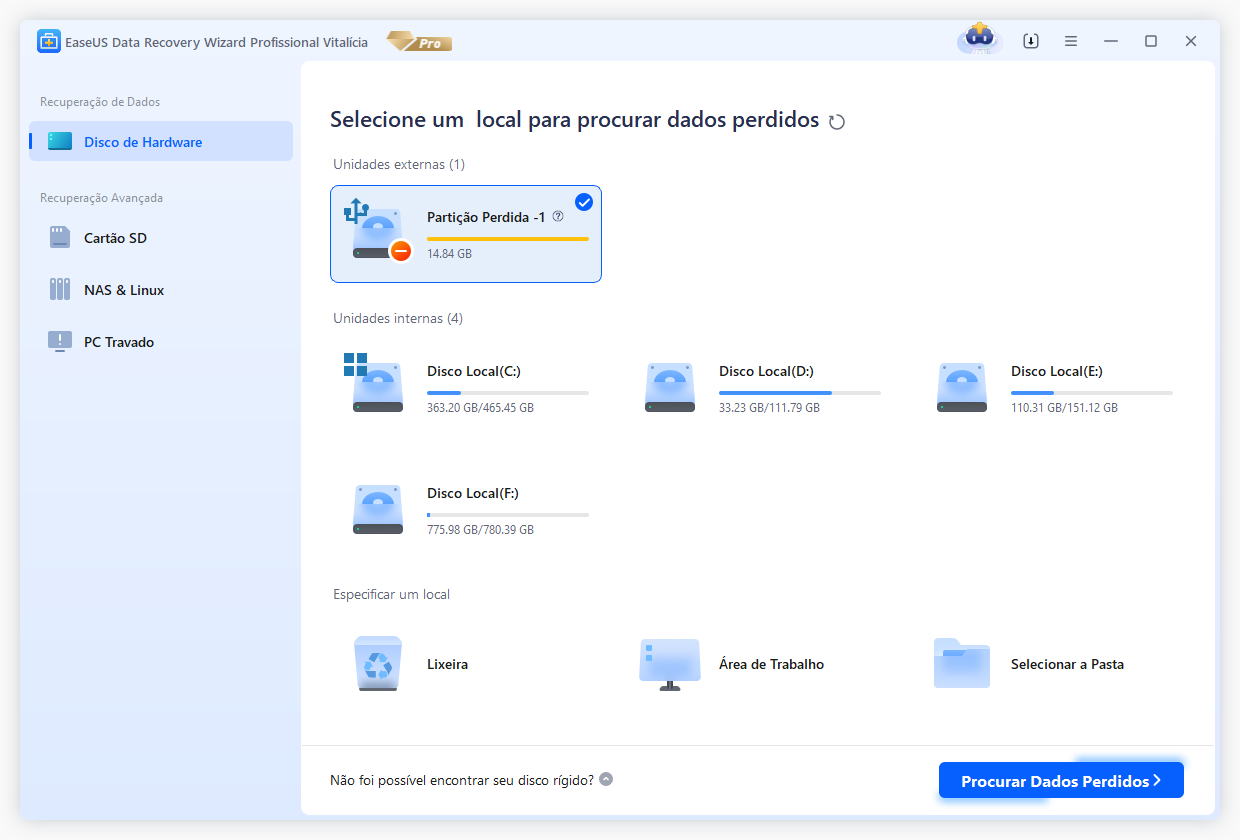
Passo 1. Execute o software de recuperação de dados USB.
Conecte a unidade flash USB ao seu computador e inicie o software de recuperação de dados de USB da EaseUS no seu PC. Selecione sua unidade USB que marca como um disco removível e clique em "Procurar Dados Perdidos" para começar a encontrar os arquivos perdidos.
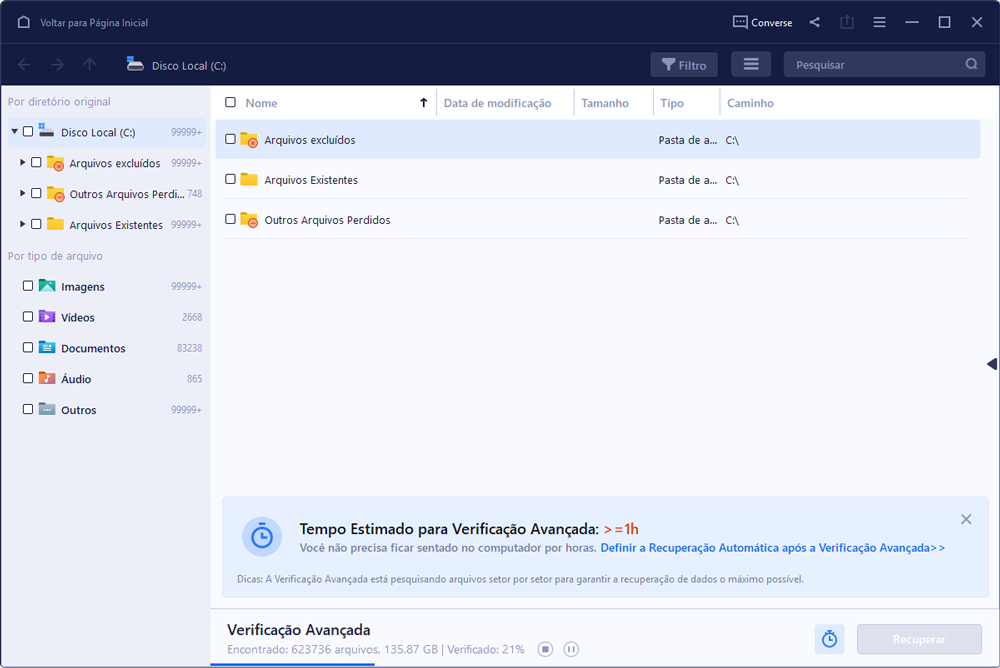
Passo 2. Digitalize todos os arquivos perdidos do USB.
O EaseUS Data Recovery Wizard fará uma varredura completa na sua unidade flash USB e encontrará todos os dados perdidos nela. Após o processo de digitalização, use o recurso Filtro para filtrar um tipo de arquivo específico. Você pode verificar e visualizar arquivos encontrados do USB neste programa.
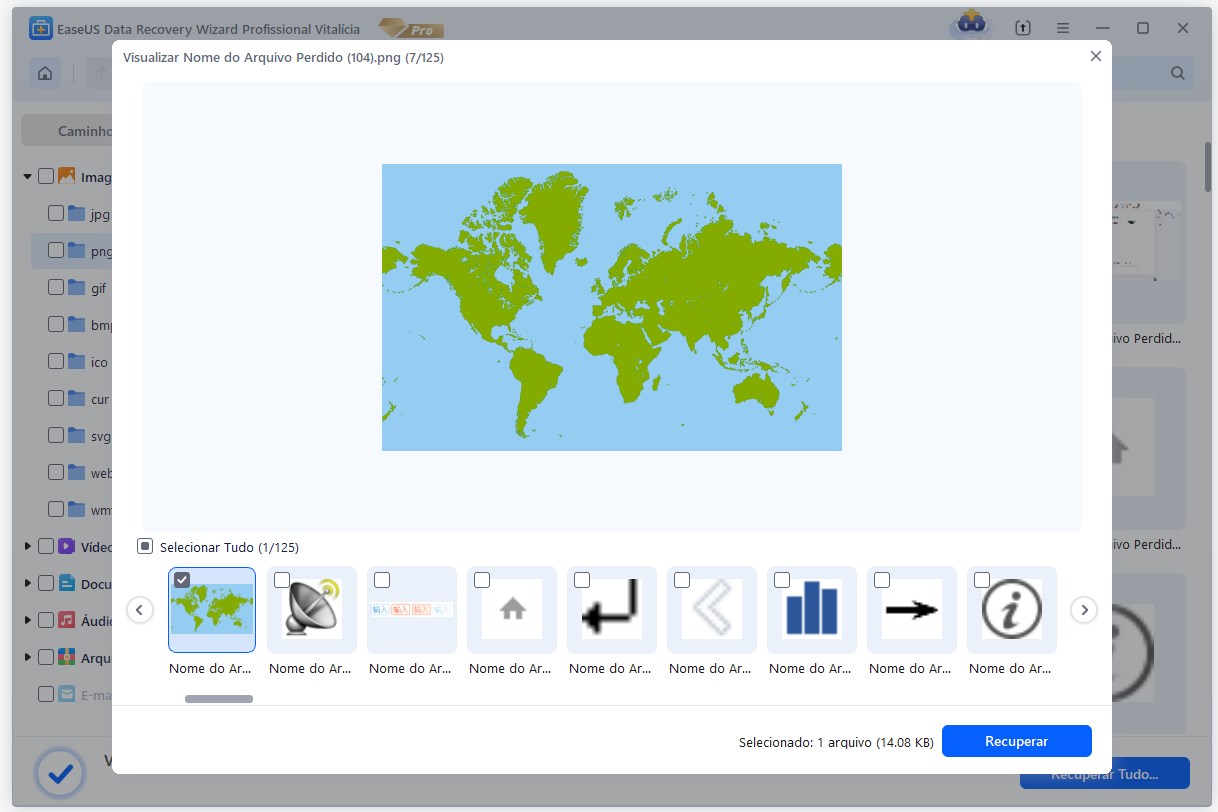
Passo 3. Restaure todos os arquivos perdidos do USB.
Um clique duplo permitirá visualizar os resultados do arquivo. Escolha os arquivos de destino e clique em "Recuperar" para salvá-los em um local seguro no seu PC ou em outros dispositivos de armazenamento externo.
# 2. Reparar unidade flash USB Transcend
Após recuperar todos os seus dados importantes, você pode usar o JetFlash Online Recovery para reparar seu pen drive. Siga os 3 passos abaixo para reparar seu pen drive:
Nota: Certifique-se de que seu computador esteja conectado à internet antes de iniciar o processo.
Passo 1: Conecte a unidade flash USB da Transcend ao seu PC e execute o arquivo Transcend OnLineRecovery.exe.
Passo 2: Deixe o programa verificar seu USB e clique em "OK" para confirmar.
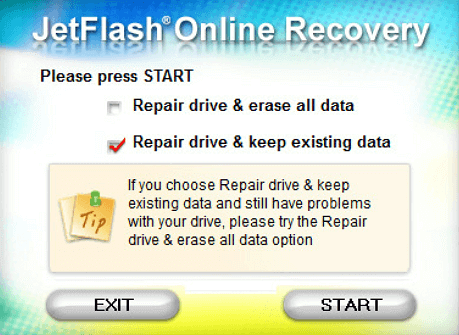
Passo 3: Escolha o modo de reparo: Reparar a unidade e apagar todos os dados ou Reparar a unidade e manter os dados existentes.
Para solucionar problemas graves com a unidade flash USB Transcend, selecione "Reparar unidade e apagar todos os dados" e clique em "Iniciar".
Passo 4: Aguarde pacientemente até que o processo de reparo seja concluído. Clique em "Sair" para finalizar o processo e desconecte o dispositivo.
Ao término do processo, você poderá reutilizar seu pen drive JetFlash para salvar dados novamente.
[Recomendar] Alternativas ao JetFlash Online Recovery
Além do JetFlash Online Recovery, existem outros métodos que podem ajudar a reparar e solucionar problemas com dispositivos USB. Você pode experimentar as duas ferramentas alternativas abaixo caso tenha problemas com pen drives de qualquer marca:
- Ferramenta de Gerenciamento de Disco do Windows
Você pode usá-lo para formatar um dispositivo USB quando ele se tornar RAW ou inacessível.
- Verificação de erros de disco
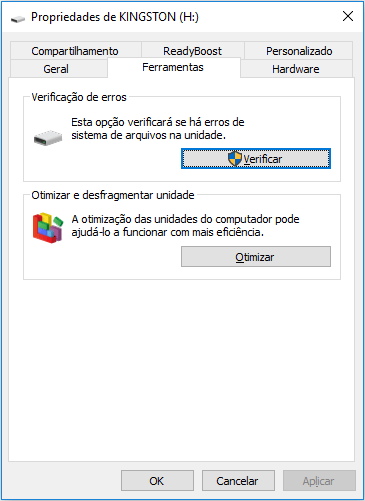
Você pode clicar com o botão direito do mouse em unidades USB suspeitas, escolher "Propriedades" e acessar "Ferramentas" para ativar o recurso de Verificação de Erros. Ele verificará e corrigirá erros do sistema de arquivos para você.
Esta ferramenta permite gerenciar o reparo de dispositivos USB gratuitamente, com recursos como verificação do sistema de arquivos, teste de superfície, formatação, etc., em apenas alguns cliques.
Esta página foi útil?
-
![]()
Atualizado por
"Espero que minha experiência com tecnologia possa ajudá-lo a resolver a maioria dos problemas do seu Windows, Mac e smartphone."… -
![]()
Escrito por
"Obrigado por ler meus artigos, queridos leitores. Sempre me dá uma grande sensação de realização quando meus escritos realmente ajudam. Espero que gostem de sua estadia no EaseUS e tenham um bom dia."…



 Por que confiar na EaseUS
 Comentários dos Editores

20+
Anos de experiência

160+
Países e regiões

72 Milhões+
Downloads

4.7 +
Classificação do Trustpilot





Tópicos em Destaque


Pesquisa

