


-
![]() Desfazer ESD-USB | Voltar Unidade ESD-USB ao Normal
Desfazer ESD-USB | Voltar Unidade ESD-USB ao Normal 18/06/2026
 6 min leitura
 -
![]() Mostrar arquivos ocultos no pen drive usando Windows, CMD ou software18/06/20266 min leitura
Mostrar arquivos ocultos no pen drive usando Windows, CMD ou software18/06/20266 min leitura -
![]() Grátis | Como Recuperar Arquivos do USB/Pen Drive Formatado12/07/20266 min leitura
Grátis | Como Recuperar Arquivos do USB/Pen Drive Formatado12/07/20266 min leitura -
![]()
-
![]() Como Recuperar Arquivos Apagados do Pen Drive com ou sem Software09/08/20266 min leitura
Como Recuperar Arquivos Apagados do Pen Drive com ou sem Software09/08/20266 min leitura -
![]()
-
![]() Como Recuperar Arquivos em Pen Drive [para Todos os Cenários]18/06/20266 min leitura
Como Recuperar Arquivos em Pen Drive [para Todos os Cenários]18/06/20266 min leitura -
![]() Melhor Software de Recuperação de Pen Drive para PC em 2026 (com Avaliações)18/06/20266 min leitura
Melhor Software de Recuperação de Pen Drive para PC em 2026 (com Avaliações)18/06/20266 min leitura -
![]() Guia de Recuperação de Dados USB: Tudo o Que Você Precisa Saber18/06/20266 min leitura
Guia de Recuperação de Dados USB: Tudo o Que Você Precisa Saber18/06/20266 min leitura -
![]() Baixar Gratuitamente a Ferramenta de Reparo do Pen Drive e Recuperar Dados18/06/20266 min leitura
Baixar Gratuitamente a Ferramenta de Reparo do Pen Drive e Recuperar Dados18/06/20266 min leitura
Índice da Página
💡EaseUS Data Recovery Wizard Free: recuperação gratuita de 2GB (500MB base + 1,5GB ao compartilhar no Facebook/X)
Guia rápido para corrigir o erro "HD externo USB 3.0 Apricorn não reconhecido":
- #1. Reconecte o disco rígido externo USB 3.0 da Apricorn
- #2. Atribua uma nova letra de unidade ao disco rígido externo
- #3. Conecte o disco rígido externo ao PC
- #4. Atualize o driver do controlador USB e o firmware do dispositivo
- #5. Desinstale e reinstale o driver do dispositivo
- #6. Limpe os atributos que impedem a exibição de discos externos.
- #7. Desative a configuração de suspensão seletiva de USB
- #8. Recuperar dados perdidos de um disco externo USB 3.0 da Apricorn
Com a popularização do USB, os discos rígidos USB 3.0 estão se tornando cada vez mais comuns nos últimos anos. No entanto, muitos usuários do Windows têm se deparado com o problema genérico do Windows não reconhecer o USB 3.0. Você está enfrentando um erro de disco rígido externo USB 3.0 não reconhecido no Windows 10/8/7?
Esta página usa o problema de não reconhecimento do Apricorn USB 3.0 como exemplo para mostrar como corrigir e fazer com que um disco rígido externo não detectado ou sequer exibido seja reconhecido pelo PC e volte a funcionar normalmente, sem perda de dados. As soluções apresentadas também são aplicáveis a outras marcas de discos rígidos externos, dispositivos USB ou até mesmo cartões SD.
CONTEÚDO DA PÁGINA:
- Causas do problema do Apricorn USB 3.0 não ser reconhecido no Windows 10
- Parte 1. Solução rápida para o problema do Apricorn USB 3.0 não ser reconhecido no Windows 10 (3 soluções)
- Parte 2. Corrigir problema de disco rígido externo USB 3.0 não reconhecido no Windows 10 (4 métodos)
- Parte 3. Recuperar dados após corrigir o erro "USB 3.0 não reconhecido" do Apricorn
Se o Windows 10/8/7 não reconhecer seu disco rígido externo USB 3.0, fique tranquilo. Aqui, explicaremos por que seu disco rígido externo USB 3.0 Apricorn Aegis Padlock, ou outros dispositivos de armazenamento de outras marcas, não está sendo detectado e como corrigir esse problema para que o disco rígido externo USB 3.0 volte a aparecer e funcionar normalmente no seu PC.
Causas do problema de reconhecimento do dispositivo USB 3.0 Apricorn no Windows 10/11
Entre as principais marcas de USB 3.0, a Apricorn USB 3.0 parece ser uma das mais comuns. E o problema de não reconhecimento da Apricorn USB 3.0 também figura entre os mais frequentes entre os discos rígidos externos USB 3.0 não reconhecidos ou detectados. Um sintoma comum desse problema é que o disco rígido externo conectado não aparece no Explorador de Arquivos do Windows.
Aqui estão as principais causas desse problema:
- O cabo SATA da Apricorn não está funcionando/não é reconhecido.
- O conector SATA para USB 3.0 da Apricorn não é reconhecido.
- Cadeado Aegis 3.0 não reconhecido
- Cabo de transferência de dados Apricorn não funciona
- Nenhuma letra de unidade atribuída ao disco rígido externo USB 3.0
- O dispositivo não está montado.
- O driver do disco rígido externo está desatualizado.
Nas próximas 3 partes, você descobrirá as soluções mais eficazes que você só precisa seguir de cima para baixo até que seu problema seja resolvido. Você nem precisa tentar todas elas.
Parte 1. Solução rápida para o problema do Apricorn USB 3.0 não ser reconhecido no Windows 10 (3 soluções)
Quando seu disco rígido externo Apricorn ou de outras marcas não for reconhecido, você pode tentar as três soluções rápidas listadas aqui:
- #1. Reconecte o USB 3.0 do Apricorn
- #2. Atribua uma nova letra de unidade ao disco rígido externo.
- #3. Reinstale a unidade externa USB 3.0
Qualquer um dos métodos listados aqui pode fazer com que seu dispositivo Apricorn USB 3.0 seja reconhecido novamente pelo computador.
#1. Reconecte o disco rígido externo USB 3.0
Tente os seguintes passos um a um e verifique se o seu disco rígido externo aparece:
Passo 1. Desconecte o disco rígido externo e conecte-o a uma porta USB diferente.
Passo 2. Conecte o disco rígido externo a um computador diferente.
Passo 3. Troque o cabo USB 3.0 por um novo.
Se você não sabe como trocar o fio ou cabo USB 3.0 do Apricorn, entre em contato com o centro de atendimento ao cliente para obter ajuda.
#2. Atribua uma nova letra de unidade ao disco rígido externo.
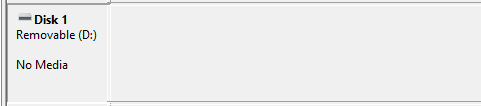
Quando não há uma letra de unidade atribuída a um dispositivo de armazenamento externo, o computador não conseguirá detectá-lo ou reconhecê-lo. Se você não conseguir visualizar a letra da unidade do seu dispositivo no Gerenciamento de Disco, atribua uma nova letra de unidade a ele:
Passo 1. Conecte seu disco rígido externo ao computador com Windows.
Passo 2. Abra o Gerenciamento de Disco e localize o disco rígido externo que não possui uma letra de unidade.
Passo 3. Clique com o botão direito do mouse no disco rígido externo e selecione "Alterar letra da unidade e caminhos...".
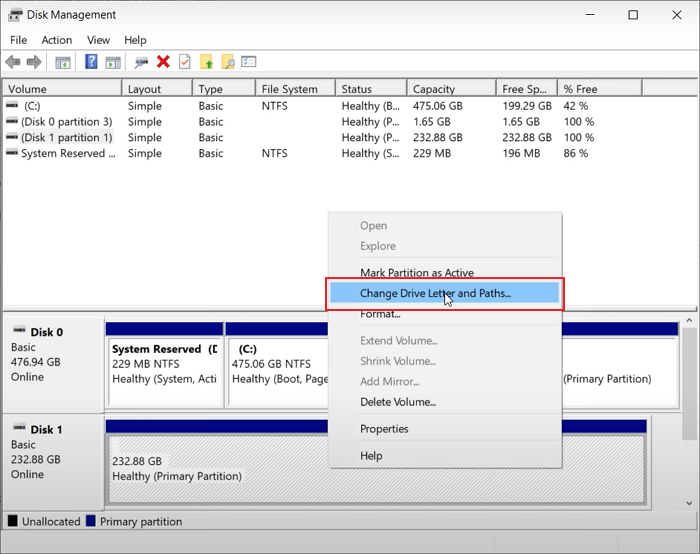
Passo 4. Defina uma nova letra de unidade para o disco rígido externo e salve as alterações.
#3. Reinstale o disco rígido externo no PC
Se um dispositivo de armazenamento externo, como um disco rígido externo USB 3.0 da Apricorn, não estiver corretamente montado no computador, este poderá não reconhecê-lo. Você pode montar manualmente o disco rígido externo para que ele seja detectado novamente:
Passo 1. Conecte o disco rígido externo USB 3.0 Apirocrn ao PC e digite "cmd" na caixa de pesquisa.
Passo 2. Clique com o botão direito do mouse em Prompt de Comando e selecione "Executar como administrador", digite diskpart e pressione Enter.
Passo 3. Abra o DiskPart, digite o seguinte comando e pressione Enter a cada vez:
- automount
- automount enable
- exit
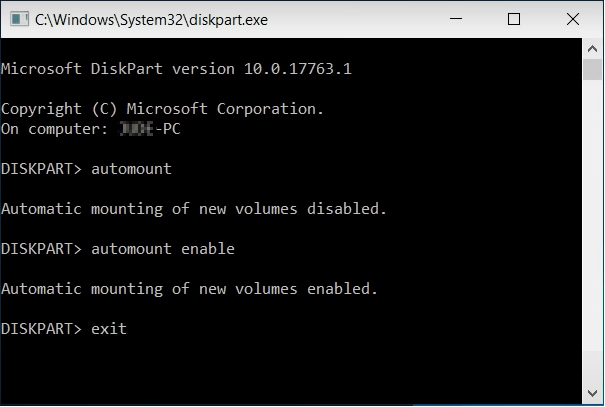
Passo 4. Digite "exit" quando o processo de montagem for concluído.
Depois disso, você pode reabrir o Explorador de Arquivos do Windows para verificar se o disco rígido externo USB 3.0 da Apricorn aparece.
Parte 2. Corrigir problema de HD externo USB 3.0 não reconhecido no Windows 10 (4 métodos)
Assim como ocorre com a maioria dos dispositivos de armazenamento externo, um controlador USB universal desatualizado, um driver de disco desatualizado, um firmware desatualizado ou até mesmo configurações de energia incorretas podem causar erros de dispositivo não detectado ou não reconhecido.
Se as soluções rápidas não funcionarem muito bem, você pode tentar estes 4 métodos aqui para corrigir o problema de reconhecimento do USB 3.0 do Apricorn por conta própria:
- #1. Atualizar o driver e o firmware do controlador USB
- #2. Desinstalar e reinstalar o driver de disco
- #3. Limpar os atributos para que o Apricorn USB 3.0 seja exibido.
- #4. Desativar a configuração de suspensão seletiva de USB
Método 1. Atualizar o driver do controlador USB e o firmware do dispositivo
Aplica-se a: Disco rígido externo não reconhecido devido à porta USB não estar funcionando
Passo 1. Abra o Gerenciador de Dispositivos pressionando as teclas Windows + R e selecionando "Gerenciador de Dispositivos".
Passo 2. Ao lado de "Controlador de barramento universal USB", clique em "+". Em seguida, você verá um ponto de exclamação amarelo.
Passo 3. Clique com o botão direito do mouse e escolha "atualizar software do driver" > Clique em "pesquisar automaticamente software de driver online".
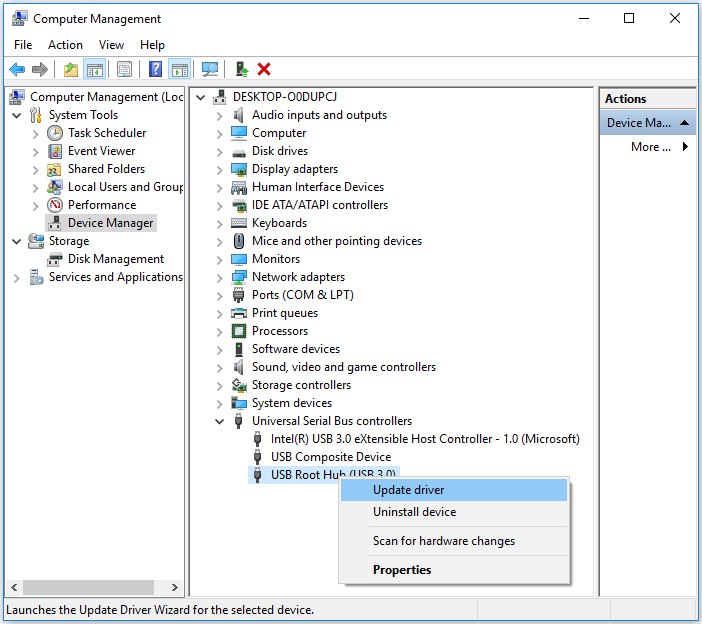
Aguarde pacientemente enquanto o driver é instalado e o computador é reiniciado.
Passo 4. Reconecte sua unidade USB ao PC, baixe o firmware mais recente do fabricante da unidade e instale-o.
Após a instalação do firmware, reinicie e reconecte o disco rígido externo USB 3.0 da Apricorn. Você deverá conseguir usar seu disco rígido externo USB 3.0 e acessar os dados salvos novamente.
Método 2. Desinstalar e reinstalar o driver do dispositivo
Aplica-se a: Disco rígido externo não reconhecido devido a problemas desconhecidos.
Passo 1. Abra o Gerenciador de Dispositivos e expanda a seção Unidades de disco.
Passo 2. Clique com o botão direito do mouse na unidade problemática e escolha "Desinstalar dispositivo".
Passo 3. Siga as instruções do assistente e reinicie o computador.
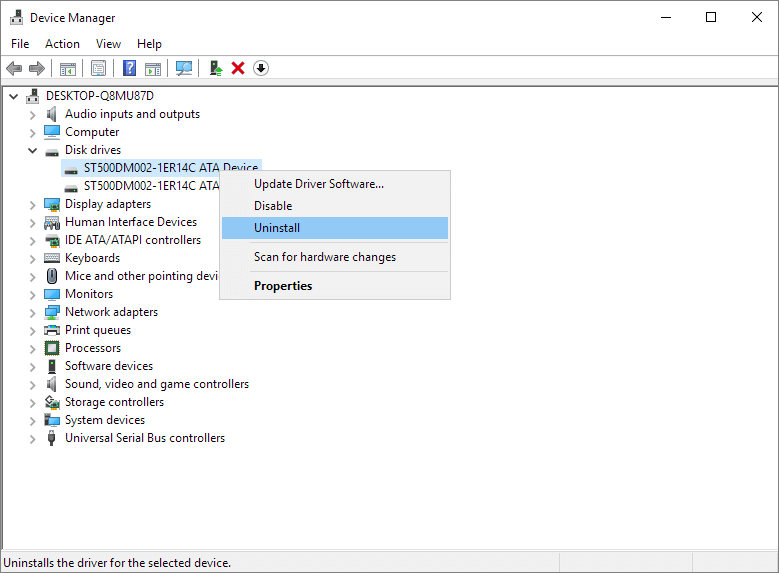
O computador reinstalará automaticamente o driver que você desinstalou.
Método 3. Limpar atributos que impedem a exibição de discos externos
Aplica-se a: Verificar atributos que impedem ou ocultam o disco de aparecer no computador.
Passo 1. Vá para a Pesquisa e digite cmd , clique com o botão direito do mouse em Prompt de Comando e selecione "Executar como administrador".
Passo 2. Digite diskpart e pressione Enter para abrir o DiskPart.
Passo 3. Digite as seguintes linhas de comando uma a uma e pressione Enter a cada vez:
- list disk
- select disk 1 (Substitua 1 pelo número do disco do seu disco rígido externo).
- list disk
- select partition 1 (Substitua 1 pelo número da partição do seu disco rígido externo).
- attributes volume
- attributes volume clear nodefaultdriveletter
- attributes volume clear hidden
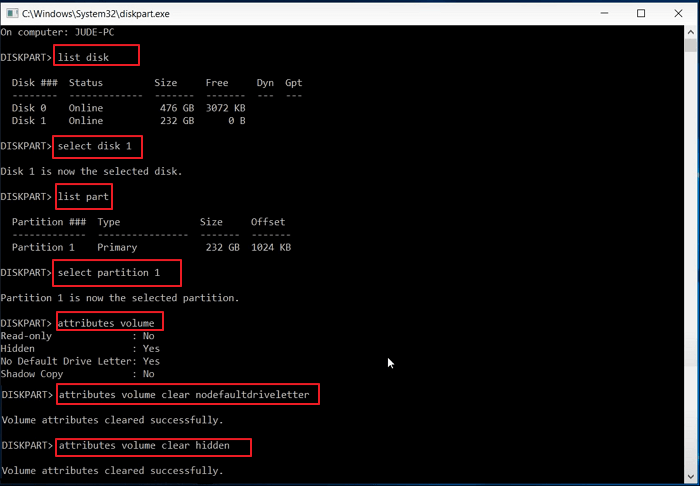
Passo 4. Digite "exit" quando o processo terminar e reinicie o PC.
Depois disso, você poderá verificar o disco rígido externo USB 3.0 no seu computador e acessar os dados novamente.
Método 4. Desative a configuração de suspensão seletiva de USB.
Aplica-se a: Alterar o plano de energia, desativar a suspensão seletiva de USB para que o disco rígido externo seja reconhecido novamente.
Passo 1. Clique com o botão direito do mouse no ícone do Windows e clique em Opções de energia.
Passo 2. Clique em "Alterar configuração do plano" na janela Escolher ou personalizar um plano de energia.
Passo 3. Clique em "Alterar configurações avançadas de energia" na janela Editar configurações do plano.
Passo 4. Na janela Opções de Energia, localize e expanda as configurações de USB, expanda as configurações de suspensão seletiva de USB e altere " Ativado " para " Desativado " nas configurações.
Em seguida, clique em "Aplicar" e "OK" para salvar as configurações.
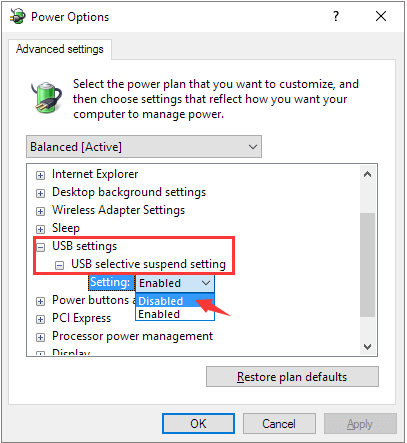
Depois disso, você pode reiniciar o PC e reconectar seu disco rígido externo para usá-lo novamente.
Parte 3. Recuperar dados após corrigir o erro "USB 3.0 não reconhecido" do Apricorn
Se você perdeu dados após corrigir o erro "Apricorn USB 3.0 não reconhecido" no Windows 10/8/7, o EaseUS Data Recovery Wizard pode ajudar. O EaseUS Data Recovery Wizard permite que você verifique e restaure dados de discos rígidos externos USB 3.0 inacessíveis, em formato RAW ou formatados em apenas três etapas simples.
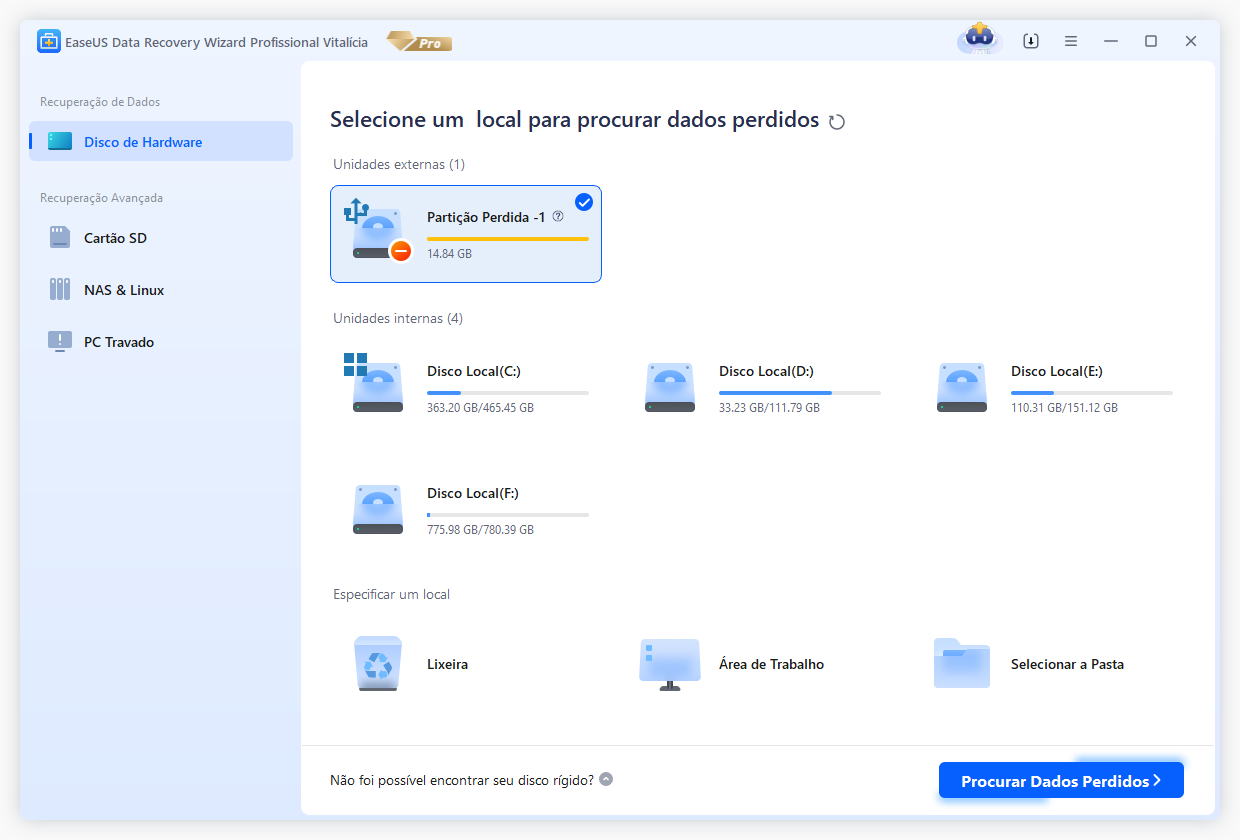
Passo 1. Execute o software de recuperação de dados USB.
Conecte a unidade flash USB ao seu computador e inicie o software de recuperação de dados de USB da EaseUS no seu PC. Selecione sua unidade USB que marca como um disco removível e clique em "Procurar Dados Perdidos" para começar a encontrar os arquivos perdidos.
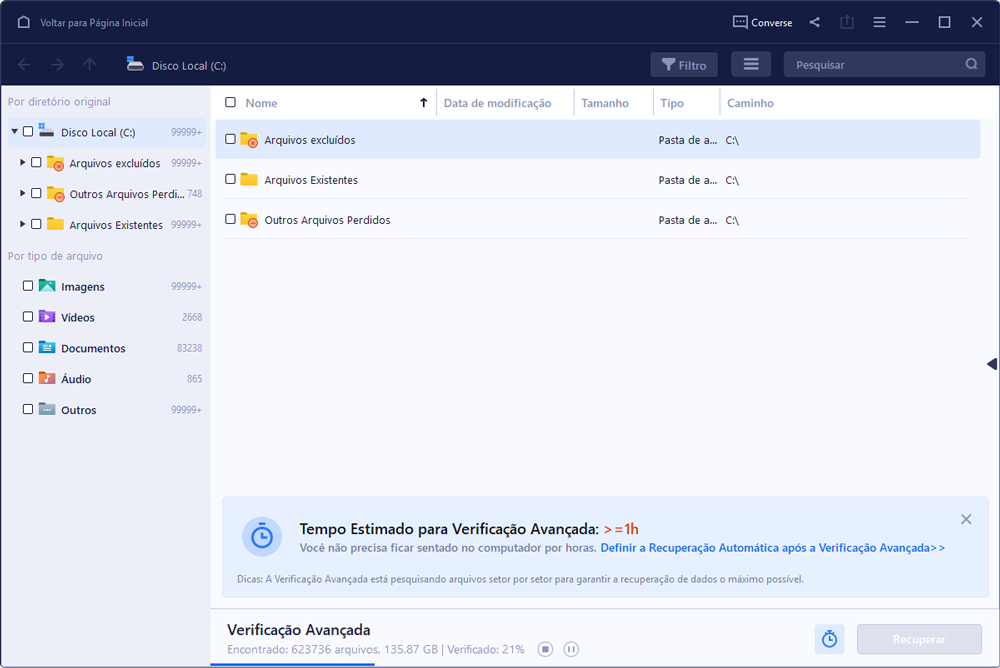
Passo 2. Digitalize todos os arquivos perdidos do USB.
O EaseUS Data Recovery Wizard fará uma varredura completa na sua unidade flash USB e encontrará todos os dados perdidos nela. Após o processo de digitalização, use o recurso Filtro para filtrar um tipo de arquivo específico. Você pode verificar e visualizar arquivos encontrados do USB neste programa.
Passo 3. Restaure todos os arquivos perdidos do USB.
Um clique duplo permitirá visualizar os resultados do arquivo. Escolha os arquivos de destino e clique em "Recuperar" para salvá-los em um local seguro no seu PC ou em outros dispositivos de armazenamento externo.
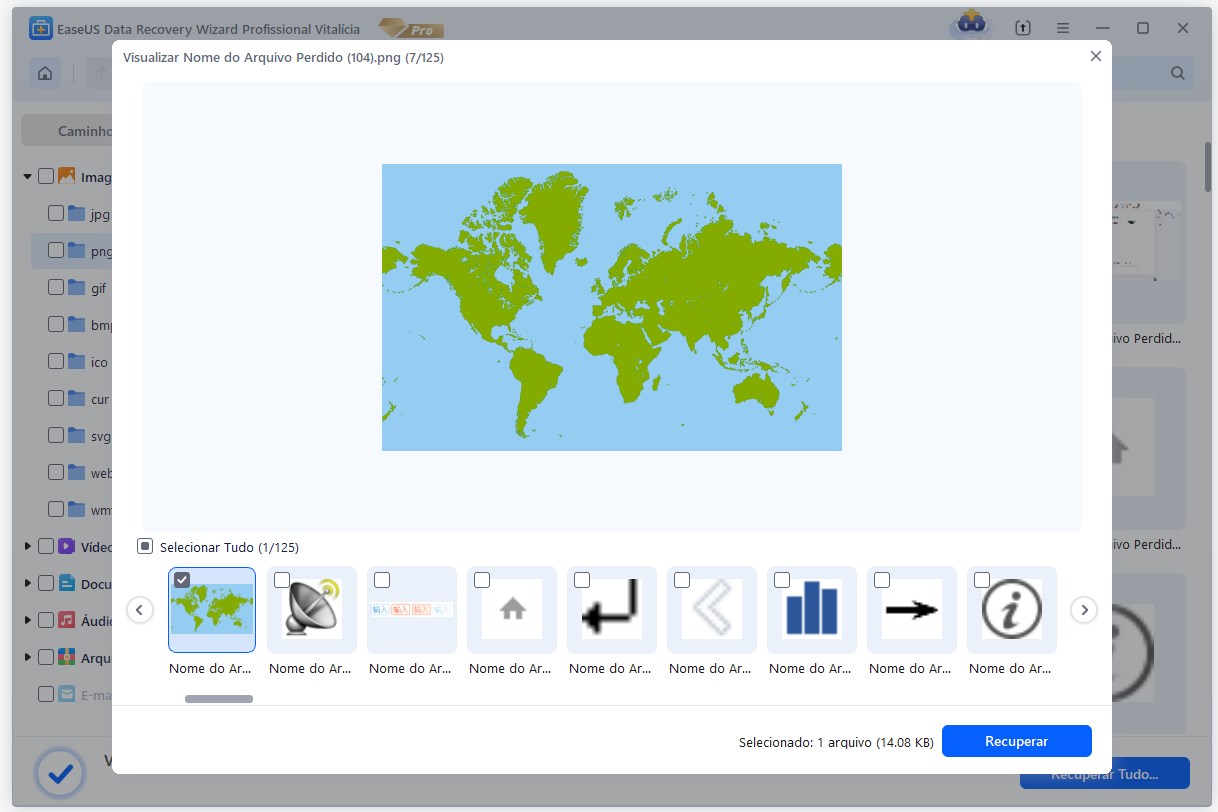
IMPORTANTE: Se o seu computador conseguir ler a unidade USB 3.0, mas não conseguir abri-la, não se preocupe. Você pode formatar o disco rígido externo diretamente para NTFS para torná-lo acessível novamente.
Tutorial em vídeo: Soluções gerais para corrigir o erro "USB 3.0 não reconhecido"
Aqui está um vídeo que mostra 4 maneiras confiáveis que você também pode seguir para fazer com que seu USB 3.0 seja reconhecido imediatamente.
Conclusão
Esta página explica por que um disco rígido externo repentinamente deixa de ser reconhecido no Windows 10/8/7 e oferece mais de 7 soluções eficientes com o software confiável de recuperação de dados EaseUS para corrigir o erro de disco rígido externo USB 3.0 não reconhecido sem perder nenhum dado.
Aqui estão algumas dicas para ajudá-lo a gerenciar melhor seu disco rígido externo e proteger seus dados importantes:
- 1. Atualize o driver do dispositivo se o firmware do dispositivo for atualizado.
- 2. Defina um sistema de arquivos compatível com o Windows para a unidade - NTFS, exFAT, etc.
- 3. Execute o software antivírus regularmente.
- 4. Crie um backup de dados importantes.
Alguns de vocês podem ter outras dúvidas e preocupações sobre este assunto. Aqui, reunimos algumas perguntas frequentes e listamos respostas breves para ajudar a sanar suas dúvidas imediatamente.
As pessoas também perguntam sobre o erro "Dispositivo externo USB 3.0 não reconhecido"
Siga-nos e encontre suas respostas aqui agora.
1. O que devo fazer se a velocidade de transferência USB 3.0 estiver extremamente lenta?
Se você estiver enfrentando problemas com um pen drive USB 3.0 lento no Windows 10/8/7, siga os métodos abaixo para melhorar a velocidade de transferência do seu pen drive USB 3.0 e manter todos os seus dados seguros:
- #1. Use o Gerenciador de Dispositivos para otimizar o USB 3.0
- #2. Converter USB 3.0 de FAT32 para NTFS
Para obter mais soluções e instruções detalhadas, consulte o artigo Aumentar a velocidade do disco rígido externo USB 3.0 .
2. Como faço para corrigir o erro "Dispositivo USB não reconhecido" no Windows 10/8/7?
Se você estiver enfrentando esse erro e recebeu uma mensagem de aviso informando que "O último dispositivo USB conectado a este computador apresentou mau funcionamento e o Windows não o reconhece", não se preocupe. Escolha um dos métodos abaixo para fazer com que seu dispositivo USB seja reconhecido e volte a funcionar.
- Solução 1. Desligue o computador da tomada.
- Solução 2. Troque o cabo/porta USB.
- Solução 3. Atualize o driver do dispositivo.
- Solução 4. Corrija o Hub Raiz
- Solução 5. Altere configurações de USB
- Solução 6. Reinstale o driver USB
Para obter um guia passo a passo, acesse e siga as instruções em "Dispositivo USB não reconhecido".
3. Como posso proteger meu disco rígido externo e meus dados?
Aqui está uma lista de dicas que você pode aplicar para proteger seu disco rígido externo e seus dados:
- Execute um programa de limpeza de vírus regularmente para remover malware ou vírus.
- Conecte e desconecte o disco rígido externo do PC corretamente.
- Atualize regularmente os drivers do dispositivo e os drivers USB.
- Não utilize um programa de terceiros para criptografar o dispositivo.
- Faça backup de dados importantes do disco rígido externo para outro dispositivo.
Esta página foi útil?
-
![]()
Atualizado por
"Espero que minha experiência com tecnologia possa ajudá-lo a resolver a maioria dos problemas do seu Windows, Mac e smartphone."… -
![]()
Escrito por
"Obrigado por ler meus artigos, queridos leitores. Sempre me dá uma grande sensação de realização quando meus escritos realmente ajudam. Espero que gostem de sua estadia no EaseUS e tenham um bom dia."…


 Por que confiar na EaseUS
 Comentários dos Editores

20+
Anos de experiência

160+
Países e regiões

72 Milhões+
Downloads

4.7 +
Classificação do Trustpilot





Tópicos em Destaque


Pesquisa

