


-
![]() Corrigir o Erro "Falha ao Carregar Foto no Cartão SD" (7+ maneiras)
Corrigir o Erro "Falha ao Carregar Foto no Cartão SD" (7+ maneiras) 18/06/2026
 6 min leitura
 -
![]() Como Recuperar Arquivos 360 da GoPro Max do Cartão SD18/08/20266 min leitura
Como Recuperar Arquivos 360 da GoPro Max do Cartão SD18/08/20266 min leitura -
![]() Como Corrigir o Problema de Cartão CF que Não é Lido/Reconhecido/Detectado09/07/20266 min leitura
Como Corrigir o Problema de Cartão CF que Não é Lido/Reconhecido/Detectado09/07/20266 min leitura -
![]() Como Recuperar Fotos/Arquivos de Cartão SD Bloqueado18/06/20266 min leitura
Como Recuperar Fotos/Arquivos de Cartão SD Bloqueado18/06/20266 min leitura -
![]()
-
![]() Como recuperar dados do cartão CFexpress (4 soluções eficazes)09/07/20266 min leitura
Como recuperar dados do cartão CFexpress (4 soluções eficazes)09/07/20266 min leitura -
![]() Como Recuperar Dados de um Cartão SD após Perda de Partição18/06/20266 min leitura
Como Recuperar Dados de um Cartão SD após Perda de Partição18/06/20266 min leitura -
![]() Recuperação de cartão SD online | Guia passo a passo09/07/20266 min leitura
Recuperação de cartão SD online | Guia passo a passo09/07/20266 min leitura -
![]()
-
![]() Como Recuperar Dados de um Pen Drive Formatado em FAT3211/08/20266 min leitura
Como Recuperar Dados de um Pen Drive Formatado em FAT3211/08/20266 min leitura
Índice da Página
💡EaseUS Data Recovery Wizard Free: recuperação gratuita de 2GB (500MB base + 1,5GB ao compartilhar no Facebook/X)
CONTEÚDO DA PÁGINA:
Um cartão de memória flash com velocidades de leitura e gravação notavelmente mais rápidas é chamado de cartão XQD. Ele funciona mais rapidamente e tem maior capacidade de armazenamento. Essas características tornam os cartões XQD ideais para gravação de vídeo Full HD, fotografia de ação e fotografia esportiva. Entre os principais fabricantes de cartões XQD estão a Sony e a Nikon.
Recuperar dados de um cartão XQD não exibido
Antes de tentar reparar seu cartão XQD não reconhecido, você deve tentar recuperar quaisquer dados que possam ter sido perdidos acidentalmente devido às opções de reparo.
O EaseUS Data Recovery Wizard é uma excelente ferramenta de recuperação de dados de cartões de memória que pode ajudá-lo a recuperar imagens e vídeos de um cartão XQD. O botão abaixo permite que você baixe este software totalmente seguro.
O programa é compatível com diversos sistemas de arquivos e com os sistemas operacionais Windows e macOS, e pode ajudá-lo a recuperar fotos em formato RAW de câmeras. Acima de tudo, é simples de usar, mesmo para usuários iniciantes.
Utilizando nosso programa especializado em recuperação de dados de cartões de memória, você pode recuperar rapidamente dados perdidos de cartões XQD ou de qualquer outro tipo de cartão de memória, incluindo SD, TF, SDXC, SDHC, etc.
Consulte o guia a seguir para recuperar fotos e vídeos perdidos do cartão XQD que não foram exibidos:
🏆 A recuperação de cartão SD EaseUS utiliza tecnologia patenteada de reconstrução de fragmentos de vídeo para reparar profundamente arquivos de vídeo perdidos devido a exclusão acidental, formatação ou corrupção. Projetado especificamente para câmeras, câmeras de ação, drones e câmeras veiculares, ele restaura com precisão gravações preciosas, garantindo reprodução completa.
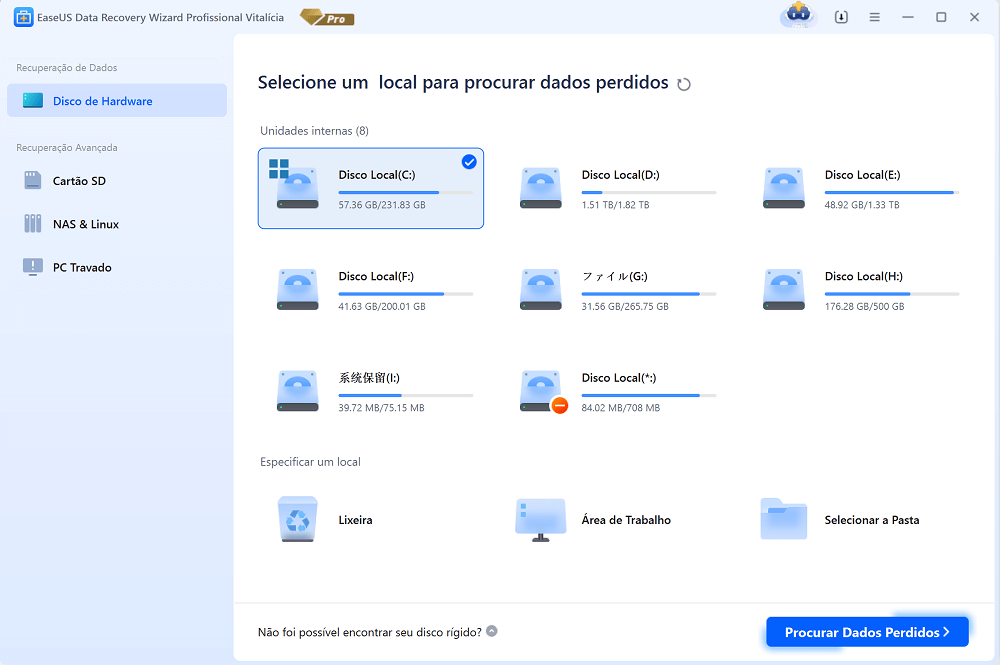
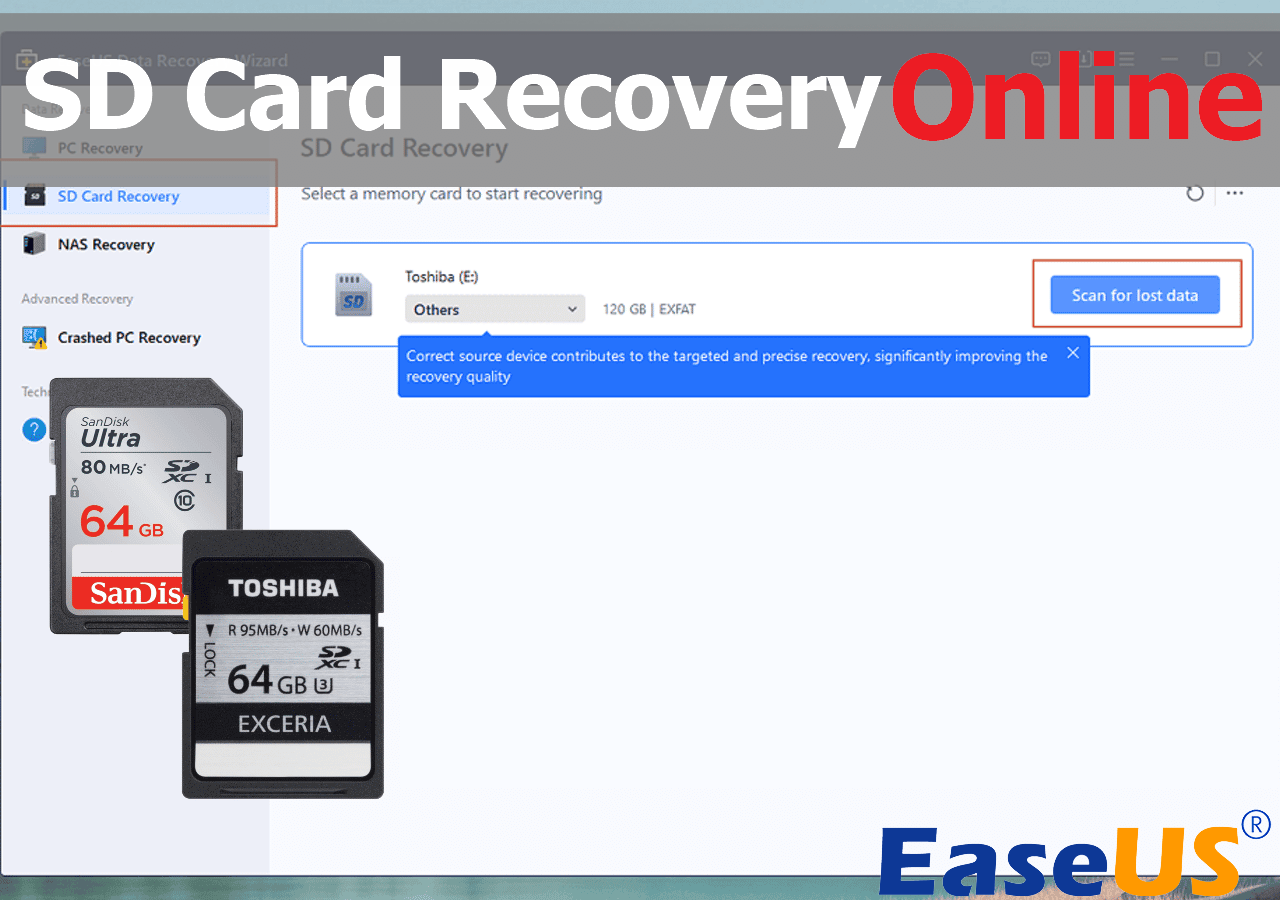
🔺Passo 1. Conecte o cartão SD cujos dados foram excluídos ao computador e, em seguida, inicie o programa de recuperação de cartão SD da EaseUS. Selecione "Cartão SD" e escolha "Procurar Dados Perdidos". O software começará a ativar o modo de digitalização imediatamente. Se você precisar recuperar um cartão SD corrompido, é melhor fazer backup com antecedência para evitar mais perdas de dados.
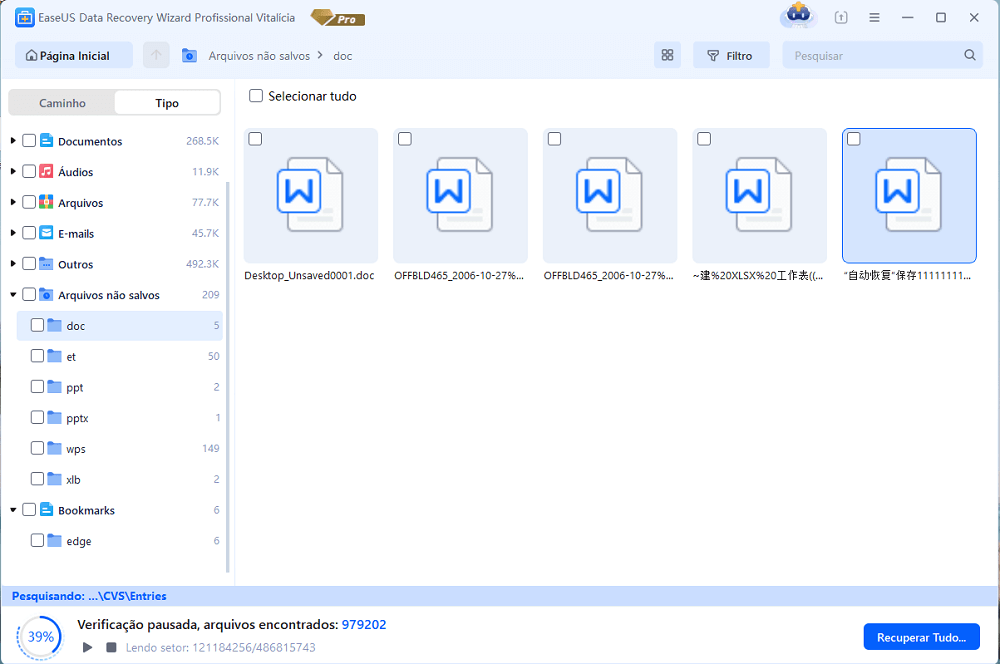
🔺 Passo 2. Você pode usar a guia de filtro para encontrar facilmente os arquivos excluídos do cartão SD. Se você excluiu imagens, basta escolher "Imagens" e todas as fotos ausentes serão exibidas. Você também pode visualizar os arquivos escolhidos antes da recuperação.
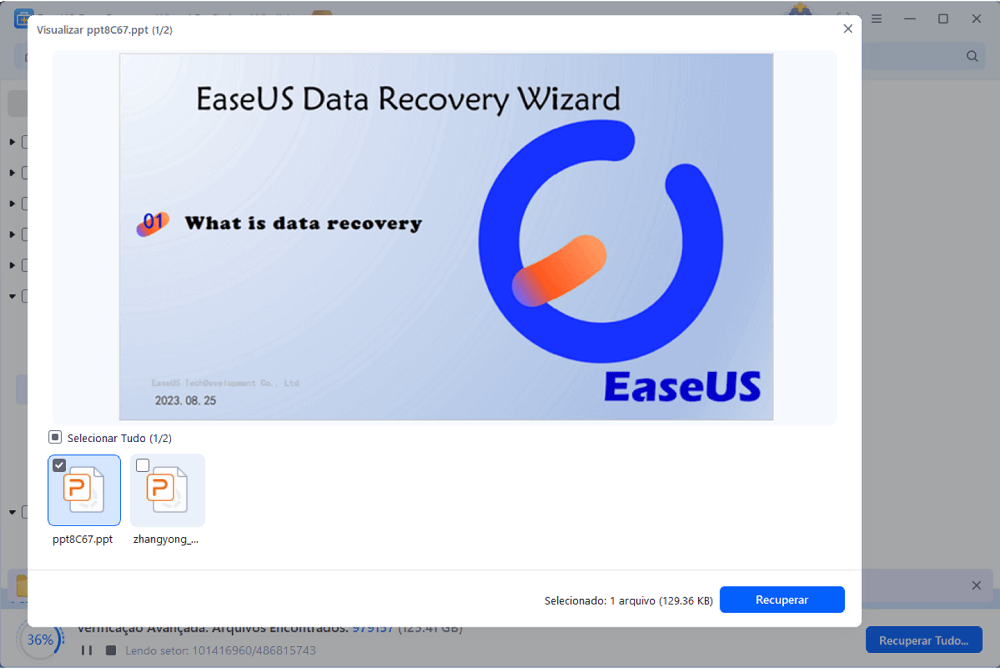
🔺 Passo 3. Se quiser recuperar vários arquivos do cartão SD, você pode usar os botões de seta para verificar os arquivos um por um na janela de visualização. Após selecionar os arquivos, clique em "Recuperar" para salvá-los todos, e você poderá verificar esses arquivos recuperados posteriormente.
Você pode compartilhar este software de recuperação de dados para cartões XQD nas redes sociais se quiser ajudar mais usuários de cartões XQD a resolver esse problema sem perder dados.
Como corrigir o problema do cartão XQD que não aparece
Nesta seção, ensinaremos técnicas para ajudar você a solucionar o problema do cartão XQD que não é reconhecido pelo Windows, uma questão relativamente simples de resolver. Em seguida, examine as soluções listadas abaixo e selecione aquela que funcionar para corrigir o problema do cartão XQD não detectado.
Solução 1. Execute a ferramenta de verificação de erros.
O utilitário de verificação de disco integrado do Windows pode verificar e reparar automaticamente o cartão XQD se ele apresentar setores defeituosos ou problemas no sistema de arquivos.
Passo 1. Localize o cartão XQD que não está visível usando o Explorador de Arquivos do Windows.
Passo 2. Selecione "Propriedades" clicando com o botão direito do mouse no cartão XQD.
Passo 3. Selecione o botão Verificar após clicar na guia "Ferramentas".
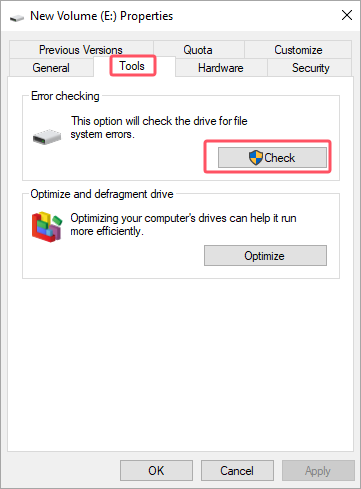
Passo 4. Se o seu cartão estiver em boas condições, o Windows irá notificá-lo de que não é necessário verificar esta unidade.
Solução 2. Atualize os drivers no Gerenciador de Dispositivos.
O erro "Não foi possível acessar o cartão" deve ser corrigido após a substituição dos drivers ou firmware desatualizados. Para atualizar o firmware para a versão mais recente, visite a página oficial do cartão XQD. Você pode atualizar o driver no Gerenciador de Dispositivos do Windows 11 seguindo estas etapas.
Passo 1. Para iniciar o Gerenciador de Dispositivos, clique com o botão direito do mouse no ícone do Windows.
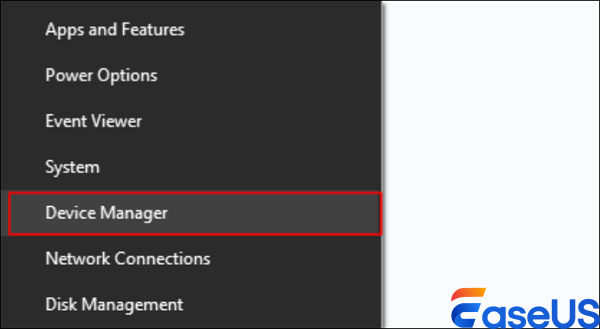
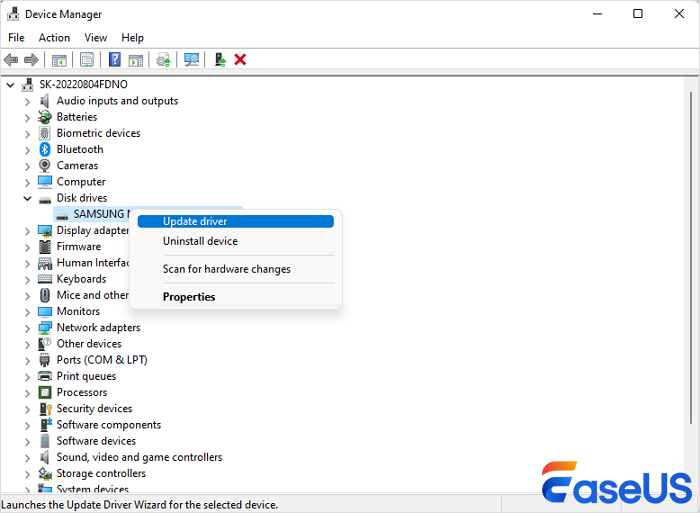
Passo 2. Localize a aba "Drivers de disco" e encontre seu cartão XQD. Geralmente, ele começa com o nome da marca.
Passo 3. Clique com o botão direito do mouse no cartão XQD e escolha "Atualizar driver".
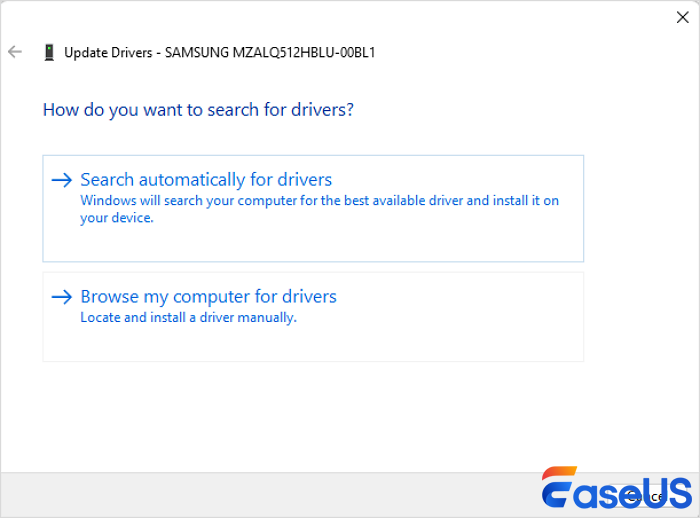
Passo 4. Em seguida, selecione "Verificar automaticamente se há motoristas".
Solução 3. Execute a linha de comando CHKDSK.
O comando CHKDSK também pode ser usado para reparar o disco se você se sentir mais confortável usando a linha de comando. Essa linha de comando e o Prompt de Comando podem resolver problemas do sistema de arquivos do cartão XQD.
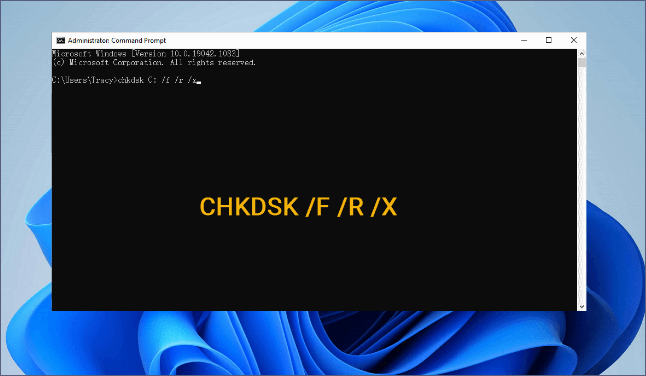
Passo 1. Inicie o Prompt de Comando como administrador digitando cmd na caixa de pesquisa do Windows.
Passo 2. Digite o comando chkdsk c. /f /r /x e pressione Enter. (A letra da unidade do cartão XQD deve ser usada em vez de c.)
Correção 4. Formatar cartão XQD
Se você constatar que o sistema de arquivos não suportado está impedindo a exibição do cartão XQD, tente formatá-lo e alterar o sistema de arquivos no Gerenciamento de Disco. Lembre-se de que formatar o cartão XQD apagará todos os dados nele contidos. Esta é a última solução que você deve tentar.
Utilize o EaseUS Data Recovery Wizard se você formatou o cartão e precisa recuperar os dados do cartão XQD formatado.
Por que o cartão XQD não está sendo exibido?
Se o cartão XQD não for reconhecido pela câmera ou pelo computador, considere os seguintes motivos:
- Conexão solta. O computador não consegue identificar o cartão SD nem exibir o cartão XQD porque o cabo, o compartimento do cartão ou as portas USB não estão firmemente conectados.
- O sistema de arquivos não é compatível. O computador não detectará o cartão XQD se ele estiver formatado em um sistema de arquivos que nem o seu Mac nem o Windows conseguem reconhecer.
- Drivers desatualizados. Drivers desatualizados podem ocasionalmente impedir que o computador reconheça o cartão XQD conectado.
- Corrupção de cartões XQD. A câmera pode solicitar a formatação do cartão de memória para utilizá-lo caso esteja corrompido e não consiga exibi-lo.
Você deve aplicar soluções diferentes por motivos diferentes. Principalmente, esse problema pode ter causado a perda de fotos e vídeos importantes do cartão XQD. Portanto, confira a seção a seguir para aprender como recuperar dados do seu cartão XQD que não está sendo reconhecido.
Conclusão
Um cartão XQD pode não aparecer devido a falha de hardware, corrupção do sistema de arquivos, danos físicos ou problemas de comunicação. Considere procurar ajuda especializada se o cartão XQD for muito valioso e você não conseguir recuperar os dados por conta própria.
Você pode entrar em contato com os serviços de recuperação de dados da EaseUS; os especialistas profissionais fornecerão as melhores soluções.
Serviços de recuperação de dados EaseUS
Clique aqui para entrar em contato com nossos especialistas e solicitar uma avaliação gratuita.
Consulte os especialistas em recuperação de dados da EaseUS para um serviço de recuperação manual personalizado. Podemos oferecer os seguintes serviços após um diagnóstico GRATUITO.
- Reparar estrutura RAID corrompida, sistema operacional Windows não inicializável e arquivos de disco virtual corrompidos.
- Recuperar/reparar partições perdidas e unidades reparticionadas.
- Desformatar discos rígidos e reparar unidades RAW (unidades criptografadas com BitLocker)
- Corrigir discos que se tornam partições protegidas por GPT
Esta página foi útil?
-
![]()
Atualizado por
"Espero que minha experiência com tecnologia possa ajudá-lo a resolver a maioria dos problemas do seu Windows, Mac e smartphone."… -
![]()
Escrito por
"Obrigado por ler meus artigos, queridos leitores. Sempre me dá uma grande sensação de realização quando meus escritos realmente ajudam. Espero que gostem de sua estadia no EaseUS e tenham um bom dia."…

 Por que confiar na EaseUS
 Comentários dos Editores

20+
Anos de experiência

160+
Países e regiões

72 Milhões+
Downloads

4.7 +
Classificação do Trustpilot





Tópicos em Destaque


Pesquisa

