


-
![]() Meu Cartão SD Precisa Ser Formatado Mas Tenho Fotos Nele [Corrigido]
Meu Cartão SD Precisa Ser Formatado Mas Tenho Fotos Nele [Corrigido] 18/06/2026
 6 min leitura
 -
![]() Como Recuperar Fotos Excluídas Permanentemente da App Galeria sem Backup18/06/20266 min leitura
Como Recuperar Fotos Excluídas Permanentemente da App Galeria sem Backup18/06/20266 min leitura -
![]() Corrigir Erro de Cartão SD Não Inicializado (Câmera, Câmera Veicular e Mais)18/06/20266 min leitura
Corrigir Erro de Cartão SD Não Inicializado (Câmera, Câmera Veicular e Mais)18/06/20266 min leitura -
![]() Repare o cartão de memória SanDisk que não funciona sem perder dados18/06/20266 min leitura
Repare o cartão de memória SanDisk que não funciona sem perder dados18/06/20266 min leitura -
![]() Como Recuperar Fotos de Uma Câmera Leica | Melhor Solução18/06/20266 min leitura
Como Recuperar Fotos de Uma Câmera Leica | Melhor Solução18/06/20266 min leitura -
![]() Guia Detalhado | Como Restaurar Vídeos Excluídos do DJI18/06/20266 min leitura
Guia Detalhado | Como Restaurar Vídeos Excluídos do DJI18/06/20266 min leitura -
![]() Posso visualizar vídeos do meu cartão SD na câmera, mas não no PC | 202618/06/20266 min leitura
Posso visualizar vídeos do meu cartão SD na câmera, mas não no PC | 202618/06/20266 min leitura -
![]() Conserte dados corrompidos e recupere arquivos do PSP Memory Stick18/06/20266 min leitura
Conserte dados corrompidos e recupere arquivos do PSP Memory Stick18/06/20266 min leitura -
![]() Recuperar Vídeos Apagados da Câmera Eufy [Métodos Rápidos]18/06/20266 min leitura
Recuperar Vídeos Apagados da Câmera Eufy [Métodos Rápidos]18/06/20266 min leitura -
![]()
Índice da Página
💡EaseUS Data Recovery Wizard Free: recuperação gratuita de 2GB (500MB base + 1,5GB ao compartilhar no Facebook/X)
Para descartar falhas de hardware, tente usar um leitor de cartões ou computador diferente, limpe os contatos metálicos, verifique a trava de segurança e reinicie o dispositivo se o seu cartão SD parar de funcionar repentinamente. Se o cartão for identificado, mas ilegível, use um software de recuperação de dados antes de tentar corrigir problemas no sistema de arquivos usando o chkdsk ou reformatando-o no Gerenciamento de Disco.
CONTEÚDO DA PÁGINA:
Seu cartão SD parou de funcionar de repente ? Isso pode ser desagradável quando ele contém dados importantes, como imagens, vídeos e documentos. Felizmente, existem vários métodos de recuperação de dados para cartões SD.
Como recuperar arquivos de um cartão SD que parou de funcionar? Este artigo apresenta seis técnicas para reparar um cartão SD com defeito no seu PC e recuperar dados. Além disso, recomendamos o uso do EaseUS Data Recovery Wizard para recuperar dados corrompidos. A proteção de dados deve vir em primeiro lugar, antes do reparo. Se o seu cartão SD falhar, veja como recuperar seus dados essenciais. Em seguida, discutiremos soluções para problemas com o cartão SD e prevenção de perda de dados.
Recuperar dados quando o cartão SD para de funcionar repentinamente
Tenho minha Sony Cyber-shot há uns 6 meses e, recentemente, ela começou a não aparecer quando tento transferir as fotos para o meu celular. Depois de algumas tentativas, ela acabava aparecendo, mas agora não aparece de jeito nenhum. Quando coloco o cartão de memória de volta na câmera, aparece a mensagem de erro "Erro ao formatar o Memory Stick". Não quero perder as fotos que tirei com meu amigo. Alguém sabe como resolver isso? (do r/Cameras)
Quando seu cartão SD para de funcionar inesperadamente, o risco de perda de dados é significativo. Seus dados precisam ser armazenados em segurança antes de qualquer reparo. É aí que entra o EaseUS Data Recovery Wizard ! Esta ferramenta recupera dados de cartões SD com eficiência, incluindo dados perdidos por falha, acidentes e problemas no sistema de arquivos.
O EaseUS Data Recovery Wizard recupera cartões SD corrompidos, discos rígidos e dispositivos USB corrompidos. Se o seu cartão SD não estiver sendo reconhecido, o programa primeiro o reparará e depois recuperará os dados.
Principais funcionalidades do EaseUS Data Recovery Wizard:
- O utilitário recupera fotos, vídeos e documentos danificados em cartões SD.
- São suportados os sistemas de arquivos FAT, exFAT, NTFS e outros sistemas de arquivos para cartões SD.
- O programa pode restaurar dados do cartão SD quando a câmera para de funcionar.
🏆A recuperação de cartão de SD da EaseUS utiliza tecnologia patenteada de reconstrução de fragmentos de vídeo para reparar profundamente arquivos de vídeo perdidos devido a exclusão acidental, formatação ou corrupção. Projetado especificamente para câmeras, câmeras de ação, drones e câmeras veiculares, ele restaura com precisão gravações preciosas, garantindo reprodução completa.
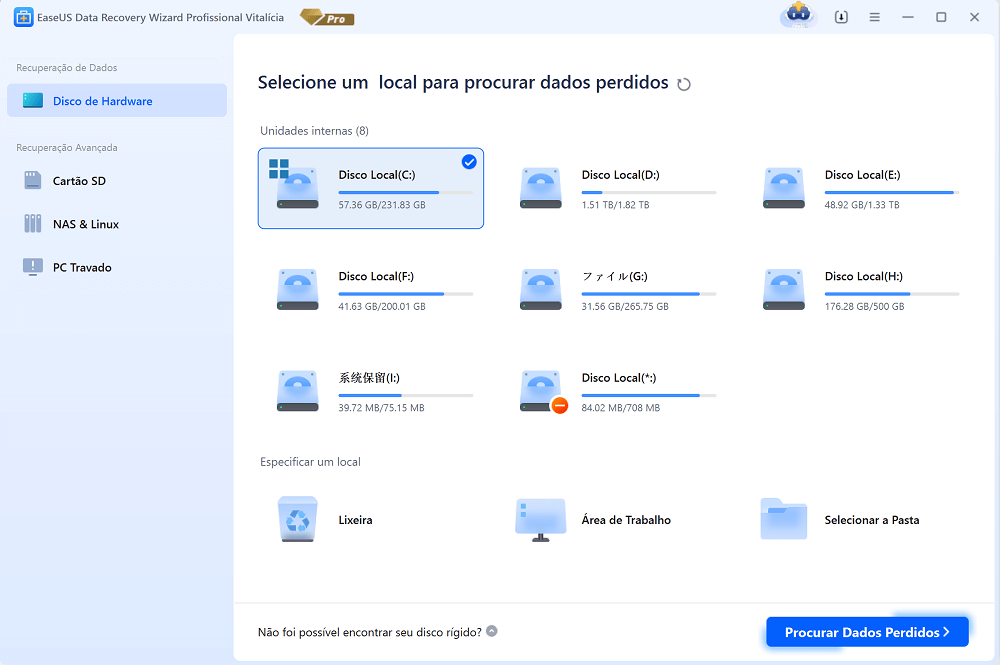
🔺Passo 1. Conecte o cartão SD cujos dados foram excluídos ao computador e, em seguida, inicie o programa de recuperação de cartão SD da EaseUS. Selecione "Cartão SD" e escolha "Procurar Dados Perdidos". O software começará a ativar o modo de digitalização imediatamente. Se você precisar recuperar um cartão SD corrompido, é melhor fazer backup com antecedência para evitar mais perdas de dados.
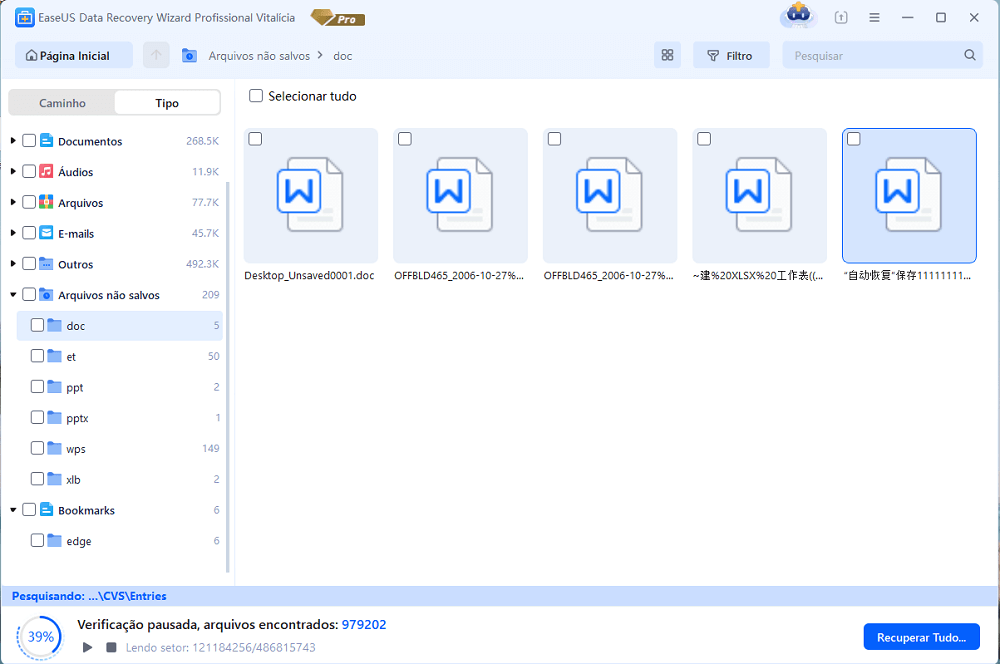
🔺 Passo 2. Você pode usar a guia de filtro para encontrar facilmente os arquivos excluídos do cartão SD. Se você excluiu imagens, basta escolher "Imagens" e todas as fotos ausentes serão exibidas. Você também pode visualizar os arquivos escolhidos antes da recuperação.
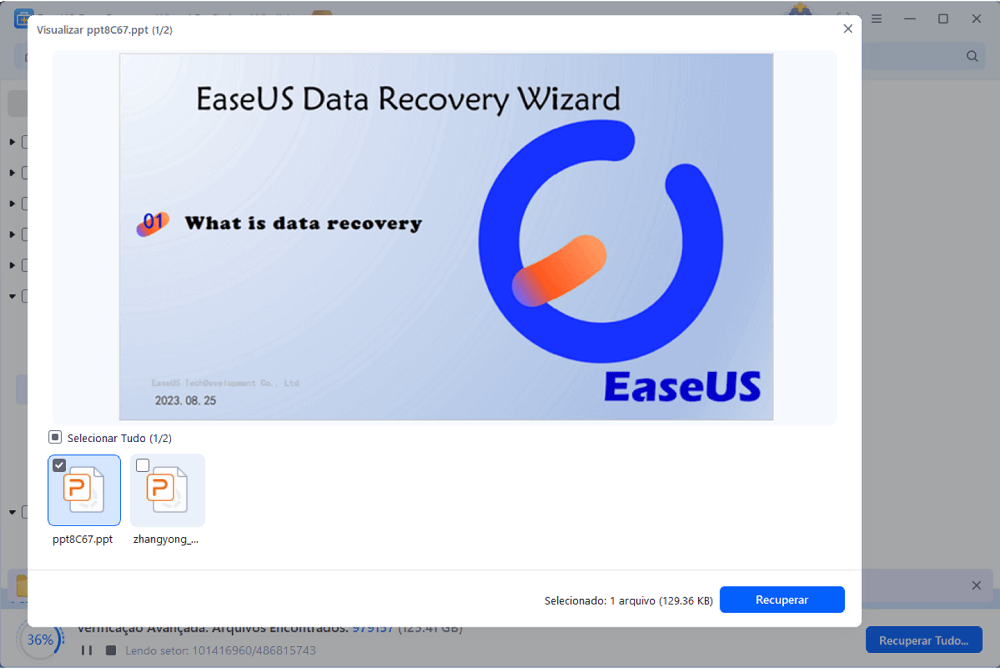
🔺 Passo 3. Se quiser recuperar vários arquivos do cartão SD, você pode usar os botões de seta para verificar os arquivos um por um na janela de visualização. Após selecionar os arquivos, clique em "Recuperar" para salvá-los todos, e você poderá verificar esses arquivos recuperados posteriormente.
Se você achar esta informação útil, compartilhe-a com outras pessoas nas redes sociais para ajudá-las a superar esse desafio comum.
6 maneiras de corrigir o problema do cartão SD que parou de funcionar repentinamente no PC
Se o seu cartão SD falhar, salvar informações importantes pode ser problemático e frustrante.
Aqui estão algumas maneiras de revitalizar seu cartão SD e melhorar seu desempenho.
- Método 1. Reinsira o cartão SD
- Método 2. Remova a proteção contra gravação usando o prompt de comando
- Método 3. Formate o cartão SD corretamente.
- Método 4. Atualização do driver do cartão SD
- Método 5. Analise e repare erros do cartão SD
- Método 6. Restauração de fábrica do Android
Método 1. Reinsira o cartão SD
Remover e reinserir o cartão SD é outro método simples. Isso ajuda a corrigir problemas de conectividade, encaixando o cartão corretamente no dispositivo. Veja como:
Passo 1. Desligue o seu telefone ou computador e remova o cartão SD.
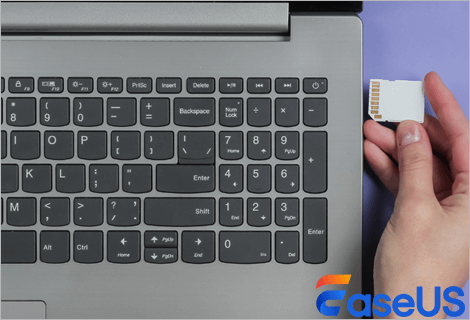
Passo 2. Verifique se o cartão apresenta poeira, arranhões ou danos físicos que possam prejudicar seu desempenho.
Passo 3. Use uma escova macia ou ar comprimido para remover a poeira do slot do cartão SD do seu dispositivo.
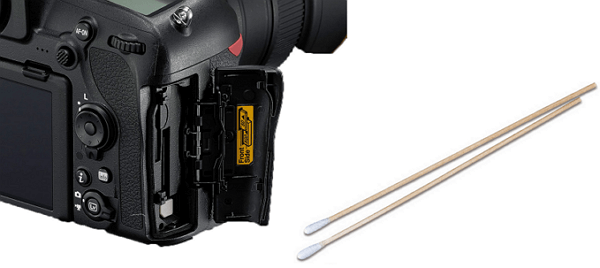
Passo 4. Reinstale o cartão SD com cuidado.
Método 2. Remover a proteção contra gravação usando o prompt de comando
Seu cartão SD não armazenará nem modificará dados se estiver protegido contra gravação. Usar o Prompt de Comando para remover essa restrição pode restaurar a funcionalidade. Siga estes passos:
Passo 1. Insira seu cartão SD em um leitor de cartões de computador.
Passo 2. Inicie o Prompt de Comando como administrador. Digite cmd na caixa de pesquisa do Windows, clique com o botão direito do mouse e escolha "Executar como administrador".
Passo 3. Inicie o "DiskPart" no Prompt de Comando digitando diskpart e pressionando Enter.
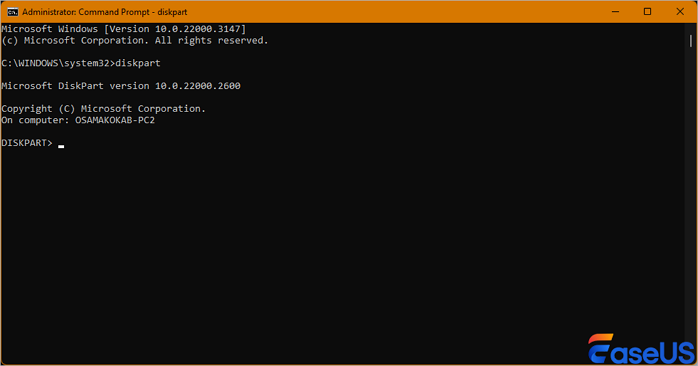
Passo 4. Digite "list disk" . Encontre seu cartão SD na lista de discos.
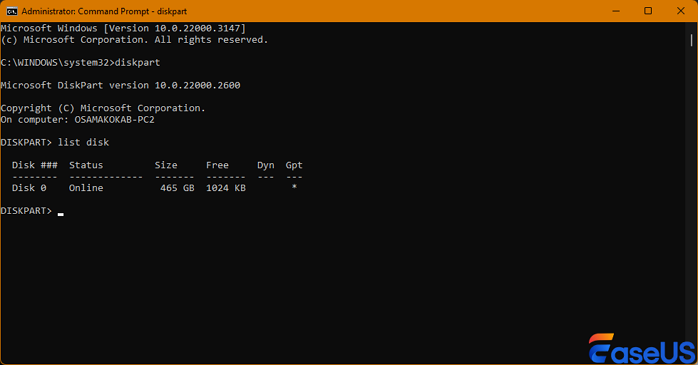
Passo 5. Digite select disk [número]. Substituindo X pelo número do disco do seu cartão SD, toque em Enter.
Passo 6. Digite o comando "attributes disk clear read-only". Este comando desativa a proteção contra gravação do cartão SD.
Método 3. Formate o cartão SD corretamente.
Formatar um cartão SD com corrupção significativa ou problemas no sistema de arquivos pode ser a solução ideal. Lembre-se de que a formatação apagará todos os dados do cartão, portanto, recupere quaisquer arquivos importantes primeiro. Execute os seguintes passos:
Passo 1. Conecte o cartão SD ao PC e abra o "Explorador de Arquivos".
Passo 2. Clique com o botão direito do mouse na unidade do cartão SD e escolha "Formatar" no submenu.
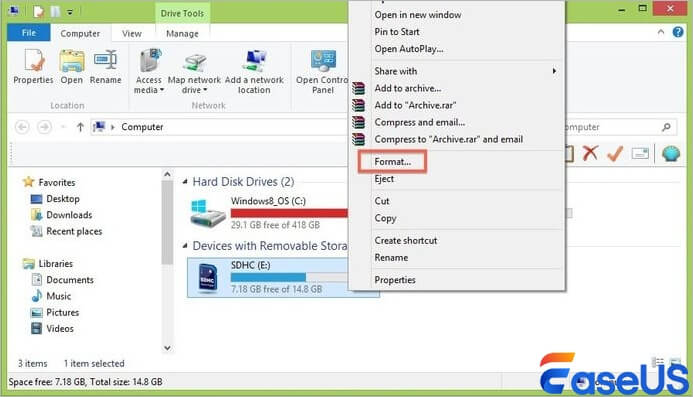
Passo 3. Desmarque "Formatação rápida" e clique em Iniciar na caixa de formatação para corrigir setores defeituosos.
Passo 4. Confirme a formatação quando solicitado. O procedimento pode levar alguns minutos, dependendo do tamanho do cartão SD.
Método 4. Atualização do driver do cartão SD
Drivers desatualizados ou corrompidos podem causar problemas no cartão SD. Atualizar os drivers pode resolver o problema. Siga estes passos:
Passo 1. Comece conectando o cartão SD ao seu computador.
Passo 2. Pressione Windows + X para abrir o menu. Selecione "Gerenciador de Dispositivos" no menu.
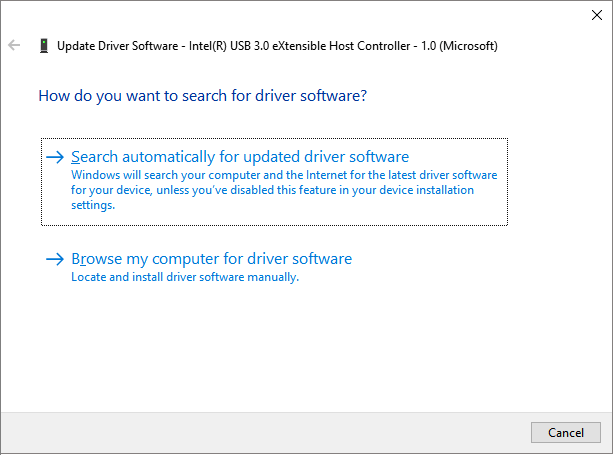
Passo 3. Clique com o botão direito do mouse no seu "cartão SD" em Unidades de disco no Gerenciador de Dispositivos e escolha "Atualizar driver".
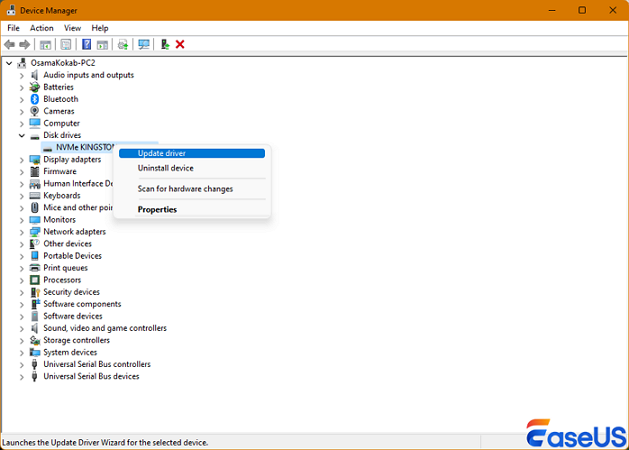
Passo 4. Deixe o Windows procurar automaticamente por atualizações de drivers.
Passo 5. Após a atualização, reinicie o computador e teste o cartão SD.
Método 5. Analise e repare erros do cartão SD
Se o seu cartão SD não for detectado, verificar se há erros é um primeiro passo importante. O Windows pode verificar automaticamente o seu cartão e corrigir quaisquer problemas encontrados. Para isso:
Passo 1. Abra "Este Computador" e localize a unidade do seu cartão SD.
Passo 2. Em seguida, clique com o botão direito do mouse na unidade e clique em "Propriedades".
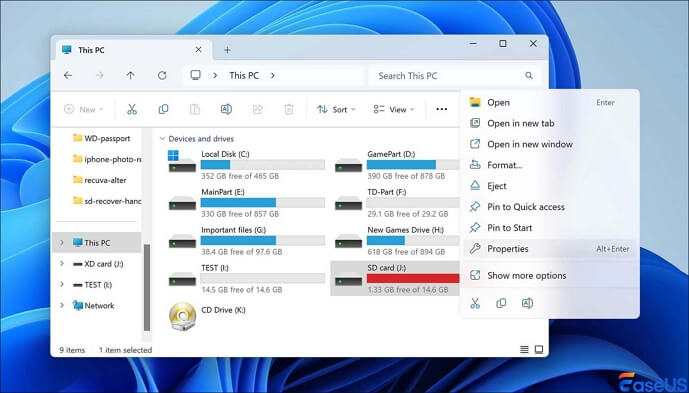
Passo 3. Clique na guia "Ferramentas" e selecione "Verificar" na seção Verificação de erros.
Passo 4. Após a verificação, se forem encontrados problemas, selecione "Reparar unidade" para corrigi-los.
Passo 5. Assim que o reparo estiver concluído, desconecte o cartão SD e reinicie o computador.
Isso te ajudou a verificar erros no cartão SD? Compartilhe este guia com outras pessoas!
Método 6. Restauração de fábrica do Android
Uma restauração de fábrica pode funcionar se todas as outras soluções falharem em corrigir problemas com o cartão SD do Android. Antes de prosseguir, faça backup de arquivos importantes, pois esta etapa apagará todos os dados do telefone.
Passo 1. Abra "Configurações", vá para "Sobre o telefone" e selecione "Restaurar padrões de fábrica".
Passo 2. Selecione "Apagar todos os dados" na restauração de fábrica.
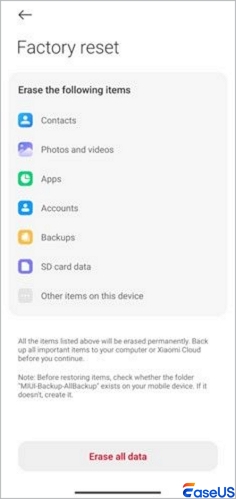
Passo 3. Selecione "Redefinir telefone" para apagar tudo.
Se esses métodos ajudaram você a resolver o problema com seu cartão SD, compartilhe esta publicação nas redes sociais para ajudar outras pessoas que estejam enfrentando o mesmo problema!
Por que seu cartão SD parou de funcionar repentinamente?
A falha repentina do cartão SD é irritante. Saber o motivo pode ajudar a evitar problemas e proteger seus dados. O erro ocorre em muitos sistemas, incluindo o Windows 10/11, devido a problemas técnicos ou físicos. Principais motivos pelos quais seu cartão SD no Windows pode parar de funcionar:
- 💻O computador pode não reconhecer um cartão SD corrompido.
- 💾O Windows pode não identificar cartões SD com drivers desatualizados ou ausentes.
- 💿Arranhões, fissuras e sujeira no cartão SD podem impedir a transmissão de dados e torná-lo inutilizável.
- 🔌A remoção inadequada do cartão SD pode corromper dados ou danificar o sistema de arquivos.
- 💥Infecções por malware ou vírus podem danificar os arquivos do cartão SD, causando erros ou falha do cartão.
Etapas básicas de autoverificação para um cartão SD com defeito
Esses passos simples e não destrutivos de autoverificação ajudam a identificar a causa raiz da falha do cartão SD sem a necessidade de ferramentas de recuperação adicionais:
- Realizar uma inspeção física.
- Faça o teste com leitores de cartão ou dispositivos alternativos.
Conecte o cartão SD a um leitor de cartões diferente e ligue-o a outro computador ou notebook.
- Verifique a chave de bloqueio de proteção contra gravação.
Certifique-se de que a chave de proteção contra gravação na lateral do cartão SD não esteja travada, pois esse erro comum costuma causar problemas de somente leitura ou impossibilidade de gravação no cartão.
- Reinsira o cartão SD após ejetá-lo com segurança.
Para o dispositivo original em que o cartão foi utilizado, execute primeiro uma ejeção segura formal e, em seguida, desligue-o completamente.
- Analise e corrija erros do sistema de arquivos.
Para dispositivos Windows: Conecte o cartão SD, abra Este Computador, clique com o botão direito do mouse na unidade do cartão SD, selecione Propriedades, acesse a guia Ferramentas e clique em Verificar para verificar e reparar pequenos erros do sistema de arquivos. Para dispositivos Mac: Abra o Utilitário de Disco, selecione o cartão SD na barra lateral esquerda, clique em Primeiros Socorros e, em seguida, em Executar para verificar e corrigir erros no cartão.
Para concluir
Este artigo aborda seis maneiras viáveis de recuperar dados de um cartão SD danificado. Compreender a corrupção do sistema de arquivos, drivers desatualizados e danos físicos pode ajudar a evitar problemas futuros.
Se o seu cartão SD não estiver respondendo, restaure seus dados antes de tentar consertá-lo. Oferecemos o EaseUS Data Recovery Wizard para recuperar arquivos apagados com segurança e restaurar o acesso aos seus dados importantes. Baixe o programa agora mesmo e tenha uma ferramenta poderosa para qualquer emergência de perda de dados.
Perguntas frequentes sobre o cartão SD que parou de funcionar repentinamente
Consulte as perguntas frequentes abaixo para resolver o problema do cartão SD que parou de funcionar repentinamente:
1. Por que os cartões SD param de funcionar repentinamente?
Corrupção do sistema de arquivos, danos físicos, vírus e problemas com drivers podem fazer com que os cartões SD parem de funcionar. A ejeção incorreta ou o envelhecimento do cartão podem reduzir a quantidade de dados armazenados ou impedir seu reconhecimento.
2. Como faço para corrigir um cartão SD que não responde?
Para resolver o problema de um cartão SD que não responde, reconecte-o, verifique se há problemas no sistema de arquivos, atualize os drivers ou use ferramentas de gerenciamento de disco. Formatar o cartão ou usar o EaseUS Data Recovery Wizard também pode ajudar.
3. Os cartões SD param de funcionar com o tempo?
Sim, o desgaste causado pelo uso regular limita a vida útil do cartão SD. As células de memória do cartão SD deterioram-se com o tempo, levando à redução do desempenho, erros de leitura/gravação ou falha.
4. Como faço para recuperar um cartão SD que não liga?
Você pode recuperar um cartão SD danificado atualizando o driver, usando um novo dispositivo ou verificando o disco. Se a recuperação falhar, o EaseUS Data Recovery Wizard pode restaurar os dados perdidos.
Esta página foi útil?
-
![]()
Atualizado por
"Espero que minha experiência com tecnologia possa ajudá-lo a resolver a maioria dos problemas do seu Windows, Mac e smartphone."… -
![]()
Escrito por
"Obrigado por ler meus artigos, queridos leitores. Sempre me dá uma grande sensação de realização quando meus escritos realmente ajudam. Espero que gostem de sua estadia no EaseUS e tenham um bom dia."…

 Por que confiar na EaseUS
 Comentários dos Editores

20+
Anos de experiência

160+
Países e regiões

72 Milhões+
Downloads

4.7 +
Classificação do Trustpilot





Tópicos em Destaque


Pesquisa

