


-
![]() Download Gratuito para Software de Recuperação de cartão CF 2026
Download Gratuito para Software de Recuperação de cartão CF 2026 09/07/2026
 6 min leitura
 -
![]() O cartão SD não funciona na câmera? Aqui está o porquê e como corrigi-lo!18/06/20266 min leitura
O cartão SD não funciona na câmera? Aqui está o porquê e como corrigi-lo!18/06/20266 min leitura -
![]() Guia Detalhado | Como Restaurar Vídeos Excluídos do DJI18/06/20266 min leitura
Guia Detalhado | Como Restaurar Vídeos Excluídos do DJI18/06/20266 min leitura -
![]() Recuperar Fotos da Câmera Hasselblad | Melhores Métodos18/06/20266 min leitura
Recuperar Fotos da Câmera Hasselblad | Melhores Métodos18/06/20266 min leitura -
![]() Guia Completo para Recuperação de Dados do Cartão microSD do Nintendo Switch09/07/20266 min leitura
Guia Completo para Recuperação de Dados do Cartão microSD do Nintendo Switch09/07/20266 min leitura -
![]() Como Recuperar Fotos Excluídas do Cartão SD sem Software [Corrigido]09/07/20266 min leitura
Como Recuperar Fotos Excluídas do Cartão SD sem Software [Corrigido]09/07/20266 min leitura -
-
![]()
-
![]() Como Recuperar Arquivos ARW Excluídos [para PC com Windows]09/07/20266 min leitura
Como Recuperar Arquivos ARW Excluídos [para PC com Windows]09/07/20266 min leitura -
![]() Como Recuperar Arquivos R3D Excluídos [Mesmo Esvaziando a Lixeira]18/06/20266 min leitura
Como Recuperar Arquivos R3D Excluídos [Mesmo Esvaziando a Lixeira]18/06/20266 min leitura
Índice da Página
💡EaseUS Data Recovery Wizard Free: recuperação gratuita de 2GB (500MB base + 1,5GB ao compartilhar no Facebook/X)
Se o seu cartão de memória ficar bloqueado, não se preocupe. Siga um dos métodos fornecidos aqui para desbloqueá-lo sem perder nenhum dado:
| Soluções viáveis | Solução de problemas passo a passo |
|---|---|
| Solução 1. Trocar o bloqueio do cartão | Se o cartão de memória tiver um interruptor deslizante de plástico, mude-o de "DESLIGADO" para "LIGADO"... Passos completos |
| Solução 2. Desbloquear com senha | Em um telefone Android, acesse "Configurações" > "Segurança e privacidade" > "Mais configurações" > "Desbloquear cartão SD"... Passos completos |
| Solução 3. Remover a proteção contra gravação | Use o comando `attributes disk clear readonly` ou a ferramenta EaseUS para remover a proteção contra gravação. ... Passos completos |
| Solução 4. Formatar o cartão de memória. | Conecte o cartão SD ao PC > Use o Explorador de Arquivos ou o Gerenciamento de Disco para formatar o cartão... Passos completos |
| Dica bônus. Recuperar dados | Se você perdeu dados, execute o Assistente de Recuperação de Dados do EaseUS > Analisar e recuperar dados perdidos do cartão SD... Passos completos |
Cartão de memória bloqueado
"Ultimamente, tenho tido alguns problemas com o cartão de memória da minha câmera. Sempre que tento tirar fotos com a minha câmera Sony, aparece a mensagem de erro "Cartão de memória bloqueado". Como faço para desbloquear um cartão de memória bloqueado sem formatá-lo ou perder meus dados?"

Cartões de memória, incluindo cartões SD, Micro SD, CF e outros, são comumente usados em câmeras digitais e celulares Android. Assim como o erro "cartão de memória bloqueado" ocorre com frequência, o erro "cartão de memória bloqueado" também é bastante comum. Se o seu cartão de memória estiver bloqueado ou protegido contra gravação, você receberá um erro que o impedirá de adicionar novos arquivos ao dispositivo ou editar os arquivos existentes, o que é indesejado pela maioria dos usuários. Para garantir que você possa usar seu cartão SD normalmente, é necessário desbloqueá-lo para remover o erro "cartão de memória bloqueado" ou "cartão SD bloqueado".
4 soluções para o erro "cartão de memória bloqueado"
Dependendo da sua situação específica, você precisará de diferentes métodos para desbloquear o cartão SD.
Método 1. Remover o erro "cartão de memória bloqueado" através da chave de bloqueio.
Normalmente, os cartões de memória SD, SDHC, SDXC ou Eye-Fi possuem um pequeno interruptor deslizante de plástico na lateral esquerda, usado para desbloquear ou bloquear o dispositivo, impedindo a gravação ou a exclusão de arquivos armazenados no cartão. Na posição "para cima", o cartão está desbloqueado, permitindo a gravação e a exclusão de dados. Na posição "para baixo", o cartão de memória está "bloqueado" e, nesse caso, sua câmera ou celular Android exibirá a mensagem de erro "Cartão de memória bloqueado".
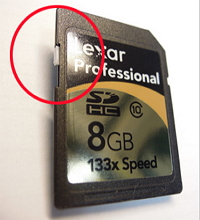
Portanto, quando você receber a mensagem de erro "Cartão de memória bloqueado", verifique seu cartão SD e certifique-se de que não colocou acidentalmente a pequena trava deslizante na lateral do cartão na posição "travada" para baixo. Este é o primeiro e mais fácil passo para desbloquear o cartão de memória.
Se o interruptor estiver faltando ou quebrado, você pode usar um palito de dente ou algo semelhante para acioná-lo cuidadosamente e desbloquear o cartão SD.
Método 2. Desbloquear cartão SD com senha
Se você bloqueou o cartão SD no seu celular Android, precisa remover o erro "Cartão SD bloqueado" usando a senha que você definiu.
Passo 1. Abra as "Configurações" no seu telefone Android.
Passo 2. Acesse "Segurança e privacidade" > "Mais configurações".
Passo 3. Selecione "Desbloquear cartão SD" e insira sua senha quando necessário.
Método 3. Remover a proteção contra gravação do cartão SD.
A proteção contra gravação no cartão SD também pode causar o erro "Cartão SD bloqueado" na sua câmera digital ou celular. Portanto, remover a proteção contra gravação pode ser útil em alguns casos. Aqui, você pode remover o atributo "somente leitura" usando o diskpart no computador.
Passo 1. Conecte seu cartão de memória ao computador através de um leitor de cartões e execute o "Prompt de Comando" como administrador.
Passo 2. Digite diskpart e clique em "Sim" na mensagem que solicita a notificação.
Passo 3. Digite o seguinte comando na ordem indicada:
- list volume select volume X (Substitua "X" pelo número do seu cartão SD protegido contra gravação.)
- attributes disk clear readonly
O EaseUS CleanGenius é uma ferramenta prática de correção de computador, segura e leve. É uma alternativa perfeita ao comando CHKDSK. Use esta ferramenta de um clique para resolver problemas do seu computador.
Passo 1. Baixe e instale o EaseUS CleanGenius gratuitamente.
Passo 2. Execute o EaseUS CleanGenius no seu PC, clique em "Otimização" e escolha o modo "Proteção contra gravação".
Passo 3. Selecione o dispositivo que agora está "protegido contra gravação" e clique em "Desativar" para remover a proteção.
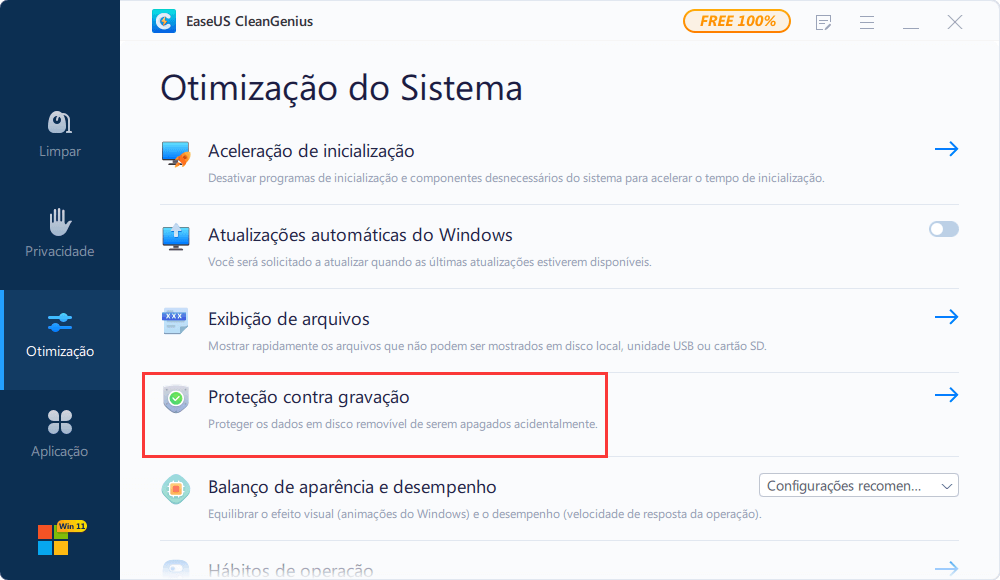
Método 4. Formatar o cartão de memória.
Se você não se lembra da senha que definiu ao bloquear seu cartão SD ou se as dicas acima não resolverem o erro "cartão de memória bloqueado" no seu dispositivo de armazenamento, a única solução é forçar o desbloqueio do cartão formatando-o, o que apagará todos os arquivos existentes no seu dispositivo. Além disso, os dados apagados ao forçar o desbloqueio do cartão SD são difíceis de recuperar.
Como recuperar arquivos perdidos de um cartão de memória bloqueado
Se você conseguiu remover o erro "cartão de memória bloqueado", mas constatou perda de dados no seu dispositivo, pode usar o EaseUS Data Recovery Wizard para recuperar os dados perdidos. Além disso, embora recuperar dados apagados por desbloqueio forçado do dispositivo seja difícil, você também pode tentar usar o software para procurar arquivos perdidos.
Para realizar a recuperação de dados do cartão SD:
🏆 A recuperação de cartão SD da EaseUS utiliza tecnologia patenteada de reconstrução de fragmentos de vídeo para reparar profundamente arquivos de vídeo perdidos devido a exclusão acidental, formatação ou corrupção. Projetado especificamente para câmeras, câmeras de ação, drones e câmeras veiculares, ele restaura com precisão gravações preciosas, garantindo reprodução completa.
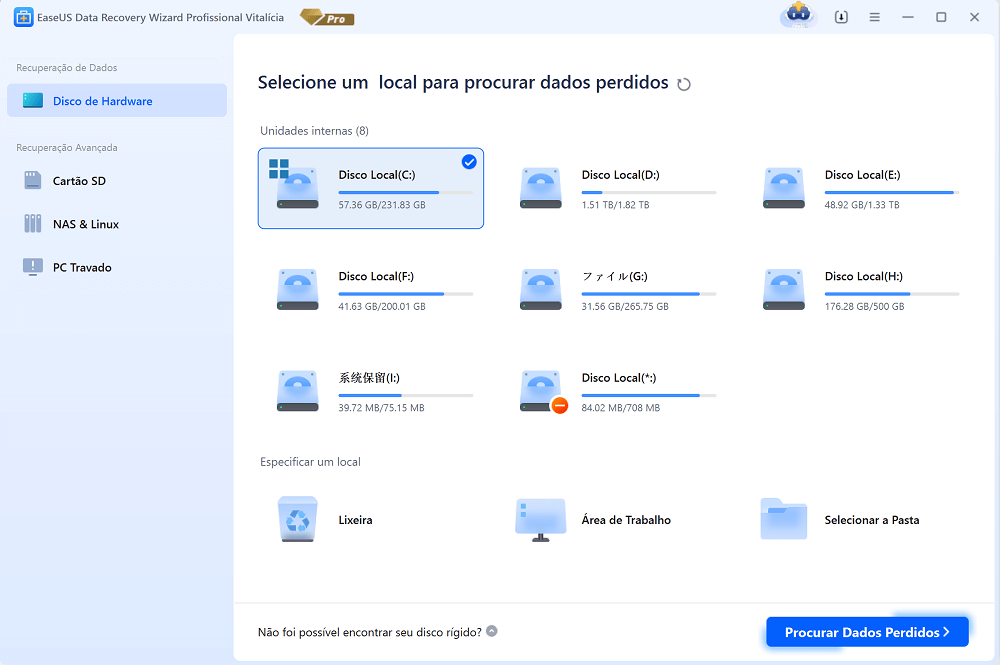
🔺Passo 1. Conecte o cartão SD cujos dados foram excluídos ao computador e, em seguida, inicie o programa de recuperação de cartão SD da EaseUS. Selecione "Cartão SD" e escolha "Procurar Dados Perdidos". O software começará a ativar o modo de digitalização imediatamente. Se você precisar recuperar um cartão SD corrompido, é melhor fazer backup com antecedência para evitar mais perdas de dados.
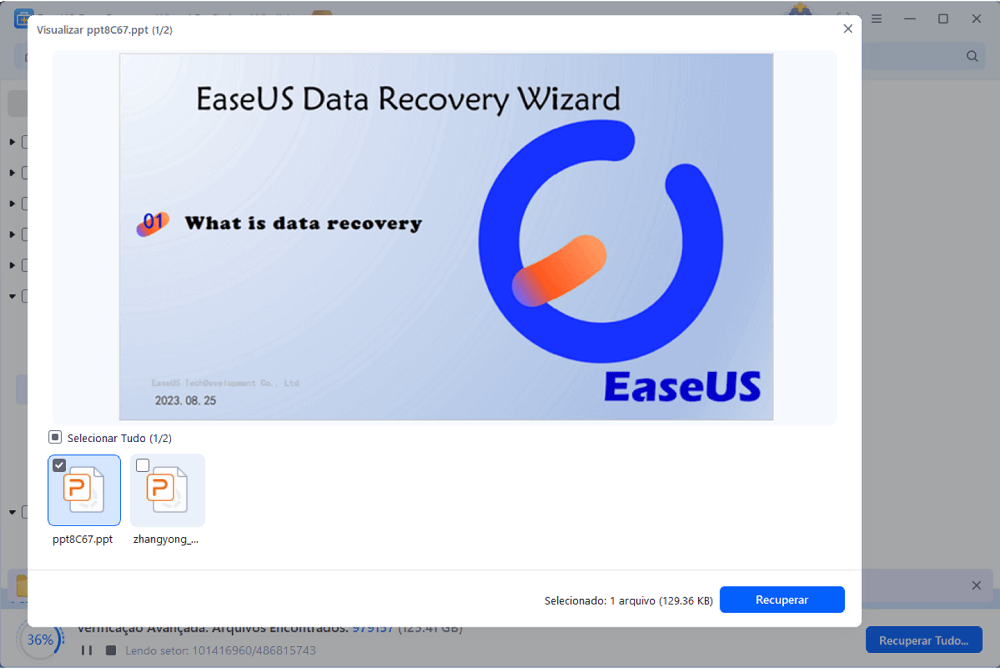
🔺 Passo 2. Você pode usar a guia de filtro para encontrar facilmente os arquivos excluídos do cartão SD. Se você excluiu imagens, basta escolher "Imagens" e todas as fotos ausentes serão exibidas. Você também pode visualizar os arquivos escolhidos antes da recuperação.
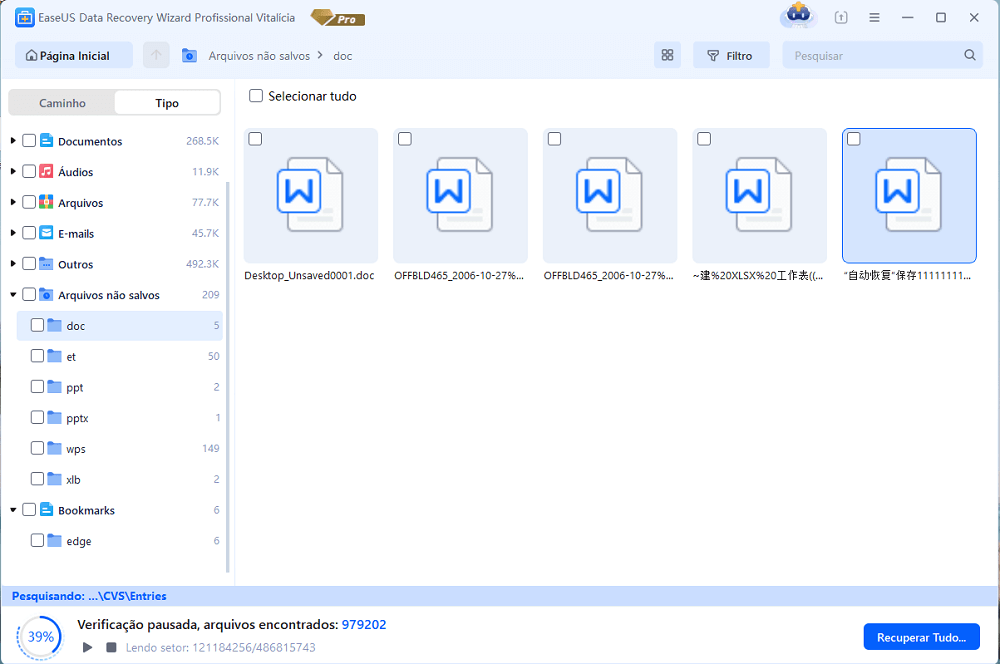
🔺 Passo 3. Se quiser recuperar vários arquivos do cartão SD, você pode usar os botões de seta para verificar os arquivos um por um na janela de visualização. Após selecionar os arquivos, clique em "Recuperar" para salvá-los todos, e você poderá verificar esses arquivos recuperados posteriormente.
Conclusão
Para resolver um problema como "Cartão SD bloqueado", é quase sempre necessário perder dados se você esquecer a senha ou se o botão de bloqueio não estiver funcionando. Isso deve lembrá-lo da importância de fazer backups regulares dos seus dados. Você pode fazer backup do seu cartão SD copiando os arquivos manualmente para outro local, usando um software de backup gratuito ou sincronizando os arquivos com um serviço de armazenamento em nuvem. Independentemente do método escolhido, o mais importante é agir.
Esta página foi útil?
-
![]()
Atualizado por
"Espero que minha experiência com tecnologia possa ajudá-lo a resolver a maioria dos problemas do seu Windows, Mac e smartphone."… -
![]()
Escrito por
"Obrigado por ler meus artigos, queridos leitores. Sempre me dá uma grande sensação de realização quando meus escritos realmente ajudam. Espero que gostem de sua estadia no EaseUS e tenham um bom dia."…

 Por que confiar na EaseUS
 Comentários dos Editores

20+
Anos de experiência

160+
Países e regiões

72 Milhões+
Downloads

4.7 +
Classificação do Trustpilot





Tópicos em Destaque


Pesquisa

