


-
![]()
-
-
-
![]()
-
![]() Como Recuperar Fotos Excluídas do Cartão SD sem Software [Corrigido]
Como Recuperar Fotos Excluídas do Cartão SD sem Software [Corrigido] 09/07/2026
 6 min leitura
 -
![]() Erro no cartão SD GoPro | 7 maneiras de corrigir e recuperar dados09/07/20266 min leitura
Erro no cartão SD GoPro | 7 maneiras de corrigir e recuperar dados09/07/20266 min leitura -
![]() Recuperação de cartão SD RAW | Como recuperar cartão SD RAW18/06/20266 min leitura
Recuperação de cartão SD RAW | Como recuperar cartão SD RAW18/06/20266 min leitura -
![]() Repare o cartão de memória SanDisk que não funciona sem perder dados18/06/20266 min leitura
Repare o cartão de memória SanDisk que não funciona sem perder dados18/06/20266 min leitura -
![]() Como verificar a integridade do cartão SD [ativação SanDisk]09/07/20266 min leitura
Como verificar a integridade do cartão SD [ativação SanDisk]09/07/20266 min leitura -
![]()
Índice da Página
💡EaseUS Data Recovery Wizard Free: recuperação gratuita de 2GB (500MB base + 1,5GB ao compartilhar no Facebook/X)
CONTEÚDO DA PÁGINA:
Um cartão TransFlash (TF) é um pequeno cartão de memória frequentemente usado em smartphones, câmeras e tablets. Também é conhecido como cartão microSD.
Os cartões TF da SanDisk oferecem uma maneira compacta e prática de armazenar e transferir dados. Embora sejam semelhantes aos cartões SD em termos de funcionalidade de armazenamento, os cartões TF são ligeiramente menores e mais leves.
Se você perder dados do seu cartão TF, aqui estão alguns métodos eficazes de recuperação para recuperar os dados perdidos.
RecuperR dados perdidos do seu cartão TF com o software.
O EaseUS Data Recovery Wizard é uma excelente opção para recuperar dados de cartões SD e TF.
Reconhecido por seus recursos de recuperação robustos e confiáveis, este software permite que os usuários restaurem fotos, vídeos e documentos perdidos de seus cartões TF.
Aqui estão algumas situações em que você pode usar o EaseUS Data Recovery Wizard:
- Quando o cartão TF é rotulado como "ilegível" ou "corrompido".
- Quando você apaga arquivos acidentalmente do cartão TF.
- Se o seu cartão TF sofreu perda de dados devido a um ataque de vírus.
- Caso você tenha formatado seu cartão TF e precise recuperar arquivos de cartões formatados.
A seguir, apresentamos os passos para ajudá-lo a recuperar arquivos apagados do seu cartão TransFlash usando o EaseUS Data Recovery Wizard.
🏆 A recuperação de cartão de SD da EaseUS utiliza tecnologia patenteada de reconstrução de fragmentos de vídeo para reparar profundamente arquivos de vídeo perdidos devido a exclusão acidental, formatação ou corrupção. Projetado especificamente para câmeras, câmeras de ação, drones e câmeras veiculares, ele restaura com precisão gravações preciosas, garantindo reprodução completa.
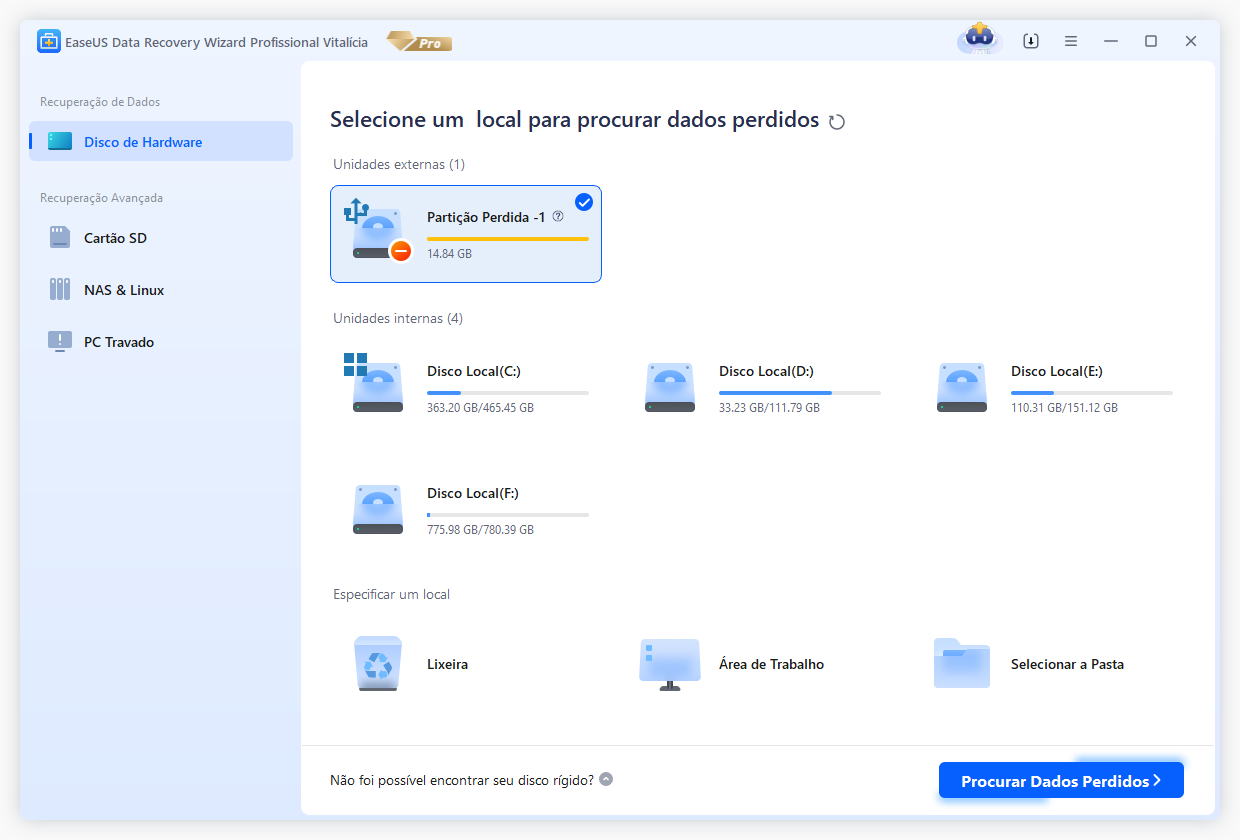
Passo 1. Selecione o cartão micro SD/cartão TF.
Execute o software de recuperação de cartão micro SD (cartão TF) - EaseUS Data Recovery Wizard no seu PC. Escolha o seu cartão micro SD (cartão TF) e clique em "Procurar Dados Perdidos" para começar a encontrar arquivos perdidos no cartão micro SD(cartão TF).
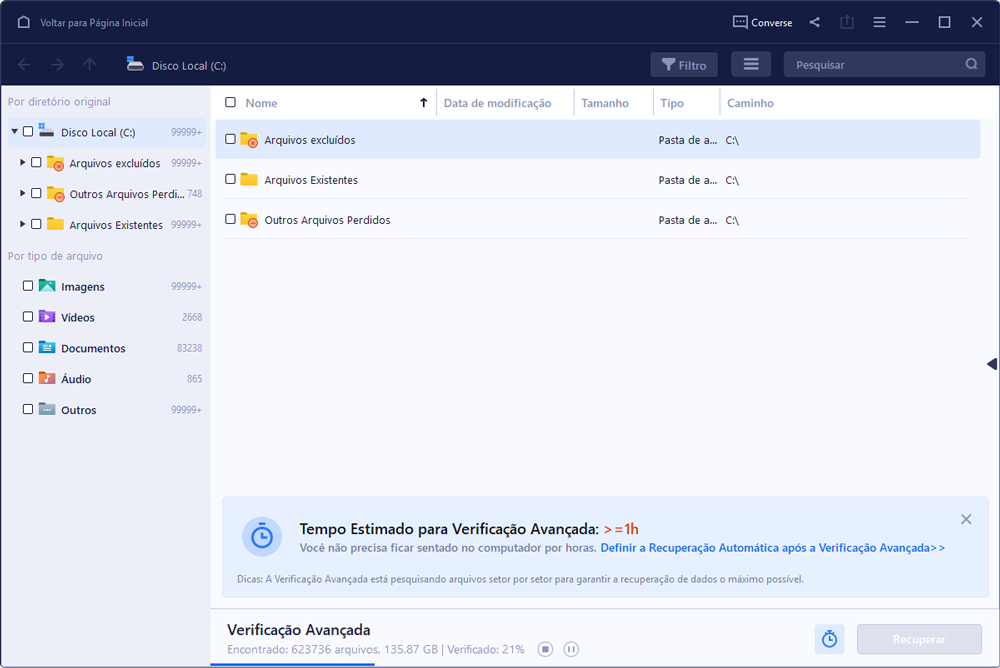
Passo 2. Escolha arquivos para restaurar.
Após o processo de digitalização, você pode encontrar rapidamente os arquivos perdidos de seu cartão micro SD/cartão TF, clicando em "Filtro".
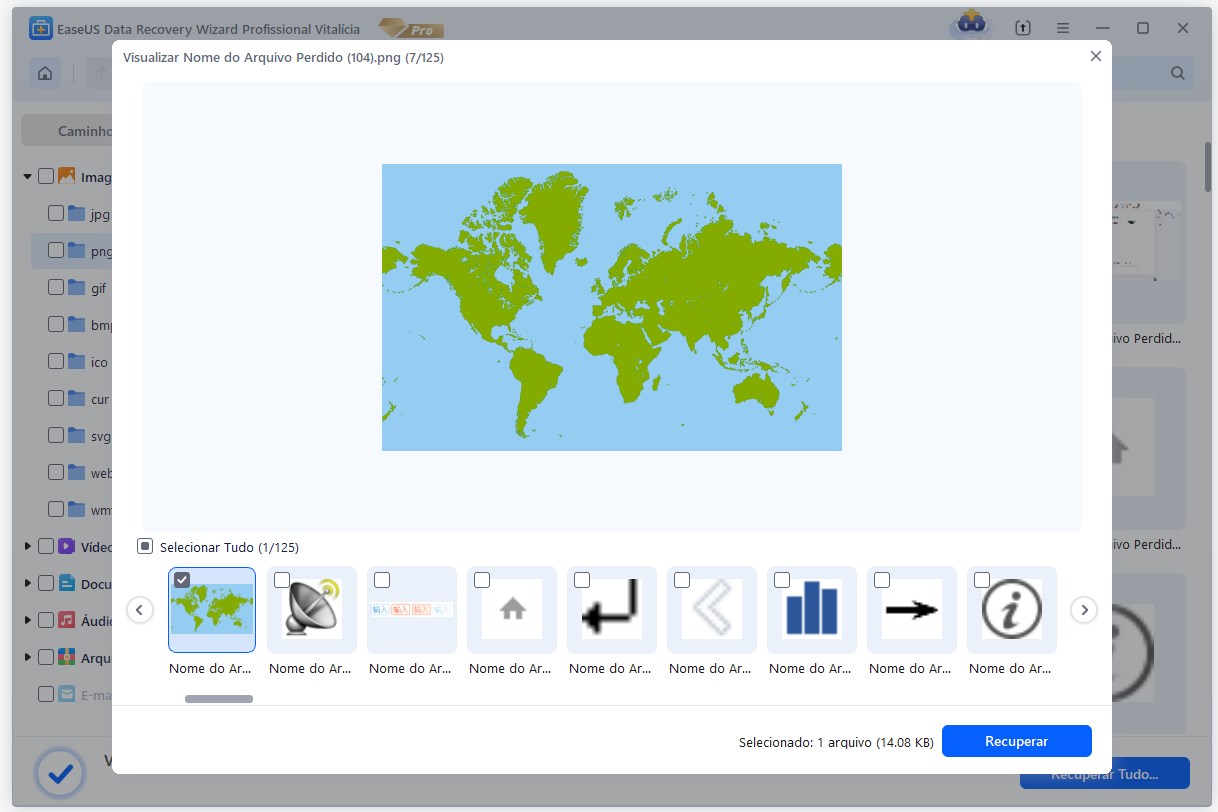
Passo 3. Visualize e recupere arquivos.
Você pode escolher os arquivos encontrados e clicar duas vezes neles para visualizar. Por fim, selecione os arquivos de cartão micro SD (cartão TF) desejados, clique em "Recuperar" e salve-os em um local seguro no seu PC ou dispositivo de armazenamento externo.
Muitos usuários do Windows 10/11 comprovaram a eficácia da ferramenta. Se você estiver interessado em recuperar seus arquivos, compartilhe esta dica no Facebook, Twitter, Instagram e outras redes sociais!
Recuperar arquivos apagados do cartão TransFlash com métodos integrados.
Aqui estão três métodos para ajudá-lo a recuperar seus dados perdidos:
- Solução 1. Recupere arquivos apagados usando o CMD
- Solução 2. Tente um leitor de cartão, porta USB ou adaptador diferente.
- Solução 3. Use a Ferramenta de Reparo do Windows
Solução 1. Recupere arquivos apagados usando o CMD
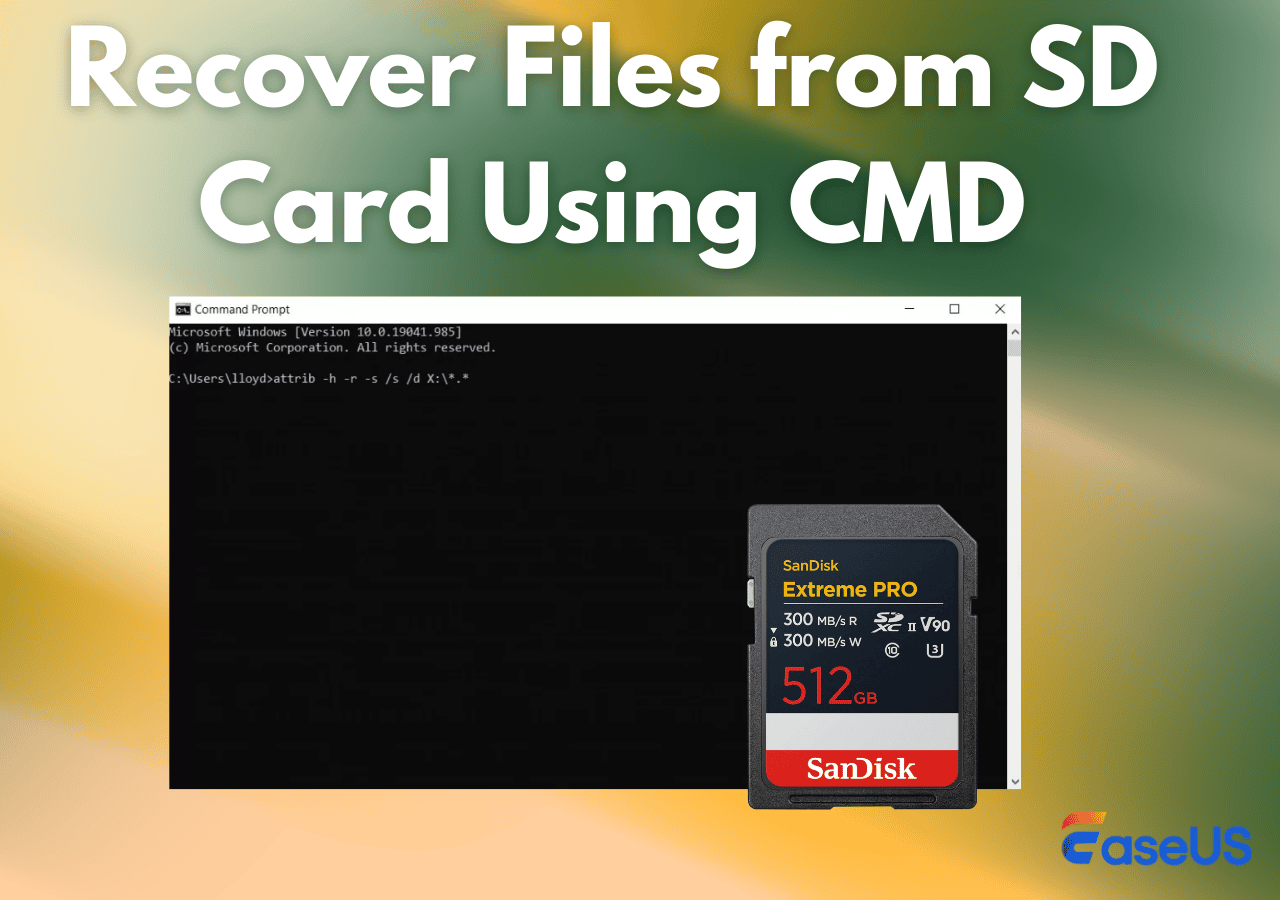
O Prompt de Comando (CMD) do Windows pode ser útil para a recuperação de dados de cartões TF, principalmente em casos de corrupção de arquivos. O CHKDSK, um comando do CMD, pode verificar e reparar pequenos erros no sistema de arquivos, potencialmente restaurando o acesso a arquivos perdidos.
Aqui estão os passos para recuperar arquivos apagados do cartão TF usando o CMD:
Passo 1. Insira o cartão TF no seu computador usando um leitor de cartões compatível.
Passo 2. Abra o CMD digitando "cmd" na barra de pesquisa do Windows e selecionando "Executar como administrador".
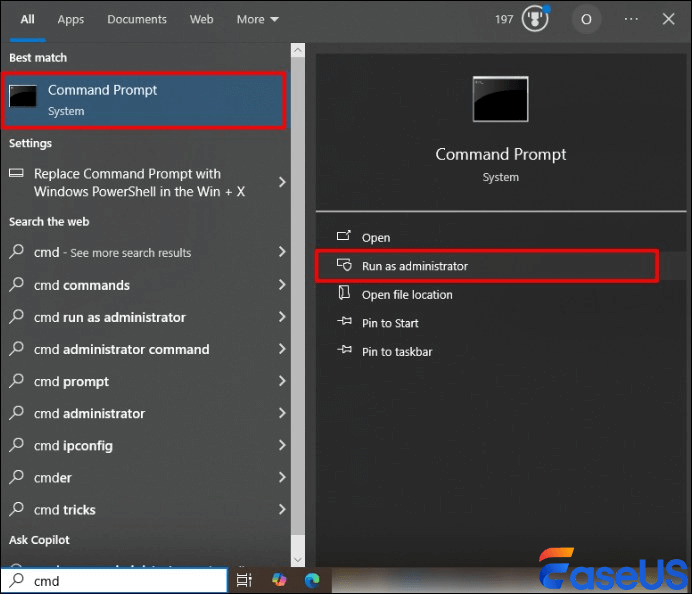
Passo 3. Na janela do CMD, digite chkdsk X: /f , substituindo "X" pela letra da unidade do seu cartão TF e pressione "Enter".
Passo 4. Aguarde o CHKDSK verificar e corrigir quaisquer erros detectados.
Passo 5. Assim que o processo estiver concluído, verifique o cartão TF para ver se os arquivos foram restaurados.
O CMD pode ser particularmente eficaz se o seu cartão TF estiver corrompido, mas não fisicamente danificado. No entanto, softwares ou serviços profissionais de recuperação de dados podem ser mais adequados para casos complexos de recuperação de dados.
Solução 2. Tente um leitor de cartões, porta USB ou adaptador diferente.
Às vezes, problemas de conexão ou na fonte de alimentação podem causar corrupção do cartão. O primeiro passo na resolução de problemas é descartar esses fatores externos.
Para identificar a causa raiz, reconecte seu cartão TF a um computador, adaptador ou porta USB diferente.
Uma conexão fraca pode estar causando o problema e, após algumas tentativas, seu cartão TF pode voltar a funcionar.
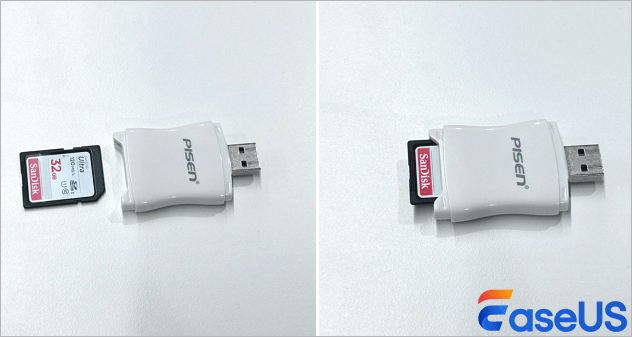
Para garantir a segurança dos seus dados, considere transferir seus arquivos para um local seguro, como armazenamento em nuvem, assim que o cartão estiver acessível.
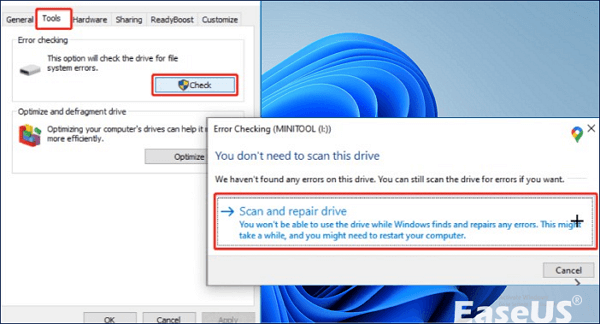
Solução 3. Utilize a Ferramenta de Reparo do Windows
Se o seu cartão TF estiver apresentando erros, a Ferramenta de Reparo do Windows integrada pode ajudar a corrigir problemas comuns sem a necessidade de software adicional. Essa ferramenta verifica o cartão em busca de problemas e tenta repará-los automaticamente.
Siga estes passos para executar a ferramenta de reparo do Windows:
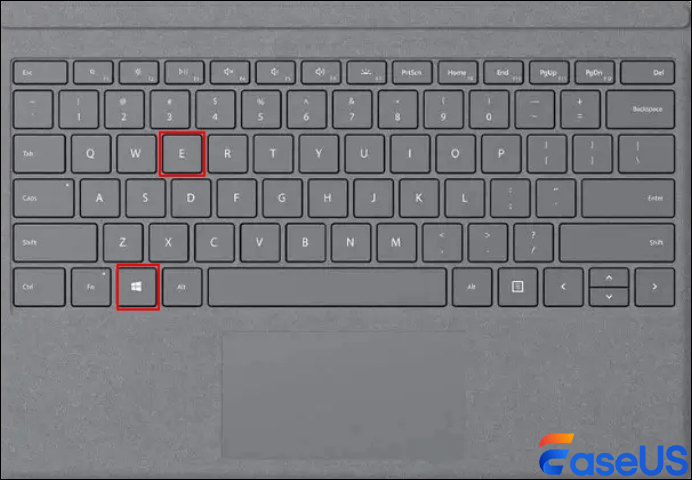
Passo 1. Conecte seu cartão TF e pressione "Windows + E" para abrir o Explorador de Arquivos.
Passo 2. Clique com o botão direito do mouse no cartão TF.
Passo 3. Selecione "Propriedades".
Passo 4. Vá para a aba "Ferramentas".
Passo 5. Clique em "Verificar".
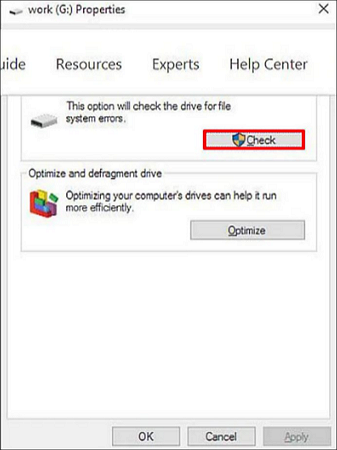
O sistema começará a escanear o cartão. Aguarde a conclusão do processo, feche a janela e verifique se o problema foi resolvido.
Se você achou este tutorial útil, lembre-se de compartilhá-lo em suas redes sociais para ajudar outras pessoas a recuperar arquivos apagados de cartões TransFlash.
Experimente os serviços de recuperação de dados para recuperar dados do seu cartão TF.
Se tanto o software de recuperação de dados quanto o CMD falharem em recuperar arquivos de um cartão TF danificado, serviços profissionais de recuperação de dados como o EaseUS Data Recovery Services oferecem uma solução alternativa.
Embora softwares como o EaseUS Data Recovery Wizard sejam ideais para cenários comuns de perda de dados, serviços profissionais de recuperação são mais adequados para casos graves, como danos físicos ao cartão TF ou arquivos profundamente corrompidos.
Serviços de recuperação de dados EaseUS
Clique aqui para entrar em contato com nossos especialistas e solicitar uma avaliação gratuita.
Consulte os especialistas em recuperação de dados da EaseUS para um serviço de recuperação manual personalizado. Podemos oferecer os seguintes serviços após um diagnóstico GRATUITO.
- Reparar estrutura RAID corrompida, sistema operacional Windows não inicializável e arquivos de disco virtual corrompidos.
- Recuperar/reparar partições perdidas e unidades reparticionadas.
- Desformatar discos rígidos e reparar unidades RAW (unidades criptografadas com BitLocker)
- Corrigir discos que se tornam partições protegidas por GPT
Resumindo
Em resumo, a perda de dados em um cartão TF pode ocorrer por vários motivos, mas existem opções de recuperação. O uso de softwares como o EaseUS Data Recovery Wizard oferece uma maneira simples de recuperar arquivos perdidos, enquanto o CMD pode ajudar com erros básicos do sistema de arquivos.
Os serviços de recuperação de dados da EaseUS são uma solução de último recurso para casos graves, especialmente quando há danos físicos envolvidos.
A recuperação de dados de cartões TF é possível com as ferramentas e métodos corretos, permitindo que você recupere arquivos e memórias importantes do seu cartão TF.
Perguntas frequentes sobre recuperação de cartão TF
Esta seção aborda perguntas frequentes sobre a recuperação de dados de cartões TF, incluindo soluções para cartões danificados, ilegíveis ou que não funcionam. Confira!
1. Posso recuperar dados de um cartão SD danificado?
Sim, você pode conseguir recuperar dados de um cartão SD danificado usando serviços profissionais de recuperação de dados. Cartões SD danificados podem apresentar problemas físicos ou lógicos que podem ser resolvidos com ferramentas especializadas. No entanto, para obter os melhores resultados, evite usar o cartão SD até que um profissional o avalie.
2. Como recuperar dados de um cartão SD ilegível?
Você pode tentar executar o comando CHKDSK usando o Assistente de Recuperação de Dados da EaseUS, a Ferramenta de Reparo do Windows ou serviços profissionais de recuperação de dados.
3. Como posso recuperar dados de um cartão SD danificado sem formatá-lo?
Você pode usar um software de recuperação de dados como o EaseUS Data Recovery Wizard. Essa ferramenta robusta é um excelente exemplo, pois consegue escanear o cartão e recuperar arquivos mesmo que estejam corrompidos.
Esta página foi útil?
-
![]()
Atualizado por
"Espero que minha experiência com tecnologia possa ajudá-lo a resolver a maioria dos problemas do seu Windows, Mac e smartphone."… -
![]()
Escrito por
"Obrigado por ler meus artigos, queridos leitores. Sempre me dá uma grande sensação de realização quando meus escritos realmente ajudam. Espero que gostem de sua estadia no EaseUS e tenham um bom dia."…

 Por que confiar na EaseUS
 Comentários dos Editores

20+
Anos de experiência

160+
Países e regiões

72 Milhões+
Downloads

4.7 +
Classificação do Trustpilot





Tópicos em Destaque


Pesquisa

