


-
![]() 2 Maneiras de Recuperar Arquivos LOST.DIR no Cartão SD Android
2 Maneiras de Recuperar Arquivos LOST.DIR no Cartão SD Android 09/07/2026
 6 min leitura
 -
![]()
-
![]() Como Recuperar Arquivos SRF: Guia Completo de Restauração de Fotos da Sony16/08/20266 min leitura
Como Recuperar Arquivos SRF: Guia Completo de Restauração de Fotos da Sony16/08/20266 min leitura -
![]() Como Recuperar Arquivos 360 da GoPro Max do Cartão SD18/08/20266 min leitura
Como Recuperar Arquivos 360 da GoPro Max do Cartão SD18/08/20266 min leitura -
![]() Como Verificar a Integridade do Cartão SD Samsung? Top 4 Soluções18/06/20266 min leitura
Como Verificar a Integridade do Cartão SD Samsung? Top 4 Soluções18/06/20266 min leitura -
![]()
-
![]() Recuperar Arquivos de Áudio Excluídos do Cartão SD | Melhor Guia18/06/20266 min leitura
Recuperar Arquivos de Áudio Excluídos do Cartão SD | Melhor Guia18/06/20266 min leitura -
![]()
-
![]()
-
![]() Recuperação de cartão SD online | Guia passo a passo09/07/20266 min leitura
Recuperação de cartão SD online | Guia passo a passo09/07/20266 min leitura
Índice da Página
💡EaseUS Data Recovery Wizard Free: recuperação gratuita de 2GB (500MB base + 1,5GB ao compartilhar no Facebook/X)
O erro "Cartão SD não inicializado" ocorre em sua câmera digital, câmera veicular, celular Android ou drone. Significa que seu dispositivo não consegue ler este cartão de memória. Este erro pode ser causado por setores defeituosos ou corrupção do sistema de arquivos. Não é recomendável formatar o cartão imediatamente para resolver este problema se você tiver dados importantes salvos nele.
CONTEÚDO DA PÁGINA:
O que significa "Cartão SD não inicializado"?
Acabei de comprar um novo cartão SD para minha FujiFilm Finepix S4830, mas continuo recebendo a mensagem "Cartão SD não inicializado". O que posso fazer para resolver isso? Também tenho um Mac, caso conectar o cartão a um computador seja útil para solucionar o problema. - do Reddit
Seu cartão SD fica não inicializado quando não está formatado ou foi formatado em outro dispositivo, resultando no erro "Cartão SD não inicializado". Esse erro provavelmente fará com que você perca suas fotos e vídeos. Aqui estão algumas causas potenciais para esse problema de cartão SD ou disco não inicializado :
- ⚠️ Corrupção do sistema de arquivos: Os sistemas de arquivos FAT32, exFAT ou NTFS podem ser corrompidos por remoção abrupta, transferências interrompidas ou outros problemas no cartão SD.
- 🧩 Tabela de partições danificada ou ausente: O sistema não consegue identificar o espaço de armazenamento acessível e classifica o cartão como não inicializado se as informações de partição estiverem danificadas.
- 💥 Interrupção de energia durante operações de gravação: A estrutura lógica pode ser interrompida se o cartão for removido durante a captura de fotos, transferência de arquivos ou gravação de vídeos.
- 🦠 Ataques de vírus ou malware: Softwares maliciosos podem destruir estruturas de diretórios, ocultar partições ou alterar dados de alocação de arquivos.
- 📉 Desgaste físico ou setores defeituosos: O envelhecimento da memória flash, defeitos de fabricação ou uso intenso podem levar gradualmente a setores ilegíveis e falhas de inicialização.
Até que o problema seja resolvido, a mensagem "Cartão SD não inicializado" impede o uso do cartão. Para evitar a perda de mais dados, você deve recuperar os dados do cartão SD para o computador usando um software profissional de recuperação de dados de cartão SD.
Como recuperar dados de um cartão SD não inicializado
A câmera ou o computador frequentemente detectam uma falha no cartão SD e problemas de inicialização, como um erro de E/S. A incapacidade de identificar o cartão SD pode ser resolvida formatando-o para um sistema de arquivos geralmente compatível, como FAT32, mas certifique-se de primeiro recuperar seus dados do cartão. Para o problema de cartão SD não inicializado, alguns softwares profissionais de recuperação de dados podem ajudá-lo a acessar os dados no cartão SD, como o EaseUS Data Recovery Wizard.
Quando um cartão SD aparece como não inicializado, formatá-lo ou reparticioná-lo sem um backup pode apagar permanentemente fotos, vídeos e arquivos de projetos importantes. É melhor recuperar os dados do cartão SD antes de formatá-lo, pois a formatação remove todos os arquivos do cartão. Siga os passos abaixo para recuperar dados de um cartão SD ilegível:
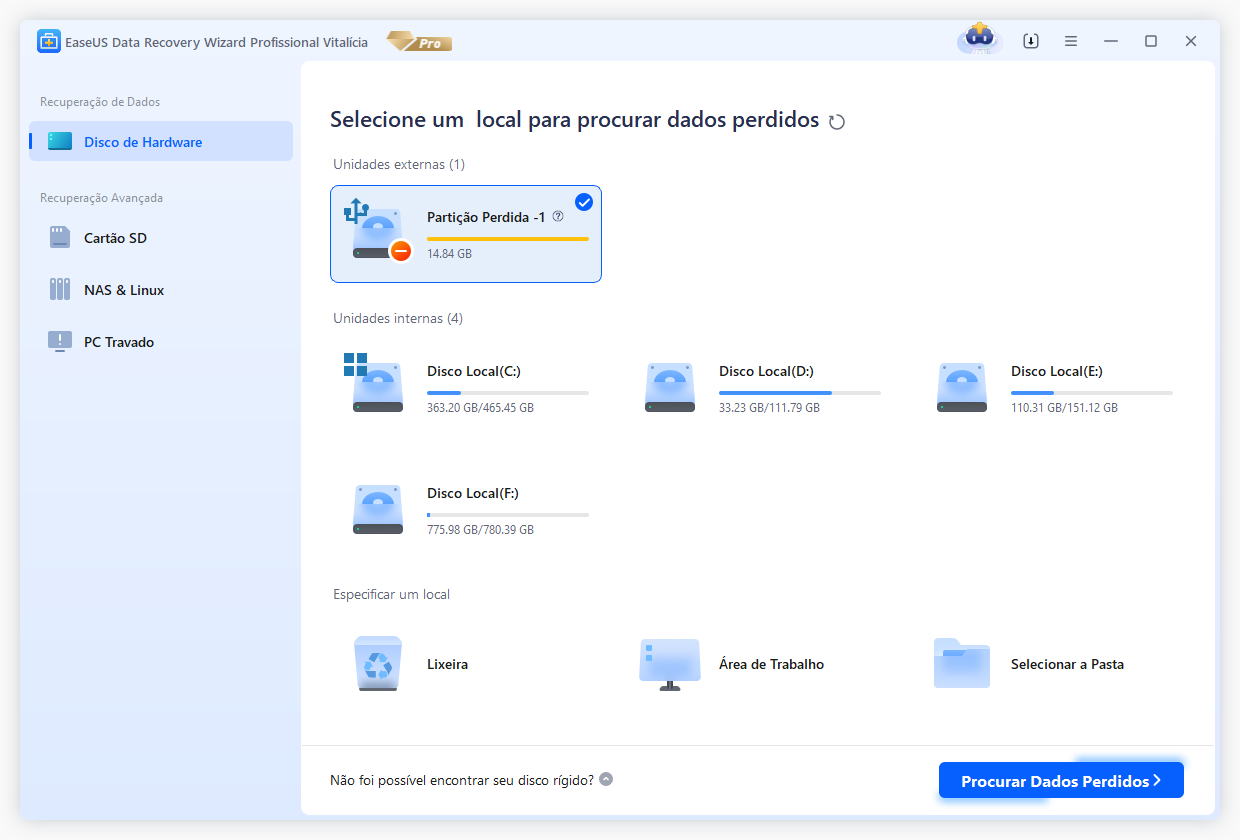
Passo 1. Execute o software de recuperação do cartão SD e digitalize o cartão.
Inicie o EaseUS Data Recovery Wizard no seu PC e selecione seu cartão SD. Em seguida, clique em "Procurar Dados Perdidos" para começar a encontrar dados perdidos no seu cartão SD.
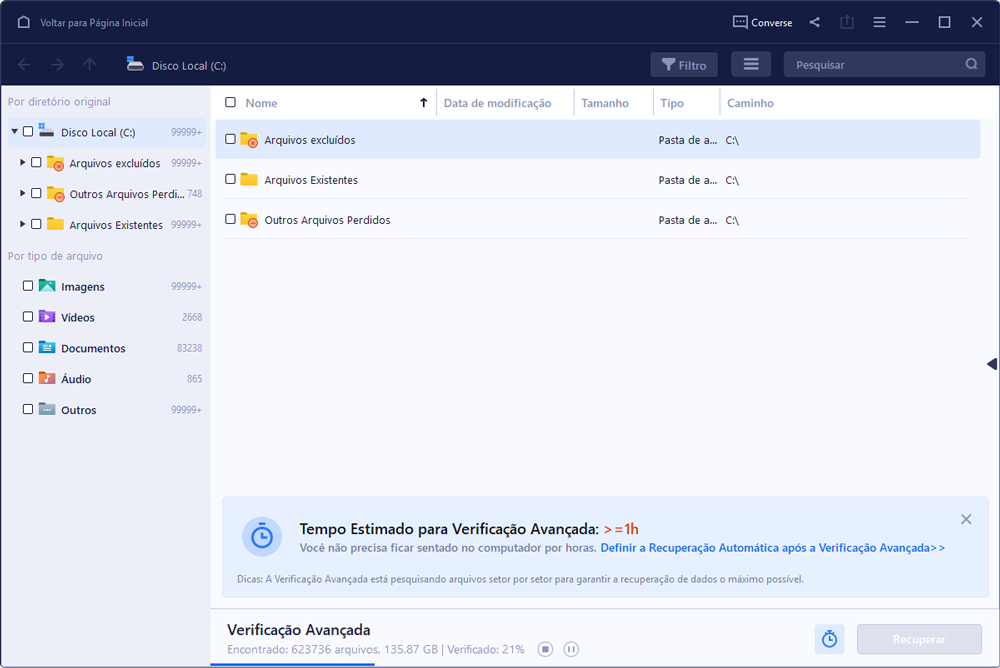
Passo 2. Verifique os dados do cartão SD encontrados.
Após o processo de digitalização, você pode clicar em "Filtro" para encontrar rapidamente os arquivos desejados.
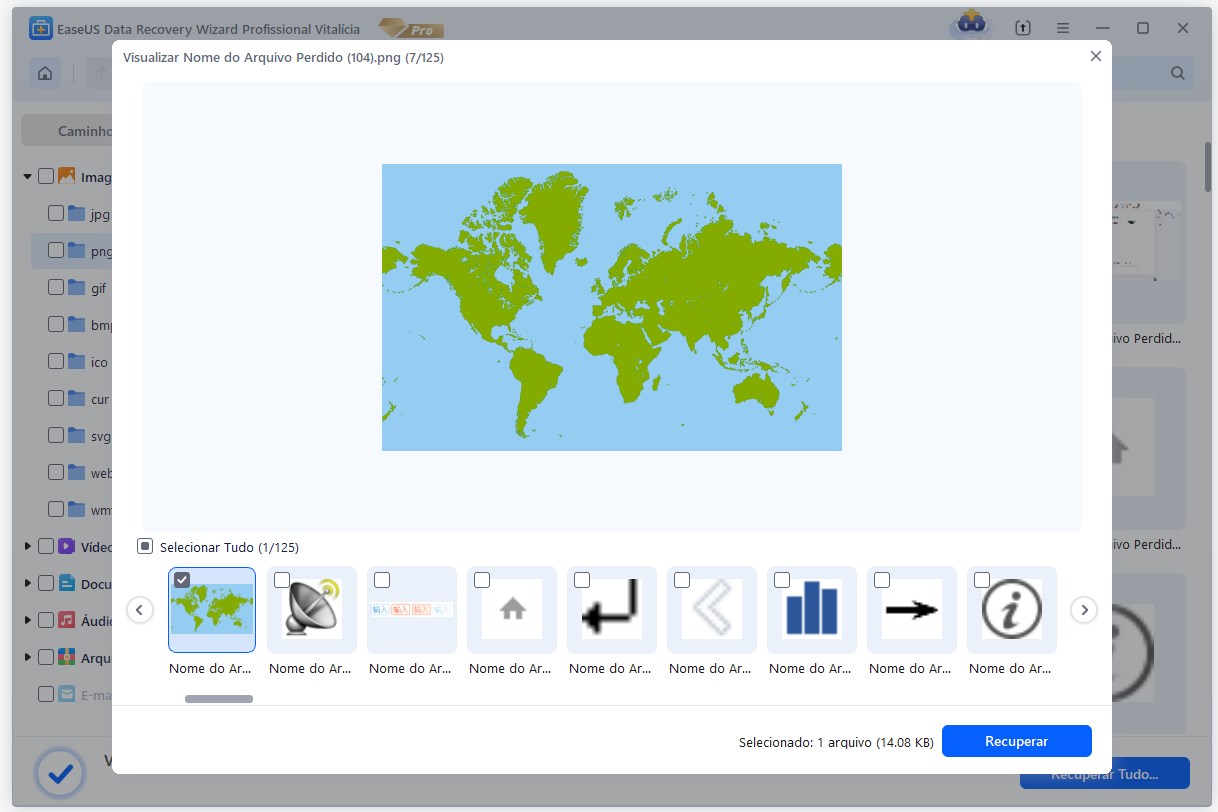
Passo 3. Restaure os dados do cartão SD.
Você pode verificar e visualizar os arquivos encontrados clicando duas vezes em cada um deles. Em seguida, clique em Recuperar para salvar os arquivos do cartão SD encontrados em um local seguro no seu PC ou armazenamento externo.
Confira a experiência do usuário a seguir para saber mais sobre a ferramenta de recuperação de cartão SD da EaseUS:
📝O EaseUS Data Recovery Wizard Professional 19.0 salvou meus dados diversas vezes quando o cartão de memória da minha câmera ficou ilegível devido a um erro. Consegui recuperar quase todas as minhas fotos de forma rápida e fácil. O software é simples de usar e muito confiável. Recomendo fortemente a qualquer pessoa que precise recuperar dados de cartões de memória ou outros dispositivos de armazenamento. - do Trustpilot
Vamos aprender quatro maneiras diferentes de corrigir o problema "cartão não inicializado da Fujifilm". Antes disso, lembre-se de compartilhar esta publicação no Facebook, Twitter ou outras redes sociais.

Como corrigir o problema de cartão SD não inicializado - 5 melhores soluções
O problema "Cartão SD não inicializado" indica que você não consegue acessar os dados no seu cartão SD porque o seu dispositivo não o reconhece. Agora que o erro "Cartão SD não inicializado" foi corrigido, você pode tentar as seguintes soluções:
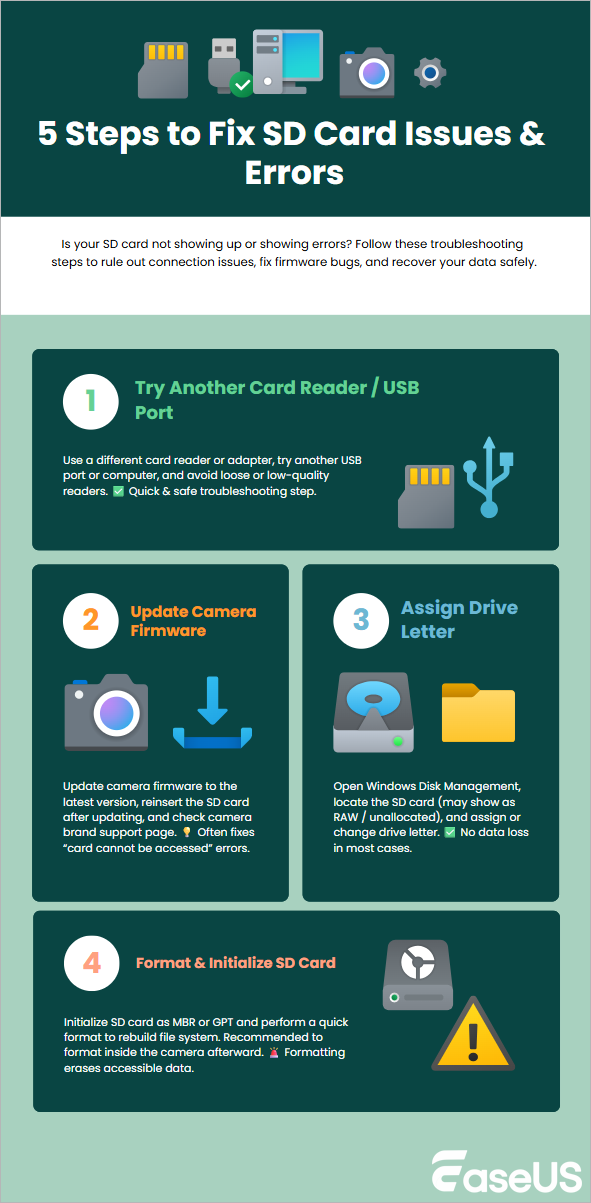
Solução 1. Verifique se o cartão SD não foi inicializado em outro dispositivo ou leitor de cartões.
Primeiro, remova o cartão SD do seu dispositivo atual.
Em seguida, insira o cartão SD em outro dispositivo. Pode ser outra câmera, um computador com entrada para cartão SD ou um leitor de cartões.
Se o cartão funcionar no outro dispositivo, o problema pode estar na sua câmera, e não no cartão em si. No entanto, se o problema persistir, isso indica claramente que o problema está no cartão SD, e não na sua câmera.
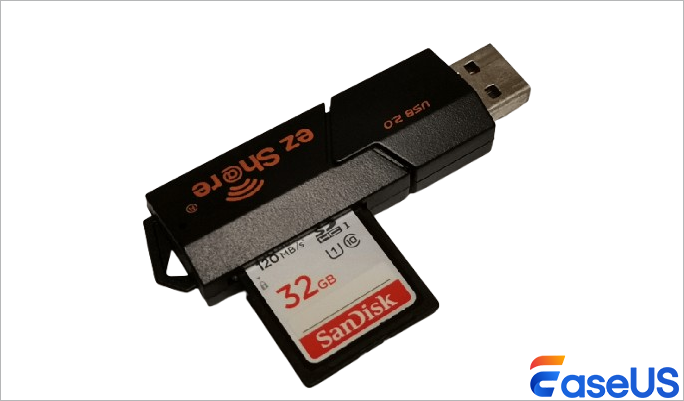
Se o cartão ainda estiver ilegível, siga as soluções abaixo para reparar seu cartão SD sem perder dados.
Solução 2. Atualize o firmware da câmera para corrigir o erro de cartão SD não inicializado.
Um firmware desatualizado na sua câmera Fujifilm pode causar problemas de compatibilidade com o cartão SD. Por isso, você precisa atualizar o firmware da sua câmera. Veja como atualizar o firmware de uma câmera Fujifilm:
Passo 1. Primeiro, acesse o site oficial da Fujifilm e encontre o firmware mais recente para o modelo específico da sua câmera.
Passo 2. Baixe o firmware e salve-o em seu computador.
Passo 3. Copie o arquivo de firmware baixado para o cartão SD.
Passo 4. Desconecte o cartão SD do computador e coloque-o de volta na câmera.
Passo 5. Ligue a câmera enquanto mantém pressionado o botão "Exibir/Voltar" para iniciar o processo de atualização do firmware.
Passo 6. Siga as instruções na tela para concluir a atualização do firmware.
Solução 3. Atribua uma letra de unidade para resolver o problema de cartão SD não inicializado no Windows.
Uma letra de unidade é um caractere alfabético usado para identificar um disco físico ou partição de unidade do computador. O Windows atribui automaticamente uma letra de unidade acessível a qualquer dispositivo de armazenamento. Ao atribuir uma nova letra de unidade, você pode corrigir o problema com o cartão SD.
Passo 1. Conecte o cartão SD ao computador, pressione "Windows + X" e selecione "Gerenciamento de Disco".
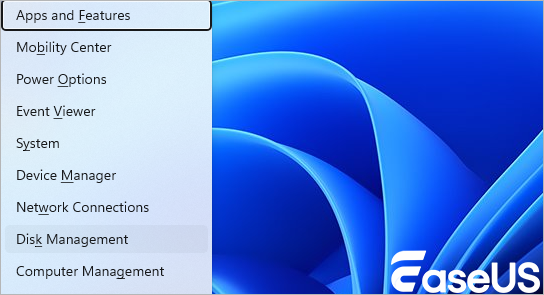
Passo 2. Encontre seu cartão SD na lista (geralmente ele aparecerá como uma unidade "Removível").
Passo 3. Clique com o botão direito do mouse no cartão SD e escolha "Alterar letra da unidade e caminhos...".
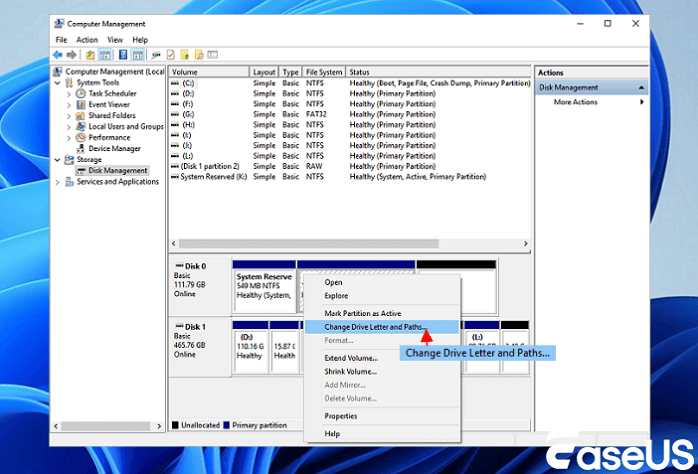
Passo 4. Clique em "Alterar" e escolha uma nova letra de unidade no menu suspenso.
Passo 5. Clique em "OK" e "Sim" na caixa de diálogo de aviso.
Depois disso, seu cartão SD deverá aparecer com a nova letra de unidade em "Meu Computador" ou "Este PC".
Solução 4. Formate o cartão SD para corrigir o erro "Não inicializado" (após o backup).
O cartão SD agora pode ser formatado para que seu computador possa lê-lo novamente. Antes de formatá-lo, você deve verificar e recuperar os dados do cartão SD com o software de recuperação de cartão SD da EaseUS. Veja como usar a ferramenta "Gerenciamento de Disco" para formatar um cartão SD.
Passo 1. Após inserir o cartão SD no computador, clique com o botão direito do mouse em "Este Computador" e selecione "Gerenciar" no menu de contexto.
Passo 2. Selecione "Formatar" clicando com o botão direito do mouse no cartão de memória em "Gerenciamento de Disco".
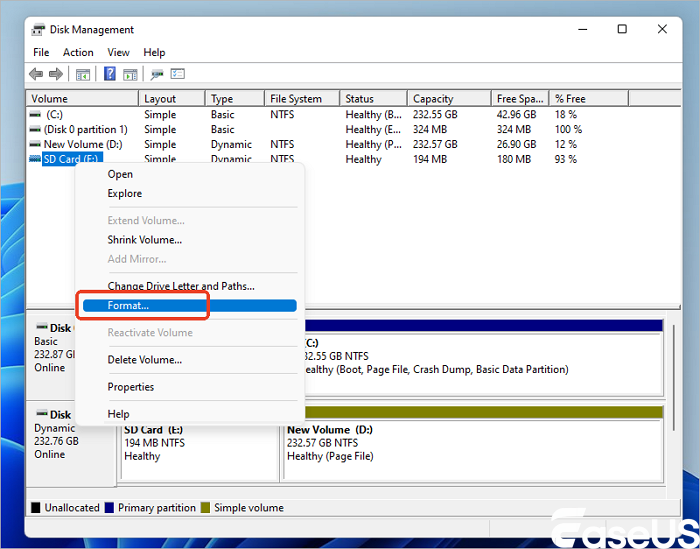
Passo 3. Clique em "OK" após selecionar NTFS ou FAT32 como sistema de arquivos do cartão SD.

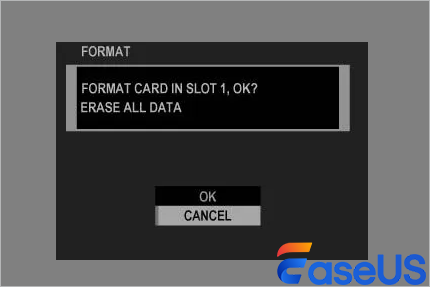
Você também pode formatar o cartão SD problemático na própria câmera. Para formatar um cartão SD em uma câmera Fujifilm, siga estes passos:
Passo 1. Insira o cartão de memória na câmera e desligue-a.
Passo 2. Pressione o botão MENU/OK e ligue a câmera.
Passo 3. Clique na opção Formatar após selecionar a aba da chave inglesa e Configurações do Usuário.
Solução 5. Recuperar dados de um cartão SD não inicializado usando serviços de recuperação de dados
Se nenhuma das soluções acima resolver o problema de inicialização do cartão Fujifilm, envie-o para reparo manual. Você também pode tentar os serviços de recuperação de dados da EaseUS.
Serviços de recuperação de dados EaseUS
Clique aqui para entrar em contato com nossos especialistas e solicitar uma avaliação gratuita.
Consulte os especialistas em recuperação de dados da EaseUS para um serviço de recuperação manual personalizado. Podemos oferecer os seguintes serviços após um diagnóstico GRATUITO.
- Reparar estrutura RAID corrompida, sistema operacional Windows não inicializável e arquivos de disco virtual corrompidos.
- Recuperar/reparar partições perdidas e unidades reparticionadas.
- Desformatar cartão de memória e reparar cartões SD RAW
- Corrigir discos que se tornam partições protegidas por GPT
Não inicializado vs. Erro no cartão vs. Precisa ser formatado
Quando algo dá errado com seu cartão SD, como o cartão SD não ser inicializado sem um aviso, ou o cartão precisar ser formatado com um aviso.
Não inicializado: Quando o sistema não consegue identificar uma tabela de partições válida, esse erro geralmente aparece no Gerenciamento de Disco do Windows. O cartão SD pode parecer não ter sistema de arquivos, estar não alocado ou ser desconhecido. Isso ocorre frequentemente como resultado de quedas abruptas de energia, partições danificadas ou ejeção incorreta. A recuperação de dados do cartão SD é recomendada como primeira opção, pois inicializar o cartão pode restaurar sua funcionalidade, mas pode apagar as informações da partição.
Erro no cartão: Este aviso geralmente indica irregularidades no sistema de arquivos, incompatibilidades de firmware ou setores danificados. O dispositivo ainda consegue identificar o cartão, mas não consegue ler ou gravar dados corretamente. Sem formatar o cartão, o problema pode ser resolvido reinstalando o cartão, atualizando o firmware do dispositivo ou solucionando problemas no sistema de arquivos.
Formatação Necessária: Isso ocorre quando o sistema de arquivos está em formato RAW ou gravemente corrompido. O dispositivo reconhece o cartão SD, mas não consegue interpretar os dados armazenados. Embora a formatação restaure o acesso rapidamente, ela remove as estruturas de diretórios, tornando a recuperação prévia a etapa mais segura antes de prosseguir.
Você pode compartilhar essas informações nas redes sociais para ajudar mais leitores a aprenderem as diferenças entre esses erros.
Resumindo
O erro "cartão SD não inicializado" na câmera Fujifilm geralmente pode ser resolvido formatando o cartão SD. Para solucionar o problema, tente algumas soluções simples descritas nesta página antes de formatar o cartão.
Softwares especializados em recuperação de dados aumentam consideravelmente as chances de recuperar arquivos apagados de um cartão SD. Utilizando dados acessíveis, softwares como o EaseUS Data Recovery Wizard conseguem encontrar arquivos recuperáveis por meio da varredura do armazenamento e recriá-los.
Nesse caso, você pode tentar usar o EaseUS Data Recovery Wizard para recuperar o máximo de arquivos possível do seu dispositivo com problemas, embora recomendemos que você faça isso somente quando a perda de dados ocorrer após o problema.
Perguntas frequentes sobre cartão não inicializado
Se você ainda tiver dúvidas sobre o cartão não inicializado, confira as respostas rápidas abaixo para obter ajuda:
1. O que significa "cartão não inicializado" em uma câmera Fujifilm?
Esse erro geralmente significa que a câmera não consegue ler o cartão SD devido a um problema com o próprio cartão ou com o leitor de cartões da câmera. O cartão SD pode não estar formatado corretamente, pode estar fisicamente danificado ou pode não estar inserido corretamente na câmera.
2. Como faço para inicializar meu cartão SD na minha câmera Fujifilm?
Observe que inicializar (ou formatar) um cartão SD apaga todos os dados nele contidos. Se você tiver dados importantes no cartão, faça um backup primeiro.
Aqui estão os passos para inicializar um cartão SD na maioria das câmeras Fujifilm:
- Insira o cartão SD na sua câmera Fujifilm.
- Ligue a câmera.
- Pressione o botão "Menu" para abrir as opções de configurações.
- Utilize os botões direcionais ou o seletor para navegar até o menu "Configurações", geralmente representado por um ícone de chave inglesa.
- No menu "Configuração", navegue até "Configurações do usuário".
- Dentro do menu "Configurações do Usuário", você encontrará uma opção que diz "Formatar" ou "Inicializar". Selecione-a e pressione o botão "OK" ou "Menu/OK".
3. Como posso inicializar um cartão SD?
Se você comprou um novo cartão SD, ele precisa ser inicializado antes de ser usado. Você pode inicializar um cartão SD no Windows pelo Gerenciamento de Disco e no Utilitário de Disco no macOS. Acesse esses utilitários e formate o cartão SD para um sistema de arquivos adequado.
Esta página foi útil?
-
![]()
Atualizado por
"Espero que minha experiência com tecnologia possa ajudá-lo a resolver a maioria dos problemas do seu Windows, Mac e smartphone."… -
![]()
Escrito por
"Obrigado por ler meus artigos, queridos leitores. Sempre me dá uma grande sensação de realização quando meus escritos realmente ajudam. Espero que gostem de sua estadia no EaseUS e tenham um bom dia."…


 Por que confiar na EaseUS
 Comentários dos Editores

20+
Anos de experiência

160+
Países e regiões

72 Milhões+
Downloads

4.7 +
Classificação do Trustpilot





Tópicos em Destaque


Pesquisa

