


-
![]() Como recuperar fotos excluídas do cartão SD? Planos GRATUITOS
Como recuperar fotos excluídas do cartão SD? Planos GRATUITOS 18/06/2026
 6 min leitura
 -
![]() Recuperar Vídeos Apagados da Câmera Eufy [Métodos Rápidos]18/06/20266 min leitura
Recuperar Vídeos Apagados da Câmera Eufy [Métodos Rápidos]18/06/20266 min leitura -
![]()
-
![]() 6 Soluções para Fotos e Vídeos Não Aparecem na Galeria09/07/20266 min leitura
6 Soluções para Fotos e Vídeos Não Aparecem na Galeria09/07/20266 min leitura -
![]()
-
![]() Como Recuperar Fotos e Vídeos Apagados do Android sem Root18/06/20266 min leitura
Como Recuperar Fotos e Vídeos Apagados do Android sem Root18/06/20266 min leitura -
![]()
-
![]()
-
![]() Como Recuperar Fotos Perdidas da Sua Câmera Pentax | Seguro e Rápido16/08/20266 min leitura
Como Recuperar Fotos Perdidas da Sua Câmera Pentax | Seguro e Rápido16/08/20266 min leitura -
![]()
Índice da Página
💡EaseUS Data Recovery Wizard Free: recuperação gratuita de 2GB (500MB base + 1,5GB ao compartilhar no Facebook/X)
CONTEÚDO DA PÁGINA:
Como recuperar dados de um cartão SD após a perda de uma partição? Perder uma partição do seu cartão SD pode ser alarmante. Num instante, seus arquivos estão lá, e no seguinte, o cartão aparece como "Não alocado", "Inválido" ou pede para inserir um disco. Felizmente, recuperar dados de um cartão SD após a perda de uma partição é possível, pois os dados dos arquivos geralmente permanecem no cartão até serem sobrescritos.
Este guia explica como recuperar seus dados em três etapas simples, usando o EaseUS Data Recovery Wizard como solução principal. A estrutura segue o método comprovado usado para recuperação de cartões SD formatados, adaptado especificamente para cenários de perda de partição.
Em resumo, a solução de recuperação de partição de cartão SD é dividida em 3 seções:
- 1️⃣ Pare de usar o cartão SD imediatamente
- 2️⃣ Conecte o cartão SD a um computador
- 3️⃣ Use um software de recuperação de partições para escanear e restaurar dados.
É possível recuperar dados de um cartão SD com uma partição perdida?
"Meu cartão SD de 64 GB aparece repentinamente como 'Não alocado' no Gerenciamento de Disco. Eu não o formatei; a partição simplesmente desapareceu. Ainda posso recuperar minhas fotos e vídeos?"
Sim, provavelmente você conseguirá recuperar seus dados.
Quando uma partição é perdida, as informações do sistema de arquivos (o "índice") são corrompidas ou apagadas. No entanto, os arquivos em si (fotos, vídeos, documentos) geralmente permanecem intactos no espaço de armazenamento. O sistema operacional não consegue mais acessá-los, e é por isso que o cartão aparece vazio ou não alocado.
A recuperação é possível se:
-
Você deve parar de usar o cartão imediatamente.
-
Você utiliza uma ferramenta de recuperação que pode realizar uma "recuperação de partição" ou uma "verificação de partição perdida". Software que analisa o espaço de armazenamento bruto em busca de assinaturas de arquivos reconhecíveis, e não apenas um sistema de arquivos existente.
É possível recuperar um cartão fisicamente danificado?
Se o cartão estiver fisicamente danificado (rachado, torto ou com o controlador queimado), o software não poderá consertá-lo. Você precisará de serviços profissionais de recuperação de dados. No entanto, para perda lógica de partição (corrupção, exclusão acidental durante o particionamento, vírus ou remoção inadequada), softwares como o EaseUS Data Recovery Wizard são a solução padrão.
Preparação antes de recuperar um cartão SD com uma partição perdida
Suas ações imediatas são cruciais para uma recuperação bem-sucedida.
-
Pare de usar o cartão SD imediatamente. Remova-o do seu telefone, câmera ou computador. Não tente criar uma nova partição ou formatá-lo. Formatar ou criar um novo volume gravará novos dados do sistema de arquivos no cartão, podendo sobrescrever os arquivos que você deseja recuperar.
-
Insira o cartão no seu computador. Use um leitor de cartão SD dedicado conectado diretamente a uma porta USB. Evite usar a câmera ou o telefone como intermediários, pois essas conexões podem ser menos estáveis e podem não fornecer o acesso de baixo nível necessário para o software de recuperação.
-
Prepare um local para salvar os arquivos. Certifique-se de que o disco rígido do seu computador ou um disco externo tenha espaço livre suficiente para salvar os arquivos recuperados. Não salve os arquivos recuperados de volta no mesmo cartão SD.
Como recuperar dados de um cartão SD após perda de partição em 3 etapas
Uma ferramenta de recuperação de dados simples chamada EaseUS Data Recovery Wizard permite recuperar arquivos perdidos de um cartão SD com uma partição excluída ou perdida, pen drive, USB ou disco rígido interno/externo.
Esta ferramenta de recuperação de dados para cartões SD da EaseUS possui uma sólida base técnica em recuperação de dados e é confiável para bilhões de usuários desde 2005. Ela conta com algoritmos específicos para escanear partições perdidas ou apagadas e para recuperar dados brutos, tornando-a ideal para esse cenário.
- Específico para perda de partição: Ao contrário das verificações padrão, este software pode detectar e verificar unidades que aparecem como "Não alocadas" ou que perderam completamente sua estrutura de partição.
- Suporte abrangente para arquivos: Recupera fotos, vídeos, arquivos de áudio, documentos e muito mais de diversos sistemas de arquivos de cartão SD (FAT32, exFAT, NTFS).
- Recuperação versátil: Também se aplica a exclusões acidentais, unidades formatadas, unidades RAW, ataques de vírus e dispositivos corrompidos.
Aqui está o processo completo de como recuperar arquivos de um cartão SD com uma partição perdida usando o EaseUS Data Recovery Wizard:
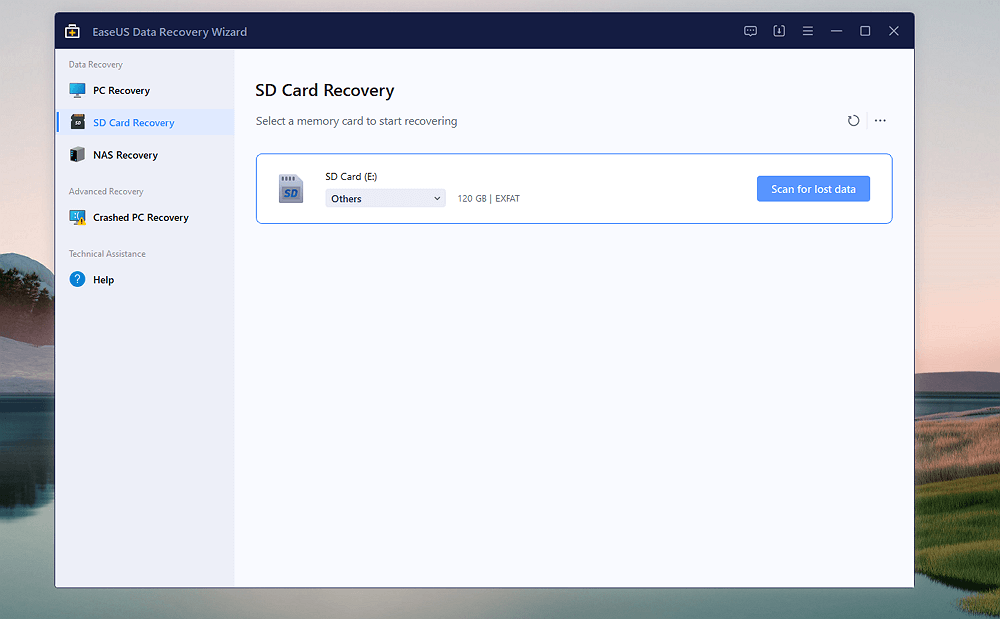
Passo 1. Conecte o cartão SD e selecione o dispositivo "Perdido".
Conecte seu cartão SD ao computador usando um leitor de cartões. Inicie o EaseUS Data Recovery Wizard. Você verá as unidades do seu computador listadas. Procure seu cartão SD. Ele pode aparecer como "Não alocado", "Disco removível" sem tamanho especificado ou "Unidade externa". Selecione este dispositivo/cartão específico e clique em "Buscar dados perdidos".

Passo 2. Procure por partições e arquivos perdidos
O software primeiro tentará localizar a partição perdida. Em seguida, realizará uma varredura profunda do espaço da partição encontrada, procurando por todos os arquivos recuperáveis. Esse processo pode levar de alguns minutos a meia hora, dependendo da capacidade do cartão. Você pode pausar a varredura se encontrar os arquivos necessários antes do término.
Durante a digitalização, use o recurso "Filtro" (por exemplo, Imagens, Vídeos, Documentos) ou a caixa de pesquisa para localizar rapidamente arquivos específicos por nome ou formato.

Passo 3. Visualize e recupere os dados em um local seguro.
Após a conclusão da verificação, revise os resultados. Você pode visualizar os arquivos, principalmente fotos e documentos, para verificar se estão intactos. Selecione os arquivos que deseja recuperar e clique no botão "Recuperar".

Importante: Escolha um local para salvar os arquivos no disco rígido interno do seu computador ou em outro disco rígido externo . Não salve os arquivos de volta no mesmo cartão SD. Clique em "OK" para restaurar seus dados.
✅ Dica profissional: Se as etapas acima não encontrarem sua partição, o EaseUS também inclui uma ferramenta dedicada de "Recuperação de Partição" . Você pode acessá-la no menu principal para realizar uma varredura mais profunda, setor por setor, especificamente para reconstruir estruturas de partição perdidas antes de extrair os dados.
Como evitar a perda de partição e de dados em cartões SD no futuro
Embora a recuperação de dados seja eficaz, a prevenção é sempre melhor. Aqui estão algumas dicas importantes para evitar a perda de partição e proteger os dados do seu cartão SD:
⭐Dica 1. Sempre ejete o cartão SD corretamente
Desconectar o cartão diretamente do computador ou remover a bateria da câmera enquanto ela está gravando dados é uma das principais causas de corrupção do sistema de arquivos e perda de partições. Sempre use o recurso "Remover hardware com segurança" no Windows ou "Ejetar" no Mac.
⭐Dica 2. Crie um backup completo do seu cartão SD regularmente.
Não espere até que os dados sejam perdidos.
-
Manualmente: Copie periodicamente todo o conteúdo do seu cartão SD para o disco rígido do seu computador.
-
Automaticamente: Utilize um software de backup como o EaseUS Todo Backup (gratuito) para agendar backups automáticos do seu cartão SD para o seu PC ou armazenamento em nuvem.
⭐Dica 3. Use cartões e leitores de alta qualidade
Cartões SD baratos e falsificados ou leitores de cartão defeituosos são instáveis e podem causar corrupção de dados. Compre cartões de marcas conceituadas e vendedores conhecidos. Substitua cartões com vários anos de uso ou que apresentem sinais de desgaste.
⭐Dica 4. Verifique se há vírus
O malware pode corromper a tabela de partições, tornando o cartão ilegível. Mantenha seu antivírus ativo e verifique seu cartão SD ocasionalmente, especialmente se ele for usado em vários dispositivos públicos (como impressoras ou quiosques de fotos).
Conclusão
Perder uma partição em um cartão SD é um problema estressante, mas geralmente solucionável. O "mapa" do sistema de arquivos desaparece, mas suas fotos, vídeos e documentos geralmente ainda estão armazenados no cartão.
Sendo 100% seguro, livre de vírus e eficiente, o EaseUS Data Recovery Wizard é uma excelente opção para este cenário específico de recuperação de dados. Após recuperar seus dados com sucesso, lembre-se de formatar o cartão SD para restaurar sua partição e sistema de arquivos antes de reutilizá-lo e faça backups regulares para evitar futuras perdas de dados.
Perguntas frequentes sobre como recuperar dados de um cartão SD após a perda de uma partição
1. O que significa quando uma partição de um cartão SD é perdida?
Quando uma partição de um cartão SD é perdida, a estrutura do sistema de arquivos que informa ao seu dispositivo como acessar os dados fica corrompida, apagada ou danificada. O cartão SD pode aparecer como "Não alocado", "Bruto" ou vazio, mesmo que os dados provavelmente ainda existam no cartão.
2. Posso recuperar dados de um cartão SD após a perda de uma partição?
Sim, na maioria dos casos, a recuperação de dados é possível. Os arquivos em si (fotos, vídeos, documentos) geralmente permanecem no cartão até serem sobrescritos por novos dados. Usando um software de recuperação especializado, como o EaseUS Data Recovery Wizard, você pode escanear o cartão e reconstruir a partição perdida ou extrair os arquivos.
3. Como ocorre a perda de partição em um cartão SD?
- A perda de partições pode ocorrer por diversos motivos:
- Ejeção incorreta: Remover o cartão enquanto o dispositivo está gravando ou lendo dados.
- Corrupção do sistema de arquivos: geralmente causada por vírus, setores defeituosos ou falhas de energia.
- Exclusão acidental: Exclusão da partição durante o gerenciamento de disco.
- Erros do dispositivo: Utilizar o cartão em diferentes sistemas operativos (por exemplo, alternar entre Android, Windows e câmaras) sem a formatação adequada.
Esta página foi útil?
-
![]()
Atualizado por
"Espero que minha experiência com tecnologia possa ajudá-lo a resolver a maioria dos problemas do seu Windows, Mac e smartphone."… -
![]()
Escrito por
"Obrigado por ler meus artigos, queridos leitores. Sempre me dá uma grande sensação de realização quando meus escritos realmente ajudam. Espero que gostem de sua estadia no EaseUS e tenham um bom dia."…

 Por que confiar na EaseUS
 Comentários dos Editores

20+
Anos de experiência

160+
Países e regiões

72 Milhões+
Downloads

4.7 +
Classificação do Trustpilot





Tópicos em Destaque


Pesquisa

