
Índice
 Sobre o Autor
 Postagens Relacionadas
 EaseUS Fixo
Aprimorado por IA

- Corrigir vídeos quebrados, impossíveis de reproduzir, sem som, etc.
- Reparar imagens corrompidas e melhorar a qualidade com algoritmos avançados de IA.
- Corrigir arquivos PDF, Word, Excel e PowerPoint.
O formato MPG depende de fluxos de sistema MPEG-1 ou MPEG-2 multiplexados para combinar codecs de vídeo e áudio brutos, como MP2 ou AC3. Quando um vídeo MPG não abre, é reproduzido sem som ou apresenta travamentos severos, a causa principal é quase sempre a corrupção dos dados do cabeçalho do vídeo, da tabela de índice ou de pacotes multiplexados danificados. Para casos graves de corrupção de arquivos, softwares automatizados de reparo, como o EaseUS Video Repair, oferecem algoritmos avançados de reconstrução estrutural para reparar contêineres MPG danificados de forma transparente.
- Causas: Por que meu vídeo de consumo de combustível está corrompido?
- Soluções: Como reparar arquivos MPG corrompidos
- Dicas para evitar a corrupção de vídeos MPG
O MPG é um dos formatos de vídeo mais antigos e amplamente utilizados. Ele segue os padrões da indústria MPEG-1 e MPEG-2. Este formato compacta vídeo comprimido juntamente com faixas de áudio, como MP2 ou AC3, em um único arquivo. O MPG funciona perfeitamente com reprodutores de vídeo antigos, ferramentas de criação de DVDs e equipamentos de transmissão digital. É por isso que milhões de vídeos arquivados, gravações caseiras pessoais e arquivos de mídia profissionais ainda são salvos como arquivos MPG atualmente.
No entanto, apesar de sua confiabilidade histórica, a estrutura arquitetônica do fluxo de sistema MPG o torna particularmente vulnerável à corrupção de dados. Compreender como reparar arquivos MPG corrompidos exige analisar a integridade do fluxo do sistema, empregar ferramentas especializadas de reparo de vídeo e utilizar procedimentos de reconstrução de fluxo via linha de comando.
Causas: Por que meu vídeo de consumo de combustível está corrompido?
Identificar os sintomas exatos de um clipe MPG danificado ajuda a determinar se o problema decorre de uma simples incompatibilidade do software reprodutor ou de uma corrupção estrutural real em nível de byte dentro do contêiner do arquivo.
| ❌Erro de arquivo não reproduzível | Os reprodutores de mídia exibem erros como formato de arquivo inválido ou não é possível abrir o fluxo de vídeo ao serem iniciados. |
| 🔇Problemas de sincronização de áudio e vídeo | A trilha de vídeo fica dessincronizada com o codec de áudio ou o som é completamente cortado enquanto os quadros visuais continuam sendo exibidos. |
| 🖥️Congelamentos e pixelização intermitentes | A reprodução para em um quadro específico enquanto o áudio continua, ou grandes blocos cinzentos obscurecem os detalhes visuais. |
| 🔎Bar em busca de um bar quebrado | Mover o controle deslizante de progresso do reprodutor de mídia faz com que o aplicativo trave ou pule instantaneamente para o final do vídeo. |
Saber o que causa problemas em vídeos MPG ajuda você a corrigir vídeos que não reproduzem com facilidade.
- Cabeçalho de vídeo corrompido: Todos os vídeos MPG armazenam regras básicas de reprodução no início do arquivo. Se essa seção inicial for danificada, os reprodutores de mídia não conseguirão carregar ou abrir o vídeo.
- Marcadores de progresso danificados: Cada arquivo MPG possui marcadores ocultos para permitir o avanço e retrocesso rápidos. Quando esses marcadores quebram, você não consegue arrastar a barra de reprodução e o vídeo congela durante a visualização.
- Transferências de arquivos incompletas: Se você remover unidades USB ou desconectar o armazenamento de rede enquanto os arquivos MPG estão sendo copiados, o arquivo não será salvo completamente e não poderá ser reproduzido corretamente.
- Blocos de armazenamento defeituosos: Discos rígidos ou cartões de memória antigos desenvolvem áreas de armazenamento danificadas. Esses pontos corrompidos comprometem os dados de áudio e vídeo salvos em seus arquivos MPG.
- Queda de energia durante a gravação: Quando a bateria da sua câmera acaba ou o seu computador desliga repentinamente durante a gravação, o arquivo MPG não consegue terminar de ser salvo. Ele perderá dados finais importantes necessários para a reprodução normal.
Soluções: Como reparar arquivos MPG corrompidos
A recuperação de arquivos de vídeo MPG danificados requer técnicas estruturadas, dependendo se o problema é uma simples dessincronização do fluxo ou uma corrupção estrutural grave do arquivo. Abaixo estão os principais métodos para restaurar vídeos corrompidos .
1. Reparar arquivos MPG corrompidos usando o EaseUS Fixo Video Repair
Considerando que você precisa urgentemente deste arquivo de vídeo, forneceremos a maneira mais eficaz e fácil de corrigir seus arquivos MPG. Você pode usar algumas ferramentas de reparo de vídeo confiáveis e poderosas, como o EaseUS Fixo Video Repair .
O EaseUS Fixo Video Repair é uma ferramenta de reparo de vídeo fácil de usar que lida perfeitamente com diversos casos de corrupção de vídeo. Ele pode corrigir arquivos de vídeo corrompidos sem qualquer ajuda técnica. Leia os passos abaixo para ver como é fácil:
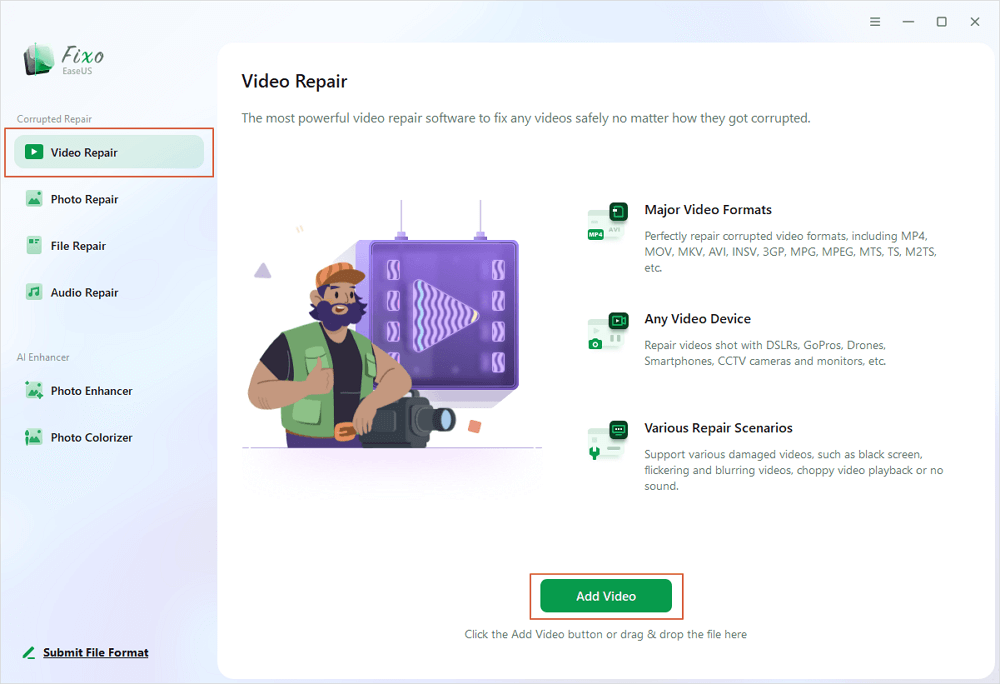
Passo 1. Abra o Fixo no seu computador. Clique em "Reparo de Vídeo" e adicione os arquivos de vídeo corrompidos nos formatos MP4/MOV/AVI/MKV/3GP/FLV/MKV/WMV clicando em "Adicionar Vídeos".
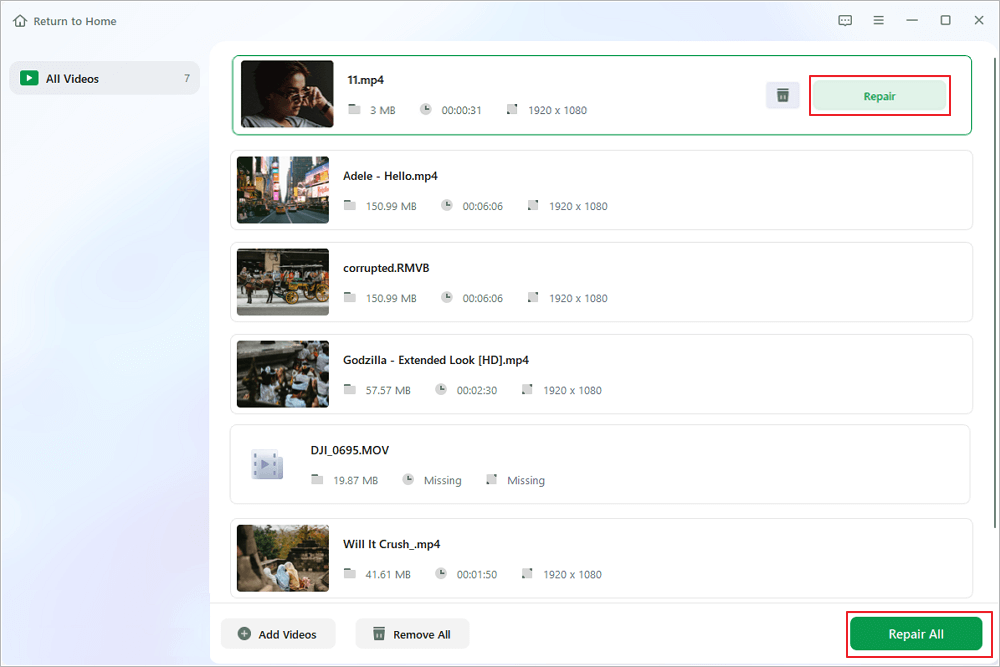
Passo 2. Posicione o cursor sobre um vídeo e clique no botão "Reparar" para iniciar o processo de reparo individual do vídeo. Se desejar reparar todos os vídeos, clique em "Reparar tudo".
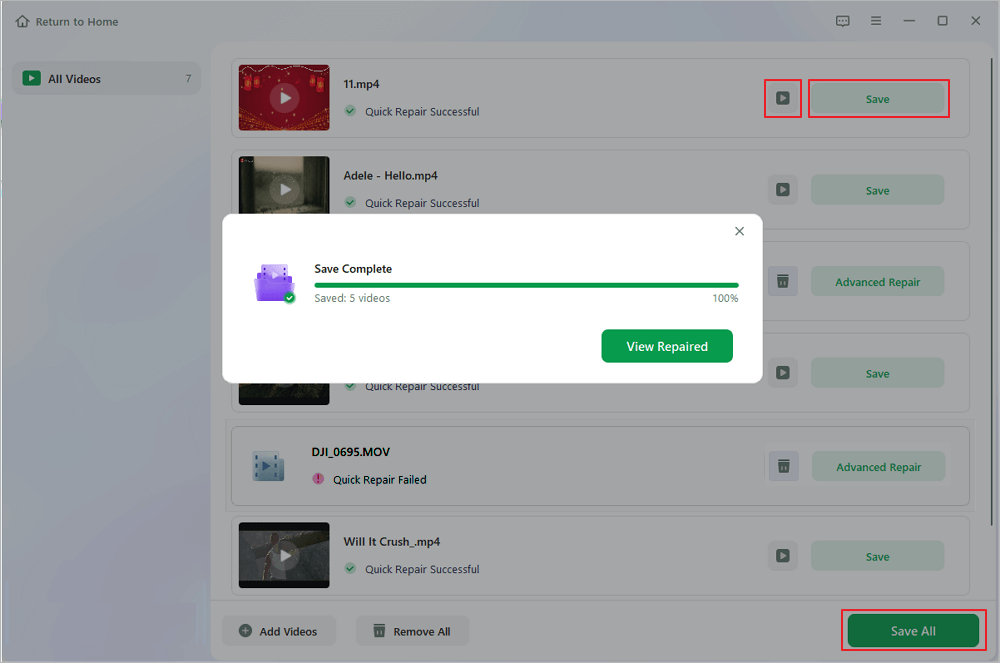
Passo 3. Aguarde alguns minutos e os vídeos corrompidos serão reparados. Clique no ícone de reprodução para pré-visualizar os vídeos. Você pode salvar um único vídeo clicando no botão "Salvar" ao lado do ícone de reprodução. Se quiser salvar todos os vídeos reparados, escolha "Salvar tudo".
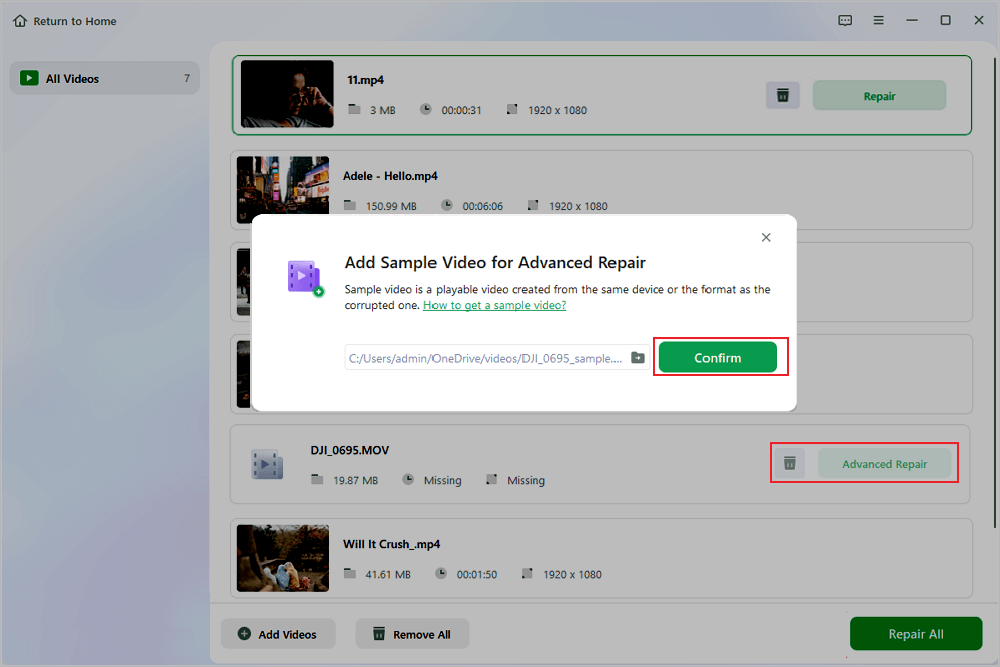
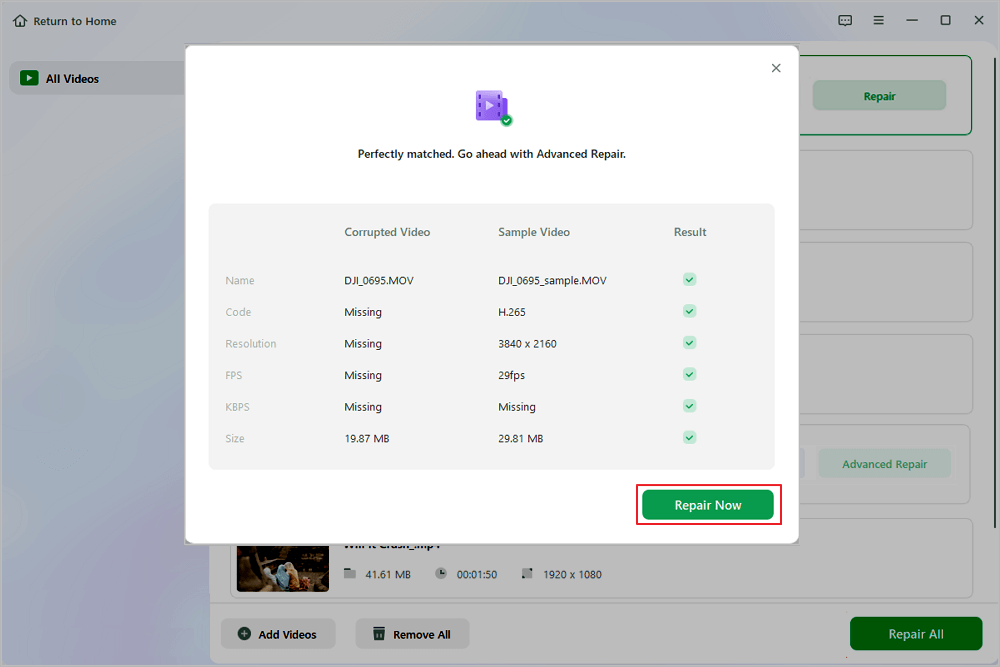
Passo 4. Se o reparo rápido falhar, você deverá utilizar o modo de reparo avançado. Clique em "Reparo Avançado" e adicione um vídeo de exemplo. Selecione "Confirmar" para garantir.
Passo 5. Uma lista com informações detalhadas sobre os vídeos corrompidos e exemplos será exibida. Clique em "Reparar agora" para iniciar o processo avançado de reparo de vídeo. Quando o reparo estiver concluído, você poderá visualizar os vídeos e clicar no botão "Salvar" para salvar os arquivos de vídeo reparados em um local apropriado.
Se você achar esta informação útil, compartilhe-a com outras pessoas nas redes sociais para ajudá-las a superar esse desafio comum.
2. Reparar arquivo MPG usando o VLC Media Player
Usuários que buscam maneiras gratuitas de corrigir arquivos de vídeo MPG corrompidos podem aproveitar os recursos integrados do VLC Media Player . Embora seja principalmente um reprodutor de mídia, o VLC contém utilitários automatizados de conversão de contêineres e ferramentas temporárias de reconstrução do índice AVI que podem contornar pequenos erros no fluxo MPG.
Passo 1. Abra o VLC Media Player no seu computador.
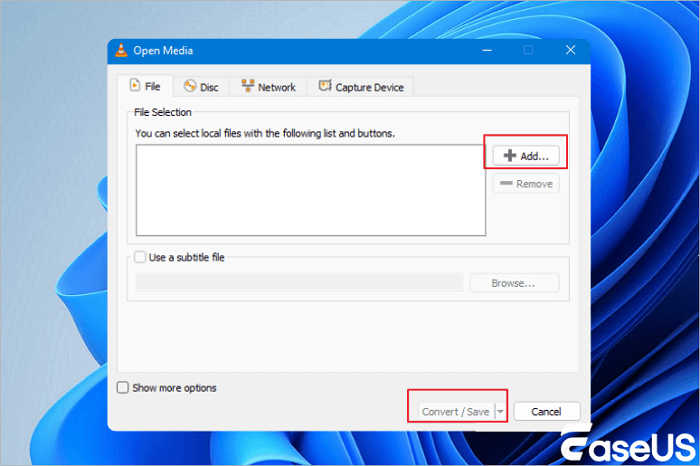
Passo 2. Clique na aba "Mídia" na barra de menu superior e selecione "Converter e Salvar".
Passo 3. Clique em "Adicionar" e procure o arquivo de vídeo MPG danificado para importá-lo.
Passo 4. Clique em "Converter e Salvar" na parte inferior da janela.
Passo 5. No menu suspenso Perfil, selecione um formato de saída de vídeo padrão, como vídeo H.264 mais áudio MP3, ou mantenha os fluxos MPEG originais.
Passo 6. Escolha um caminho de destino e um nome de arquivo e clique em "Iniciar" para forçar o VLC a remultiplexar o fluxo de sistema danificado em um arquivo limpo.
Dicas para evitar a corrupção de vídeos MPG
Embora soluções de software como o EaseUS Fixo restaurem clipes danificados de forma confiável, a implementação de boas práticas durante a gravação, o armazenamento e o gerenciamento de arquivos minimiza os riscos futuros de corrupção de dados.
- Salve várias cópias de segurança. Mantenha diversas cópias dos seus vídeos MPG salvos. Armazene essas cópias em diferentes dispositivos de armazenamento físico ou em espaço de armazenamento em nuvem online.
- Remova os dispositivos de armazenamento corretamente. Antes de retirar pen drives ou cartões de memória do computador, utilize a função de remoção segura integrada ao sistema. Isso evita danos aos arquivos de vídeo causados por desconexões repentinas.
- Evite quedas de energia durante a gravação de vídeo. Verifique frequentemente o nível da bateria da sua câmera ou equipamento de gravação. Se a energia acabar enquanto você estiver gravando, seus arquivos de vídeo MPG serão corrompidos.
- Verifique regularmente se há danos em seus dispositivos de armazenamento. Use as ferramentas gratuitas que acompanham seu computador para verificar discos rígidos e cartões de memória. Essas verificações encontram áreas de armazenamento danificadas com antecedência, evitando que você salve vídeos em espaços defeituosos.
- Nunca interrompa tarefas de transferência de arquivos antes do término. Ao copiar ou mover pastas com vídeos MPG grandes, deixe o processo ser concluído por completo. Cancelar a transferência no meio do caminho corromperá seus arquivos de vídeo.
Conclusão
Formatos de contêiner legados, como o MPG, apresentam desafios técnicos únicos quando corrompidos devido à sua complexa arquitetura de fluxo de sistema multiplexado MPEG-1 e MPEG-2. Detalhes de cabeçalho de vídeo corrompidos, degradação da tabela de índice e codecs de áudio dessincronizados podem facilmente tornar a mídia arquivada irreproduzível. Felizmente, o uso de soluções de reparo poderosas garante que seu conteúdo não seja perdido permanentemente.
Embora utilitários gratuitos como o VLC Media Player e ferramentas de reparo dedicadas para desktop como o EaseUS Video Repair ofereçam a solução mais confiável e completa para reparar arquivos MPG corrompidos com segurança e preservar seu legado de mídia digital.
Perguntas frequentes
A recuperação de arquivos de mídia antigos frequentemente levanta questões técnicas sobre especificações de contêineres, ferramentas de reparo e erros de reprodução. As respostas de especialistas a seguir abordam perguntas comuns sobre a restauração de arquivos MPG.
1. Por que meu vídeo MPG reproduz áudio, mas não exibe imagem?
Esse problema geralmente ocorre quando o reprodutor de mídia não possui o codec de vídeo MPEG-1 ou MPEG-2 apropriado para decodificar o fluxo visual, ou quando o cabeçalho do fluxo de vídeo dentro do arquivo MPG está corrompido. A instalação de codecs de sistema atualizados ou a execução do EaseUS Fixo Video Repair corrige as estruturas subjacentes do cabeçalho de vídeo.
2. O VLC Media Player consegue reparar arquivos MPG danificados gratuitamente?
Sim, o VLC Media Player pode corrigir pequenos problemas de reprodução de MPG gratuitamente, usando seus recursos integrados de conversão e transmissão para remultiplexar os fluxos de áudio e vídeo em um contêiner limpo ou forçando a reconstrução do índice ao salvar o arquivo em extensões de contêiner alternativas.
3. Um arquivo MPG é idêntico a um arquivo de vídeo MP4?
Não, MPG e MP4 são formatos estruturalmente diferentes. O MPG utiliza os padrões de compressão MPEG-1 ou MPEG-2 mais antigos com fluxos de sistema multiplexados, enquanto o MP4 usa os codecs de vídeo modernos H.264 ou H.265 dentro de um contêiner de formato de arquivo de mídia baseado em ISO, oferecendo uma eficiência de compressão muito maior.
4. Quanto tempo leva para o EaseUS Fixo reparar um vídeo MPG corrompido?
A duração do reparo depende principalmente do tamanho do arquivo MPG e da gravidade dos danos estruturais. Na maioria dos cenários padrão, o EaseUS Fixo processa e reconstrói um videoclipe típico em poucos minutos usando seu mecanismo de varredura rápida.
Esta Página Foi Útil?


