
Índice
 Sobre o Autor
 Postagens Relacionadas
 EaseUS Fixo
Aprimorado por IA

- Corrigir vídeos quebrados, impossíveis de reproduzir, sem som, etc.
- Reparar imagens corrompidas e melhorar a qualidade com algoritmos avançados de IA.
- Corrigir arquivos PDF, Word, Excel e PowerPoint.
Você já clicou duas vezes em um arquivo e se deparou com uma mensagem de erro, uma tela em branco ou conteúdo corrompido? A corrupção de arquivos é um problema digital comum, mas a boa notícia é que, muitas vezes, é possível reparar esses arquivos e recuperar seus dados. Aqui está um guia passo a passo sobre como reparar arquivos de sistema e documentos pessoais de forma eficaz.
Primeiro passo: Identificar o tipo de corrupção
Antes de iniciar uma série de reparos, entenda primeiro qual é o problema:
- Arquivos do sistema: Se o seu sistema operacional estiver instável, os aplicativos travarem aleatoriamente ou você vir mensagens de erro do sistema, os arquivos principais do sistema podem estar corrompidos.
- Arquivos pessoais: Se determinados arquivos, como fotografias, filmes, documentos do Word ou PDFs, não carregarem ou não forem exibidos corretamente, o problema está nesses arquivos.
Solução 1. Utilize as ferramentas nativas do sistema operacional para reparar os arquivos do sistema.
O Windows e o macOS possuem ferramentas integradas para ajudar a corrigir arquivos do sistema.
▶️No Windows:
Passo 1. Abra o Prompt de Comando como administrador.
Passo 2. Digite Agora, pressione Enter. Este Verificador de Arquivos do Sistema verifica e repara automaticamente os arquivos do sistema Windows.
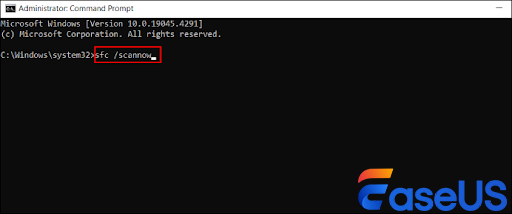
Para problemas mais complexos, pode-se usar o DISM, que significa "Deployment Image Servicing and Management" (Serviço e Gerenciamento de Imagens de Implantação), em conjunto com o comando DISM /Online /Cleanup-Image /RestoreHealth.
▶️No macOS:
Passo 1. Reinicie o seu Mac e, em seguida, mantenha pressionadas as teclas Command + R para entrar no Modo de Recuperação.
Passo 2. Abra o Utilitário de Disco na janela Utilitários.
Passo 3. Escolha seu disco de inicialização e selecione "Primeiros Socorros" para verificar e limpar as permissões do diretório do seu disco.

❌Limitações: Essas ferramentas são ótimas para garantir a estabilidade de um sistema operacional, mas não recuperam suas imagens, documentos ou vídeos pessoais.
Solução 2. Reparando arquivos de sistema corrompidos usando software especializado
Esses são arquivos que não fazem parte do sistema e exigem um software especializado para gerenciamento de arquivos. Você pode usar uma ferramenta de reparo de arquivos como o EaseUS Fixo File Repair para corrigir arquivos de sistema danificados.
Para um produto confiável e fácil de usar no manuseio de diversos formatos de arquivo, o EaseUS Fixo File Repair é recomendado. Esta ferramenta de reparo de arquivos da EaseUS simplifica o trabalho técnico envolvido no reparo de arquivos em um formato fácil de entender, que continua a oferecer suporte ao reparo de formatos de arquivo importantes, incluindo fotos JPEG, vídeos MP4, documentos do Microsoft Office e PDFs.
Veja como você pode reparar arquivos corrompidos com esta ferramenta da EaseUS:
Passo 1. Baixe e execute o Fixo no seu PC ou notebook. Selecione "Reparo de Arquivos" para reparar documentos do Office corrompidos, incluindo Word, Excel, PDF e outros. Clique em "Adicionar Arquivos" para selecionar os documentos corrompidos.
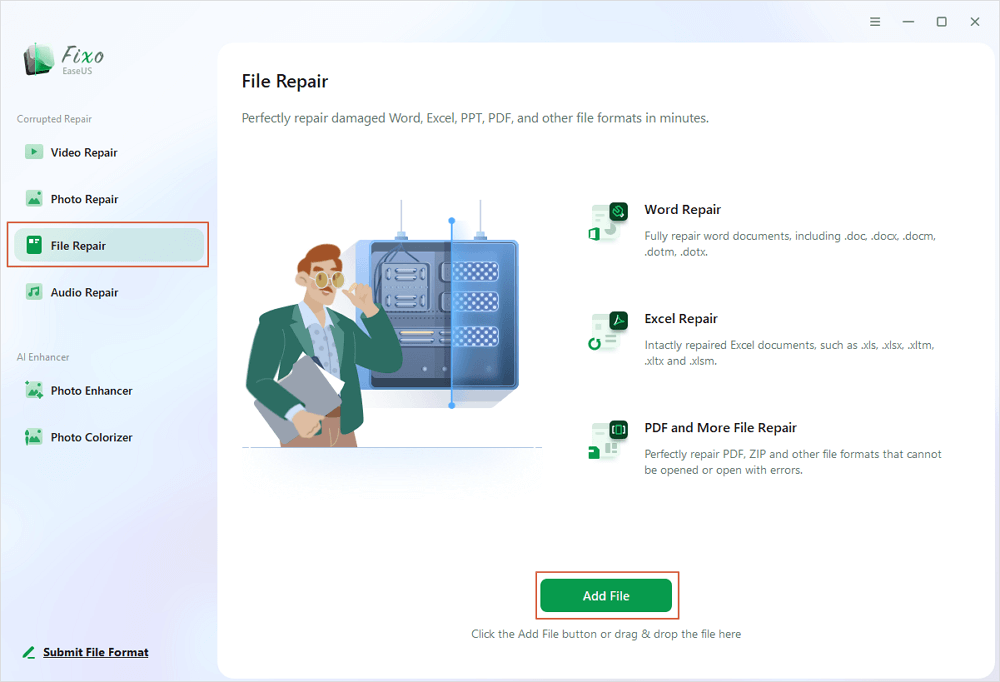
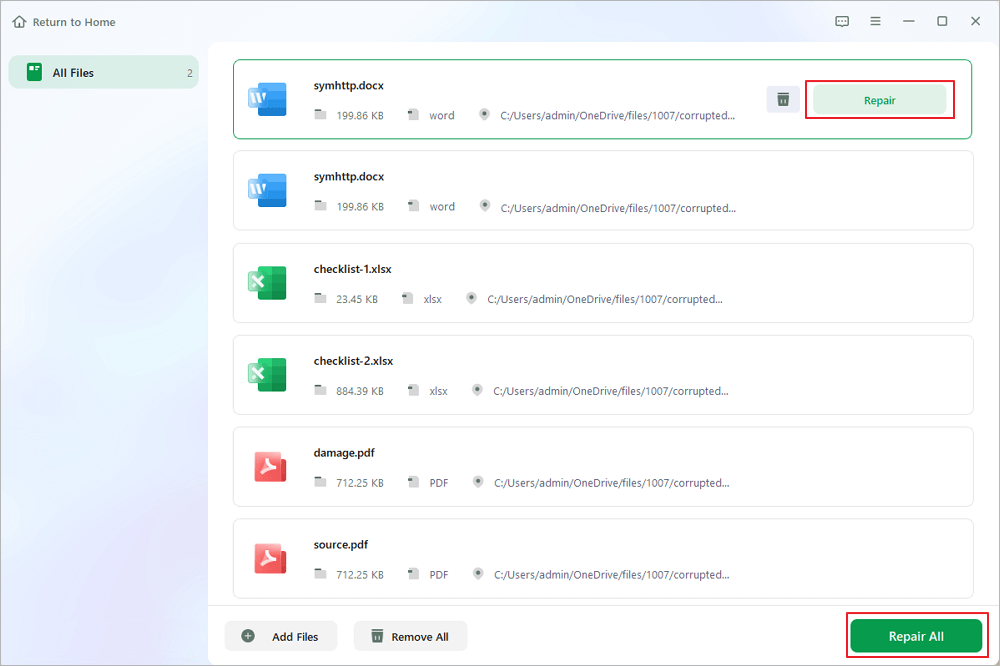
Passo 2. Para reparar vários arquivos de uma só vez, clique no botão "Reparar tudo". Se desejar reparar um único documento, mova o cursor até o arquivo desejado e selecione "Reparar". Você também pode visualizar os documentos clicando no ícone de olho.
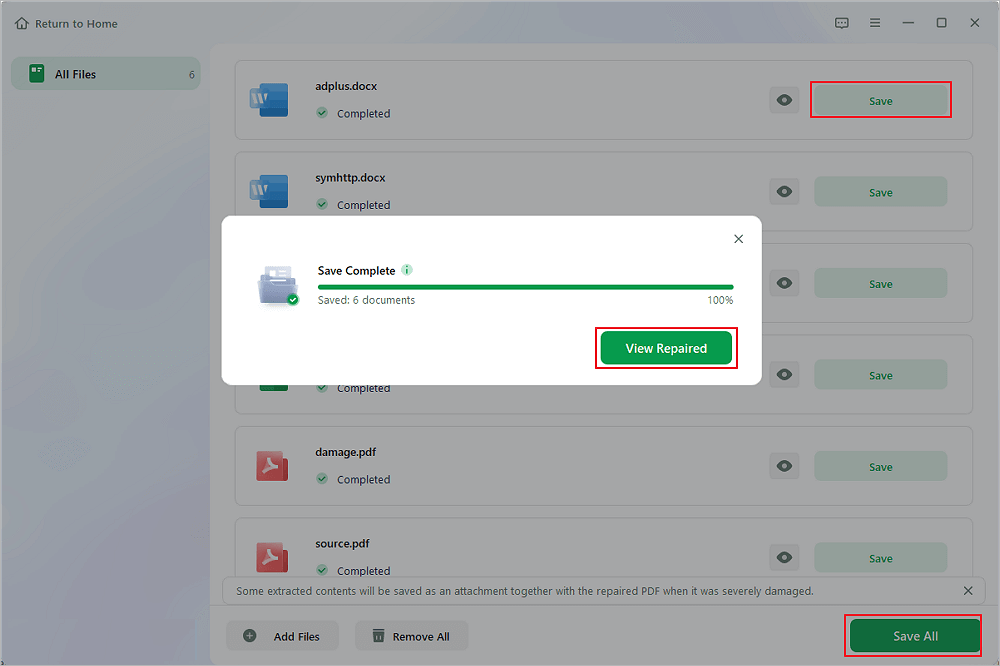
Passo 3. Clique em "Salvar" para salvar o documento selecionado. Selecione "Salvar tudo" para salvar todos os arquivos reparados. Escolha "Exibir reparados" para localizar a pasta reparada.
Recomendação final
Embora os utilitários do sistema sejam sua primeira linha de defesa contra problemas do sistema operacional, proteger seus arquivos pessoais exige ferramentas especializadas. Para uma abordagem completa e simplificada na correção de arquivos pessoais corrompidos, o EaseUS Fixo File Repair é uma excelente opção. Ele desmistifica o processo técnico de reparo, oferecendo uma alta taxa de sucesso na recuperação de suas preciosas memórias e documentos de trabalho importantes.
Perguntas frequentes sobre o arquivo de reparo do sistema
Aqui estão algumas perguntas frequentes que podem lhe interessar:
1. Como faço para reparar arquivos de sistema no Windows?
Utilize a ferramenta Verificador de Arquivos do Sistema (SFC) integrada:
1. Abra o Prompt de Comando como Administrador.
2. Digite sfc /scannow e pressione Enter.
3. A ferramenta irá analisar e tentar reparar os arquivos automaticamente.
2. E se a verificação SFC encontrar erros que não consegue corrigir?
Use a ferramenta DISM (Deployment Image Servicing and Management) para corrigir a imagem do Windows subjacente da qual o SFC depende. Em um prompt de comando com privilégios de administrador, execute: DISM /Online /Cleanup-Image /RestoreHealth. Após a conclusão, execute sfc /scannow novamente.
Esta Página Foi Útil?


