
Índice
 Sobre o Autor
 Postagens Relacionadas
 EaseUS Fixo
Aprimorado por IA

- Corrigir vídeos quebrados, impossíveis de reproduzir, sem som, etc.
- Reparar imagens corrompidas e melhorar a qualidade com algoritmos avançados de IA.
- Corrigir arquivos PDF, Word, Excel e PowerPoint.
- Por que a planilha do Google não abre?
- Soluções rápidas para planilhas do Google que não abrem.
- O arquivo Excel carregado não abre no Planilhas Google? Como resolver?
- Soluções avançadas para problemas de abertura do Google Sheets
- Dica extra: Outras situações em que não é possível abrir uma planilha do Google
Se a sua planilha do Google não está abrindo , você não está sozinho. Muitos usuários descobrem repentinamente que o Google Sheets trava, fica carregando indefinidamente, exibe uma página em branco ou se recusa a abrir links de planilhas compartilhadas.
A boa notícia: na maioria dos casos, o problema de " planilha do Google não abrir " é temporário e pode ser resolvido em minutos. Este guia descreve as soluções exatas que funcionam quando:
- O Google Sheets está travado na tela de carregamento.
- Planilhas compartilhadas não abrem
- O Excel não pode abrir o arquivo porque a extensão não é válida.
- O Google Sheets abre em branco.
- Planilhas corrompidas param de carregar
Explicamos também quando a própria planilha pode estar danificada e como recuperar dados importantes com segurança.
Por que a planilha do Google não abre?
Diversos fatores podem impedir que o Google Sheets abra corretamente.
As causas mais comuns incluem conflitos de cache do navegador, interrupções nos servidores do Google, arquivos de planilha corrompidos , interferência de extensões do navegador, problemas de conexão com a internet e problemas de permissão ou compartilhamento.
Além disso, um número excessivo de fórmulas/scripts na planilha, formatos de arquivo não suportados ou corrupção do arquivo Excel local antes do upload também podem influenciar o processo de abertura da planilha.
Em muitos casos reais, os usuários percebem um destes sintomas:
| Sintoma | Possível causa |
| O Google Sheets fica carregando infinitamente. | Problema de cache do navegador ou de rede |
| A planilha abre em branco. | Conflito de renderização ou problema de extensão |
| A planilha compartilhada do Google não abre. | Configurações de permissão |
| Apenas uma planilha não abre. | Corrupção de arquivos |
| O Google Sheets trava o navegador. | Fórmulas/scripts extensos |
| A planilha funciona no celular, mas não no computador. | Problema com o perfil do navegador |
Soluções rápidas para planilhas do Google que não abrem.
Antes de tentar soluções avançadas, comece com estes métodos rápidos de resolução de problemas.
#1. Verifique se o Google Sheets está fora do ar.
Às vezes, o problema não está do seu lado. Abra o Painel de Status do Workspace do Google e verifique se o Google Sheets está apresentando instabilidades.
Se os servidores do Google estiverem fora do ar, esperar é a única opção.
#2. Atualize o navegador corretamente
Uma atualização normal geralmente não resolve conflitos de carregamento temporários. Tente:
- Windows: Ctrl + Shift + R
- Mac: Command + Shift + R
Isso força o navegador a recarregar a versão mais recente da página.
#3. Abra a planilha no modo anônimo
Essa é uma das soluções mais eficazes.
Por que funciona: O modo anônimo desativa extensões, sessões em cache e cookies conflitantes.
Se a planilha abrir normalmente, é provável que as extensões do seu navegador estejam causando o problema.
#4. Limpe o cache e os cookies do navegador
Um cache de navegador corrompido é um dos principais motivos pelos quais os arquivos do Planilhas Google não abrem corretamente. Veja como limpar o cache e os cookies do navegador Chrome:
Passo 1. Abra o Chrome e pressione "Ctrl + Shift + Delete".
Passo 2. Selecione:
- Cookies
- Imagens/arquivos em cache
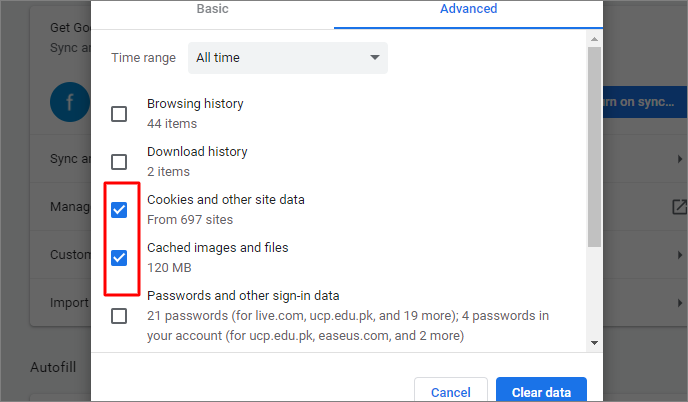
Passo 3. Clique em "Limpar dados".
Passo 4. Reinicie o Chrome. Depois de limpar o cache, tente abrir a planilha novamente.
Compartilhe esta publicação com seus amigos se achar que pode ser útil!

O arquivo Excel carregado não abre no Planilhas Google? Como resolver?
Às vezes, o próprio arquivo Excel original é corrompido antes do upload. Os sintomas incluem:
- O upload foi concluído, mas a planilha não abre.
- "O arquivo não pode ser processado"
- O Google Sheets trava durante a importação.
Isso costuma acontecer devido a desligamentos repentinos do sistema, interrupções no processo de salvamento e arquivos XLS/XLSX corrompidos. Nesses casos, reparar o documento original geralmente resolve o problema.
Como reparar uma planilha corrompida? Se a planilha estiver danificada, o uso de uma ferramenta profissional de reparo pode recuperar dados inacessíveis. O EaseUS Fixo Document Repair ajuda a reparar arquivos corrompidos do Excel, documentos do Word, arquivos PDF e planilhas importadas do Google.
É especialmente útil quando:
- Os arquivos do Excel não abrem antes do upload.
- Os dados da planilha tornam-se ilegíveis.
- Arquivos XLSX importados travam o Google Sheets.
A ferramenta de reparo de planilhas da EaseUS repara arquivos XLS/XLSX corrompidos, preserva a formatação e as fórmulas, oferece suporte a planilhas gravemente danificadas e exibe uma pré-visualização do conteúdo recuperável antes de salvar. Para usuários que lidam com relatórios financeiros importantes, documentos de trabalho ou planilhas de clientes, isso pode economizar horas de reconstrução manual.
Siga estes passos para reparar arquivos corrompidos usando o EaseUS Fixo Document Repair:
✨Passo 1. Baixe, instale e execute o EaseUS Fixo Document Repair
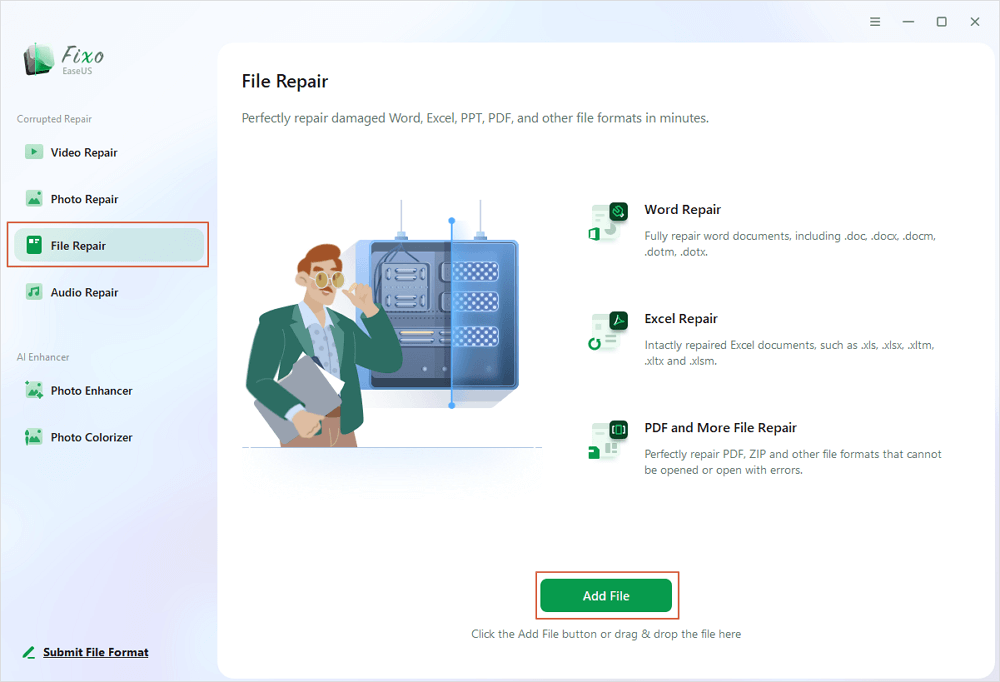
Você pode baixar esta ferramenta de reparo usando o botão de download que fornecemos ou por outros meios oficiais. Após a instalação, basta clicar duas vezes no ícone do Fixo para executá-lo. Clique em "Reparo de Arquivos" > "Adicionar Arquivos" para selecionar e reparar documentos danificados do Word, Excel, PDF e outros formatos.
✨Passo 2. Repare os documentos corrompidos agora
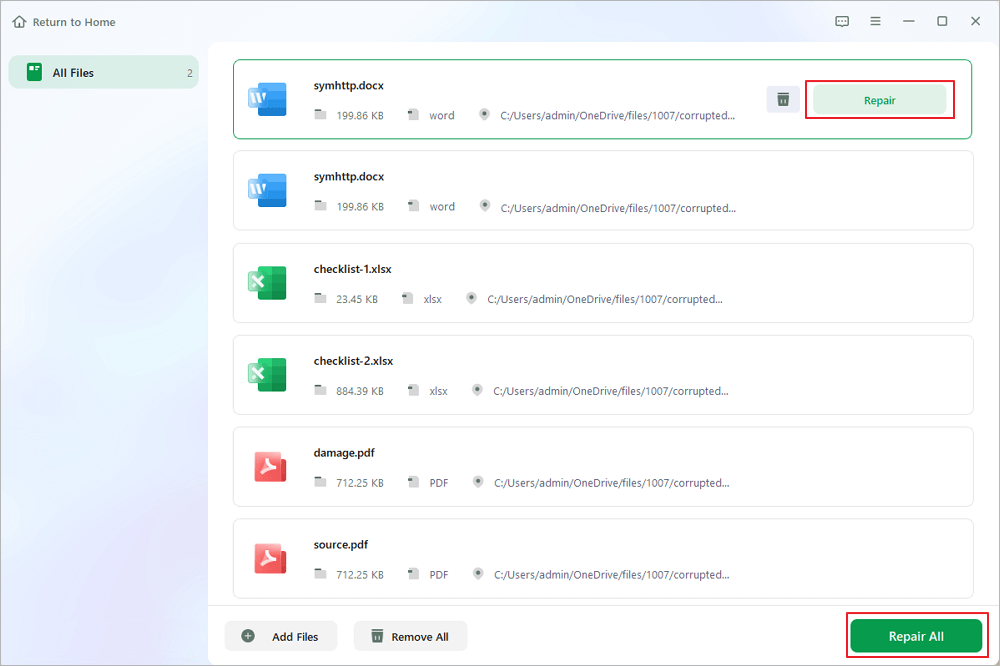
Após adicionar os documentos, você pode clicar em "Reparar" para corrigir um documento específico ou selecionar "Reparar tudo" para reparar todos os arquivos da lista simultaneamente.
✨Etapa 3. Visualize e salve os documentos reparados
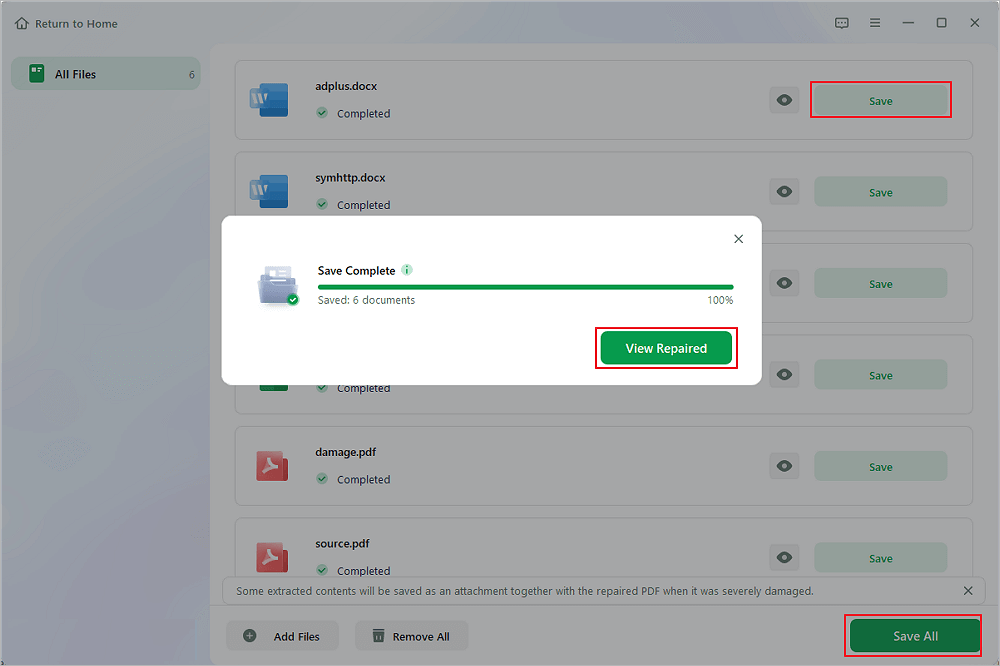
Agora, os arquivos estão prontos para serem salvos. Você também pode clicar no ícone de olho para visualizar os documentos. Após clicar em "Salvar tudo", selecione "Exibir reparados" na janela pop-up para localizar esses arquivos reparados.
Soluções avançadas para problemas de abertura do Google Sheets
#1. Desative a aceleração de hardware
No Chrome:
- Passo 1. Abra as Configurações.
- Passo 2. Vá para Sistema e desative "Usar aceleração de hardware quando disponível".
- Passo 3. Reinicie o navegador.
Isso resolve conflitos de renderização por GPU que afetam o Google Sheets.
#2. Redefinir configurações do Chrome
Acesse "Configurações do Chrome > Redefinir configurações > Restaurar configurações para os padrões originais".
Isso remove conflitos ocultos do navegador sem desinstalar o Chrome.
#3. Verifique a estabilidade da internet
Uma conexão de internet fraca ou instável pode impedir completamente o carregamento de planilhas.
Teste:
- outra rede Wi-Fi
- hotspot móvel
- Desativar a VPN temporariamente
O Google Sheets depende muito de uma sincronização estável em tempo real.
Dica extra: Outras situações em que não é possível abrir uma planilha do Google
1. Não consigo abrir a planilha do Google que compartilhei com você.
Se você receber a mensagem "Você precisa de acesso", "Não foi possível abrir o arquivo" ou uma página em branco após clicar no link, o problema pode estar relacionado às permissões.
Você deve corrigir os problemas de permissão pedindo ao proprietário da planilha que verifique:
- A planilha ainda está ativa
- Seu e-mail possui acesso de visualizador/editor.
- O compartilhamento de links está ativado.
- O arquivo não foi excluído nem movido.
Além disso, confirme se você está conectado à conta do Google correta. Muitos usuários abrem planilhas compartilhadas acidentalmente usando outro perfil do Gmail.
2. A planilha do Google abre em branco ou trava.
Isso geralmente indica conflitos de renderização do navegador ou sobrecarga de dados na planilha. Desativar as extensões do navegador pode resolver o problema.
Extensões que costumam causar problemas incluem bloqueadores de anúncios, ferramentas de gramática, extensões de VPN e plugins de segurança/privacidade.
Desative as extensões uma a uma e teste novamente.
Considerações finais
Quando uma planilha do Google não abre, o problema geralmente é causado por conflitos de navegador, problemas de permissões, corrupção de cache ou arquivos de planilha danificados.
Comece com soluções simples como:
- Modo anônimo
- limpando o cache
- desativando extensões
Se apenas uma planilha não abrir, a probabilidade de corrupção do arquivo aumenta muito.
Para arquivos Excel ou planilhas danificados, ferramentas como o EaseUS Fixo Document Repair podem ajudar a recuperar dados importantes sem a necessidade de reconstruir o arquivo manualmente. Na maioria dos casos, uma das soluções acima restaura o acesso rapidamente.
FAQ: Planilha do Google não abre
1. Por que minha planilha do Google está travada no carregamento?
Geralmente, isso ocorre devido ao cache do navegador, extensões, instabilidade da rede ou arquivos de planilha muito grandes. Abrir o arquivo no modo de navegação anônima costuma identificar o problema rapidamente.
2. Por que não consigo abrir um link de planilha do Google?
Permissões ausentes, acesso de compartilhamento expirado, uma conta do Google incorreta ou um cache do navegador corrompido podem ser os possíveis motivos.
3. Arquivos do Excel corrompidos podem impedir a abertura do Google Sheets?
Sim. Se a estrutura original do arquivo XLS/XLSX estiver danificada, o Google Sheets pode não conseguir importar ou carregar o arquivo. Reparar a planilha primeiro pode resolver o problema.
4. Limpar o cache exclui os arquivos do Google Sheets?
Não. Limpar o cache do navegador remove apenas os dados locais temporários. Suas planilhas permanecem armazenadas no Google Drive.
Esta Página Foi Útil?


