


Content
Índice da página
Sobre o autor
Tópicos quentes

Atualizado por
JacintaAtualizado em 18/06/2026
Você está tentando alterar seu disco rígido externo para exFAT sem perder dados, mas está preocupado que a reformatação possa apagar tudo? Você não está sozinho. Muitos usuários, especialmente aqueles que transferem arquivos entre o Windows e o macOS, acabam descobrindo que o limite de 4 GB do FAT32 e o suporte restrito do NTFS ao macOS tornam ambos os formatos inconvenientes. É exatamente aí que o exFAT se torna a escolha ideal: ele elimina os limites de tamanho, funciona perfeitamente em todos os sistemas e é leve para todos os dispositivos de armazenamento.
Posso alterá-lo para exfat sem formatar? Tenho um disco rígido externo de 2 TB. Ele está formatado em FAT32, mas eu quero que seja exFAT. Para fazer isso, eu teria que formatá-lo para exFAT. Mas o problema é que não tenho outro disco rígido para fazer backup de todos os meus arquivos. Então, eu estava pensando se há uma maneira de alterar meu disco rígido para exFAT sem formatá-lo e perder todos os meus dados. - Reddit (r/Windows10)
Se você deseja uma maneira de converter ou mudar para o exFAT com segurança, continue lendo; este guia explica como fazer isso com e sem formatação.
Download gratuito do conversor de partição exFAT
Se o seu objetivo é converter FAT32 ou NTFS para exFAT sem perder arquivos, a solução mais confiável é o EaseUS Partition Master. A nova versão 20.0 introduz suporte completo ao exFAT, permitindo que você converta diretamente FAT32 para exFAT com segurança, sem formatação, sem perda de dados e sem necessidade de linhas de comando.
Mais do que apenas um conversor de FAT32 para exFAT, ele funciona como um kit de ferramentas completo para gerenciamento de exFAT, permitindo que você:
- Criar partições exFAT
- Excluir partições exFAT
- Formatar unidades para exFAT
- Limpar volumes exFAT
- Clonar discos e partições exFAT
- E muito mais
✔️Totalmente compatível com Windows: funciona no Windows 11/10/8/7 e nas versões Server- ✔️IU
amigável para iniciantes : sem scripts ou linhas de comando; tudo é visual - ✔️Suporte exFAT
abrangente : converta, gerencie e otimize unidades exFAT em um só lugar - ✔️Segurança
comprovada : tecnologia de conversão com proteção de dados; suporte para até 2 TB ✔️Compatibilidade : Suporte para HD -Parallel ATA (IDE), Serial ATA (SATA), External SATA (eSATA), SCSI, IEEE 1394 (FireWire), SSD - SATA SSD, M.2 SSD, NVMe SSD, disco rígido de grande capacidade (disco GPT e MBR)
Baixe, experimente e compartilhe com qualquer pessoa que precise de uma ferramenta confiável de conversão exFAT.
Como converter HD externo para exFAT sem formatar?
Se você deseja mudar seu disco rígido externo para exFAT sem reformatar, o método mais seguro é usar uma ferramenta especializada em conversão de partições - EaseUS Partition Master. Ela pode converter um disco rígido externo ou converter pendrive para exFAT sem formatar.
Guia 1. Converta HD externo de FAT32 para exFAT
Etapa 1. Instale e inicie o EaseUS Partition Master no seu computador.
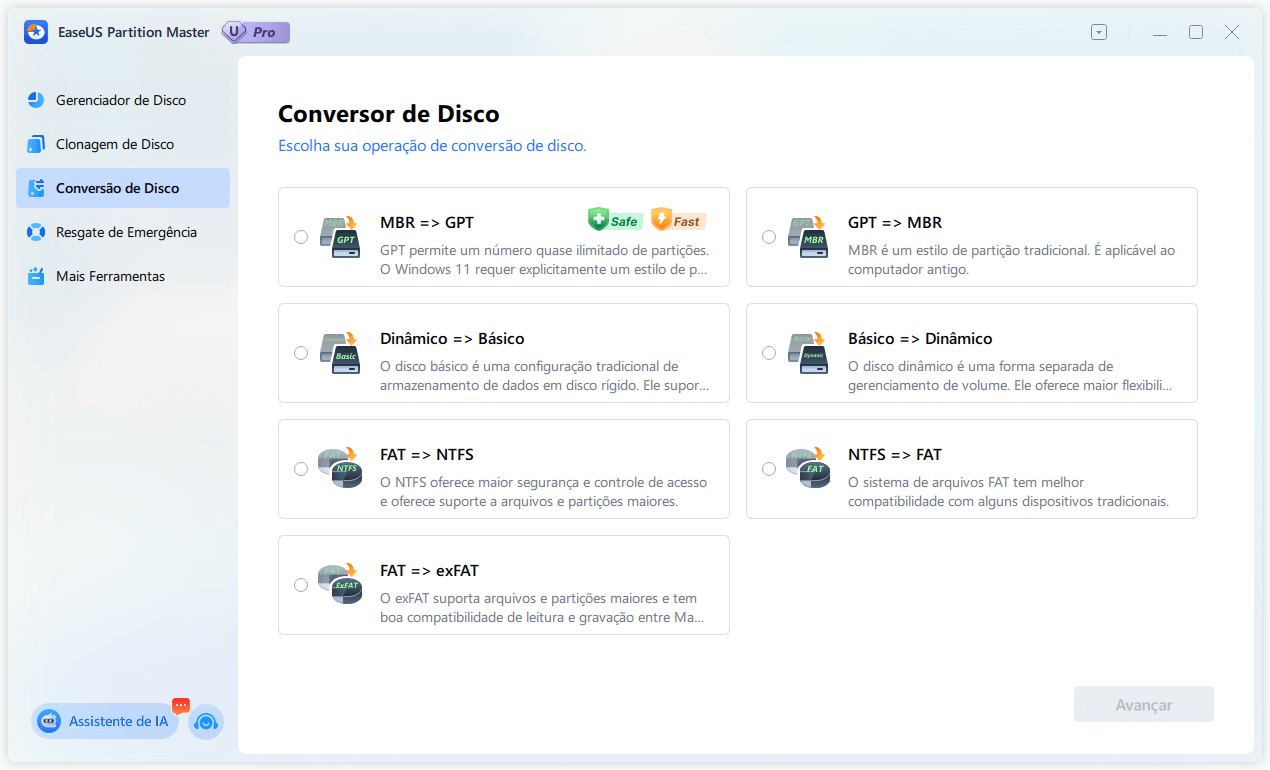
Etapa 2. Na janela "Conversão de Disco", selecione "FAT => exFAT" e clique em "Avançar".
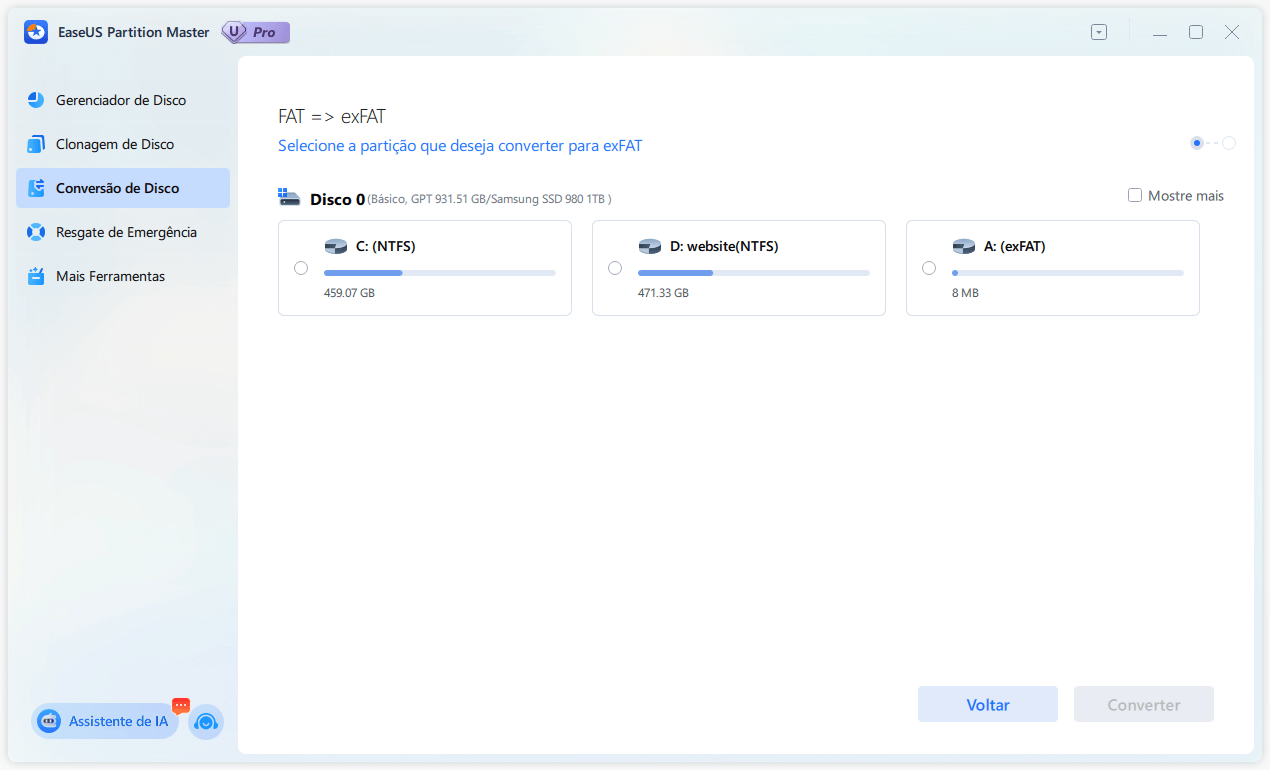
Etapa 3. Na nova janela, escolha a partição que deseja converter para exFAT e clique em "Converter".
Etapa 4. Aguarde enquanto a operação é processada.
Etapa 5. Clique em "Concluído" após a conclusão do processo.
Guia 2. Formate HD externo NTFS para exFAT
Se o seu disco rígido externo estiver usando NTFS, você pode fazer um backup primeiro e formatar HD externo para exFAT com o EaseUS Partition Master:
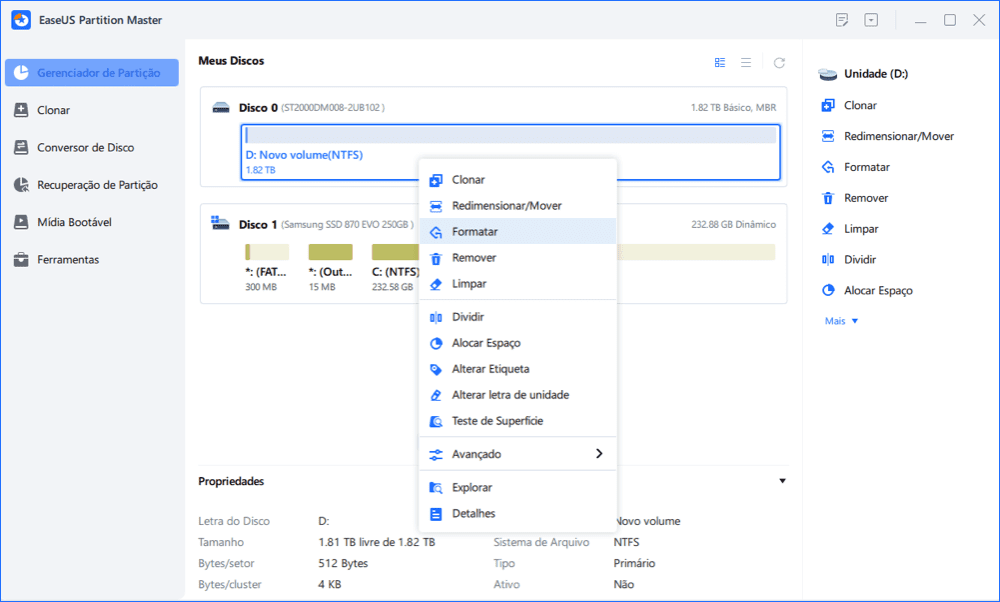
Passo 1. Selecione o disco rígido externo para formatar.
Conecte o disco ao seu computador. Baixe e inicie o software EaseUS Partiton Master. Clique com o botão direito do mouse no disco que você deseja formatar e escolha "Formatar".
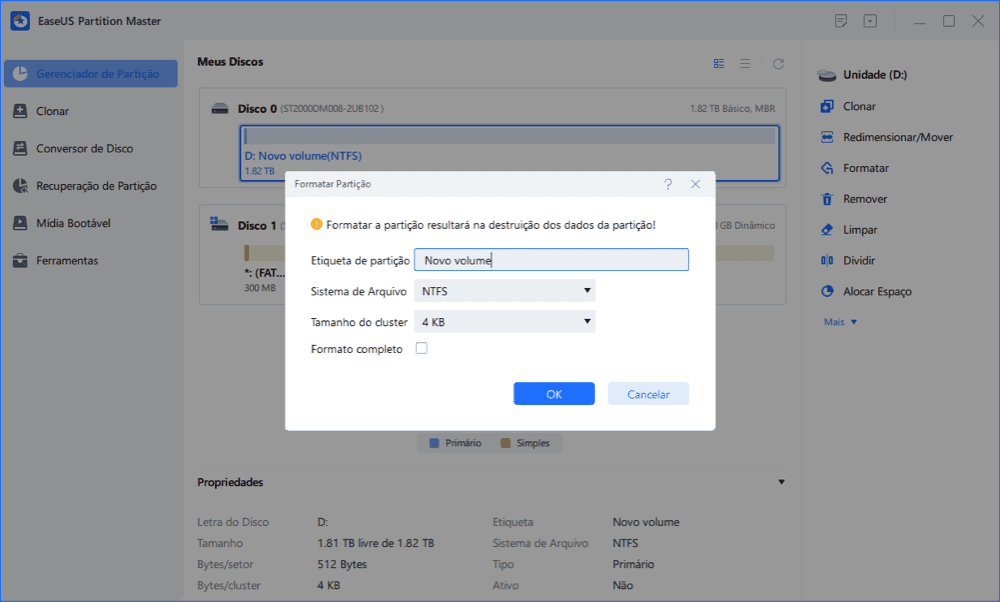
Passo 2. Defina a letra da unidade e o sistema de arquivos.
Atribua uma nova etiqueta de partição, sistema de arquivo (NTFS/FAT32/EXT2/EXT3/exFAT) e tamanho do cluster à partição selecionada e clique em "OK".
Passo 3. Marque a caixa de aviso.
Clique em "Sim" se aparecer a janela Aviso. Se você tiver dados importantes, faça backup dos dados com antecedência.
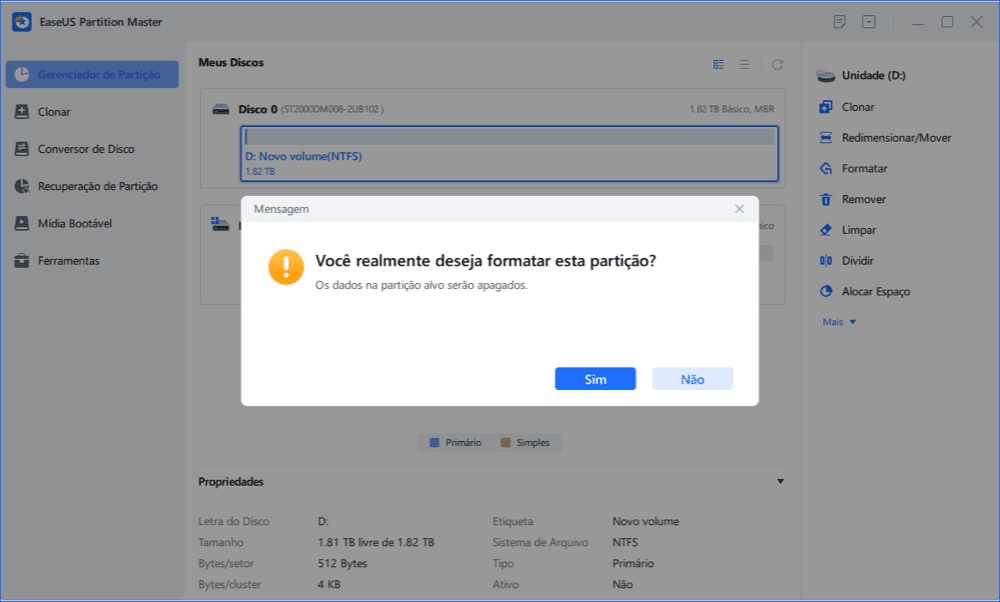
Passo 4. Aplique as alterações.
Clique no botão "Executar Tarefa" primeiramente e, em seguida, clique em "Aplicar" para formatar o disco externo
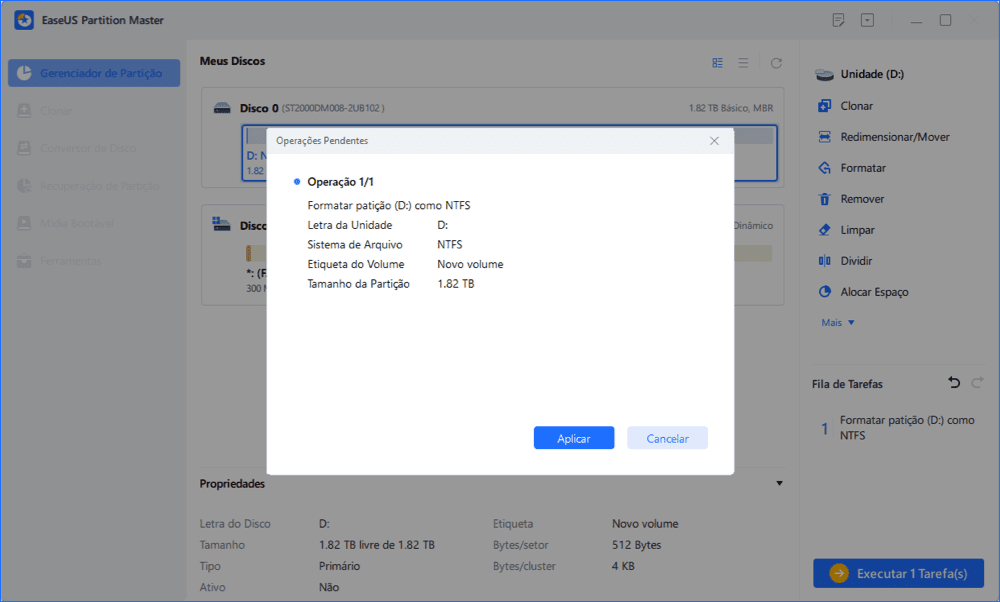
Como formatar um HD externo para exFAT
Se você não se importa em apagar a unidade ou já tem um backup, esses métodos de formatação também permitem reformatar ou alterar um disco rígido externo para exFAT. (
Método 1. Use o Explorador de Arquivos
O Explorador de Arquivos é uma maneira rápida para usuários do Windows formatarem uma unidade externa para exFAT. Sem nenhum software, você pode alterar o formato do seu disco rígido externo para exFAT.
- Conecte a unidade externa ao seu PC.
- Abra o Explorador de Arquivos ou clique em “Este PC” > clique com o botão direito do mouse no disco rígido externo.
- Selecione Formatar > Escolha exFAT no menu Sistema de arquivos.

- Clique em Iniciar para reformatá-lo para exFAT.
Método 2. Use o Gerenciamento de disco
O Gerenciamento de disco é útil se o Explorador de arquivos não conseguir abrir ou formatar a unidade. Siga as etapas para mudar para exFAT:
- Clique com o botão direito do mouse em Iniciar (ícone do Windows) e escolha Gerenciamento de disco.
- Clique com o botão direito do mouse no volume de destino > Formatar. Selecione exFAT como o sistema de arquivos.
- Confirme a operação para mudar a unidade para exFAT.
Método 3. Use o prompt de comando
O Prompt de Comando é ideal para usuários avançados que preferem usar comandos para reformatar discos.
- Aviso
- As linhas de comando são sensíveis. Verifique novamente a letra da unidade antes de executar.
Veja como formatar um disco rígido externo para exFAT com o CMD:
Pressione Win + R, digite cmd na caixa Executar e pressione Enter.
Digite diskpart e pressione Enter para iniciar o DiskPart.exe.
Em seguida, digite as seguintes linhas de comando e pressione Enter após cada uma:
- list disk
- select disk 1 (substitua 1 pelo número do disco de destino)
- list volume
- select volume 5 (substitua 5 pelo número da partição de destino)
- format fs=exfat quick

Pressione Enter e aguarde a conclusão do processo.
Devo alterar meu HD para exFAT?
Na maioria dos cenários multiplataforma, sim, mudar para exFAT é a melhor opção. Veja como decidir:
Você deve usar o exFAT se:
- Transferir arquivos entre o Windows e o macOS regularmente
- Armazenar arquivos maiores que 4 GB
- Usar SSDs, cartões SD, unidades flash USB ou HDs portáteis
- Precisar de um sistema de arquivos leve e altamente compatível
- Quer flexibilidade máxima sem sobrecarga de desempenho
Aqui está um caso real do Reddit:
Formatar um disco rígido para exFAT 32 é seguro? Lendo algumas coisas assustadoras
porbyu/Powerful-Employer-20 emDataHoarder
exFAT vs FAT32 vs NTFS: principais diferenças
| Recurso | exFAT | FAT32 | NTFS |
|---|---|---|---|
| Tamanho máximo do arquivo | Ilimitado | Limite de 4 GB | Ilimitado |
| Tamanho máximo da partição | 128 PB | Limitado (32 GB) | Muito grande |
| Suporte para macOS | Leitura/gravação total | Leitura/gravação total | Somente leitura (por padrão) |
| Ideal para | Armazenamento multiplataforma | Dispositivos pequenos | Unidades do sistema Windows |
Se você valoriza simplicidade, portabilidade e compatibilidade, o exFAT é o vencedor indiscutível. Sinta-se à vontade para compartilhar este guia com qualquer pessoa que esteja decidindo como formatar ou converter seus discos externos.
Conclusão
Escolher o sistema de arquivos certo determina o quão bem seu disco rígido externo funciona em diferentes dispositivos e sistemas operacionais. Para usuários que frequentemente movem arquivos entre Windows e macOS, o exFAT oferece flexibilidade incomparável, sem limites de tamanho de arquivo, sem problemas de compatibilidade e sem sobrecarga desnecessária. Se você prefere converter para exFAT sem perder dados ou reformatar o disco do zero, este guia oferece todas as opções.
Ferramentas como o EaseUS Partition Master tornam o processo mais fácil, seguro e totalmente adequado para iniciantes, especialmente para aqueles que desejam evitar a perda de dados ou o uso de linhas de comando. Com suporte total ao exFAT e compatibilidade entre versões do Windows, é uma das maneiras mais confiáveis de migrar do FAT32 ou NTFS.
Perguntas frequentes sobre converter HD externo para exFAT
1. Como faço para converter para exFAT sem perder dados?
Use um conversor de partição profissional, como o EaseUS Partition Master, que pode converter FAT32 para exFAT diretamente, sem formatar ou perder dados.
2. Posso alterar o formato do meu disco rígido externo sem perder arquivos?
Sim, mas apenas com uma ferramenta que suporte conversão não destrutiva, como o EaseUS Partition Master. A formatação padrão apagará os dados.
3. Como faço para alterar meu disco rígido externo para exFAT?
Você pode reformatar usando o Explorador de Arquivos, Gerenciamento de Disco, Prompt de Comando ou convertê-lo diretamente sem perda de dados usando o EaseUS Partition Master.
4. Quais são as desvantagens do exFAT?
O exFAT tem menos recursos de segurança do que o NTFS e é menos otimizado para unidades do sistema, mas se destaca para armazenamento portátil e uso em várias plataformas.
Como podemos te ajudar
Sobre o autor
Atualizado por Jacinta
"Obrigada por ler meus artigos. Espero que meus artigos possam ajudá-lo a resolver seus problemas de forma fácil e eficaz."
Revisão de produto
-
I love that the changes you make with EaseUS Partition Master Free aren't immediately applied to the disks. It makes it way easier to play out what will happen after you've made all the changes. I also think the overall look and feel of EaseUS Partition Master Free makes whatever you're doing with your computer's partitions easy.
Leia mais -
Partition Master Free can Resize, Move, Merge, Migrate, and Copy disks or partitions; convert to local, change label, defragment, check and explore partition; and much more. A premium upgrade adds free tech support and the ability to resize dynamic volumes.
Leia mais -
It won't hot image your drives or align them, but since it's coupled with a partition manager, it allows you do perform many tasks at once, instead of just cloning drives. You can move partitions around, resize them, defragment, and more, along with the other tools you'd expect from a cloning tool.
Leia mais
Artigos relacionados
-
Facilmente Resolvido: Media Creation Tool Windows 10 Não Abre
![author icon]() Leonardo 2026/06/18
Leonardo 2026/06/18 -
CORREÇÃO: Jogo travando com FPS alto - 8 dicas
![author icon]() Leonardo 2026/06/18
Leonardo 2026/06/18 -
Como formatar disco rígido externo para PS3 [Guia completo 2026]
![author icon]() Leonardo 2026/06/18
Leonardo 2026/06/18 -
Como consertar o laptop Dell que não liga | Novo 2026💡
![author icon]() Leonardo 2026/06/18
Leonardo 2026/06/18
 Leonardo 2026/06/18








